


Партнерка на США и Канаду по недвижимости, выплаты в крипто
- 30% recurring commission
- Выплаты в USDT
- Вывод каждую неделю
- Комиссия до 5 лет за каждого referral
МОСКОВСКИЙ ГОСУДАРСТВЕННЫЙ ИНСТИТУТ
ЭЛЕКТРОНИКИ И МАТЕМАТИКИ

Факультет АВТ
Кафедра ЭВА
к. т.н., доцент
ЛАБОРАТОРНЫЙ ПРАКТИКУМ
по курсу «Организация ЭВМ и систем»
МОСКВА – 2007
ОГЛАВЛЕНИЕ
Лабораторная работа №1. 3
Исследование особенностей модели фон Неймана. 3
Лабораторная работа №2. 7
Программное обеспечение ПК. 7
Лабораторная работа №3. 15
Работа с файлами в ОС Windows. 15
Лабораторная работа №4. 20
Редактирование текста в текстовом редакторе Word. 20
Лабораторная работа №5. 24
Форматирование текста в Word. 24
Лабораторная работа №6. 27
Таблицы в Word. 27
Лабораторная работа №7. 28
Рисунки в Word. 28
Лабораторная работа №8. 32
Подготовка документа Word к печати. 32
Лабораторная работа №9. 36
Настройка BIOS. 36
Лабораторная работа №10. 46
Определение размеров кластера. 46
Лабораторная работа №1
Исследование особенностей модели фон Неймана
Цель работы
Демонстрация универсальности двоичного кода, невозможности различения программы от данных, адресная структура ОП. Мы покажем, что машина способна сама внести внутрь своей программы некоторую команду и затем исполнить ее.
Теоретическая часть.
Модель фон Неймана
Можно констатировать, что ЭВМ с архитектурой фон Неймана, это ЭВМ с управлением потоком команд. Принято считать, что ВМ с архитектурой фон Неймана присущи следующие особенности:
1. единственная, последовательно адресуемая память (обычные скалярные однопроцессорные системы, при этом наличие конвейера не меняет дела);
2. память является линейной и одномерной (одномерная – имеет вид вектора слов, память состоит из ячеек фиксированной длины и имеет линейную структуру адресации); 3. отсутствует явное различие между командами и данными;
4. ход выполнения вычислительного процесса определяется только централизованными и последовательными командами или, другими словами, управление потоком команд (выбрать адрес команды – выбрать данные – произвести действие и т. д.);
5. назначение данных не является их неотъемлемой, составной частью, назначение данных определяется логикой программы.
Нет никаких средств, позволяющих отличить набор битов, представляющих число с плавающей точкой, от набора битов, являющихся строкой символов.
Структура адресной памяти
Для ЭВМ байтовая организация оперативной памяти является не только основной, но и вполне естественной (см. рис.1). Для хранения данных в такой памяти и обращения к ней надо каждый раз наращивать (инкрементировать) счетчик команд на единицу.
Адрес байта
|

 0
0
 1
1
 2
2
.
.
.
65533
65534
65535
.
.
Рис. 1. Байтовая организация памяти
Однако одного байта, как правило, недостаточно для хранения мало-мальски значимой информации. Например, под целое число отводится минимально 2 байта, в современных компьютерах под слово и полное слово отводится 4 или даже 8 байт. Следовательно, надо иметь возможность адресоваться не только к целому слову, но и к отдельным байтам. Так, в случае 16-разрядных процессоров все слова в памяти (16-разрядные) имеют четные адреса (в случае прямого порядка хранения), а байты, входящие в эти слова, могут иметь как четные, так и нечетные адреса с указанием обращения к байту.



.
.
| |
| |
6565533
6565535
.
.
“A” “B”
Рис.2. Прямой и обратный порядок хранения 2-х байтового слова при прямом и обратном порядке хранения
В этом случае каждое 16-разрядное слово состоит из двух последовательно расположенных байтов. Например, байты 2 и 3 образуют одно полное слово, а байты 3 и 4 нет. При работе с такой памятью счетчик команд микропроцессора после выборки каждого слова должен наращиваться на 2, а не на 1, как в предыдущем случае. Рассмотрим пример:
- записать слово четырехбайтовое 1 7 B A
Обратный порядок байтов Прямой порядок байтов
«0» «1» «1» «0»

|
|

 2 3 3 4
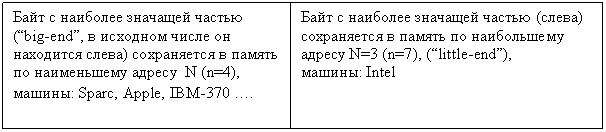 |
Рис. 3. Два способа хранения многобайтовых данных
Необходимо отметить, что и в том, и в другом случае слово, содержащее это число, имеет, адрес – 0, но в первом случае мы записываем его в прямом виде - 17BA, а во втором в перевернутом – BA17. Принято в качестве адреса слова, которое состоит из нескольких последовательно расположенных байтов, использовать адрес байта с наименьшим номером. В итоге адреса слов уже не будут меняться через единицу, приращение будет зависеть от длины машинного слова.
Экспериментальная часть
Рассмотрим программу, которая сама сформирует внутри себя логическую команду и выполнит ее. Выпишем некоторые коды логических операций из справочника по системе команд IBM PC.
Таблица 1. Коды логических операций между регистрами AX и BX
Команда | Код | Примечание |
AND AX, BX | 21 D8 | Логическое И |
OR AX, BX | 09 D8 | Логическое ИЛИ |
XOR AX, BX | 31 D8 | Исключающее ИЛИ |
Код первой формируемой команды – 21 D8 поместим сначала в регистр CX, а затем оттуда в оперативную память.
Получим следующую программу на ассемблере.
Таблица 2. Программа, формирующая и выполняющая логическую операцию
Адрес | Команда | Действие | Пояснение |
100 | mov ax,1234 | поместить 1234 в регистр AX | 1-ый операнд |
103 | mov bx,5678 | поместить 5678 в регистр BX | 2-ой операнд |
106 | mov cx, D821 | поместить D821 в регистр CX | команда И |
109 | mov [10D],cx | скопировать CX в ячейку 10D | записать команду в ОЗУ |
Как вы видите, первые две команды задают абсолютно произвольные константы (все данные приведены в шестнадцатеричном формате), над которыми будет произведена логическая операция И. Следующая команда (106) заносит в CX перевернутый код операции (D8 21 вместо 21 D8). Причину этого мы уже обсуждали. Команда 109 заносит в ячейку ОЗУ со следующей командой (нетрудно убедится, что ее адрес 10D) выбранную логическую операцию.
Чтобы запустить программу можно использовать стандартный отладчик DEBUG, входящий в состав ОС Windows (кнопка Пуск, затем Выполнить).
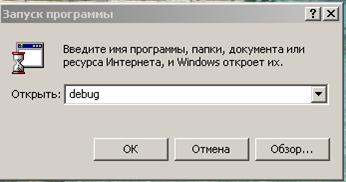
Рис. 4. Вызов программы Debug
После ввода программы проверим ее правильность, для этого введем u, затем нажмем клавишу <Enter>. Обратите внимание на следующий важный факт. Начиная с ячейки 10D информация не вводилась, тем не менее вы увидите пятую команду, которой не было.
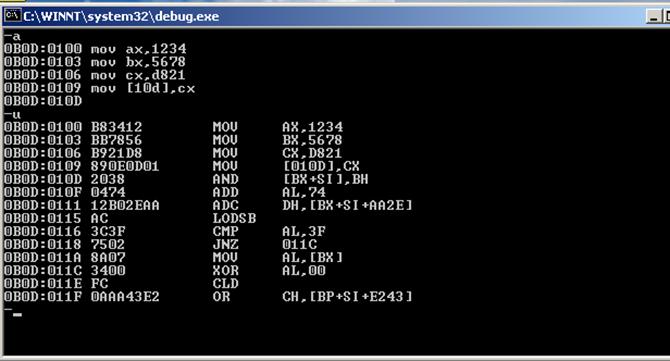
Рис. 5. Ввод программы и проверка
Теперь, исполним нашу программу. Для этого командой t5 попросим Debug выполнить очередные 5 команд.
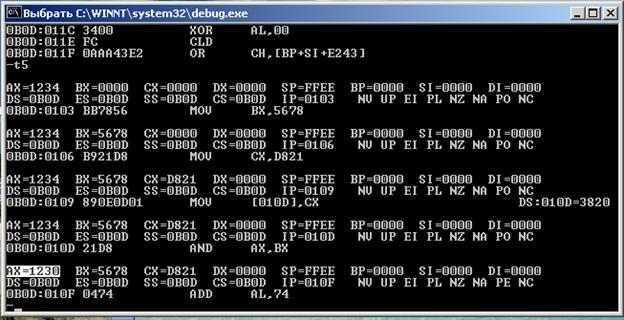
Рис. 6. Исполнение программы
Задание:
1. Убедитесь в правильности работы программы (проверьте результат).
2. Задайте команду XOR (31D8). Проверьте ее выполнение для операндов 2476 и 0F31.
3. Задайте команду OR (09D8). Проверьте ее выполнение для операндов 2476 и 0F31.
4. Записать 32-разрядное двоичное слово, содержащее число 1010 в прямой и обратной последовательности хранения в ячейках памяти.
Выводы
Мы убедились в том, что можно реализовать вычислительную машину чисто программным способом.
Данный эксперимент подтверждает, что не существует принципиального различия между данными и командами, более того некоторая команда программы может играть роль данных для другой команды.
Однако, нам необходимо понимать, что помимо созидательной функции, способность программы изменять саму себя может играть и разрушительную роль.
Лабораторная работа №2
Программное обеспечение ПК.
Введение
В интерфейсе Windows реализована объектная модель. Ее суть проста и близка к обычной реальности. Представьте себя за письменным столом, где перед вами находятся объекты - листок, карандаш и будильник. Объекты обладают свойствами: листок - размерами и цветом; будильник - цветом и временем, установленным для звонка; карандаш - толщиной кончика грифеля. Наше воздействие на эти объекты сводится к изменению их свойств: оторвали кусок листа (изменили размер), заточили или затупили карандаш (изменили толщину кончика грифеля), пролили чернила на будильник (изменили его цвет). В ОС Windows объекты на экране - рисованные, свойств у них, безусловно меньше, чем у реальных, и инструментов для изменения этих свойств тоже немного - прежде всего мышь и клавиатура. Если вы захотели понять, какими свойствами обладает тот или иной объект Windows, то поставьте на него указатель мыши и нажмите правую кнопку мыши, а из появившегося, так называемого контекстного меню выберите пункт "Свойства". На открывающихся вкладках можно изменить свойства объекта, хотя это и не единственный способ. Но о каких объектах, собственно, идет речь? Прежде всего это логические записи, сохраняемые на диске - файлы, а также каталоги, или папки (folders), где хранятся файлы. Однако не все файлы одинаковы, в одних - хранятся данные (текст, рисунок, звук и др.), другие содержат откомпилированный код программ. Программы, как правило, имеют расширения exe, com или bat и нечитабельны обычным образом (bat - файлы просмотреть можно). Особым типом файла Windows является ярлык (на его пиктограмме (иконке) в правом нижнем углу ОС рисует стрелочку). Он мал по размеру и представляет собой ссылку для загрузки в систему другого объекта - файла или каталога. Ярлык является мощным средством для обустройства под свои нужды среды Windows. Вы можете создать отдельный каталог, например, исключительно для работы с текстами, и чтобы иметь быстрый доступ из этого каталога в другие часто используемые вами каталоги применить ярлыки.
1. Рабочий стол. Программа Мой компьютер
После загрузки компьютера на экране монитора отображается рабочий стол операционной системы WINDOWS. На рабочем столе находятся ярлыки (синонимы: значки, пиктограммы, иконки) для быстрого доступа к устройствам, папкам и программам компьютера – 2 щелчка левой кнопкой мыши (замечание: щелчок по кнопке мыши /его называют ещё кликом/ должен быть отрывистым – стокатто).
По ярлыку Мой компьютер открывается окно с перечнем дисковых устройств компьютера (диски используются для долговременного хранения информации). В самой верхней части окна находится строка его заголовка, ниже – строка главного меню, в следующей строке – панель управления с кнопками, на рабочем (светлом) пространстве окна – ярлыки дисковых устройств. (Совет: узнать о назначении какой-либо кнопки или ярлыка можно, если подвести к нему курсор мыши и, не нажимая ничего, подождать всплывающей контекстной /т. е. по месту/ подсказки). Выделив ярлык какого-либо устройства (клик левой кнопкой, чтобы ярлык стал синим), можно узнать подробнее о его свойствах (в левой половине окна Мой компьютер). Двойной щелчок левой кнопкой по ярлыку дискового устройства открывает окно этого устройства.
ЗАДАНИЕ. Просмотреть и записать в тетрадь информацию о дисковых устройствах C:, D: и E:.
2. Управление окнами
Запущенная программа в системе WINDOWS свою информацию отображает в отдельном окне. Одновременно можно запустить несколько программ. Неизбежно их окна будут перекрывать и/или покрывать друг друга (причём лишь активное окно будет иметь синюю строку заголовка, а остальные – серую; чтобы сделать нужное окно активным требуется кликнуть мышью в любом его месте). При этом для удобства пользователя размерами и положением каждого окна на рабочем столе можно управлять.
Тремя кнопками в правом углу строки заголовка окна можно:  закрыть окно (и тем окончательно снять его программу);
  свернуть окно (и тем убрать его с рабочего стола, но поместить его закладку на панель задач – см. ниже пункт 3);
  развернуть окно на весь экран, либо
  восстановить его как часть рабочего стола. Заметим, что только у восстановленного окна можно менять размеры и таскать такое окно по рабочему столу.
Для перемещения восстановленного окна по рабочему столу требуется: поместить курсор мыши в заголовке; после чего, нажав, не отпуская, левую кнопку (говорят ещё, «зацепив»), перетащить мышью окно в нужное место стола; наконец отпустить кнопку мыши.
Для изменения размеров восстановленного окна необходимо: установить курсор мыши на какой-либо границе или на каком-либо углу окна (форма курсора должна приобрести вид двойной стрелки 
 ); затем, нажав, не отпуская, левую кнопку, переместить мышью границу по стрелке в нужную сторону; наконец отпустить кнопку мыши.
 |
Иногда после изменения размеров окна часть его содержимого становится не видной. Тогда справа и/или внизу окна появляются линейки прокрутки – полоски с клавишей и стрелками: Кликая по стрелкам или зацепив и перетаскивая клавишу мышью можно пролистывать содержимое окна (если у Вас мышь с колёсиком, его называют ещё скроллером, то пролистывать содержимое окна по вертикали можно, покручивая колёсико).
ЗАДАНИЕ 1. Открыть окно программы Мой компьютер. Затем открыть окно системной папки Корзина. Варьируя размерами и положением на рабочем столе этих окон добиться, чтобы одно выглядывало из-под другого. Научиться переходить из окна в окно. С помощью линеек прокрутки научиться листать содержимое окон. Результат показать преподавателю.
ЗАДАНИЕ 2. Записать в тетрадь и запомнить функции 3-х кнопок  или
или  в правом углу строки заголовка произвольного окна.
3. Панель задач
Внизу экрана на рабочем столе обычно находится панель задач, которую легко распознать по кнопке  в левом углу (иногда панель бывает утопленной и её не видно – в таком случае позвать преподавателя). Если кликнуть по кнопке Пуск, то появляется стартовое меню – ряд выпадающих окон со стрелками, по которым можно добраться до нужной программы компьютера и запустить её (кликнув по названию).
На панели задач также могут быть расположены закладки окон (вспомни пункт 2) с сокращенными их названиями. Если кликнуть мышью по закладке, то соответствующее окно откроется на рабочем столе.
В правом углу панели задач обычно отображается текущее время (дату можно узнать, если подвести к изображению времени курсор мыши). Рядом со временем находится окошко RU/EN переключения регистра клавиатуры с русского (красные буквы) на английский (чёрные буквы) шрифт и наоборот. Переключиться можно, кликнув мышью по окошку, а затем – по названию нужного регистра. Можно переключиться на требуемый регистр и с клавиатуры, если нажать совместно две клавиши: Alt+Shift или Ctrl+Shift (бывает и так и эдак, что необходимо разведать; результат же переключения можно отследить в оконце RU/EN).
Замечание: совместное нажатие клавиш на клавиатуре требует навыка – первая клавиша нажимается и удерживается, а по второй производится удар стокатто.
ЗАДАНИЕ 1. Загрузить программу Блокнот по цепочке пунктов стартового меню: Пуск ► Программы ► Стандартные ► Блокнот. Развернуть окно на весь экран. Занести в окно небольшой текст, содержащий русские и латинские буквы. Записать в тетрадь, как на Вашем компьютере делается переключение регистров с клавиатуры.
ЗАДАНИЕ 2. Свернуть в закладку окно программы Блокнот. При показе результата преподавателю развернуть закладку на рабочем столе.
4. Контекстное меню
Правая кнопка мыши используется для вызова контекстного меню, содержащего указания на операции, которые можно выполнить над выделенным объектом.
ЗАДАНИЕ 1. Курсор в тексте окна программы Блокнот; вызвать контекстное меню. Записать в тетрадь выделенные ярко пункты меню. Кликнуть по какому-нибудь выделенному пункту и описать в тетради результат этой операции.
ЗАДАНИЕ 2. Выделить курсором мыши часть текста (удерживая левую кнопку перемещать мышь, затем отпустить левую кнопку), и вызвать контекстное меню. Записать в тетрадь новые пункты меню.
5. Программа Проводник
Вся информация хранится на дисковых устройствах в виде файлов, разложенных по папкам. Для навигации по файловой системе можно использовать специальную программу – Проводник системы WINDOWS (быстрый вызов программы Проводник: на кнопке Пуск в панели задач вызов контекстного меню, затем клик на разделе Проводник).
В левом окне программы Проводник – структура файловой системы компьютера, в правом – содержимое выбранной папки. Ширину окон можно менять мышью. Перемещение вдоль по дереву устройств и папок – с помощью линеек прокрутки справа и внизу на рамке окна (вспомни пункт 4).
Развернуть/свернуть дерево – клик мышью по значку +/–; показать содержимое папки в правом окне – клик по ярлыку папки. Двойной щелчок по имени исполняемого (с расширением .exe) файла приведет к запуску программы, хранящейся в этом файле.
ЗАДАНИЕ. Подсчитать количество дисковых устройств вашего компьютера, выполняя навигацию в программе Проводник. Просмотреть содержимое диска студентов E:. Показать преподавателю.
6. Работа с папками и файлами в ОС Windows
В принципе для работы с папками и файлами можно использовать три программы: Мой компьютер.
При работе можно задействовать как клавиатуру, так и мышь (с мышью бывает удобно использовать контекстное меню). Кроме того, многие действия с операционной системой можно выполнить разными способами, используя интерфейс конкретной программы. Всё это требует разведки и навыка. Ниже предлагаются лишь возможные варианты действий.
6.1 Создание папки
Из программы Проводник.
В левом окне программы открыть папку, внутри которой будет создаваться новая. Затем воспользоваться пунктами меню Файл ► Создать ► Папку. Занести с клавиатуры требуемое имя папки внутри появившейся рамки и нажать клавишу Enter.
Из программы Мой компьютер
Открыть окно папки, внутри которой будет создаваться новая. Затем воспользоваться пунктами меню Файл ► Создать ► Папку. Занести имя папки внутри появившейся рамки и нажать Enter (либо кликнуть мышью по изображению папки).
ЗАДАНИЕ. Изучить все 3 варианта создания папок и выбрать наиболее удобную для Вас программу. Раскрыть на диске E: (который студенческий) внутри папки ФилФ (Вашего факультета) папку под номером Вашей группы. Внутри этой папки создать свою личную папку (под Вашей фамилией). Внутри личной папки создать папку Тексты. Показать результат преподавателю.
Замечание: при раскрытии папок и файлов кликать мышью нужно по пиктограмме, а не по названию объекта; иначе программа Мой компьютер или Проводник может подумать, что Вы собрались переименовывать объект.
Совет: чтобы отменить какое-либо ошибочное действие мыши, нужно отвести её курсор в сторону на чистое поле и кликнуть.
6.2 Создание файла
Файлы бывают разных типов и создаются в соответствующих программах – приложениях WINDOWS. При этом каждому вновь создаваемому файлу даётся имя и (через точку) расширение, под которыми он долговременно будет храниться на диске в определённой папке.
Имя позволяет пользователю найти файл в папке, а расширение указывает операционной системе тип файла. По умолчанию расширение файлу устанавливает сама программа, в которой файл создаётся. Например, файл с текстом можно создать в программе Блокнот (и там он получает расширение. txt) или – в программе Word (и там он получает расширение. doc); файл с рисунком можно создать в программе Photoshop (и там он получает расширение. psd) и т. п.
Создание нового файла в подходящей программе начинается сразу же при первом входе в неё. Обычно программа предлагает пользователю чистый бланк на экране, куда можно заносить информацию. Такой бланк – это прообраз в оперативной памяти компьютера будущего файла на диске. По умолчанию программа сама даёт новому файлу имя, которое можно наблюдать в заголовке окна бланка. Однако зачастую это имя довольно абстрактно и пользователю лучше сменить его на своё название в процессе сохранения файла на диске (см. ниже пункт 3). Сохранять файл можно после внесения в его бланк хоть какой-то информации, и лучше первое сохранение сделать быстрее (пока программа не сделала автосохранение по неизвестному для Вас адресу).
Если Вы находитесь в окне программы и уже работаете с каким-либо открытым файлом (см. ниже пункт 5) и при этом хотите ещё создать новый файл из этой же программы, то вызвать окно с бланком под новый файл обычно можно по пунктам меню программы Файл ► Создать.
6.3 Сохранение файла
Сохранить файл – значит скопировать его из оперативной памяти компьютера на дисковое устройство. На диске файл может храниться годами даже при выключенном компьютере, в оперативной же памяти он пропадёт сразу по выходе из создающей программы.
Первое сохранение файла из создающей его программы делается по пунктам меню Файл ► Сохранить как …. При этом появляется диалоговое окно Сохранение документа/файла, в котором нужно раскрыть папку под файл и дать файлу имя. (Совет: назначение элементов интерфейса диалогового окна зачастую можно разведать, используя контекстную помощь по кнопке ?. Эта кнопка обычно находится в правом верхнем углу окна. Если её нажать и перетащить мышью ? в нужное место, а затем кликнуть по интересующей надписи, то появится выпадающий комментарий к надписи. Убрать помощь можно, кликнув в стороне от комментария мышью).
Для выбора папки на диске, где Вы хотите сохранить файл, служит специальное оконце вверху слева в поле диалогового окна. Это оконце слева имеет название Папка:, а справа у него расположена кнопка прокрутки ▼. Если кликнуть по кнопке прокрутки, то выпадает окно с деревом дисковых устройств и папок компьютера (как в программе Проводник). Совершая навигацию по дереву и нужно выделить требуемую папку (чтобы её имя появилось в оконце за словом Папка:).
Чтобы дать файлу имя нужно войти в специальное оконце внизу слева в поле диалогового окна. Это оконце слева имеет название Имя файла:. (Для входа в оконце достаточно кликнуть внутри него мышью, пока там не появится мерцающий курсор клавиатуры. Можно также использовать клавиши Tab, либо Shift+Tab – попробуйте). Набрав с клавиатуры имя (оно должно быть таким, чтобы в последствии Вы по имени вспомнили содержимое файла), затем, наконец, следует кликнуть по кнопке Сохранить диалогового окна. Для повторного сохранения модифицируемого файла (чей адрес расположения на диске уже был прописан когда-то ранее) достаточно воспользоваться пунктами меню Файл ► Сохранить программы работы с файлом.
Если попытаться закрыть окно с несохраненным файлом, то раздастся бип-сигнал и появится Окно предупреждения с вопросом "Сохранить изменения в документе …?" и с тремя кнопками для ответа. При этом если адрес сохранения файла не ясен, то лучше кликнуть по кнопке ответа Отмена и, вернувшись в окно программы, воспользоваться пунктом меню Сохранить как. Если же адрес сохранения понятен, то можно кликнуть по кнопке ответа Да. Наконец если сохранять находящийся в оперативной памяти вариант файла не требуется, то следует кликнуть по кнопке ответа Нет.
Работа с таблицами. Встроенные функции в WORD.Создайте следующую таблицу.
Сведения об обеспечении образовательного процесса учебной литературой
№ пп | Наименование предмета (курса, дисциплины, учебного плана) по годам обучения | Число обучающихся, студентов изучающих предмет | Обеспечение обучающихся, литературой, указанной в учебной программе в качестве обязательной | |
Перечень литературы | Число экземпляров | |||
1 | 2 | 3 | 4 | 5 |
1 | Организация ЭВМ | 90 | Э. Таненбаум «Архитектура компьютера», Питер, Москва, 2002 | 90 |
2 | Компьютерные сети | 120 | , «Основы сетей передачи данных», Москва, 2003 | 120 |
3 | Операционные системы | 60 | , «Операционные системы», Москва, 2003 | 60 |
Порядок выполнения:

|
Из за большого объема этот материал размещен на нескольких страницах:
1 2 3 4 5 |
