


Партнерка на США и Канаду по недвижимости, выплаты в крипто
- 30% recurring commission
- Выплаты в USDT
- Вывод каждую неделю
- Комиссия до 5 лет за каждого referral
ЗАДАНИЕ. В уже открытом документе Таблицы. Ваша_фамилия, используя преобразование текста в таблицу, оформить ниже следующий фрагмент:
ул. Береговая, | Наши специалисты помогут Вам с пользой потратить воду | Переливаем в больших количествах в Вашу тару |
Сохранить документ Word в своей папке.
Лабораторная работа №7
Рисунки в Word
Введение
Редактор Word позволяет внедрять в текстовые документы разнообразные иллюстрации. Это могут быть готовые картинки из коллекции редактора (Clip Gallery), фигурный текст (WordArt), настраиваемые автофигуры (AutoShapes), собственные векторные и растровые рисунки, отсканированные фотографии и т. д.
Иллюстрации можно брать из существующих на компьютере графических файлов или рисовать самому, используя возможности какого-либо графического редактора (типа Paint, ACDSee и т. п.), а также панели инструментов Рисование редактора Word.
Создание графических композиций может происходить двумя путями: либо в самостоятельном файле, с последующей его вставкой в основной текст; либо с размещения и настройки графических элементов непосредственно в текстовой части документа. Первый путь является основным; второй используется при вставке простых (одноэлементных) изображений.
Все внедряемые в текст графические объекты являются перемещаемыми и исходно находятся в особом графическом слое документа. Это позволяет, при желании, разместить графику сверху текста, за текстом или внутри текста, задав положение картинки на странице и указав характер обтекания её текстом.
Положение иллюстрации на странице может быть точно выставлено и привязано к нужному месту и/или абзацу. (Замечание: привязывать рисунки необходимо, иначе они имеют особенность «разбегаться» по документу после его закрытия/открытия). По горизонтали картинка может быть строго выровнена влево, по центру или вправо относительно полей страницы.
Обтекание текста относительно рисунка может быть разным. Текст может обтекать рисунок с одной или со всех сторон; может располагаться сверху и снизу от рисунка; рисунок может быть вставлен в текст как символ.
1. Простая вставка картинки в текст производится по меню Вставка ► Рисунок ► (и далее – нужный тип рисунка: Картинки, или Из файла и т. п.). При этом курсор клавиатуры должен находиться по месту вставки иллюстрации. Встраиваемый таким способом графический объект раздвигает текст документа и ведёт себя как обычный текстовый символ.
Если вставленный рисунок-символ не устраивает Вас по размеру, то его можно отмасштабировать до нужной величины. Для этого следует воспользоваться контекстным меню (установив курсор мыши на рисунок и нажав правую кнопку). В контекстном меню нужно выбрать пункт Формат объекта и перейти на закладку Размер. Здесь и можно отрегулировать масштаб рисунка, например, по высоте в оконце с %-ми (не забудьте поставить «птичку» þ возле статуса сохранить пропорции).
ЗАДАНИЕ 1. Открыть новый документ Word. На чистой странице набрать фрагмент с каким-либо рисунком из коллекции картинок редактора. Отмасштабировать рисунок по своему вкусу. Фрагмент, к примеру, может быть таким:
Я умею встраивать в текст Clip  и умею его масштабировать.
ЗАДАНИЕ 2. Сохранить документ в своей папке под именем Рисунки. Ваша_фамилия.
2. Внедрение в абзац фигурного текста. В Word имеется инструментарий WordArt, позволяющий выполнять различные преобразования графического вида текста. Для того чтобы им воспользоваться, необходимо, прежде всего, отобразить в окне документа панель инструментов Рисование. Сделать это можно, кликнув по соответствующей инструментальной кнопке  Word, либо пройдясь по меню Вид ► Панели инструментов ►.
Установив курсор клавиатуры в нужное место документа, теперь следует на панеле Рисование кликнуть по инструментальной кнопке  Добавить объект WordArt. И далее в окне Коллекция WordArt нужно выбрать подходящий стиль фигурного текста.
Затем в окне Изменение текста WordArt следует задать гарнитуру, размер и начертание шрифта, после чего и набрать собственно текст WordArt. В результате в окне документа появится изображение фигурного текста, окантованное маркерами «○», а слева от абзаца (где стоял курсор клавиатуры) окажется якорь привязки  . Кроме того, внизу окна документа отобразится инструментальная панель WordArt.
Если вид фигурного текста Вас чем-то не устраивает, его можно подредактировать, используя кнопки панели WordArt. После этого картинку фигурного текста необходимо: отмасштабировать до нужного размера; выставить на странице нужным образом по вертикали и горизонтали; привязать к нужному абзацу; задать форму обтекания картинки основным текстом.
Отмасштабировать картинку фигурного текста проще всего, если «подцепить» левой кнопкой мыши какой-либо маркер (так, чтобы курсор приобрёл вид двуострой стрелки 
 ) и потянуть в нужную сторону.
Выставить положение картинки на странице легко, если «зацепить» её мышью (так, чтобы курсор мыши нанизывал собой четырёхострый крест 
 ) и потащить в нужное место. Более точно это же можно сделать для выделенной картинки с помощью клавиш управления курсором клавиатуры (особенно если удерживать при этом клавишу Ctrl).
Все уже описанные действия, а также ещё предстоящие, наиболее детально можно проделать через контекстное меню (нажав на картинке правую кнопку мыши), кликнув в меню по пункту Формат объекта WordArt. При этом поправить вид фигурного текста можно по закладке Цвета и линии, точно отмасштабировать картинку можно по закладке Размер, а точно указать её размещение на странице можно по закладке Положение.
На закладке Положение можно задать также вид горизонтального выравнивания картинки с фигурным текстом и форму обтекания её основным текстом. Более того, эти характеристики картинки можно предельно детализировать, если кликнуть по клавише Дополнительно и воспользоваться закладками Обтекание текстом и Положение рисунка.
На последней закладке следует установить «птичку» þ при статусах перемещать вместе с текстом и установить привязку. Это позволит привязать фигурный текст к нужному абзацу (при котором стоит якорь привязки ) и перемещать картинку вместе с абзацем при редактировании. Если якорь стоит не у нужного абзаца, это можно поправить клавишами перемещения курсора клавиатуры ¯ и .
ЗАДАНИЕ 1. В уже открытом документе Рисунки. Ваша_фамилия оформить фрагмент с каким-либо фигурным текстом, используя инструментарий WordArt. Фрагмент, к примеру, может быть таким:
 |
Я могу внедрять в абзац фигурный текст WordArt, умею его масштабировать, центрировать и привязывать к абзацу. Мне не составляет труда задать обтекание сверху и снизу.
ЗАДАНИЕ 2. Сохранить пополненный документ Word в своей папке.
3. Вставка текста в рисунок и рисунка в текст. Научимся создавать сложные рисунки (из нескольких фрагментов) и внедрять их в основной текст документа Word. Как отмечалось во Ведении, такие рисунки удобнее исходно строить в отдельном файле и лишь затем вставлять в текст. Рассмотрим, как всё это можно проделать, на примере создания комбинированного рисунка в виде какой-либо автофигуры с надписью.
Итак, заводим новый документ Word, пусть под именем Иллюстрация. В окне этого документа отображаем панель инструментов Рисование, на которой раскрываем список Автофигуры (кликнув по кнопке прокрутки € справа). В списке выбираем, для определённости, подменю Звёзды и ленты ►; а среди появившегося набора фигур берём, к примеру, «Горизонтальный свиток», кликнув мышью по его изображению. Курсор мыши при этом приобретает крестообразный вид Æ. Этот то крест и следует теперь поместить и кликнуть на подходящем месте в документе Иллюстрация.
В результате на странице документа появляется изображение автофигуры, окантованное маркерами «○». Если «подцепить» мышью какой-либо маркер (так, чтобы курсор приобрёл вид двуострой стрелки ) и потянуть в сторону, то можно изменить размеры автофигуры. Это же (как и в пункте 2) можно проделать и через контекстное меню, установив мышь на автофигуру (так, чтобы курсор нанизывал собой четырёхострый крест ) и нажав правую кнопку.
Помимо масштабирования через пункт Формат автофигуры контекстного меню можно: по закладке Цвета и линии определиться с цветом заливки автофигуры и с параметрами линии её границы.
Впишем теперь текст в автофигуру. Для этого следует кликнуть по кнопке  Надпись на панеле Рисование. При этом курсор мыши опять приобретёт крестообразный вид Æ. Этот крест определяет исходное положение надписи, если поместить его и кликнуть на странице документа.
В начале лучше кликнуть в стороне от автофигуры, чтобы без помех можно было настроить параметры надписи. В итоге на странице появляется окошко под надпись с мерцающим курсором клавиатуры, окантованное маркерами. «Зацепив» мышью какой-либо маркер, можно (как и у автофигуры) изменить размеры окошка до необходимых. Сама надпись внутри окошка набирается и форматируется как обычный абзац текста (если курсор клавиатуры не мерцает – нужно кликнуть в окошке).
Когда Вам не хочется, чтобы вокруг надписи была рамка и заливка, следует вызвать для окошка надписи контекстное меню. Делается это так: нужно поводить курсором мыши у границы окошка до тех пор, пока не появится четырёхострый крест ; а затем нажать правую кнопку мыши. После этого необходимо кликнуть по контекстному пункту Формат надписи и выбрать закладку Цвета и линии. Далее на этой закладке в поле Заливка, цвет: нужно задать режим Нет заливки, а в поле Линии, цвет: – задать режим Нет линии.
Набрав текст надписи, теперь следует установить надпись в нужное место на изображении автофигуры. Для этого в начале требуется выделить окошко надписи: поводить курсором мыши у границы окошка, пока не появится четырёхострый крест , и нажать левую кнопку мыши. Выделенное и уже «зацепленное» таким путём окошко и можно перетащить мышью куда нужно. Однако более точно это можно сделать, используя клавиши перемещения курсора клавиатуры (как с фигурным текстом в пункте 2).
Комбинированный рисунок готов, но чтобы Word воспринимал его как единое целое, необходимо ещё сгруппировать фрагменты рисунка (т. е. связать вместе слои изображений автофигуры и надписи).
Проще всего это сделать, если на панеле инструментов Рисование кликнуть по кнопке Выбор объектов  ; а затем на странице мышью, при нажатой левой кнопке, оконтурить наблюдаемым прямоугольником весь комбинированный рисунок и отпустить мышь. В результате все фрагменты рисунка окажутся выделенными. После этого на панеле нужно раскрыть список Действия (кликнув по кнопке прокрутки € справа) и выбрать пункт Группировать.
Проверить, что всё сгруппировалось можно, подвигав выделенный объединённый рисунок по странице (например, клавишами перемещения курсора клавиатуры). И последнее, что требуется – это сохранить документ Иллюстрация в своей папке.
Теперь дело остаётся за малым: вставить готовую комбинированную иллюстрацию в текст основного документа. Осуществляется это так. Открываем основной документ и ставим курсор клавиатуры на абзац, куда требуется внедрить иллюстрацию. После чего обращаемся к пунктам основного меню Word Вставка ► Файл.
В итоге раскрывается окно Вставка файла, в котором в поле Папка: через его оконце прокрутки ▼ нужно добраться и выставить имя Вашей папки – где хранится вставляемая иллюстрация. При этом ниже оконца прокрутки раскроется список файлов, среди которых должен быть и требуемый (у нас это файл с полным именем Иллюстрация.doc). Для окончательной вставки достаточно дважды кликнуть по нужному имени файла. (Если что-то не понятно – вспомните Лаб. 2, пункт 5).
В итоге в окне основного документа и появится изображение вставленной иллюстрации. Если его выделить, то оно будет окантовано маркерами «○», а слева от абзаца (где стоял курсор клавиатуры) окажется якорь привязки .
Далее следует через пункт контекстного меню Формат объекта (совершенно аналогично тому, как это делалось выше при внедрении в документ фигурного текста) «довести до ума» вставленную картинку. А именно: отмасштабировать её до нужного размера; выставить на странице нужным образом по вертикали и горизонтали; привязать к нужному абзацу; задать форму обтекания картинки основным текстом.
ЗАДАНИЕ 1. В уже открытом документе Рисунки. Ваша_фамилия оформить, используя описанную выше методику, композицию с какой-либо комбинированной текстово-графической иллюстрацией. Композиция, к примеру, может быть такой:
 Я умею создавать в отдельном файле сложный рисунок (например, автофигуру свиток с надписью). И я могу внедрять такой рисунок в текст основного документа в форме, как проиллюстрировано здесь. Мне нетрудно привязать этот рисунок к нужному абзацу. Параметры внедрения и привязки несложно посмотреть по пункту контекстного меню рисунка Формат объекта на закладке Положение + Дополнительно.
ЗАДАНИЕ 2. Сохранить пополненный документ Рисунки. Ваша_фамилия в своей папке. Результат показать преподавателю. Вспомогательный документ Иллюстрация можно удалить.
Лабораторная работа №8
Подготовка документа Word к печати
С самого начала создания документа, который предполагается распечатывать на принтере, нужно «держать в уме» то, как он будет выглядеть на бумаге. Это касается всех деталей оформления: размеров страницы, её полей; макета размещения информации на странице и на листе; стиля заголовков и абзацев основного текста; красоты расположения абзацев и иллюстраций на отдельных страницах и т. п.
Если документ готовится к типографскому изданию, то обычно требования к оформлению обговаривает само издательство. Если же Вам нужно подготовить самостоятельный документ, детали оформления придётся продумывать самому.
1. Задание макета и параметров страницы. Какой бы размер страницы Вы ни задали, печататься она будет на листе бумаги вполне конкретного формата, определяемого моделью принтера. Наиболее распространён формат бумаги A4 – по размерам это ¼ развёрнутого газетного листа, а метрически это лист шириной в 21 см и высотой в 29.7 см. Часто на таком листе вдоль его широкой стороны печатают на боку 2 страницы – такой формат страницы называется A5, а боковая ориентация текста при этом называется альбомной (в отличие от обычной вертикальной книжной).
Исходя из отмеченных обстоятельств и следует задавать размеры страницы и её полей. Кроме того, необходимо учитывать, будут ли листы переплетаться (а значит, нужно предусмотреть поле под переплёт) и будет ли печать страниц производиться на обеих сторонах листа (и тогда необходимо указать режим зеркальных полей – чтобы место под переплёт оказалось с одного края листа). Помимо прочего следует не забыть, что страницы ещё нужно пронумеровать и, может быть, подписать – а для этого требуется продумать устройство специальных областей сверху и/или снизу страницы, называемых колонтитулами.
Всё названное можно настроить по меню Word Файл ► Параметры страницы на закладках Размер бумаги, Источник бумаги и Поля.
ЗАДАНИЕ. Открыть новый документ Word. Выставить для него формат бумаги A4. Размеры полей страницы и характеристики колонтитулов посмотреть и оставить пока без изменения. Переплёт предусмотреть слева листа шириной в 1.5 см. Поле внутри также определить в 1.5 см. Задать режим зеркальных полей. Ориентация страницы пусть будет книжная. Сохранить новый документ под именем Печать. Ваша_фамилия в своей папке.
2. Оформление колонтитулов. Колонтитулов на каждой странице может быть два – верхний и нижний. Они отводятся под специальную информацию в документе Word. В колонтитуле обычно проставляют номер страницы. Но там же можно набирать и какой-то текст (например, заголовок текущей главы), выводить дату и время. Более того, Word позволяет размещать в колонтитулах даже таблицы и рисунки.
Доступными области колонтитулов становятся по меню Вид ► Колонтитулы. При этом на экран выводится панель инструментов Колонтитулы, а на странице документа появляется рамка с мерцающим курсором клавиатуры, ограничивающая область верхнего или нижнего колонтитула. Расстояние от края страницы до рамки колонтитула регулируется по инструментальной кнопке  Параметры страницы в окне на закладке Источник бумаги.
Переход между областями колонтитулов осуществляется с помощью инструментальной кнопки  Верхний/нижний колонтитул. Форматирование внутри рамок колонтитулов выполняется по тем же правилам, что и набор основного текста документа.
Первой страницей (обложкой) многих документов в форме отчётов является титульный лист. Пример – первая страница данного документа. Макет обложки обычно таков (всё по центру страницы): в первой строке располагается название организации, от имени которой производится отчёт; а в последней строке указывается город и через тире год издания отчёта; по середине листа приводится автор и ниже – название отчёта крупными буквами. Кроме этого, на обложке могут быть ещё какие-то специфические абзацы, выровненные к левому или правому краю.
Так вот, очевидно, что название организации удобно набрать в верхнем колонтитуле страницы, а город и год – в нижнем. При этом набор текста на основной части титульного листа не сдвинет и не вытолкнет со страницы информацию в колонтитулах.
ЗАДАНИЕ 1. Создать титульный лист документа Печать. Ваша_фамилия. Для чего, находясь на единственной пока (а значит – первой) странице этого документа, вызвать панель инструментов Колонтитулы. Затем по кнопке Параметры страницы в одноимённом окне выйти на закладку Источник бумаги. Там в поле Раздел, Начать раздел: через окошко прокрутки установить режим На текущей странице. А в поле Различать колонтитулы поставить «птички» þ при статусах первой страницы и чётных и нечётных страниц. Завершить настройку, кликнув по клавише OK.
Войти в область верхнего колонтитула документа и там по центру набрать, к примеру, текст: «Томский госуниверситет». Затем перейти в область нижнего колонтитула и там по центру набрать, например, текст: «Томск – 2000». После чего закрыть панель инструментов Колонтитулы.
Находясь в области основного теста документа выровнять (инструментарием Word) горизонтально по центру страницы знак абзаца «¶» и клавишей клавиатуры Enter размножить этот знак вертикально до центра страницы. И здесь набрать Ваши инициалы и фамилию, и далее – заголовок в виде фигурного текста, к примеру, из слов: «Документ к печати». Привязать фигурный текст к абзацу с фамилией.
Как ясно из задания, Word умеет различать колонтитулы разных по счёту страниц документа (а более точно – страниц текущего раздела документа). Это позволяет по-разному подписывать страницы, в зависимости от места их расположения в разделе. Чем мы уже и воспользовались при создании титульного листа.
Теперь научимся подписывать в колонтитулах следующие страницы документа. И прежде всего заведём хотя бы одну страницу после титульного листа. Для этого достаточно создать новый раздел документа по пунктам меню Вставка ► Разрыв, где в поле Начать надо установить режим новую страницу.
В новом разделе режим колонтитулов уже отличается от титульного листа. Как определено выше в ЗАДАНИИ 1, это режим Различать колонтитулы чётных и нечётных страниц. При этом страницы с номерами 2, 4, 6 и т. д. можно подписать одним образом, а страницы с номерами 3, 5 и т. д. – другим.
ЗАДАНИЕ 2. По пунктам меню Вставка ► Файл скопировать во второй раздел документа Печать. Ваша_фамилия содержимое Ваших прежних документов: Редактирование, Форматирование, Таблицы, и Рисунки.
Подписать в верхнем колонтитуле с выравниванием вправо чётные страницы пополненного документа, к примеру, как «Лабораторная VII»; а нечётные страницы подписать в верхнем колонтитуле с выравниванием влево, например, как «Подготовка документа к печати».
Для того чтобы сделанные надписи хорошо отделялись от основного текста на страницах, можно подчеркнуть их какими-нибудь отбивочными линиями по Вашему вкусу. Сохранить пополненный документ.
Вспомним теперь, что главное, для чего используются колонтитулы, – это нумерация страниц документа. Быстро пронумеровать страницы возможно, используя инструментарий Колонтитулы. Однако более красиво это можно сделать по пунктам меню Word Вставка ► Номера страниц через настройки одноимённого окна.
В этом окне можно задать: положение номера на странице (вверху, внизу); выравнивание номера в области рамки колонтитула (слева, справа, по центру и т. п.); формат изображения номера (выбирается по клавише Формат). Можно также указать, ставить ли номер на первой странице документа (титульный лист нумеровать не принято). Как в итоге может выглядеть нумерация страниц – иллюстрирует данный документ.
ЗАДАНИЕ 3. С помощью инструментов окна Номера страниц пронумеровать, начиная со второй страницы, документ Печать. Ваша_фамилия. Нумерацию задать Внизу страницы с выравниванием Снаружи. Вид нумерации отследить по Образцу. Формат номера выбрать по вкусу. Сохранить пронумерованный документ.
3. Проверка расположения абзацев. Такая проверка выполняется для того, чтобы исключить некрасивое размещение текста на отдельных страницах или неудачные разрывы текста между страницами.
Примером некрасивого расположения абзаца может служить заголовок или его часть в конце страницы в отрыве от основного текста на следующей странице. (Вообще заголовки крупных разделов документа обычно принято размещать с новой страницы).
Типичным примером неудачного разрыва абзаца может служить висячая строка, т. е. первая или последняя строка абзаца, которая оказалась не на той же странице, что и остальная часть абзаца.
Плохое расположение абзаца на странице можно исправить (при этом курсор клавиатуры должен быть внутри корректируемого абзаца). Для исправления нужно пройтись по пунктам меню Word Формат ► Абзац, и в открывшемся окне выбрать закладку Положение на странице. А там, в поле Разбивка на страницы, следует установить «птички» þ при подходящих статусах: запрет висячих строк; не разрывать абзац; не отрывать от следующего; с новой страницы.
Наиболее удобно просматривать внешний вид документа перед печатью в специальном режиме, задаваемом по инструментальной кнопке  Предварительный просмотр. При этом можно наблюдать от одной до нескольких страниц одновременно. Причём это будет именно то изображение, которое напечатает принтер – без служебных непечатаемых символов и знаков разметки документа.
И ещё, если на последней странице документа оказалось 2-3 строки (что некрасиво), то в режиме Предварительный просмотр по кнопке  Подгонка страниц можно попросить Word сжать документ (и убрать пустую последнюю страницу) за счет небольшого уменьшения размера шрифта.
ЗАДАНИЕ. Выполнить предварительный просмотр всего документа Печать. Ваша_фамилия. Найти в своем документе места неудачного расположения текста и иллюстраций и исправить их. Результат показать преподавателю, затем сохранить исправленный документ в своей папке.
4. Печать документа, находящегося в активном окне Word, выполняется по пунктам основного меню Файл ► Печать. При этом открывается соответствующее диалоговое окно с настройками принтера, в котором и можно задать параметры печати.
К сожалению, когда принтер на компьютере не установлен (что зачастую и бывает на практике), диалоговое окно будет не доступно, а печать – не возможна. В такой ситуации, если документ всё-таки нужно распечатать, его следует «сбросить» на дискету и прийти с ней в то место, где есть компьютер с принтером.
Лабораторная работа №9
Настройка BIOS
Введение
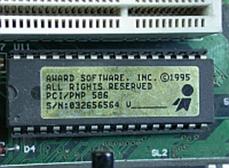
Как известно, прежде операционной системы в компьютере запускается встроенная в чип материнской платы программа BIOS (Base Input/Output System, основная система ввода-вывода). Назначение этого небольшого (256 Кб) программного кода - свести к "общему знаменателю" аппаратные различия компьютерного оборудования.
Надежная и эффективная работа ПК невозможна без правильно сконфигурированного BIOS. Конфликт между новейшим оборудованием и устаревшим кодом чипа - вещь довольно частая. В таком случае выход один: перепрошивка. Но если замена BIOS требует определенных навыков и знаний (без которых превращается в электронный вариант "русской рулетки"), то первичная настройка вполне под силу среднему пользователю. Более того, понимание правил включения компьютера необходимо для грамотного его использования.
BIOS представляет собой программу, записанную в микросхему по той или иной технологии ROM и, следовательно, не требующую питания, для того чтобы храниться там даже после выключения компьютера. В современных чипах используется технология Flash ROM, позволяющая перезаписывать BIOS без дополнительного оборудования. Но, в любом случае, перезапись BIOS - операция серьезная. Другое дело - настройка (SETUP) BIOS. Настройка позволяет "подогнать" стандартную версию BIOS под конкретную конфигурацию компьютера или ОС. Менять настройку BIOS можно хоть по несколько раз в день. Параметры настройки BIOS хранятся в энергозависимой CMOS RAM, которая питается от батарейки на материнской плате. Отсюда вывод: если у вас часто "слетают" установки компьютера или "вредничают" часы - скорее всего, пора менять батарейку.
Начальная загрузка компьютера
После включения питания напряжение подается на центральный процессор и другие микросхемы материнской платы. "Проснувшись", CPU запускает из микросхемы программу BIOS - и начинается процедура POST (Power On Self Test, инициализация при первом включении). Ее задача - просканировать и настроить все "железо".
Прежде всего формируется логическая архитектура компьютера. Подается питание на все чипсеты, в их регистрах устанавливаются нужные значения. Затем определяется объем ОЗУ (фактически доступный размер ОП), включается клавиатура, распознаются параллельные LPT - и последовательные COM-порты. На следующем этапе определяются блочные устройства - жесткие диски IDE и SCSI, флоппи-дисководы. Для устройств SCSI процедура несколько усложняется наличием собственной BIOS, которая берет на себя работу с соответствующим оборудованием и имеет собственную программу настройки. На заключительной стадии происходит отображение итоговой информации. После окончания работы POST BIOS ищет загрузочную запись. Эта запись, в зависимости от настройки, находится на первом или втором жестком диске, флоппи-диске, ZIP или CDROM. После того как загрузочная записи найдена, она загружается в память - и управление передается ей.
Источник таблица
питания системных ресурсов
| |
 | |
 | |

|

|
 | |
 |  |
 | |
 |  |
3 2
 |
8

 Устройства ввода/вывода
 | |
 |  |
 | |


 Память
 |
 |
 |
 |
4


10
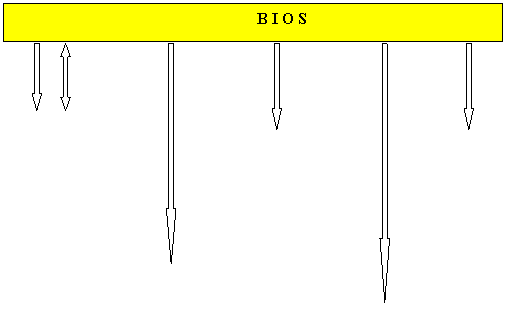
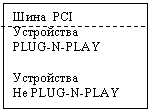
Рис. 1 Процесс загрузки
На рисунке 1 приведен стандартный процесс загрузки:
1. Включение питания.
2. Процессор начинает выполнение программы BIOS.
3. BIOS запускает процедуру самотестирования при включении питания (Power-On Self Test). Данная процедура определяет, сколько памяти установлено в компьютере, и подтверждает, что критически важные низкоуровневые аппаратные функции работают корректно. Любая ошибка индицируется последовательностью звуковых сигналов. После этого BIOS отключает все конфигурируемые устройства.
4. BIOS идентифицирует все периферийные устройства компьютера (жесткие диски, платы расширения и т. д.). Сначала ищутся устройства с автоматической настройкой конфигурации (plug-and-play). Каждому из них присваивается свой номер, однако активизация их на данном этапе не производится.

|
Из за большого объема этот материал размещен на нескольких страницах:
1 2 3 4 5 |
