


Партнерка на США и Канаду по недвижимости, выплаты в крипто
- 30% recurring commission
- Выплаты в USDT
- Вывод каждую неделю
- Комиссия до 5 лет за каждого referral
Приложение к приказу Департамента
информатизации Тюменской области
от «14» января 2011 года №1-од/2
ИНСТРУКЦИЯ
по работе в системе электронного документооборота
и делопроизводства для органов исполнительной
власти Тюменской области
(для версии СЭД DIRECTUM 4.4)
Оглавление
Оглавление. 2
Список сокращений. 3
1. Регистрация в СЭД.. 3
2. Подготовка и исправление проекта резолюции. 4
3. Рассмотрение проекта резолюции руководителем.. 4
4. Исполнение резолюции руководителя ОИВ.. 5
5. Контроль исполнения резолюций в ОИВ.. 5
6. Визирование руководителем ОИВ итоговых документов. 6
7. Отправка исходящих инициативных писем.. 7
8. Исполнения поручения курирующего заместителя Губернатора. 8
Приложение к Инструкции. 9
Правила работы со справочниками СЭД. 9
1 Общие правила работы с записями справочников. 9
2 Общие правила заполнения полей.. 9
3 Правила работы с РКК по деловой переписке. 10
3.1 Общее описание. 10
3.2 Описание формы РКК входящего письма, вкладка «Регистрация». 11
3.3 Описание формы РКК входящего письма, вкладка «Контроль». 13
4 Правила работы с письменными обращениями граждан. 15
4.1 Общее описание. 15
4.2 Описание формы РКК письменного обращения граждан, вкладка «Основная» 15
4.2 Описание формы РКК письменного обращения граждан, вкладка «Резолюция» 17
5.1 Общее описание. 19
5.2 Описание формы РКК справочника «Резолюции из АГО» вкладка «Исполнение» 19
Список сокращений
ТО – Тюменская область
ОИВ – Орган исполнительной власти.
СЭД, Директум – Система электронного документооборота и делопроизводства, используемая в ОИВ ТО.
РКК – Регистрационно-контрольная карточка. В зависимости от контекста может применяться для обозначения записей любого справочника, чаще используется для обозначения записей справочника по переписке со сторонними организациями.
Обмен ОВТО – Система обмена электронными сообщениями, реализованная в СЭД ОИВ ТО.
ЭЦП – Электронная цифровая подпись.
1. РЕГИСТРАЦИЯ В СЭД
Роли:
Ответственный за регистрацию – сотрудник ОИВ ТО, в обязанности которого входит прием и регистрация документов.
Процесс:
Регистрации в СЭД подлежит вся входящая корреспонденция. При регистрации документа в СЭД Ответственным за регистрацию создается РКК в соответствующем справочнике СЭД, заполняются все необходимые поля и прикрепляется к РКК электронный образ документа с приложениями, после чего документ считается зарегистрированным. Часть полей РКК заполняются из вспомогательных справочников. Правила работы со справочниками описаны в Приложении 1 к Инструкции.
При получении документа, подлежащему регистрации, в электронном виде (по электронной почте, на съемных электронных носителях, через обменную сетевую папку или СЭД) или в бумажном виде (по факсу, курьером), Ответственный за регистрацию должен осуществить следующие действия:
1) создать в СЭД новую РКК для данного документа;
2) заполнить необходимые поля на вкладке «Регистрация»;
3) сохранить РКК;
4) прикрепить к созданной РКК электронные образы документа и его приложений[1];
5) при необходимости создать связь с исходящей РКК;
6) завершить регистрацию нажатием кнопки «Увед. консульт.» - уведомить консультанта.
Внешний вид РКК, обязательные для заполнения поля и правила их заполнения приведены в Приложении № 1 к Инструкции в разделе 3.2 «Описание формы РКК входящего письма, вкладка «Регистрация»» и разделе 4.2 «Описание формы РКК письменного обращения граждан, вкладка «Основная»».
В случае, если документ получен через систему Обмен ОВТО в СЭД, выполнение пунктов 1 и 4 не требуется – входящая РКК будет создана автоматически, при этом к РКК будет прикреплен электронный документ и часть полей будет автоматически заполнена. В качестве уведомления Ответственному за регистрацию о поступлении нового документа в СЭД, будет направлено задание, которое содержит вложенные электронные документы и автоматически созданную РКК. Если пришедший через систему Обмен ОВТО документ ранее был зарегистрирован в бумажном виде, Ответственный за регистрацию должен нажать кнопку «Выполнить» и выбрать пункт «Без регистрации (Дубль)». Если пришедший документ является новым, Ответственному за регистрацию необходимо проверить корректность заполненных полей, достоверность ЭЦП[2] электронных документов, при необходимости создать связи с исходящей РКК. Ответственный за регистрацию, используя вложенную РКК, завершает регистрацию, нажимая кнопку «Выполнить», и выбирает пункт «Регистрация».
2. ПОДГОТОВКА И ИСПРАВЛЕНИЕ ПРОЕКТА РЕЗОЛЮЦИИ
Роли:
Консультант – сотрудник ОИВ ТО, в обязанности которого входит подготовка проектов резолюций на входящую корреспонденцию и контроль исполнения поручений руководителя ОИВ ТО.
Процесс:
После завершения регистрации входящего документа Консультанту поступает задание СЭД для подготовки проекта резолюции на зарегистрированный документ.
При подготовке проекта резолюции Консультант должен:
1) ознакомиться с вложенными в задание документами;
2) открыть вложенную в задание РКК и перейти на вкладку «Контроль»;
3) заполнить поля для формирования проекта резолюции (описание полей вкладки «Контроль» приведены в Приложении № 1 к Инструкции в разделе 3.3 «Описание формы входящей РКК вкладка «Контроль»» для писем, разделе 4.3 «Описание формы РКК письменного обращения граждан, вкладка «Резолюция»» для обращений);
4) сохранить РКК;
5) передать проект резолюции на рассмотрение руководителю ОИВ ТО нажатием кнопки «Отп. на испол.» - отправить на исполнение[3];
6) завершить задание нажатием кнопки «Выполнить».
В случае, если руководителем в результате рассмотрения проекта резолюции будет принято решение об исправлении проекта резолюции, Консультант получит задание на доработку проекта резолюции. При исправлении проекта резолюции Консультант должен руководствоваться вышеуказанными пунктами 1 – 6.
3. РАССМОТРЕНИЕ ПРОЕКТА РЕЗОЛЮЦИИ РУКОВОДИТЕЛЕМ
Роли:
Руководитель – руководитель ОИВ ТО или заместитель руководителя ОИВ ТО, выполняющий функции подписания резолюции на документы в СЭД во время отсутствия руководителя.
Процесс:
После подготовки проекта резолюции Руководителю поступает задание СЭД о необходимости подписать проект резолюции.
При рассмотрении проекта резолюции Руководитель должен:
1) ознакомиться с вложенными в задание документами и текстом задания (текст задания содержит проект резолюции);
2) выбрать вариант дальнейших действий:
a. В случае отсутствия замечаний, Руководитель последовательно нажимает кнопку задания «Выполнить» и выбирает пункт «Подписать».
b. Если Руководитель принимает решение вернуть проект резолюции на доработку консультанту, последовательно нажимает кнопку задания «Выполнить» и выбирает пункт «На доработку», предварительно указав в блоке задания для ввода текста ответа, определяющий направления доработки резолюции.
c. Если Руководитель принимает решение самостоятельно исправить проект резолюции, ему необходимо выполнить пункты с 1 по 4 из процесса «Подготовка и исправление проекта резолюции», после чего последовательно нажать кнопку задания «Выполнить» и выбрать пункт «Подписать».
4. ИСПОЛНЕНИЕ РЕЗОЛЮЦИИ РУКОВОДИТЕЛЯ ОИВ ТО
Роли:
Консультант – сотрудник ОИВ ТО, в обязанности которого входит подготовка проектов резолюций на входящую корреспонденцию и контроль исполнения поручений руководителя ОИВ ТО.
Исполнитель – сотрудник ОИВ ТО, назначенный исполнителем согласно резолюции руководителя ОИВ ТО.
Процесс:
После подписания резолюции Руководителем Исполнители, определенные согласно резолюции, получают задания для последующего выполнения.
Пример темы задания: «Исполнить резолюцию на <Рег. номер>».
В поступившем Исполнителю задании автоматически формируется ссылка на РКК соответствующего справочника, входящий электронный документ и резолюция Руководителя – инициатора задания.
Исполнитель может выполнить поступившее задание самостоятельно, либо делегировать его исполнение подчиненным с помощью создания подзадачи.
Исполнитель подтверждает выполнение задачи, нажав кнопку «Выполнить».
Инициатор может принять выполненную задачу или отправить ее на доработку. В процессе исполнения задания могут быть созданы дополнительны задачи и подзадачи для согласования документов или передачи информации на свод другим сотрудникам ОИВ ТО.
Таким образом, по одному входящему документу могут быть инициированы множество задач и заданий с различными вариантами схем исполнения.
Описание работы с задачами и заданиями приведено в руководстве пользователя. Руководство пользователя доступно из меню «Справка» - «Справка: Directum Enterprise».
Факт выполнения предоставляется инициатору задания в виде вложенного в задание итогового документа или текст ответа в поле для ввода ответа.
5. КОНТРОЛЬ ИСПОЛНЕНИЯ РЕЗОЛЮЦИЙ В ОИВ
Роли:
Руководитель – руководитель ОИВ ТО или заместитель руководителя ОИВ ТО, выполняющий функции подписания резолюции на документы в СЭД во время отсутствия руководителя.
Консультант – сотрудник ОИВ ТО, в обязанности которого входит подготовка проектов резолюций на входящую корреспонденцию и контроль исполнения поручений руководителя ОИВ ТО.
Исполнитель – сотрудник ОИВ ТО, назначенный исполнителем согласно резолюции руководителя ОИВ ТО.
Процесс:
В ходе осуществления контроля исполнения поручений руководителя ОИВ ТО Консультант может использовать системные инструменты контроля следующим образом:
1) Формировать отчеты системы:
· Контрольные документы
· Просроченные документы
· Просроченные поручения
2) Просматривать список РКК, сортируя по колонкам «Дата исполнения», «Плановая дата» и «Фактическая дата».
3) Просматривать справочник резолюций вышестоящего руководителя, курирующего ОИВ ТО.
4) В случае, когда Консультант является инициатором задачи, созданной по резолюции, то состояние задачи и ход ее выполнения необходимо отслеживать в списке исходящих задач.
Для предотвращения несвоевременного исполнения документов, Консультант обязан ежедневно использовать доступные ему инструменты контроля - определять список документов с приближающимся или с истекшим сроком исполнения и уведомлять Исполнителя и Руководителя, в случае необходимости.
6. ВИЗИРОВАНИЕ РУКОВОДИТЕЛЕМ ОИВ ТО ИТОГОВЫХ ДОКУМЕНТОВ
Роли:
Руководитель – руководитель ОИВ ТО или заместитель руководителя ОИВ ТО, выполняющий функции подписания резолюции на документы в СЭД во время отсутствия руководителя.
Консультант – сотрудник ОИВ ТО, в обязанности которого входит подготовка проектов резолюций на входящую корреспонденцию и контроль исполнения поручений руководителя ОИВ ТО.
Исполнитель – сотрудник ОИВ ТО, назначенный исполнителем согласно резолюции руководителя ОИВ ТО.
Процесс:
В рамках исполнения резолюции при необходимости Исполнителем в СЭД создается документ.
В процессе согласования с Руководителем или иными сотрудниками ОИВ ТО в документ могут вноситься правки. После внесения исправлений и согласования документа, перед отправкой в другой ОИВ ТО документ должен быть заверен ЭЦП Руководителя.
В зависимости от установленных в ОИВ ТО правил работы Исполнитель направляет документ на проверку Консультанту посредством создания задачи либо направляет задачу с контролем[4] сразу на подпись Руководителю, указав в теме задачи «Подпись документа». В первом случае, Консультант получает задачу с прикрепленным документом, проверяет его и отправляет подзадачей с контролем Руководителю. Руководитель получая задачу «Подпись документа», открывает вложенный документ и в случае согласия с его содержимым заверяет ЭЦП.
После подписания документа ЭЦП, Руководитель нажимает кнопку «Выполнить». В случае, когда Руководитель не согласен с документом, в поле для ввода ответа вносятся замечания и нажимается кнопку «Выполнить».
В зависимости от того, кто направил задачу «Подпись документа» Руководителю, Консультант или Исполнитель получает задание-контроль.
7. ОТПРАВКА ИСХОДЯЩИХ ИНИЦИАТИВНЫХ ПИСЕМ
Роли:
Руководитель – руководитель ОИВ ТО или заместитель руководителя ОИВ ТО, выполняющий функции подписания резолюции на документы в СЭД во время отсутствия руководителя.
Консультант – сотрудник ОИВ ТО, в обязанности которого входит подготовка проектов резолюций на входящую корреспонденцию и контроль исполнения поручений руководителя ОИВ ТО.
Исполнитель – сотрудник ОИВ ТО, назначенный исполнителем согласно резолюции руководителя ОИВ ТО.
Ответственный за регистрацию – сотрудник ОИВ ТО, в обязанности которого входит прием и регистрация документов.
Процесс:
По результатам рассмотрения Руководителем итогового документа, в зависимости от того, кто направил документ на подпись Руководителю, Консультант или Исполнитель получит задание-контроль. Получатель задания-контроля обязан принять его, нажав кнопку «Принять». Дальнейшие действия получателя зависят от результата рассмотрения Руководителем:
· Документ не подписан – необходимо начать процесс устранения замечаний. Для этого необходимо создать задачу или подзадачу Исполнителю для уведомления о необходимости доработки документа.
· Документ подписан ЭЦП:
1) Распечатать документ и передать его на подпись руководителю в бумажном виде;
2) Создать задачу или подзадачу Ответственному за регистрацию с вложенным подписанным документом. Тема задания «Зарегистрировать исходящий документ».
Ответственный за регистрацию в случае получения задания с темой «Зарегистрировать исходящий документ» должен:
1) Открыть задание и ознакомиться с вложенным документом. Убедиться в достоверности ЭЦП электронного документа.
2) Создать новую исходящую РКК, заполнить необходимые поля и прикрепить к ней документ с ЭЦП из задания.
3) Перейти на вкладку «Список рассылки» и в колонке «Организация» ввести организации, в адрес которых необходимо направить документ. В колонке «Отправлять?» напротив организации, в которой имеется настроенный механизм[5] Обмен ОВТО поставить значение «Да» и сохранить РКК.
4) Нажать кнопку «Эл. отправка». Система выдаст сообщение об отправке документа в выбранные ОИВ ТО. Данным способом могут быть отправлены инициативные и ответные документы в ОИВ ТО, за исключением документов, являющихся ответами по резолюции курирующего руководителя в аппарате Губернатора ТО.
8. ИСПОЛНЕНИЯ ПОРУЧЕНИЯ КУРИРУЮЩЕГО ЗАМЕСТИТЕЛЯ ГУБЕРНАТОРА
Роли:
Консультант – сотрудник ОИВ ТО, в обязанности которого входит подготовка проектов резолюций на входящую корреспонденцию и контроль исполнения поручений руководителя ОИВ ТО.
Исполнитель – сотрудник ОИВ ТО, назначенный исполнителем согласно резолюции руководителя ОИВ ТО.
Ответственный за регистрацию – сотрудник ОИВ ТО, в обязанности которого входит прием и регистрация документов.
Процесс:
Для работы с резолюциями курирующего заместителя Губернатора в СЭД создан специальный справочник «Резолюции из АГО». Описание полей справочника приведено в Приложении № 1 к Инструкции. Данный справочник содержит все резолюции, полученные из аппарата Губернатора области в электронном виде.
Для исполнения резолюции необходимо:
1) Открыть запись справочника, подлежащую исполнению, заполнить информационные поля;
2) Если по ответному документу была создана исходящая РКК, в специальном поле указать регистрационный номер этой РКК.
3) При необходимости прикрепить предварительно подготовленные с помощью задач и заданий документы по предмету поручения (документы должны быть подписаны ЭЦП руководителя). Допускается не прикреплять документы, связанные с исходящей РКК, указанной в пункте 2. Система предложит их отправить при выполнении пункта 4.
4) Нажать кнопку «Выполнить». При этом автоматически будет сформирован и отправлен электронный пакет в аппарат Губернатора ТО. Пакет будет содержать информацию:
· Дата исполнения;
· Текст из поля «Дополнительное сообщение/примечание»;
· Прикрепленные к записи справочника документы;
· Прикрепленные к указанной исходящей РКК документы, в случае подтверждения отправки этих документов пользователем;
Работать с резолюциями курирующего заместителя Губернатора в СЭД, в зависимости от принятых в ОИВ ТО правил работы, может Исполнитель, Консультант или Ответственный за регистрацию.
Приложение к Инструкции
Правила работы со справочниками СЭД
1. ОБЩИЕ ПРАВИЛА РАБОТЫ С ЗАПИСЯМИ СПРАВОЧНИКОВ
· Правом на добавление, редактирование и удаление записей справочников обладает сотрудник Ответственный за справочники. Ответственные за справочники назначаются внутренним документом организации.
· Для исключения дублирования при добавлении записи Ответственный за справочник обязан убедиться, что справочник не содержит добавляемой информации.
· При добавлении или редактировании записей Ответственный за справочники должен руководствоваться правилами ведения записей, установленными для каждого справочника и общими правилами заполнения полей.
· Все справочники обладают общим набором кнопок (действий). Пользователь, работающий в системе должен знать назначение и использовать кнопки при работе со справочником. Описание действия кнопок и возможности настройки справочников приведены в инструкции пользователя.
2. ОБЩИЕ ПРАВИЛА ЗАПОЛНЕНИЯ ПОЛЕЙ
· Не допускается использование лишних пробелов в начале и в конце поля, а также между составными частями одного поля.
· Даты должны заполняться в формате “ДД. ММ. ГГГГ” без лишних пробелов. (например 01.01.2010).
· Фамилия имя отчество полностью, должно быть представлено в строгом формате “Фамилия Имя Отчество” (например, ).
· Фамилия и инициалы в формате “”. Между фамилией и инициалами один пробел, между инициалами пробел не допускается (например, ).
· Инициалы и фамилия формат “”. Пробелов не допускается (например, ).
· Аббревиатура вводится прописными буквами (например, ООО, ЗАО, ЦИТТО).
· Допускается один пробел между составными аббревиатурами (например, ГУП ТО).
· При использовании сокращения слова необходимо использовать символ точки (например, сокращение слова департамент – «деп.»).
· При использовании сокращений во фразах, если сокращенное слово не является последним в поле, после точки необходимо ставить один пробел (например, сокращение фразы департамент информатизации – «деп. информатизации»).
· При использовании скобок не должно быть пробела после открывающейся скобки и перед закрывающейся скобкой. Если открывающейся скобке предшествует слово, они должны быть отделены одним пробелом. Если после закрывающейся скобки стоит слово, они должны быть разделены одним пробелом.
· При использовании кавычек используются правила, определенные для скобок.
· При использовании в текстовых и строковых полях знаков препинания для разделения слов, после знака должен быть использован один пробел.
3. ПРАВИЛА РАБОТЫ С РКК ПО ДЕЛОВОЙ ПЕРЕПИСКЕ
3.1 Общее описание
Справочник «Регистрационно-контрольные карточки» содержит информацию об официальной переписке со сторонними организациями. Регистрация писем от граждан ведется в отдельном справочнике «Письменные обращения граждан». Работа со справочником РКК происходит в отфильтрованном виде, т. е. обрабатываются только исходящие РКК или только входящие РКК.
Добавление записей в справочник РКК может быть осуществлено:
· Стандартными кнопками справочника “Добавить” и “Копировать”. Соответственно будет открыта новая форма для регистрации РКК, у которой все поля будут пустыми или (в случае копирования) будет открыта новая форма для регистрации РКК, у которой все поля кроме поля «рег. номер» будут заполнены данными копируемой РКК. Электронные документы, связи поручения и задачи копируемой РКК не переносятся, их необходимо создавать вручную.
· Если входящий документ является ответным на ранее созданный исходящий документ, то существует возможность создания входящей РКК из соответствующей РКК исходящего документа. Для этого на исходящей РКК нужно нажать кнопку «Ответное». В этом случае будет открыта новая форма для регистрации РКК, у которой поля будут частично заполнены на основе данных исходящей РКК. Также будет создана связь между входящей и исходящей РКК. Вложенные документы, поручения и задачи новой РКК автоматически не создаются. Их необходимо создавать вручную (также можно создать исходящую РКК из РКК входящего документа).
· РКК создается автоматически во время приема документа через систему Обмен ОВТО. В этом случае РКК будет создана и сохранена с частично заполненными полями. Полученные электронные документы будут прикреплены к РКК. Связи автоматически не создаются, их необходимо создавать вручную.
3.2 Описание формы РКК входящего письма, вкладка «Регистрация»
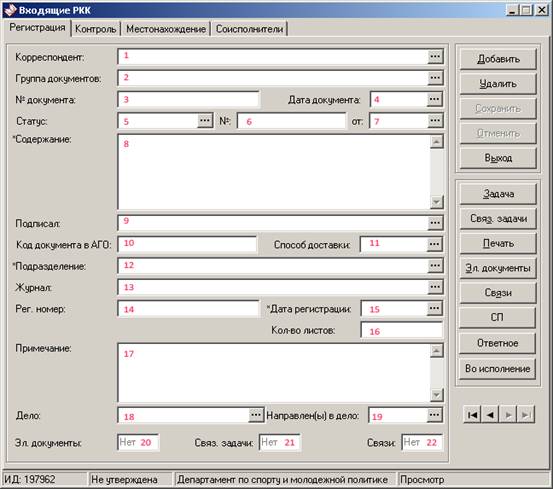
Рис 1. Внешний вид входящей РКК на вкладке «Регистрация»
Таблица 1. Описание полей входящей РКК на вкладке «Регистрация»
№ | Название поля | Ввод значения | Описание |
1 | Корреспондент | Выбор из справочника “Организации” | Организация, от которой поступил документ |
2 | Группа документов | Выбор из справочника “Группы документов” | Указывается группа документов, к которой принадлежит регистрируемый документ. Группировка осуществляется по корреспонденту. Если группировка не требуется – не заполняется |
3 | № документа | Ручной ввод | Номер, под которым документ зарегистрирован у корреспондента |
4 | Дата документа | Выбор из календаря или ручной ввод | Дата регистрации документа у корреспондента |
5 | Статус | Выбор из справочника “Статусы документа” | Указывает является ли данный документ первичным, ответом на другой документ или подготовленным во исполнение другого документа, регистрационный номер и дата которого указываются далее |
6 | № | Ручной ввод | Регистрационный номер документа, в ответ на который или во исполнение которого подготовлен регистрируемый |
7 | От | Выбор из календаря или ручной ввод | Дата регистрации документа, в ответ на который или во исполнение которого подготовлен регистрируемый |
8 | Содержание | Ручной ввод | Краткое содержание документа (суть) либо его название. Максимальная длина 255 символов. |
9 | Подписал | Выбор из справочника “Подписывающие” | ФИО подписавшего документ – должностного лица организации, из которой документ поступил |
10 | № документа в АГО | Ручной ввод | Если данный документ был зарегистрирован ранее в Аппарате Губернатора Тюменской области, то данное поле содержит регистрационный номер Аппарата Губернатора |
11 | Способ доставки | Выбор из справочника “Способы доставки корреспонденции” | Способ доставки регистрируемого документа |
12 | Подразделение | Выбор из справочника “Подразделения” | Подразделение либо должностное лицо, которому направляется входящий документ |
13 | Журнал | Выбор из справочника “Журналы регистрации” | Журнал регистрации для данного документа (является основанием для присвоения регистрационного номера входящему документу). По умолчанию заполнен значением «Входящие» - для поступающих писем |
14 | Рег. номер | Автоматически или ручной ввод | Регистрационный номер, выдаваемый организацией принявшей документ. До нажатия кнопки «Сохранить» заполняется словом АВТОНОМЕР, которое при сохранении автоматически заменяется регистрационным номером на основании формата номера, заданного в журнале регистрации. Возможен ручной ввод и исправление значения. Ручной ввод применяется только в исключительных случаях для исправления непоследовательной нумерации, замены пропущенного документа и пр. |
15 | Дата регистрации | Выбор из календаря или ручной ввод | Дата регистрации документа. Автоматически заполняется текущей датой. Может быть изменено пользователем. |
16 | Кол-во листов | Ручной ввод | Количество листов бумажного документа |
17 | Примечание | Ручной ввод | Поле для ввода дополнительной информации о документе. Максимальная длина – 255 символов. |
18 | Дело | Выбор из справочника “Номенклатура дел” | Дело, в которое списывается документ после исполнения (заполняется при списании документа вдело) |
19 | Направлены в дело | Выбор из календаря или ручной ввод | Дата окончания работы с документом и подшивка его в дело |
20 | Эл. документы | Подставляется системой | Поле-признак, которое показывает наличие привязанных к РКК электронных документов. Пользователю для редактирования не доступно. Заполняется системой атоматически. |
21 | Связ. задачи | Подставляется системой | Поле-признак, которое показывает наличие связных с РКК задач. Пользователю для редактирования не доступно. Заполняется системой автоматически |
22 | Связи | Подставляется системой | Поле-признак, которое показывает наличие связных с РКК других РКК. Пользователю для редактирования не доступно. Заполняется системой автоматически |
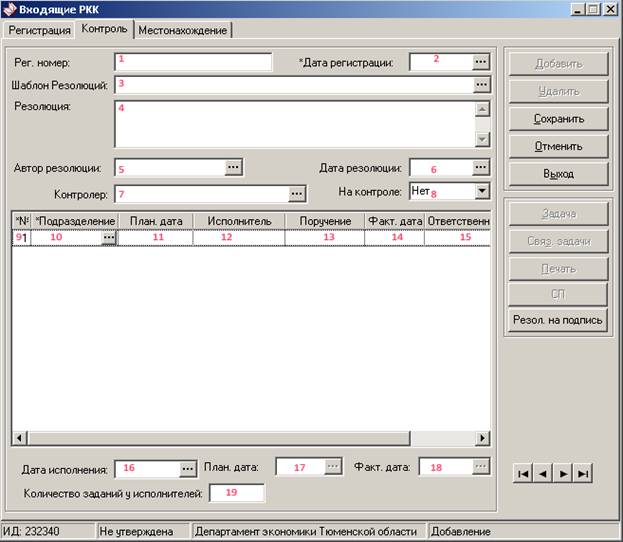
3.3 Описание формы РКК входящего письма, вкладка «Контроль»
|

|
Из за большого объема этот материал размещен на нескольких страницах:
1 2 3 |
