

Партнерка на США и Канаду по недвижимости, выплаты в крипто
- 30% recurring commission
- Выплаты в USDT
- Вывод каждую неделю
- Комиссия до 5 лет за каждого referral
<? //---Первым параметром функции AddChainItem() задается название, //---которое будет показано в навигационной цепочке, вторым параметром задается //---ссылка для перехода. //---Значения параметров могут быть как статическими, так и динамическими. //---в приведенном примере название раздела задано статической величиной, а //---ссылка формируется динамически. $APPLICATION->AddChainItem("Детальная информация о товаре", "catalog. php? BID=".$arIBlock["ID"]."&ID=".$arSection["ID"]); //---В приведенном ниже примере обе величины формируются динамически. //---В качестве названия подставляется текущее значение раздела каталога. $APPLICATION->AddChainItem($arSection["NAME"], "catalog. php? BID=".$arIBlock["ID"]."&ID=".$arSection["ID"]); ?> |
Для того чтобы выводить в навигационную цепочку название текущей страницы, необходимо вставить вызов функции AddChainItem() в файле footer. php, т. е. после вывода содержимого рабочей области.
<?$APPLICATION->AddChainItem($APPLICATION->GetTitle());?> |
В шаблоне показа навигационной цепочки можно настроить показ элементов, для которых не задана ссылка, в виде обычного текста (например, выводить название текущей страницы без ссылки):
if (strlen($LINK)>0) $sChainBody.= "<a href=\"".$LINK."\" class='".$strclass."'>".$TITLE."</a>"; else $sChainBody.= "<font class='".$strclass."'>".$TITLE."</font>"; |
Показ навигационной цепочки может быть отключен на определенных станицах или в определенном разделе сайта. Для этого для страницы или папки необходимо задать свойство с кодом: not_show_nav_chain.
На выбранных страницах или в заданных разделах сайта следует установить значение данного свойства равным Y.
Установка заголовка документа
 Как это выглядит
Заголовок документа выводится в верхней части браузера и в центральной части страницы документа.

Рис. 2.5. Вывод заголовка документа в верхней части браузера
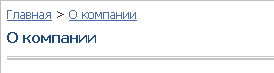
Рис. 2.6. Вывод заголовка в содержательной части документа
 Как это работает
Изменение заголовка документа может быть выполнено при редактировании документа встроенным визуальным HTML-редактором в режиме "Редактировать как HTML" (кнопка  административной панели). Заголовок документа задается в поле «Заголовок страницы».
Заголовок страницы также может быть изменен в режиме редактирования документа как «Текст» или при непосредственном редактировании HTML-кода документа.
Заголовок, выводимый в верхней части окна браузера, может отличаться от основного заголовка страницы. По умолчанию для его задания на странице определено свойство title.
 Как это реализуется
Задание заголовка может выполняться в любом месте страницы. Стандартно, заголовок страницы вставляется до вызова основного пролога документа следующим образом:
<? //---Установка статического заголовка $APPLICATION-> SetTitle("О компании"); //---Установка динамического заголовка. В качестве заголовка страницы //---используется имя информационного блока для заданного $ID. $arIBlock = GetIBlock($ID, "news") $APPLICATION->SetTitle($arIBlock["NAME"]); … ?> |
Заголовок, выводимый в верхней строке браузера, может быть установлен с использованием различных механизмов. По умолчанию заголовок устанавливается в отдельно заведенном свойстве страницы title. Если указанное свойство не заполнено, то заголовок окна браузера будет установлен равным текущему заголовку страницы.
Вывод заголовка производится заданием следующего кода в шаблоне дизайна:
<?$APPLICATION->ShowTitle()?>
Приведенный код размещается в области <head> основного пролога:
<head><title><?$APPLICATION->ShowTitle()?></title></head> |
и в области <body> на месте вывода заголовка документа:
<?$APPLICATION->ShowTitle(false)?> |
Параметр false в последнем случае указывает, что для установки заголовка не нужно проверять значение свойства title, т. е. используется стандартный заголовок, установленный с использованием функции SetTitle().
Подключение административной панели
Как это выглядит
После авторизации на сайте для администратора становится доступна панель инструментов в верхней части страницы. С ее помощью можно управлять параметрами текущего раздела, перейти к редактированию текущей страницы и дополнительных редактируемых областей, добавить и изменить меню текущего раздела, а также быстро перейти в административный раздел сайта или завершить сеанс работы с сайтом.

Рис. 2.7. Административная панель
Как это работает
Панель инструментов разделена на три закладки:
Публичный раздел. Просмотр публичного раздела сайта;
Редактировать сайт. С помощью этой закладки возможен переход к режиму отображения компонентов, включаемых областей. С помощью иконок, расположенных в верхнем левом углу включаемой области, можно перейти к управлению выбранным элементом непосредственно из публичного раздела;
Панель управления. С помощью этой закладки осуществляется переход в административный раздел.
С каждой кнопкой панели инструментов связан определенный раздел административной части системы.
Вот неполный перечень функций доступных из административной панели (дополнительно доступны кнопки для перехода к редактированию документов через модуль «Документооборота» и для управления содержимым информационных блоков):
| Создание новой папки. Открывает диалог для создания новой директории в структуре сайта. Задается как имя папки, так и название раздела, которое будет использоваться при построении навигационной цепочки. Предлагает возможность автоматически создать индексную страницу раздела по заданному шаблону и сразу же перейти к ее редактированию. |
| Свойства текущей папки. Переводит в диалог для управления свойствами папки текущего раздела сайта. Можно задать/изменить заголовок раздела, используемый для построения навигационной цепочки. |
| Создание нового документа. Переводит в режим создания нового документа (страницы сайта) в текущем разделе сайта. |
| Редактирование текущей страницы. Позволяет модифицировать текущую страницу сайта с помощью визуального HTML редактора. |
| Завершение сеанса. |


Как это реализуется
Код для включения административной панели в верхней части сайта задается сразу после тега <body> перед началом первой таблицы.
<? $APPLICATION->ShowPanel(); ?> |
Отдельные модули могут добавлять в панель свои кнопки (например, модуль «Документооборота» и модуль «Информационных блоков»).
Также пользователь может самостоятельно добавить кнопки в панель.
Добавление может быть выполнено несколькими способами:
§ изменением файла
/bitrix/php_interface/include/add_top_panel.php.
Функция $APPLICATION->ShowPanel(); производит проверку наличия указанного файла и выводит в панель описанные в нем кнопки.
§ использованием в скрипте показа функции CIblock::ShowPanel(), в случае вывода дополнительных кнопок для модуля «Информационных блоков». Количество кнопок может варьироваться, например, в зависимости от того выполняется ли вывод списка элементов информационного блока или детальный показ информации по одному элементу. Компоненты информационных блоков имеют специальную опцию, определяющую, добавлять или нет кнопки в административную панель.
Размещение рекламных областей
Как это выглядит
На сайте может быть представлено несколько различных типов рекламы и выделено несколько рекламных областей. Это может быть как стандартная баннерная реклама, так и текстовые рекламные области. Реклама может быть постоянной или показываться с определенной вероятностью, задаваемой администратором. Показ рекламы может быть регламентирован по определенным разделам сайта и т. д. Более подробная информация о рекламе представлена в соответствующем разделе «Помощи» по продукту.
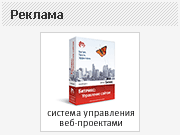
Рис. 2.8. Пример рекламной области
Как это работает
Заведение типов рекламы и добавление конкретных рекламных элементов производится через административный интерфейс в разделе Сервисы – Реклама. Название типа рекламного блока задается администратором произвольно, и будет использоваться для выбора конкретной рекламы. Например, для верхней рекламы может быть установлен тип TOP, TOP1 и т. п.
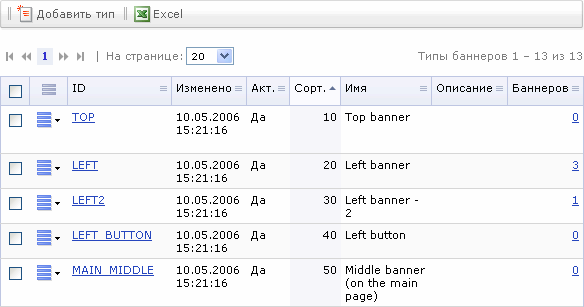
Рис. 2.9. Управление типами рекламы на сайте
Быстрый доступ к управлению соответствующим рекламным баннером (или списком баннеров выбранной рекламной области) можно выполнить по нажатию на иконку  «Редактировать данный баннер» (или
  «Отфильтрованный список баннеров»), отображаемую непосредственно рядом с баннером в режиме показа редактируемых областей.
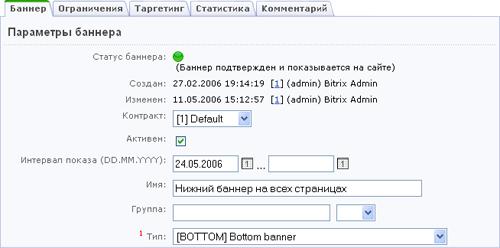
Рис.2.10. Форма добавления рекламы определенного типа
Как это реализуется
Размещение рекламных областей осуществляется двумя способами:
С помощью компонента  Баннер (bitrix:advertising. banner). В его настройках определяется тип баннера.
 Обратите внимание! Данный компонент не учитывает таргетинг по ключевым словам. Если необходимо, то используйте функцию $APPLICATION->ShowBanner().
<? //---Пример размещения рекламной области с использованием функции $APPLICATION->ShowBanner(). //---Производится выбор любого типа: //---TOP, BOTTOM, COUNTER,… (первый параметр функции) //---Могут быть использованы как предустановленные, так и задаваемые пользователем типы. //---В качестве двух дополнительных параметров может указываться HTML-код, обрамляющий рекламную область сверху и снизу. $APPLICATION->ShowBanner("LEFT", '<div align="center">', '<br></div><br>'); ?> |
Показ рекламы на странице осуществляется в зависимости от набора ключевых слов баннера и страницы сайта, если вывод рекламы осуществлен с помощью функции $APPLICATION->ShowBanner().
Ключевые слова баннера могут быть заданы как для отдельного баннера, так и для рекламного контракта в целом.
Ключевые слова страницы сайта разделяются на обязательные (required) и желательные (desired). Более подробная информация представлена в руководстве «Управление рекламой с помощью ключевых слов» и документации продукта.
Обратите внимание, что по умолчанию, если в коде страницы не установлено каких-либо ключевых слов для рекламы, считается что функция CAdvBanner::SetDesiredKeywords использует в качестве параметра значение свойства страницы adv_desired_target_keywords. Если значение данного свойства не задано, то в качестве параметра функции используется значение свойства keywords.
Функция CAdvBanner::SetDesiredKeywords вызывается автоматически в момент сборки страницы с указанными выше параметрами, ее не нужно дополнительно вызывать в файле header. php, если нет необходимости переопределить ключевые слова для показа рекламы.
Настройка меню
Как это выглядит
Любое меню на сайте строится на основе двух составляющих:
§ массива данных, редактируемых в административном разделе (в поставку входят демонстрационные меню);
§ шаблона внешнего представления меню.
Массив данных определяет состав меню, задает названия и ссылки для всех пунктов меню. Массив данных меню храниться в файле .<тип меню>.menu. php в папке соответствующего раздела сайта. При отображении в Менеджере файлов данному файлу автоматически присваивается имя Меню типа «<тип_меню>».
При использовании компонентов 2.0 - шаблон меню – это шаблон компонента меню, определяющий внешний вид меню.
Для настройки шаблона в HTML-коде необходимо выделить повторяющиеся части меню (рис. 2.11). Например, для горизонтального меню – это ячейки таблицы, а для вертикального – строки.
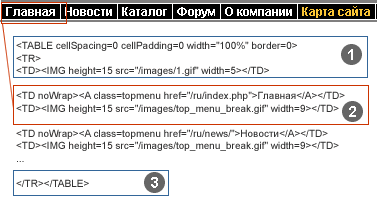
Рис. 2.11. Выделение меню.
Задача формирования меню включает:
§ выделение HTML элементов для построения меню,
§ создание шаблонов меню,
§ включение (вызов) функции показа меню в общем шаблоне ("прологе" и "эпилоге"),
§ заполнение меню в соответствии со структурой сайта.
При выделении области верхнего меню нужно обратить внимание на повторяющиеся элементы: пункты меню и разделители. В примере, приведенном на рисунке 2.11, повторяющимися элементами являются ячейки таблицы (2). При выделении области левого меню повторяющимися элементами будут строки таблицы.
При создании шаблона меню потребуется также создать дополнительные стили в таблице стилей. Например, для текстового меню: цвет пункта меню и цвет текущего (активного) пункта меню. Отдельного представления в шаблоне могут потребовать заголовки разделов. Например, возможно использование графических и текстовых обозначений того, что данный пункт связан не с конечным документом, а ведет в новый раздел (директорию) и т. п.
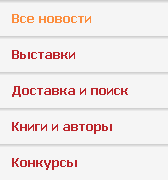
Рис.2.12 Элементы меню.
Как это работает
Управление меню каждого раздела производится через административный интерфейс. Для редактирования меню раздела можно найти соответствующий файл в Менеджере файлов либо использовать кнопку "Редактировать пункты меню" ( ), расположенную рядом с соответствующим меню в режиме показа включаемых областей.
Одному разделу сайта могут соответствовать несколько меню различных типов: верхнее, левое, нижнее и т. п. В самом общем случае на сайте существует одно "верхнее меню", которое соответствует самому верхнему уровню и подключается во всех разделах. Также в системе обычно используется – "левое" (или "правое") меню второго уровня, которое определяет пункты для документов и подразделов данного раздела (директории).
Типы меню задаются из административного раздела в секции Настройки – Настройки модулей – Управление структурой. Для каждого сайта в системе может быть задан свой набор типов меню. Например, в поставке продукта для обоих сайтов в системе заданы два типа меню:
§ Левое меню – тип "left";
§ Верхнее меню – тип "top".
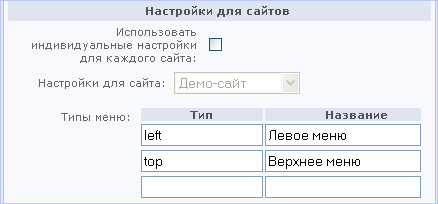
Рис. 2.13. Задание типов меню.
Тип, заданный в настройках, будет использован как префикс файла шаблона меню. Указанный префикс используется также для идентификации файлов с пунктами меню для конкретного раздела.
Для хранения данных для каждого типа меню создается отдельный файл. Например, для хранения данных левого меню текущего раздела - .left. menu. php, а. top. menu. php для верхнего меню.
Существует два режима редактирования меню: упрощенный и расширенный. В упрощенном режиме задаются только название пункта меню, ссылка для перехода и значение сортировки.
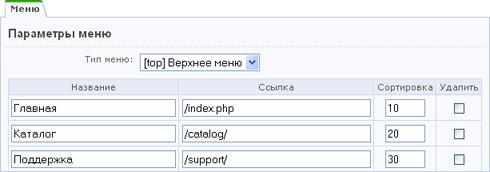
Рис. 2.14. Упрощенный режим редактирования меню.
В расширенном режиме для управления доступны следующие данные:
§ название пункта меню;
§ ссылка для перехода;
§ набор дополнительных ссылок, которые соответствуют этому же пункту меню. В данном поле задается набор ссылок на страницы, при переходе на которые будет также подсвечиваться данный пункт меню. Например, для того, чтобы при просмотре любой страницы раздела «Новости компании» подсвечивался пункт меню Новости компании, в данном поле нужно указать ссылку на папку, содержащую все страницы раздела (или перечислить необходимые страницы): /about/news/.
§ сортировка - определяет положение пункта меню в общем списке: чем меньше значение, тем выше будет показан элемент;
§ условия показа. Например, позволяет внести ограничения на показ данного пункта меню пользователям с определенными правами доступа;
§ дополнительные параметры – набор произвольных параметров, которые могут быть обработаны в шаблоне показа меню и представлены соответствующим образом. Например, если пункт меню является заголовком секции, это может быть указано в параметрах пункта так: название параметра - SEPARATOR, значение - “Y”. При разработке шаблона можно проверять значение этого параметра и при показе выделять данный пункт меню разделителем.
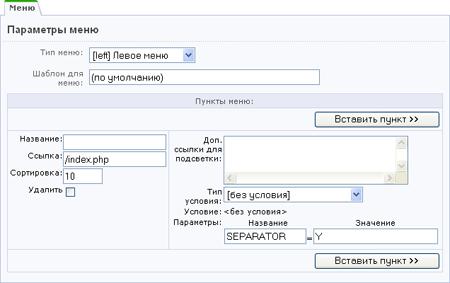
Рис. 2.15 Расширенный режим редактирования меню.
Все данные, которые заносятся через административный интерфейс, будут сохранены в папке соответствующего раздела сайта в файле. left. menu. php для левого меню и. top. menu. php для верхнего меню соответственно. Файл содержит массив значений для всех элементов меню.
Файлы размещаются в тех разделах (директориях), где требуется их показ. Если для данного раздела не задан соответствующий файл меню, система производит поиск файла на уровень выше.
Построение меню для показа происходит следующим образом. В общем шаблоне показа меню содержится вызов функции вывода меню на экран. При загрузке страницы данная функция проверяет наличие в текущем разделе файла содержащего массив значений для меню, вызывает шаблон построения для данного типа меню и выводит HTML меню на экран.
Есть возможность выводить в меню различные разделы не физического, а логического уровня. Например, в поставку продукта включен системный компонент, выводящий разделы инфоблоков в левое меню (Пункты меню bitrix:menu. sections) и приведен пример реализации на сайте.
Как это реализуется
Для размещения меню на сайте используется компонент  Меню (bitrix:menu). В его настройках указывается шаблон, тип меню, уровень вложенности и т. д.
Как и для любого компонента версии 2.0, для меню можно создать неограниченное количество шаблонов. Создание шаблонов меню начинается с выделения соответствующих HTML областей в шаблоне сайта. После этого выделяются неизменные верхняя и нижняя часть шаблона, а также повторяющиеся элементы.
Все системные шаблоны меню хранятся в папке
/bitrix/components/bitrix/menu/templates/.
Для того чтобы приступить к редактированию шаблона меню необходимо его скопировать в определенный шаблон сайта средствами системы (используя кнопку  панели компонента в режиме редактирования сайта). После копирования шаблона появятся следующие кнопки
 - для быстрого перехода к редактированию шаблона компонента.
 - для перехода к редактированию css-файла компонента.
Начиная с версии 6.0 продукта, шаблон меню представляет собой цикл, строящий последовательно пункты меню, учитывая параметры компонента.
Вызов меню из основного шаблона производится размещением компонента Меню (menu), который подключается в виде кода следующим образом:
//Подключение верхнего многоуровневого меню <?$APPLICATION->IncludeComponent( "bitrix:menu", "horizontal_multilevel", Array( "ROOT_MENU_TYPE" => "top", "MAX_LEVEL" => "3", "CHILD_MENU_TYPE" => "left", "USE_EXT" => "Y" ) );?> |
Добавление разделов инфоблоков в меню
Как это выглядит
В продукте есть возможность строить меню на основе логических разделов, например, разделов инфоблоков. В поставке продукта приведен пример объединения в левом меню пунктов, ссылающихся на разделы сайта на физическом уровне и на разделы инфоблока:
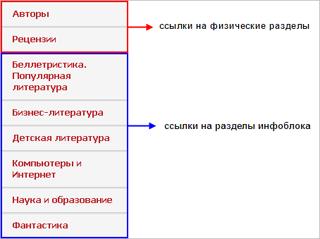
Рис. 2.16. Левое меню.
Как это работает
При переходе к редактированию данного меню средствами системы можно изменить только первые два пункта (Авторы и Рецензии), созданные обычным способом. Пункты разделов инфоблока будут меняться автоматически при изменении структуры инфоблока.
Как это реализуется
Для реализации упомянутого механизма необходимо в настройках компонента меню Меню (bitrix:menu) проверить наличие установленной опции Подключать файлы с именами вида. тип_меню. menu_ext. php (USE_EXT). Если данная опции отмечена, то при каждом построении меню система проверяет наличие файла .тип_меню. menu_ext. php в текущей директории. Если такой файл найден, то он будет выполнен и построение меню совершится с его участием.
Рассмотрим реализацию описанного механизма на примере. Пункты меню Авторы и Рецензии создадим обычным способом через режим редактирования сайта. Далее используем компонент  Пункты меню (bitrix:menu. sections) в файле .left. menu_ext. php:
<?
if(!defined("B_PROLOG_INCLUDED") || B_PROLOG_INCLUDED!==true)die();
global $APPLICATION;
$aMenuLinksExt = $APPLICATION->IncludeComponent(
"bitrix:menu. sections",
"",
Array(
"ID" =>

1С-Битрикс: Управление сайтом 6.x (стр. 2 )

|
Из за большого объема этот материал размещен на нескольких страницах:
1 2 3 |
Партнерка на США и Канаду по недвижимости, выплаты в крипто
- 30% recurring commission
- Выплаты в USDT
- Вывод каждую неделю
- Комиссия до 5 лет за каждого referral
<? //---Первым параметром функции AddChainItem() задается название, //---которое будет показано в навигационной цепочке, вторым параметром задается //---ссылка для перехода. //---Значения параметров могут быть как статическими, так и динамическими. //---в приведенном примере название раздела задано статической величиной, а //---ссылка формируется динамически. $APPLICATION->AddChainItem("Детальная информация о товаре", "catalog. php? BID=".$arIBlock["ID"]."&ID=".$arSection["ID"]); //---В приведенном ниже примере обе величины формируются динамически. //---В качестве названия подставляется текущее значение раздела каталога. $APPLICATION->AddChainItem($arSection["NAME"], "catalog. php? BID=".$arIBlock["ID"]."&ID=".$arSection["ID"]); ?> |
Для того чтобы выводить в навигационную цепочку название текущей страницы, необходимо вставить вызов функции AddChainItem() в файле footer. php, т. е. после вывода содержимого рабочей области.
<?$APPLICATION->AddChainItem($APPLICATION->GetTitle());?> |
В шаблоне показа навигационной цепочки можно настроить показ элементов, для которых не задана ссылка, в виде обычного текста (например, выводить название текущей страницы без ссылки):
if (strlen($LINK)>0) $sChainBody.= "<a href=\"".$LINK."\" class='".$strclass."'>".$TITLE."</a>"; else $sChainBody.= "<font class='".$strclass."'>".$TITLE."</font>"; |
Показ навигационной цепочки может быть отключен на определенных станицах или в определенном разделе сайта. Для этого для страницы или папки необходимо задать свойство с кодом: not_show_nav_chain.
На выбранных страницах или в заданных разделах сайта следует установить значение данного свойства равным Y.
Установка заголовка документа
Как это выглядит
Заголовок документа выводится в верхней части браузера и в центральной части страницы документа.
Рис. 2.5. Вывод заголовка документа в верхней части браузера
Рис. 2.6. Вывод заголовка в содержательной части документа
Как это работает
Изменение заголовка документа может быть выполнено при редактировании документа встроенным визуальным HTML-редактором в режиме "Редактировать как HTML" (кнопка административной панели). Заголовок документа задается в поле «Заголовок страницы».
Заголовок страницы также может быть изменен в режиме редактирования документа как «Текст» или при непосредственном редактировании HTML-кода документа.
Заголовок, выводимый в верхней части окна браузера, может отличаться от основного заголовка страницы. По умолчанию для его задания на странице определено свойство title.
Как это реализуется
Задание заголовка может выполняться в любом месте страницы. Стандартно, заголовок страницы вставляется до вызова основного пролога документа следующим образом:
<? //---Установка статического заголовка $APPLICATION-> SetTitle("О компании"); //---Установка динамического заголовка. В качестве заголовка страницы //---используется имя информационного блока для заданного $ID. $arIBlock = GetIBlock($ID, "news") $APPLICATION->SetTitle($arIBlock["NAME"]); … ?> |
Заголовок, выводимый в верхней строке браузера, может быть установлен с использованием различных механизмов. По умолчанию заголовок устанавливается в отдельно заведенном свойстве страницы title. Если указанное свойство не заполнено, то заголовок окна браузера будет установлен равным текущему заголовку страницы.
Вывод заголовка производится заданием следующего кода в шаблоне дизайна:
<?$APPLICATION->ShowTitle()?>
Приведенный код размещается в области <head> основного пролога:
<head><title><?$APPLICATION->ShowTitle()?></title></head> |
и в области <body> на месте вывода заголовка документа:
<?$APPLICATION->ShowTitle(false)?> |
Параметр false в последнем случае указывает, что для установки заголовка не нужно проверять значение свойства title, т. е. используется стандартный заголовок, установленный с использованием функции SetTitle().
Подключение административной панели
Как это выглядит
После авторизации на сайте для администратора становится доступна панель инструментов в верхней части страницы. С ее помощью можно управлять параметрами текущего раздела, перейти к редактированию текущей страницы и дополнительных редактируемых областей, добавить и изменить меню текущего раздела, а также быстро перейти в административный раздел сайта или завершить сеанс работы с сайтом.
Рис. 2.7. Административная панель
Как это работает
Панель инструментов разделена на три закладки:
Публичный раздел. Просмотр публичного раздела сайта;
Редактировать сайт. С помощью этой закладки возможен переход к режиму отображения компонентов, включаемых областей. С помощью иконок, расположенных в верхнем левом углу включаемой области, можно перейти к управлению выбранным элементом непосредственно из публичного раздела;
Панель управления. С помощью этой закладки осуществляется переход в административный раздел.
С каждой кнопкой панели инструментов связан определенный раздел административной части системы.
Вот неполный перечень функций доступных из административной панели (дополнительно доступны кнопки для перехода к редактированию документов через модуль «Документооборота» и для управления содержимым информационных блоков):
| Создание новой папки. Открывает диалог для создания новой директории в структуре сайта. Задается как имя папки, так и название раздела, которое будет использоваться при построении навигационной цепочки. Предлагает возможность автоматически создать индексную страницу раздела по заданному шаблону и сразу же перейти к ее редактированию. |
| Свойства текущей папки. Переводит в диалог для управления свойствами папки текущего раздела сайта. Можно задать/изменить заголовок раздела, используемый для построения навигационной цепочки. |
| Создание нового документа. Переводит в режим создания нового документа (страницы сайта) в текущем разделе сайта. |
| Редактирование текущей страницы. Позволяет модифицировать текущую страницу сайта с помощью визуального HTML редактора. |
| Завершение сеанса. |
Как это реализуется
Код для включения административной панели в верхней части сайта задается сразу после тега <body> перед началом первой таблицы.
<? $APPLICATION->ShowPanel(); ?> |
Отдельные модули могут добавлять в панель свои кнопки (например, модуль «Документооборота» и модуль «Информационных блоков»).
Также пользователь может самостоятельно добавить кнопки в панель.
Добавление может быть выполнено несколькими способами:
§ изменением файла
/bitrix/php_interface/include/add_top_panel.php.
Функция $APPLICATION->ShowPanel(); производит проверку наличия указанного файла и выводит в панель описанные в нем кнопки.
§ использованием в скрипте показа функции CIblock::ShowPanel(), в случае вывода дополнительных кнопок для модуля «Информационных блоков». Количество кнопок может варьироваться, например, в зависимости от того выполняется ли вывод списка элементов информационного блока или детальный показ информации по одному элементу. Компоненты информационных блоков имеют специальную опцию, определяющую, добавлять или нет кнопки в административную панель.
Размещение рекламных областей
Как это выглядит
На сайте может быть представлено несколько различных типов рекламы и выделено несколько рекламных областей. Это может быть как стандартная баннерная реклама, так и текстовые рекламные области. Реклама может быть постоянной или показываться с определенной вероятностью, задаваемой администратором. Показ рекламы может быть регламентирован по определенным разделам сайта и т. д. Более подробная информация о рекламе представлена в соответствующем разделе «Помощи» по продукту.
Рис. 2.8. Пример рекламной области
Как это работает
Заведение типов рекламы и добавление конкретных рекламных элементов производится через административный интерфейс в разделе Сервисы – Реклама. Название типа рекламного блока задается администратором произвольно, и будет использоваться для выбора конкретной рекламы. Например, для верхней рекламы может быть установлен тип TOP, TOP1 и т. п.
Рис. 2.9. Управление типами рекламы на сайте
Быстрый доступ к управлению соответствующим рекламным баннером (или списком баннеров выбранной рекламной области) можно выполнить по нажатию на иконку «Редактировать данный баннер» (или «Отфильтрованный список баннеров»), отображаемую непосредственно рядом с баннером в режиме показа редактируемых областей.
Рис.2.10. Форма добавления рекламы определенного типа
Как это реализуется
Размещение рекламных областей осуществляется двумя способами:
С помощью компонента Баннер (bitrix:advertising. banner). В его настройках определяется тип баннера.
Обратите внимание! Данный компонент не учитывает таргетинг по ключевым словам. Если необходимо, то используйте функцию $APPLICATION->ShowBanner().
<? //---Пример размещения рекламной области с использованием функции $APPLICATION->ShowBanner(). //---Производится выбор любого типа: //---TOP, BOTTOM, COUNTER,… (первый параметр функции) //---Могут быть использованы как предустановленные, так и задаваемые пользователем типы. //---В качестве двух дополнительных параметров может указываться HTML-код, обрамляющий рекламную область сверху и снизу. $APPLICATION->ShowBanner("LEFT", '<div align="center">', '<br></div><br>'); ?> |
Показ рекламы на странице осуществляется в зависимости от набора ключевых слов баннера и страницы сайта, если вывод рекламы осуществлен с помощью функции $APPLICATION->ShowBanner().
Ключевые слова баннера могут быть заданы как для отдельного баннера, так и для рекламного контракта в целом.
Ключевые слова страницы сайта разделяются на обязательные (required) и желательные (desired). Более подробная информация представлена в руководстве «Управление рекламой с помощью ключевых слов» и документации продукта.
Обратите внимание, что по умолчанию, если в коде страницы не установлено каких-либо ключевых слов для рекламы, считается что функция CAdvBanner::SetDesiredKeywords использует в качестве параметра значение свойства страницы adv_desired_target_keywords. Если значение данного свойства не задано, то в качестве параметра функции используется значение свойства keywords.
Функция CAdvBanner::SetDesiredKeywords вызывается автоматически в момент сборки страницы с указанными выше параметрами, ее не нужно дополнительно вызывать в файле header. php, если нет необходимости переопределить ключевые слова для показа рекламы.
Настройка меню
Как это выглядит
Любое меню на сайте строится на основе двух составляющих:
§ массива данных, редактируемых в административном разделе (в поставку входят демонстрационные меню);
§ шаблона внешнего представления меню.
Массив данных определяет состав меню, задает названия и ссылки для всех пунктов меню. Массив данных меню храниться в файле .<тип меню>.menu. php в папке соответствующего раздела сайта. При отображении в Менеджере файлов данному файлу автоматически присваивается имя Меню типа «<тип_меню>».
При использовании компонентов 2.0 - шаблон меню – это шаблон компонента меню, определяющий внешний вид меню.
Для настройки шаблона в HTML-коде необходимо выделить повторяющиеся части меню (рис. 2.11). Например, для горизонтального меню – это ячейки таблицы, а для вертикального – строки.
Рис. 2.11. Выделение меню.
Задача формирования меню включает:
§ выделение HTML элементов для построения меню,
§ создание шаблонов меню,
§ включение (вызов) функции показа меню в общем шаблоне ("прологе" и "эпилоге"),
§ заполнение меню в соответствии со структурой сайта.
При выделении области верхнего меню нужно обратить внимание на повторяющиеся элементы: пункты меню и разделители. В примере, приведенном на рисунке 2.11, повторяющимися элементами являются ячейки таблицы (2). При выделении области левого меню повторяющимися элементами будут строки таблицы.
При создании шаблона меню потребуется также создать дополнительные стили в таблице стилей. Например, для текстового меню: цвет пункта меню и цвет текущего (активного) пункта меню. Отдельного представления в шаблоне могут потребовать заголовки разделов. Например, возможно использование графических и текстовых обозначений того, что данный пункт связан не с конечным документом, а ведет в новый раздел (директорию) и т. п.
Рис.2.12 Элементы меню.
Как это работает
Управление меню каждого раздела производится через административный интерфейс. Для редактирования меню раздела можно найти соответствующий файл в Менеджере файлов либо использовать кнопку "Редактировать пункты меню" (), расположенную рядом с соответствующим меню в режиме показа включаемых областей.
Одному разделу сайта могут соответствовать несколько меню различных типов: верхнее, левое, нижнее и т. п. В самом общем случае на сайте существует одно "верхнее меню", которое соответствует самому верхнему уровню и подключается во всех разделах. Также в системе обычно используется – "левое" (или "правое") меню второго уровня, которое определяет пункты для документов и подразделов данного раздела (директории).
Типы меню задаются из административного раздела в секции Настройки – Настройки модулей – Управление структурой. Для каждого сайта в системе может быть задан свой набор типов меню. Например, в поставке продукта для обоих сайтов в системе заданы два типа меню:
§ Левое меню – тип "left";
§ Верхнее меню – тип "top".
Рис. 2.13. Задание типов меню.
Тип, заданный в настройках, будет использован как префикс файла шаблона меню. Указанный префикс используется также для идентификации файлов с пунктами меню для конкретного раздела.
Для хранения данных для каждого типа меню создается отдельный файл. Например, для хранения данных левого меню текущего раздела - .left. menu. php, а. top. menu. php для верхнего меню.
Существует два режима редактирования меню: упрощенный и расширенный. В упрощенном режиме задаются только название пункта меню, ссылка для перехода и значение сортировки.
Рис. 2.14. Упрощенный режим редактирования меню.
В расширенном режиме для управления доступны следующие данные:
§ название пункта меню;
§ ссылка для перехода;
§ набор дополнительных ссылок, которые соответствуют этому же пункту меню. В данном поле задается набор ссылок на страницы, при переходе на которые будет также подсвечиваться данный пункт меню. Например, для того, чтобы при просмотре любой страницы раздела «Новости компании» подсвечивался пункт меню Новости компании, в данном поле нужно указать ссылку на папку, содержащую все страницы раздела (или перечислить необходимые страницы): /about/news/.
§ сортировка - определяет положение пункта меню в общем списке: чем меньше значение, тем выше будет показан элемент;
§ условия показа. Например, позволяет внести ограничения на показ данного пункта меню пользователям с определенными правами доступа;
§ дополнительные параметры – набор произвольных параметров, которые могут быть обработаны в шаблоне показа меню и представлены соответствующим образом. Например, если пункт меню является заголовком секции, это может быть указано в параметрах пункта так: название параметра - SEPARATOR, значение - “Y”. При разработке шаблона можно проверять значение этого параметра и при показе выделять данный пункт меню разделителем.
Рис. 2.15 Расширенный режим редактирования меню.
Все данные, которые заносятся через административный интерфейс, будут сохранены в папке соответствующего раздела сайта в файле. left. menu. php для левого меню и. top. menu. php для верхнего меню соответственно. Файл содержит массив значений для всех элементов меню.
Файлы размещаются в тех разделах (директориях), где требуется их показ. Если для данного раздела не задан соответствующий файл меню, система производит поиск файла на уровень выше.
Построение меню для показа происходит следующим образом. В общем шаблоне показа меню содержится вызов функции вывода меню на экран. При загрузке страницы данная функция проверяет наличие в текущем разделе файла содержащего массив значений для меню, вызывает шаблон построения для данного типа меню и выводит HTML меню на экран.
Есть возможность выводить в меню различные разделы не физического, а логического уровня. Например, в поставку продукта включен системный компонент, выводящий разделы инфоблоков в левое меню (Пункты меню bitrix:menu. sections) и приведен пример реализации на сайте.
Как это реализуется
Для размещения меню на сайте используется компонент Меню (bitrix:menu). В его настройках указывается шаблон, тип меню, уровень вложенности и т. д.
Как и для любого компонента версии 2.0, для меню можно создать неограниченное количество шаблонов. Создание шаблонов меню начинается с выделения соответствующих HTML областей в шаблоне сайта. После этого выделяются неизменные верхняя и нижняя часть шаблона, а также повторяющиеся элементы.
Все системные шаблоны меню хранятся в папке
/bitrix/components/bitrix/menu/templates/.
Для того чтобы приступить к редактированию шаблона меню необходимо его скопировать в определенный шаблон сайта средствами системы (используя кнопку панели компонента в режиме редактирования сайта). После копирования шаблона появятся следующие кнопки
- для быстрого перехода к редактированию шаблона компонента.
- для перехода к редактированию css-файла компонента.
Начиная с версии 6.0 продукта, шаблон меню представляет собой цикл, строящий последовательно пункты меню, учитывая параметры компонента.
Вызов меню из основного шаблона производится размещением компонента Меню (menu), который подключается в виде кода следующим образом:
//Подключение верхнего многоуровневого меню <?$APPLICATION->IncludeComponent( "bitrix:menu", "horizontal_multilevel", Array( "ROOT_MENU_TYPE" => "top", "MAX_LEVEL" => "3", "CHILD_MENU_TYPE" => "left", "USE_EXT" => "Y" ) );?> |
Добавление разделов инфоблоков в меню
Как это выглядит
В продукте есть возможность строить меню на основе логических разделов, например, разделов инфоблоков. В поставке продукта приведен пример объединения в левом меню пунктов, ссылающихся на разделы сайта на физическом уровне и на разделы инфоблока:
Рис. 2.16. Левое меню.
Как это работает
При переходе к редактированию данного меню средствами системы можно изменить только первые два пункта (Авторы и Рецензии), созданные обычным способом. Пункты разделов инфоблока будут меняться автоматически при изменении структуры инфоблока.
Как это реализуется
Для реализации упомянутого механизма необходимо в настройках компонента меню Меню (bitrix:menu) проверить наличие установленной опции Подключать файлы с именами вида. тип_меню. menu_ext. php (USE_EXT). Если данная опции отмечена, то при каждом построении меню система проверяет наличие файла .тип_меню. menu_ext. php в текущей директории. Если такой файл найден, то он будет выполнен и построение меню совершится с его участием.
Рассмотрим реализацию описанного механизма на примере. Пункты меню Авторы и Рецензии создадим обычным способом через режим редактирования сайта. Далее используем компонент Пункты меню (bitrix:menu. sections) в файле .left. menu_ext. php:
<?
if(!defined("B_PROLOG_INCLUDED") || B_PROLOG_INCLUDED!==true)die();
global $APPLICATION;
$aMenuLinksExt = $APPLICATION->IncludeComponent(
"bitrix:menu. sections",
"",
Array(
"ID" => $_REQUEST["ELEMENT_ID"],
"IBLOCK_TYPE" => "books",
"IBLOCK_ID" => "30",
"SECTION_URL" => "/e-store/books/index. php? SECTION_ID=#ID#",
"CACHE_TIME" => "3600"
)
);
$aMenuLinks = array_merge($aMenuLinks, $aMenuLinksExt);
?>
В данном примере строится массив разделов инфоблоков $aMenuLinksExt с помощью компонента Пункты меню. Далее происходит объединение двух массивов: $aMenuLinks (массив, возвращающий пункты стандартного левого меню) и $aMenuLinksExt в один. И потом при построении меню с помощью компонента Меню (bitrix:menu) строится левое меню с использованием файла .left. menu_ext. php.
Настройка дополнительных редактируемых областей
Как это выглядит
Шаблоны документов и шаблоны включаемых областей являются обыкновенными HTML-документами, которые содержат предопределенные элементы форматирования: таблицы, картинки, стили и т. п. Созданные шаблоны копируются в папки /page_templates/ либо для всех шаблонов (/bitrix/templates/.default/page_templates/), либо для каждого шаблона в отдельности (/bitrix/templates/<идентификатор шаблона>/page_templates/).
В системе существует возможность создания различных типов включаемых областей, например:
§ включаемая область для конкретного файла – будет выводиться только при просмотре текущего документа;
§ включаемая область для конкретной секции – будет выводиться для всех документов в данном разделе (секции);
§ другие типы включаемых областей.
Рис. 2.17. Пример включаемой области.
Как это работает
Включаемые области сохраняются в отдельных файлах с некоторым суффиксом, например, "_inc". Для конкретного файла этот суффикс добавляется к имени файла. В поставляемом дистрибутиве продукта включаемый файл для раздела (секции) сайта сохраняется с именем sect_inc. php. Количество редактируемых областей для каждого файла или раздела может быть расширено. При этом потребуется некоторая модификация шаблона. А именно в требуемые места в шаблоне сайта вставьте и настройте компонент  Вставка включаемой области.
Создание и редактирование включаемых областей для текущего документа может быть выполнено непосредственно из публичного раздела сайта в режиме показа включаемых областей. В тех местах, где предполагается вывод дополнительных редактируемых областей, будут показаны иконки для быстрого перехода к созданию или редактированию этих областей.
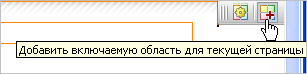
Рис. 2.18. Добавление включаемой области из публичного раздела
После нажатия будет запущен тот режим создания страницы (HTML, PHP или текст), который установлен в настройках компонента. Страница, отображаемая во включаемой области может иметь любое содержание.
При создании включаемых областей можно выбрать любой из имеющихся шаблонов показа для этих областей. Список шаблонов заполняется в файле.content. php. Этот файл и все шаблоны страниц размещены в разделе /bitrix/templates/.default/page_templates/.
Перечисленные в файле.content. php шаблоны будут доступны при создании новой страницы в режиме визуального HTML редактора в виде выпадающего списка.
Как это реализуется
Для выделения места в шаблоне дизайна сайта для включаемой области можно использовать специальный компонент Вставка включаемой области (bitrix:main. include).
Например, настройки компонента могут иметь вид:
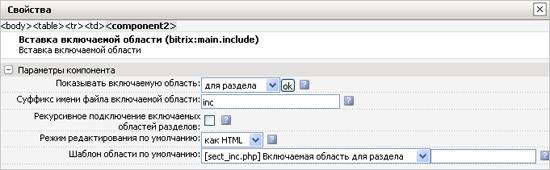
Рис. 2.19. Параметры компонента вставка включаемой области
Компонент имеет следующие особенности:
§ Если в настройках компонента выбрано выводить включ. область «для страницы», то созданный в дальнейшем файл для включаемой области будет показан только на текущей странице. Если «для раздела», то файл будет показан для всего раздела. Формат имени файла включаемой области также определяется настройками данного компонента;
§ В поле «суффикс имени файла включаемой области (по умолчанию inc)» указывается суффикс, который будет добавляться ко всем создаваемым в дальнейшем включаемым областям и страницы с таким суффиксом будут восприниматься как включаемые области.;
§ В поле «Режим редактирования по умолчанию» выбирается один из трех стандартных режимов редактирования (HTML, PHP, как текст). Режим редактирования, выбранный в данном поле, будет использоваться при переходе к редактированию включаемой области страницы/раздела из публичной части.
§ Если установлен вариант показывать включаемую область для раздела, то доступна опция «Рекурсивное подключение включаемых областей». При установленной опции включаемые области разделов будут подключаться рекурсивно, т. е. если в папке более низкого уровня есть своя включаемая область, то она будет показана. Если же текущий раздел не имеет своей включаемой области, то рекурсивно до корня сайта будут проверяться все разделы до самого верхнего и будет выведена первая встретившаяся включаемая область;
§ Также в настройках компонента устанавливается шаблон страницы по умолчанию.
Для подключения произвольных файлов в шаблоне дизайна сайта с последующей возможностью их редактировать средствами системы используется функция IncludeFile(). Например, код подключения файла с авторскими правами имеет следующий вид:
<div id="footer"><?$APPLICATION->IncludeFile( $APPLICATION->GetTemplatePath("include_areas/copyright. php"), Array(), Array("MODE"=>"html") );?> </div> |
Работа с компонентами
Часто используемые области на сайте могут быть оформлены как программные компоненты. Практически любой программный скрипт может быть представлен компонентом.
Начиная с версии 6.0 продукта, выпускаются компоненты новой версии. Отличие компонентов версии 2.0 от первой версии состоит в том, что в них разделены логика и представление. Для одной логики может быть создано несколько представлений, в том числе зависящих от шаблона текущего сайта. Представление (шаблон вывода) может быть написано на любом шаблонном языке, который можно подключить из PHP. Например, шаблоны могут быть на PHP, Smarty, XSLT и т. д. Нет необходимости изменять логику компонента для изменения особенностей его показа. Поэтому управлять внешним видом информации, выводимой компонентом, стало значительно проще, т. к. для этого разбираться в логике компонента совсем не обязательно.
|
|
Из за большого объема этот материал размещен на нескольких страницах:
1 2 3 |
