


Партнерка на США и Канаду по недвижимости, выплаты в крипто
- 30% recurring commission
- Выплаты в USDT
- Вывод каждую неделю
- Комиссия до 5 лет за каждого referral
Компоненты централизованно хранятся в одной папке (/bitrix/components/). Это обеспечивает большую целостность и понятность структуры сайта. Папка доступна для обращений, а значит, компонент и его шаблоны могут легко подключать свои дополнительные ресурсы. Компоненты определяются пространством имен. Так, системные компоненты, поставляемые с продуктом и обновляемые системой обновлений, относятся к пространству имен bitrix и располагаются в каталоге /bitrix/components/bitrix/.
 Обратите внимание! Изменять содержимое папки /bitrix/components/bitrix/ не рекомендуется!
Пользовательские компоненты рекомендуется размещать в своей папке, например, /bitrix/components/my_folder/ либо в разделе /bitrix/components/.
Компоненты версии 2.0 делятся на простые (одностраничные) и комплексные (многостраничные). Простые компоненты создают какую-либо область на одной странице (например, лента новостей, фотография детально, таблица курсов валют и т. д.). Комплексные компоненты создают разделы сайта. Например, компонент каталога создает на сайте весь раздел каталога: и список каталогов, и список групп, и страницы товаров. То есть, комплексный компонент состоит из набора страниц при визуальном просмотре сайта, но из одной страницы на физическом уровне.
Имена компонентов имеют вид «идентификатор1.идентификатор2....». Например, «catalog», «catalog. element», «catalog. section. list» и т. п. Рекомендуется строить имена иерархически, начиная с общего понятия и заканчивая конкретным назначением компонента. Например, компонент, показывающий список товаров данной группы, может называться «catalog. section».
Структура компонентов версии 2.0 значительно отличается от предыдущей версии. Папка компонента содержит следующие подпапки и файлы:
§ подпапку templates, в которой расположены шаблоны вывода (отображения) компонента. Подпапка templates может отсутствовать, если у компонента нет шаблонов вывода.
§ файл component. php, который содержит логику (код) компонента. Этот файл должен всегда присутствовать в папке компонента.
§ файл .parameters. php, который содержит описание входных параметров компонента для редактора. Если у компонента есть входные параметры, то этот файл должен присутствовать в папке компонента.
§ другие подпапки и файлы:
o help с файлами помощи по компоненту;
o lang с языковыми файлами;
§ папку images;
§ файл .description. php с названием, описанием компонента и его положением в дереве компонентов в редакторе и т. д.
Для размещения компонентов на странице разработан специальный интерфейс на базе визуального редактора. При редактировании страницы можно выбрать компонент из списка и переместить его в рабочую область страницы. Для этого достаточно просто перетащить на страницу иконку компонента.
После помещения на страницу компонента его параметры могут быть настроены в панели Свойства. При установке курсора на значок компонента в рабочей области в нижней части экрана будет выведен список параметров, доступных для данного компонента.
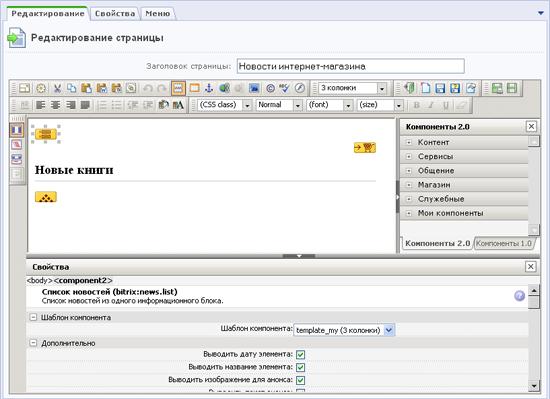
Рис. 2.18. Визуальный редактор.
Настройки визуального редактора, доступные по кнопке 
 , позволяют выбрать версию компонентов для работы. Компоненты версии 1.0 также могут использоваться.
Система позволяет управлять параметрами компонента из публичной части в режиме редактирования сайта. Для компонентов отображаются панели с различным набором кнопок. Например, компонент Список новостей (bitrix:news. list) в режиме редактирования сайта может иметь такую панель:
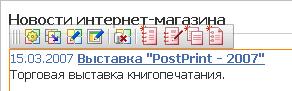
Рис. 2.19. Кнопки управления параметрами компонента.
 - редактирование параметров данного компонента. Кнопка отображается всегда для любого компонента, за исключением подкомпонентов в составе комплексного. По нажатии отображается форма настройки параметров, где можно изменить настройки компонента без перехода к режиму редактирования страницы.
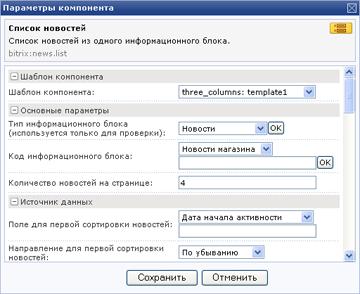
Рис. 2.20. Форма редактирования параметров компонента.
 - копирование шаблона компонента. Кнопка отображается всегда. По нажатии появляется диалоговое окно, где указывается имя шаблона компонента, и в какой шаблон сайта осуществить копирование.
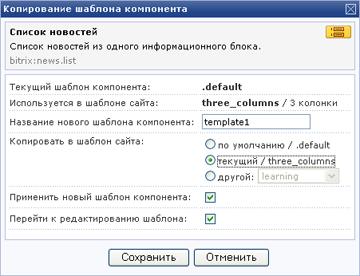
Рис. 2.21. Форма копирования шаблона компонента.
Шаблон компонента, скопированный в один из шаблонов сайта, называется пользовательским. Его можно изменять под конкретные требования.
 - редактирование текущей страницы шаблона. Кнопка отображается, если применен пользовательский шаблон. По нажатии происходит переход к редактированию страницы шаблона.
 – редактирование CSS-файла шаблона. Кнопка отображается, если применен пользовательский шаблон.
 – очистка кеша компонента.
Непосредственно в коде страницы подключение компонентов производится с использованием функции IncludeComponent(). В качестве параметров функции указываются название компонента, название шаблона, а также параметры компонента, заданные при его добавлении на страницу.
Например, вызов компонента Список новостей (bitrix:news. list) в виде кода имеет следующий вид:
§ <?$APPLICATION->IncludeComponent( § "bitrix:news. list", § "template_my", § Array( § "DISPLAY_DATE" => "Y", § "DISPLAY_NAME" => "Y", § "DISPLAY_PICTURE" => "Y", § "DISPLAY_PREVIEW_TEXT" => "Y", § "IBLOCK_TYPE" => "news", § "IBLOCK_ID" => "33", § "NEWS_COUNT" => "4", § "SORT_BY1" => "ACTIVE_FROM", § "SORT_ORDER1" => "DESC", § "SORT_BY2" => "SORT", § "SORT_ORDER2" => "ASC", § "FILTER_NAME" => "", § "FIELD_CODE" => array(0=>"",1=>"",), § "PROPERTY_CODE" => array(0=>"",1=>"",), § "DETAIL_URL" => "/content/news/index. php? news=#ELEMENT_ID#", § "PREVIEW_TRUNCATE_LEN" => "0", § "ACTIVE_DATE_FORMAT" => "d. m.Y", § "DISPLAY_PANEL" => "N", § "SET_TITLE" => "N", § "INCLUDE_IBLOCK_INTO_CHAIN" => "Y", § "ADD_SECTIONS_CHAIN" => "Y", § "HIDE_LINK_WHEN_NO_DETAIL" => "N", § "PARENT_SECTION" => "", § "CACHE_TYPE" => "A", § "CACHE_TIME" => "3600", § "CACHE_FILTER" => "N", § "DISPLAY_TOP_PAGER" => "N", § "DISPLAY_BOTTOM_PAGER" => "N", § "PAGER_TITLE" => "Новости", § "PAGER_SHOW_ALWAYS" => "N", § "PAGER_TEMPLATE" => "", § "PAGER_DESC_NUMBERING" => "N", § "PAGER_DESC_NUMBERING_CACHE_TIME" => "36000" § ) § );?> |
Ниже описаны некоторые особенности работы с основными компонентами, поставляемыми в составе дистрибутивного комплекта.
Модуль подписки
Компонент «Форма подписки»
 Как это выглядит
Стандартная форма подписки включает динамически формируемый список рубрик подписки, поле для ввода электронного адреса подписчика, кнопку для подтверждения действия и ссылку для перехода на страницу управления подпиской. После заполнения формы, посетитель сайта будет переведен на форму упрощенной регистрации и затем будет добавлен в список подписчиков. Впоследствии он сможет изменить параметры подписки или отказаться от рассылки сайта. Страница упрощенной регистрации будет доступна в том случае, если в настройках главного модуля установлен флаг "Позволять ли пользователям регистрироваться самостоятельно?".
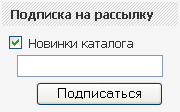
Рис.2.22. Форма подписки
 Как это работает
Управление рубриками подписки, списком подписчиков и рассылкой сообщений осуществляется из административного раздела: Сервисы – Рассылки.
Администратор сайта заводит различные рубрики подписки. Посетители сайта подписываются на них. Затем администратор сайта создает рассылки, которые отправляются по списку подписчиков.
 Как это реализуется
Форма подписки реализуется компонентом  Форма подписки (bitrix:news. list), расположенным в разделе Сервисы – Рассылки в дереве компонентов в редакторе.
Системный шаблон этого компонента находится в файле:
/bitrix/components/bitrix/subscribe. form/templates/.default/template. php
По умолчанию компонентом используется системный шаблон. default.
Включение формы подписки выполняется следующим образом:
<?$APPLICATION->IncludeComponent( "bitrix:subscribe. form", "", Array( "USE_PERSONALIZATION" => "Y", "PAGE" => "#SITE_DIR#personal/subscribe/subscr_edit. php", "SHOW_HIDDEN" => "N", "CACHE_TYPE" => "A", "CACHE_TIME" => "3600" ) );?> |
Компонент «Страница рассылок»
Компонент позволяет создать стандартную страницу со списком рассылок и формами управления подпиской.
В параметрах можно задать путь к странице редактирования подписки, указать, нужно ли выводить количество подписчиков для рубрик подписки и другие параметры.
Компонент «Страница редактирования подписки»
Компонент позволяет создать страницу управления параметрами подписки (добавление, редактирование адреса подписки). В параметрах компонента можно указать, разрешать ли анонимную подписку, показывать ли ссылку на авторизацию при анонимной подписке и другие параметры.
Модуль поиска
Компонент «Форма поиска»
Как это выглядит
Посетителям сайта доступна стандартная форма поиска:
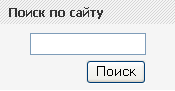
Рис. 2.23. Стандартная форма поиска.
После выполнения запроса на поиск посетитель сайта будет перенаправлен на страницу с результатами поиска.
Как это работает
Поиск производится по статическим материалам, информационным блокам (новостям, каталогу, вакансиям и т. п.) форуму и блогам.
Как это реализуется
Включение формы в основной шаблон показа выполняется включением компонента  Форма поиска (bitrix:search. form). В виде кода подключение этого компонента имеет вид:
<?$APPLICATION->IncludeComponent( "bitrix:search. form", "", Array( "PAGE" => "#SITE_DIR#search/index. php" ) );?> |
В параметрах компонента можно указать путь к странице результатов поиска и установить пользовательский шаблон, если он создан.
Компонент «Страница поиска»
В параметрах компонента можно определить, искать ли только в активных по дате документах, указать значения для выпадающего списка «Где искать», ограничить область поиска, определить количество результатов на странице, указать тип и время кеширования.
Компонент «Облако тегов»
С помощью данного компонента осуществляется вывод ключевых слов (облака тегов).
Компонент «Форма ввода тегов»
Данный компонент служит для создания формы ввода тегов.
Главный модуль
Компонент «Форма авторизации»
Как это выглядит
Стандартная форма авторизации позволяет посетителям сайта быстро ввести свои параметры входа и перейти в закрытые разделы при наличии соответствующих прав.
Как это работает
Форма авторизации позволяет проверить права пользователя для доступа к определенным разделам и страницам сайта. Права доступа могут быть заданы для страниц сайта, разделов сайта и информационных блоков.
Как это реализуется
Включение формы в основной шаблон показа производится с помощью компонента  Форма авторизации (bitrix:system. auth. form). В параметрах компонента определяется путь к странице регистрации, путь к странице профиля пользователя и шаблон компонента. Подключение данного компонента в виде кода имеет вид:
<?$APPLICATION->IncludeComponent( "bitrix:system. auth. form", ".default", Array( "REGISTER_URL" => "/auth/", "PROFILE_URL" => "/personal/profile/" ) );?> |
Компонент «Панель переключения сайтов»
Выводится панель переключения сайтов. Включение панели в основной шаблон выполняется с помощью компонента  Выбор сайта (bitrix:main. site. selector), в настройках которого определяется шаблон компонента, список сайтов, тип и время кеширования. Подключение данного компонента в виде кода имеет вид:
<?$APPLICATION->IncludeComponent( "bitrix:main. site. selector", ".default", Array( "SITE_LIST" => array(0=>"*all*",), "CACHE_TYPE" => "A", "CACHE_TIME" => "3600" ) );?> |
Компонент «Карта сайта»
Компонент  Карта сайта (bitrix:main. map) предназначен для вывода карты сайта в публичной части. Настройки данного компонента позволяют установить шаблон компонента, тип и время кеширования, определить настройки внешнего вида карты сайта: ограничить уровень вложенности, указать количество колонок при выводе карты сайта.
Компонент «Параметры пользователя»
Компонент  Параметры пользователя (bitrix:main. profile) предназначен для показа и редактирования информации профайла текущего пользователя.
Модуль статистики
Компонент «Таблица статистики»
Как это выглядит
Посетителям сайта может быть показана таблица со статистическими данными по посещаемости сайта. В таблице представлена статистика по общему количеству посетителей сайта и по количеству посетителей за текущую дату. Для администратора сайта подписи представлены ссылками, по которым он может перейти из данной таблицы непосредственно в раздел просмотра детализированной статистики.
Как это работает
Система сбора статистики позволяет собрать и обработать данные по посетителям сайта, рекламным кампаниям, хитам поисковиков, ссылающимся сайтам, сессиям и т. п.
Как это реализуется
Включение таблицы статистики в основной шаблон показа выполняется следующим образом:
<?$APPLICATION->IncludeComponent( "bitrix:statistic. table", "", Array( "CACHE_TYPE" => "A", "CACHE_TIME" => "20", "CACHE_FOR_ADMIN" => "N" ) );?> |
Модуль информационных блоков
Как это выглядит
Система "1С-Битрикс: Управление сайтом" позволяет управлять как статической, так и динамической информацией. К динамической информации на сайте могут быть отнесены регулярно обновляющиеся материалы: новости, пресс-релизы, фотогалерея, вакансии, каталог товаров.
Управление динамической информацией в системе осуществляется на базе так называемых информационных блоков или информационных разделов, которые состоят из определенного количества элементов. Например, раздел новостей "Новости компании" является информационным блоком, а каждая новость является элементом информационного блока.
Как это работает
Управление информационными блоками осуществляется из административного раздела в секции Контент – Информационные блоки.
В системе могут быть представлены различные типы информационных блоков: новости, фотогалерея, вакансии, каталог. Для каждого информационного блока могут быть заданы свойства, которые затем будут унаследованы всеми элементами внутри данного информационного блока. Так, например, могут быть заданы специфичные свойства товаров в каталоге: масса, габариты, цвет и т. п.
Свойства могут иметь предустановленное значение для всех элементов внутри информационного блока. Важными настройками для информационных блоков являются настройки пути к странице со списком элементов данного информационного блока, пути к странице со списком элементов раздела информационного блока и пути к странице детального просмотра элементов блока.
При выборке элементов блока важным параметром является не только ID блока, но также и мнемоническое имя блока, задаваемое символами латинского алфавита.
Для различных типов информационных блоков уровень вложенности элементов может определяться двумя уровнями: информационный блок – группы – элементы.
Как это реализуется
В новой версии продукта информация из информационных блоков может быть выведена с помощью простых или комплексных компонентов. Комплексные компоненты целесообразно использовать, если требуется создать полный раздел на сайте (например, полный каталог, новостной раздел, раздел фотогалереи и т. д.).
Все компоненты, работающие с модулем информационных блоков, выведены в разделе Контент дерева компонентов в редакторе. Далее в подразделах сгруппированы компоненты по своей функциональной направленности: Новости, Фотогалерея, Каталог, RSS, Валюты и т. д.
Пример организации показа новостей на сайте с помощью одностраничных компонентов
Создание страниц для показа новостей начинается с заведения соответствующего информационного блока в административном интерфейсе и заполнения его элементов – новостей.
При создании нового информационного блока необходимо указать путь к странице показа списка элементов информационного блока (новостей), путь к странице со списком элементов раздела (если информационный блок содержит разделы) и путь к странице детального просмотра элемента (новости).
Указанные выше страницы должны быть созданы в структуре сайта. Например, для показа списка новостей /about/news/index. php, а для детального показа новости /about/news/detail. php.
Далее, на вновь созданной странице следует разместить соответствующие компоненты. Для страницы показа списка новостей в визуальном редакторе нужно перетащить на страницу иконку компонента «Список новостей (bitrix:news. list)»  из раздела Контент - Новости, а для страниц детального просмотра новости – иконку компонента «Новость детально (bitrix:news. detail)»
  .
.
Для того чтобы организовать экспорт новостей с этой страницы в RSS, в данном случае нужно вставить на страницу картинку RSS 2.0 и поставить на ней ссылку на некоторую страницу, например, /about/news/rss. php. Указанную страницу следует также создать средствами продукта: в визуальном редакторе разместить на ней компонент экспорта в RSS формате  RSS новости (экспорт).
Предварительно нужно убедиться, что в настройках соответствующего информационного блока разрешен экспорт данных в формате RSS.
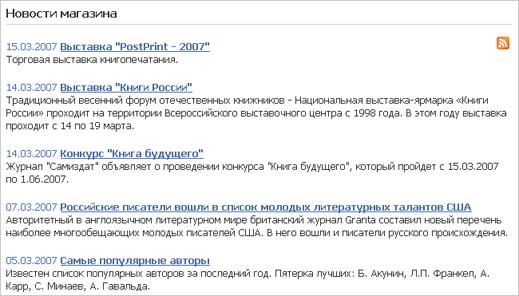
Рис. 2.24. Показ новостей со ссылкой на страницу экспорта новостей в формате RSS
Пример организации показа новостей на сайте с помощью комплексных компонентов
Для организации новостного раздела с помощью комплексных компонентов требуется создать только одну страницу и разместить на ней компонент  Новости (bitrix:news). После настройки его параметров и сохранении страницы новостной раздел в публичном разделе будет создан.
Модуль веб-форм
Показ веб-формы в публичной части сайта осуществляется следующим образом:
§ создается веб-форма в административном разделе сайта: Сервисы - Веб-формы - Настройка форм;
§ в публичной части сайта на некоторой странице в визуальном редакторе добавляется компонент  «Заполнение веб-формы (bitrix:form. result. new)»;
§ в настройках компонента выбираются название формы, а также названия страниц для показа списка результатов и редактирования результата веб-формы;
§ последовательно, средствами продукта добавляются указанные страницы и на них помещаются соответствующие компоненты и для всех компонентов выполняются соответствующие настройки.
Также можно воспользоваться одним комплексным компонентом  Веб-форма (bitrix:form) для создания страниц заполнения формы, страницы со списком результатов и страницы редактирования результатов.
Модуль опросов
Размещение опросов производится аналогичным образом. В настройках компонентов дополнительно указываются названия страниц с отображением результатов опросов.
В системе представлен компонент для вывода опросов, например, на главную страницу сайта с последующим отображением результатов. Для не голосовавших посетителей – показываются опросы, сразу после голосования – показываются результаты опросов; для уже проголосовавших ранее посетителей – показываются результаты опросов.
В настоящий момент компоненты разработаны для всех основных модулей системы, и список их будет пополняться как со стороны нашей компании, так и со стороны партнеров компании «1С-Битрикс».
Использование файлов языковых сообщений
При выделении общего шаблона для нескольких языков, следует обратить внимание на текстовые элементы дизайна: заголовки, альт-текст к рисункам, подписи на кнопках и т. п.
Шаблон показа настраивается таким образом, что HTML-код является общим для всех языков, а все текстовые элементы в нем заменены на текстовые сообщения. Языковые сообщения хранятся отдельно в папке /bitrix/templates/<идентификатор_шаблона>/lang/ru/ для русского языка и, соответственно, в папке …../lang/en/ для английского языка (хранение языковых сообщений для других языков выполняется аналогично).
Например, языковые сообщения для редактируемой области с копирайтами (файл /bitrix/templates/<идентификатор шаблона>/include_areas/copyright. php) могут храниться соответственно в файлах:
/bitrix/templates/<идентификатор_шаблона>/lang/ru/copyright. php
для русского интерфейса и в файле:
/bitrix/templates/<идентификатор_шаблона>/lang/en/copyright. php
для английского интерфейса.
Файл с языковыми сообщениями для русского языка выглядит следующим образом:
<? $MESS ['SEARCH_TITLE'] = "Поиск"; ?> |
В файле
/bitrix/templates/<идентификатор_шаблона>/lang/ru/copyright. php
языковые сообщения подключаются в самом начале:
<? IncludeTemplateLangFile(__FILE__); ?> |
В самом документе языковое сообщение вызывается следующим кодом (например, для кнопки «Копировать»):
<font class="copy"><?echo GetMessage("COPY");?></font> |
Настройка продукта на техподдержку со стороны партнеров
Партнеры компании «1С-Битрикс» могут произвести некоторые изменения в административной части продукта.
Для того чтобы настроить сайт на техподдержку со стороны партнеров следует произвести следующие действия:
Изменение адреса сайта и ссылки на техподдержку в правом нижнем углу экрана административной части.
Создать файл /bitrix/php_interface/this_site_support. php, который будет содержать необходимый текст. Тогда будет подключаться именно он, а не стандартный текст.
Пример файла /bitrix/php_interface/this_site_support. php:
§ <a href="http://www. flowersweb. info" § class="pagebottomtext">www. flowersweb. info</a> § | <a § class="pagebottomtext" § href="http://www. flowersweb. info/support/">Техподдержка</a> |
Встраивание логотипа или текста в левый нижний угол экрана (под меню) административной части.
Создать файл /bitrix/php_interface/this_site_logo. php, который будет содержать необходимый текст.
Если этот файл существует, то именно его содержимое будет показано.
Содержимое файла произвольно.
Изменение почтового адреса, на который направляются письма в техподдержку со страницы "Проверка сайта" (/bitrix/admin/site_checker. php)
Необходимо определить константы:
define("THIS_SITE_SUPPORT_EMAIL", "E-Mail системы техподдержки");
define("THIS_SITE_SUPPORT_CHARSET", "Кодировка").
Определять кодировку не обязательно, в этом случае она будет устанавливаться автоматически в "windows-1251" для русского языка и в "iso-8859-1" для остальных.
Определить константы можно в файлах:
/bitrix/php_interface/dbconn. php (подключается в самом начале)
или /bitrix/php_interface/after_connect. php (подключается после соединения с базой),
или /bitrix/php_interface/<код_сайта>/init. php (подключается после определения сайта, для определенного сайта).
Приложение 1. Рекомендации по подготовке HTML шаблона
Подготовка базового графического дизайна сайта должна проводиться с учетом дополнительных требований, которые накладываются использованием продукта "1С-Битрикс: Управление сайтом".
При подготовке графического дизайна следует заранее разметить линию раздела дизайна на "пролог" (header. php) и "эпилог" (footer. php);
Следует выделить основные элементы дизайна, для последующей модификации таблицы стилей: шрифты, цвета заливки и т. п.;
Разрабатывая дизайн меню различных уровней, желательно выделять повторяющиеся элементы - для упрощения создания шаблона меню и дальнейшего управления этими меню.
Для облегчения сопровождения различных языковых версий сайта по возможности следует использовать вместо графических элементов текстовые.
При нарезке графического дизайна и подготовке HTML шаблона, необходимо заранее предусмотреть место расположения основных компонентов системы управления сайтом. Выделить области меню, рекламные области, области размещения дополнительных форм.
Рекомендуется производить подготовку шаблона с учетом последующей табличной сборки. Одновременно допускается использование слоев.
При нарезке графического дизайна выделяются однотонные области. При сборке шаблона эти области могут быть представлены ячейками таблиц со сплошной заливкой цвета.
Приложение 2. Настройка внешнего вида дополнительных элементов
Настройка сообщений об ошибках
Часто возникает необходимость выполнить настройку сообщений об ошибках, чтобы сообщение об ошибке было аккуратно показано в дизайне сайта.
Для того чтобы произвести настройку внешнего вида сообщения об ошибке соединения с базой данных, следует отредактировать файл:
/bitrix/php_interface/dbconn_error. php.
Для того чтобы произвести настройку внешнего вида сообщения об ошибке в запросе к базе данных, следует отредактировать файл:
/bitrix/php_interface/dbquery_error. php.
Настройка файла, подключаемого при закрытии сайта
Для того чтобы произвести настройку внешнего вида файла, подключаемого при закрытии публичной части сайта, следует скопировать файл:
/bitrix/modules/main/include/site_closed. php
и поместите его в /bitrix/php_interface/<язык>/
или в /bitrix/php_interface/include/
Настройка внешнего вида навигации постраничного просмотра
Постраничный показ информации организуется с использованием PHP функции NavPrint() – функции вывода ссылок для постраничной навигации. Для управления внешним видом постраничной навигации могут быть использованы следующие параметры:
NavPrint($title, $show_allways=false, $StyleText="text", $template_path)
где:
$title – название выводимых элементов,
$show_allways – если значение параметра "false", то функция не будет выводить навигационные ссылки, если все записи умещаются на одну страницу. Если "true", то ссылки для постраничной навигации будут выводиться всегда,
$StyleText – CSS класс шрифта для вывода навигационных ссылок;
$template_path – путь к шаблону показа навигационных ссылок.

|
Из за большого объема этот материал размещен на нескольких страницах:
1 2 3 |
