

Партнерка на США и Канаду по недвижимости, выплаты в крипто
- 30% recurring commission
- Выплаты в USDT
- Вывод каждую неделю
- Комиссия до 5 лет за каждого referral
1С-Битрикс: Управление сайтом 6.x
Руководство по интеграции
Содержание
Введение. 3
Новая технология интеграции. 4
Шаблоны и сайты.. 4
Управление шаблонами. Структура шаблона. 6
Включаемые области и компоненты.. 9
Интеграция в деталях. 11
Структура файлов. 11
Типовая страница. 11
Свойства страниц и папок. 12
Создание шаблона сайта. 12
Управление метаданными. 12
Установка кодировки страницы.. 13
Включение таблиц стилей. 14
Настройка цепочки навигации. 16
Установка заголовка документа. 18
Подключение административной панели. 19
Размещение рекламных областей. 20
Настройка меню.. 23
Добавление разделов инфоблоков в меню.. 27
Настройка дополнительных редактируемых областей. 28
Работа с компонентами. 30
Модуль подписки. 33
Модуль поиска. 35
Главный модуль. 36
Модуль статистики. 37
Модуль информационных блоков. 37
Модуль веб-форм.. 39
Модуль опросов. 39
Использование файлов языковых сообщений. 40
Настройка продукта на техподдержку со стороны партнеров. 41
Приложение 1. Рекомендации по подготовке HTML шаблона. 42
Приложение 2. Настройка внешнего вида дополнительных элементов. 43
Введение
Данное руководство предназначено для разработчиков веб-сайтов на основе программного продукта «1C-Битрикс: Управление сайтом 6.x». В документе подробно рассматривается процедура интеграции продукта в новый или уже существующий сайт.
В данном документе подразумевается, что разработчик владеет базовыми технологиями для разработки веб-сайта, такими как HTML, CSS, PHP.
Новая технология интеграции
Версия 6.x продукта «1C-Битрикс: Управление сайтом» включает в себя целый ряд новшеств, направленных на ускорение процесса разработки сайтов.
Сохраняя традиционную гибкость системы, шаблоны дизайна позволяют в течение нескольких часов провести интеграцию дизайна с программным продуктом «1C-Битрикс: Управление сайтом» и приступить к построению структуры проекта и размещению программных компонентов. В текущей версии продукта доступно редактирование шаблона дизайна в визуальном режиме. Кроме того, многие элементы шаблона дизайна, такие как переключатель сайтов, вставка включаемые области, навигационная цепочка, меню и др., вынесены в компоненты и поэтому подключать их в шаблоне дизайна стало проще.
Шаблон сайта может быть загружен в систему одним файлом с использованием встроенного веб-интерфейса продукта и применен к одному или нескольким сайтам. Используемые в системе шаблоны могут быть выгружены (экспортированы) в виде комплекта файлов и использованы в других проектах.
Шаблоны и сайты
Продукт «1C-Битрикс: Управление сайтом» поддерживает многосайтовость, что позволяет создать несколько сайтов на одной копии продукта. Каждый сайт может характеризоваться собственным доменным именем, внешним видом, языком интерфейса и информационным наполнением.
Внешний вид сайта определяется шаблоном дизайна. Для каждого сайта может быть назначено неограниченное количество шаблонов. Использование шаблонов открывает широкие возможности для настройки внешнего вида сайта и изменения его дизайна в зависимости от различных условий.
Продукт позволяет гибко настроить дизайн для различных сайтов, разделов сайта, использовать специальный праздничный дизайн в течение определенного времени, задать отдельные шаблоны дизайна для различных групп посетителей сайта, в зависимости от определенного параметра в адресе и т. п. (рис. 1.1).
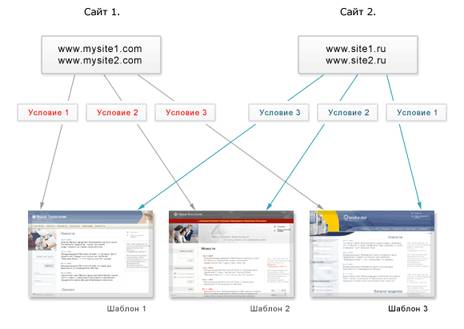
Рис.1.1. Шаблоны и сайты.
Выбор и назначение шаблонов для каждого сайта выполняется в административном разделе: Настройки – Настройки продукта – Сайты – Список сайтов.
Для каждого шаблона дизайна может быть задано условие, при котором данный шаблон будет применен к страницам сайта (рис. 1.2). Если условие не задано, то шаблон применяется по умолчанию как основной. Рассмотрим условия применения того или иного шаблона в настройках Демо-сайта:
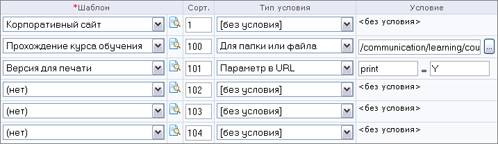
Рис. 1.2. Настройка шаблонов сайта.
В соответствии с условиями, представленными на рисунке 1.2, шаблоны дизайна будут применяться к страницам сайта следующим образом:
Корпоративный сайт (на главную страницу выведен каталог книг) будет использоваться в качестве основного шаблона сайта, так как для него не задано условие показа.
Шаблон Прохождение курса обучения будет использован для страниц раздела /communication/learning/course/ на сайте.
Шаблон Версия для печати будет использован, если URL адрес страницы содержит параметр print=Y. Например, ссылка на странице сайта http://www. site2.com/?print=Y позволит посетителю получить версию документа для печати.
 На заметку: условие может содержать любой программный код на языке PHP, в том числе вызовы API-функций продукта. Для получения дополнительной информации смотрите документацию к продукту.
Вы можете убедиться, что шаблон настроен правильно, нажав на иконку  рядом с выпадающим списком шаблонов. Вы увидите сайт с выбранным шаблоном в режиме предварительного просмотра, еще до применения изменений.
При создании шаблона сайта возможно использование различных программных условий, влияющих на отображение тех или иных элементов шаблона для различных разделов сайта. Для этого для раздела сайта нужно определить некоторое свойство, значение которого будет проверяться в шаблоне сайта:
<? if ($APPLICATION->GetProperty("SECT_PROP ") == “Y”):?>
Подобные условия можно вводить для любых элементов шаблона. Например, можно отключать показ включаемых областей или управлять показом навигационной цепочки, и т. п.
К одному сайту может быть применено неограниченное число шаблонов. Один и тот же шаблон может быть использован многократно для любых сайтов при различных условиях.
Управление шаблонами. Структура шаблона
Дизайн сайта обычно состоит из трех основных частей (рис. 2.1):
§ Верхняя часть дизайна (header).
§ Рабочая область страницы, в которой размещаются информационные материалы сайта, компоненты или любой другой программный код.
§ Нижняя часть дизайна (footer).
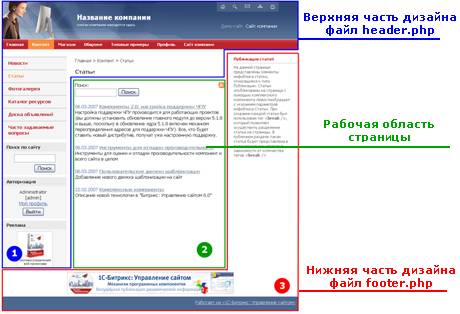
Рис. 1.3. Основные части дизайна.
Рассмотрим, как в шаблоне настраиваются части дизайна на примере шаблона Корпоративный сайт, который включен в поставку продукта.
Управление шаблонами дизайна осуществляется в административном разделе: Настройки – Настройки продукта – Сайты – Шаблоны сайтов. В указанном разделе можно просмотреть существующие шаблоны, модифицировать их или же добавить свои собственные шаблоны сайта. Например, зайдем в режим редактирования шаблона Корпоративный сайт, выбрав действие "Изменить".
На закладке Шаблон представлен внешний вид шаблона дизайна сайта. Начиная с версии 6.0, стало возможным создание шаблона дизайна сайта в визуальном режиме с использованием программных компонентов.
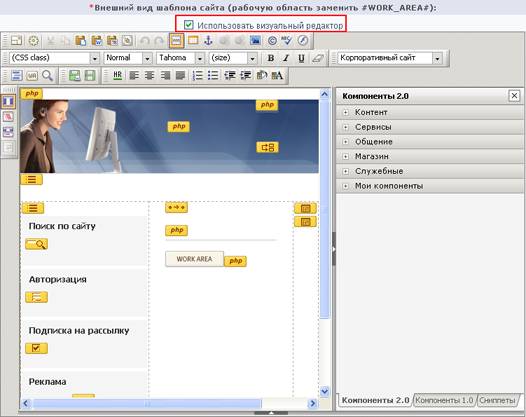
Рис. 1.4. Редактирование шаблона в визуальном режиме.
В основном все компоненты, используемые в шаблоне, располагаются в разделе Служебные. Остальные в соответствующей тематической группе (Контент, Сервисы и т. д.).
Обратите внимание! Редактирование шаблона дизайна сайта в визуальном режиме будет происходить корректно, если в атрибутах HTML тегов не содержится php-код, а также, если, например строки и ячейки таблицы не прерываются php-кодом при формировании таблицы. Если в коде шаблона дизайна сайта есть такие особенности, то редактировать его следует только в режиме кода. Разрешить визуальное редактирование шаблона можно в настройках Главного модуля.
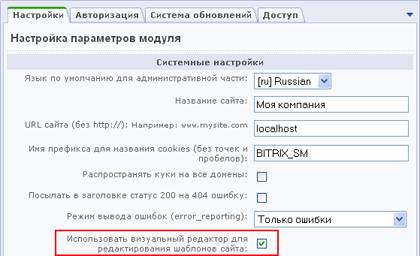
Рис. 1.5. Настройки главного модуля.
Шаблоны демонстрационной версии специально адаптированы для работы в данном режиме. Не рекомендуется включение данного режима на других шаблона, если вы не уверены, что он отвечает заданным требованиям – шаблон может быть утерян при сохранении.
Шаблон в этом поле представляет собой объединенные верхнюю и нижнюю часть дизайна сайта. В HTML код вставляются компоненты и функции на языке программирования PHP, которые обеспечивают показ различного рода информации: метаданных, заголовка страницы, таблицы каскадных стилей, административной панели и последующее управление этой информацией с использованием визуальных инструментов.
Обратите внимание на наличие в шаблоне разделителя #WORK_AREA#, который используется для указания границы между верхней и нижней частью дизайна. Именно в этом месте выполняется подключение рабочей области страницы. Такой разделитель можно вставить непосредственно в коде шаблона, а можно воспользоваться кнопкой  , расположенной в панели инструментов визуального редактора. По нажатии на нее в рабочую область вставится разделитель
  .
.
Каждая часть шаблона храниться в отдельном файле:
§ верхняя часть шаблона дизайна храниться хранится в файле …/<идентификатор шаблона>/header. php;
§ нижняя часть шаблона дизайна храниться в файле …/<идентификатор шаблона>/footer. php.
Внимание! Система не устанавливает никаких ограничений в шаблонах и внешнем виде сайта.
Использование шаблона с программным кодом обеспечивает необходимую гибкость при реализации интернет-проекта, позволяет реализовать как простые шаблоны, так и шаблоны с произвольной программной логикой и индивидуальным внешним видом. При создании шаблона можно воспользоваться программными компонентами для шаблона, включенными в поставку продукта: меню, навигационная цепочка, переключатель сайтов, форма поиска и др.
Каскадные стили, используемые в шаблоне, рекомендуется разделять на две таблицы стилей, хранящиеся в двух разных файлах. Оба файла находятся в директории …/<идентификатор шаблона>/. Один из файлов носит название styles. css и содержит стили для представления внутреннего содержания страниц на сайте. Содержимое этого файла отображается при редактировании шаблона на закладке «Стили сайта». Во втором файле – с именем template_styles. css - описаны стили для представления шаблона дизайна. Содержимое этого файла отображается при редактировании шаблона на закладке «Стили шаблона».
Все шаблоны хранятся в директории /bitrix/templates/. Набор файлов каждого шаблона находится в поддиректории, название которой соответствует идентификатору шаблона. В рассматриваемом нами примере шаблон размещается в каталоге:
/bitrix/templates/three_columns/.
Примечание: При создании нового шаблона через интерфейс задается его идентификатор, название, описание для показа в списке, код шаблона внешнего вида сайта, таблицы стилей и набор используемых включаемых компонентов и картинок. При сохранении шаблона автоматически создается поддиректория /bitrix/templates/<идентификатор шаблона>.
Каждый шаблон имеет схожую структуру файлов и поддиректорий. Простейший шаблон может состоять всего из нескольких основных файлов: header. php, footer. php, styles. css, template_styles. css, а также нескольких файлов для шаблонов меню.
Все графические элементы, используемые в шаблоне, размещаются в директории /bitrix/templates/<идентификатор шаблона>/images/.
В каталоге шаблона могут быть также размещены другие файлы и компоненты. Посмотреть состав шаблона в Менеджере файлов можно, перейдя по ссылке, показанной рядом с идентификатором шаблона.
В виде отдельных файлов могут быть представлены любые области дизайна, которые предполагается использовать в шаблоне сайта, и к редактированию которых необходимо иметь быстрый доступ. Примерами таких областей могут служить: область с указанием авторских прав (copyright), область с контактной информацией и т. п.
Включаемые области и компоненты
Для динамического управления современным сайтом с использованием визуальных инструментов некоторые элементы дизайна в шаблоне представлены в виде программных компонентов.
Вернемся к шаблону Корпоративный сайт и познакомимся с основными программными компонентами и включаемыми областями. На рисунке 1.4 выделены компоненты и включаемые области в данном шаблоне.
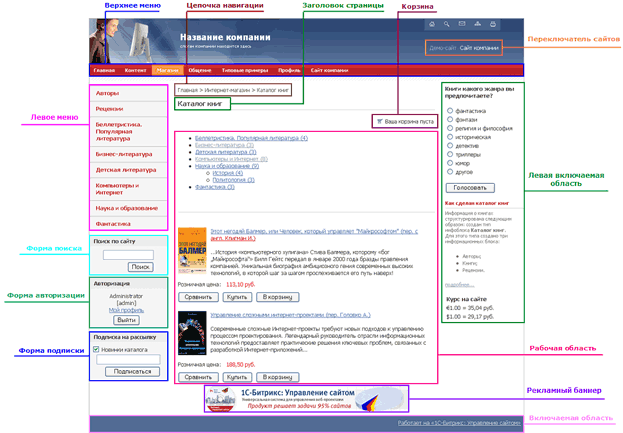
Рис. 1.6. Включаемые области в шаблоне.
В HTML-коде прототипа проводятся замены выделенных областей на включения соответствующих компонентов.
В код вставляются функции, которые обеспечивают показ различного рода информации: метаданных, заголовка страницы, подключение таблицы каскадных стилей, вывод административной панели.
Отдельно создаются шаблоны элементов навигации: навигационная цепочка, меню сайта.
После создания HTML-прототипа и проведения требуемых подстановок функций и вызовов для программных компонентов, в вашем распоряжении будет PHP-шаблон дизайна сайта.
Все размещенные в шаблоне сайта области и компоненты доступны для быстрого редактирования из публичного раздела при работе в режиме показа включаемых областей (закладка  на административной панели).
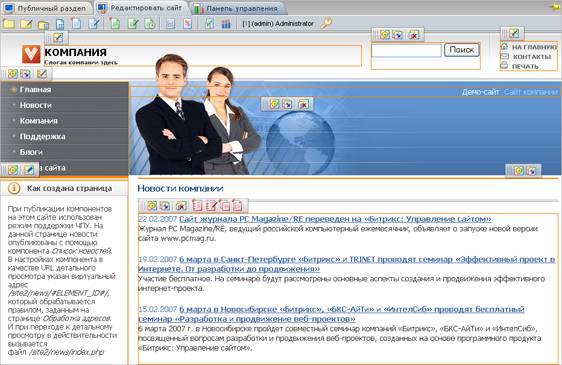
Рис. 1.7. Режим показа включаемых областей и компонентов.
Включаемые компоненты могут иметь различные элементы управления, представленные различными иконками.
Так, например, с помощью элементов управления рекламного баннера можно перейти к редактированию текущего баннера или же перейти к списку баннеров в административной части, отфильтрованному по выбранному типу баннера. Также для всех компонентов отображается иконка  , которая служит для редактирования параметров компонентов из публичной части.
На сайте могут быть использованы различные включаемые HTML-области. Включаемые области оформляются отдельными файлами и могут быть показаны, например, только для текущего раздела либо только для текущей страницы и т. п. Элемент управления каждой включаемой области позволяет перейти непосредственно к ее редактированию.
Интеграция в деталях
Структура файлов
Программный продукт «1С-Битрикс: Управление сайтом» разработан таким образом, что внешнее представление (или публичная часть) отделено от программного ядра. Основная программная часть инсталлированного продукта размещается в папке /bitrix/ в корневом каталоге сайта.
Подкаталоги этой папки содержат следующие файлы:
§ /bitrix/templates/ | § шаблоны внешнего вида (дизайна сайта) и пользовательские шаблоны компонентов. Основная работа по интеграции существующего дизайна и продукта производится с файлами, находящимися в этой директории; |
§ /bitrix/components/ | § системные компоненты (в пространстве имен bitrix) и пользовательские компоненты. Системные компоненты обновляются системой обновлений. Их изменение не желательно. |
§ /bitrix/admin/ | § интерфейс административной части. Вызов различных форм управления и редактирования для всех основных модулей системы; |
§ /bitrix/cache/ | § кэш-файлы, созданные в процессе кэширования динамической информации, прав доступа, курсов валют и т. д. |
§ /bitrix/php_interface/ | § дополнительные системные файлы (информация для подключения к базе данных, некоторые другие файлы); |
§ /bitrix/modules/ | § библиотеки классов и функций для основных модулей системы; |
§ /bitrix/images/ | § картинки для модулей, установленных в системе |
§ /bitrix/tools/ | § служебные файлы; |
§ /bitrix/updates/ | § используется для загрузки обновлений; |
§ /bitrix/wizards/ | § системные (в пространстве имен bitrix) и пользовательские мастера. Системные мастера обновляются системой обновлений и не могут изменяться пользователем; |
§ /bitrix/ | § дополнительные служебные файлы. |
Типовая страница
Сборка типовых страниц производится подключением пролога и эпилога для каждой страницы сайта. В общем случае структура документов, которые размещаются на сайте, выглядит так:
<? require( 
Проект ориентирован на хранение и поиск узкоспециализированных данных, которые редко индексируются поисковыми системами
1С-Битрикс: Управление сайтом 6.x (стр. 1 )
Партнерка на США и Канаду по недвижимости, выплаты в крипто
1С-Битрикс: Управление сайтом 6.x Руководство по интеграции Содержание Введение. 3 Новая технология интеграции. 4 Шаблоны и сайты.. 4 Управление шаблонами. Структура шаблона. 6 Включаемые области и компоненты.. 9 Интеграция в деталях. 11 Структура файлов. 11 Типовая страница. 11 Свойства страниц и папок. 12 Создание шаблона сайта. 12 Управление метаданными. 12 Установка кодировки страницы.. 13 Включение таблиц стилей. 14 Настройка цепочки навигации. 16 Установка заголовка документа. 18 Подключение административной панели. 19 Размещение рекламных областей. 20 Настройка меню.. 23 Добавление разделов инфоблоков в меню.. 27 Настройка дополнительных редактируемых областей. 28 Работа с компонентами. 30 Модуль подписки. 33 Модуль поиска. 35 Главный модуль. 36 Модуль статистики. 37 Модуль информационных блоков. 37 Модуль веб-форм.. 39 Модуль опросов. 39 Использование файлов языковых сообщений. 40 Настройка продукта на техподдержку со стороны партнеров. 41 Приложение 1. Рекомендации по подготовке HTML шаблона. 42 Приложение 2. Настройка внешнего вида дополнительных элементов. 43 ВведениеДанное руководство предназначено для разработчиков веб-сайтов на основе программного продукта «1C-Битрикс: Управление сайтом 6.x». В документе подробно рассматривается процедура интеграции продукта в новый или уже существующий сайт. В данном документе подразумевается, что разработчик владеет базовыми технологиями для разработки веб-сайта, такими как HTML, CSS, PHP. Новая технология интеграцииВерсия 6.x продукта «1C-Битрикс: Управление сайтом» включает в себя целый ряд новшеств, направленных на ускорение процесса разработки сайтов.
НЕ нашли? Не то? Что вы ищете?
Сохраняя традиционную гибкость системы, шаблоны дизайна позволяют в течение нескольких часов провести интеграцию дизайна с программным продуктом «1C-Битрикс: Управление сайтом» и приступить к построению структуры проекта и размещению программных компонентов. В текущей версии продукта доступно редактирование шаблона дизайна в визуальном режиме. Кроме того, многие элементы шаблона дизайна, такие как переключатель сайтов, вставка включаемые области, навигационная цепочка, меню и др., вынесены в компоненты и поэтому подключать их в шаблоне дизайна стало проще. Шаблон сайта может быть загружен в систему одним файлом с использованием встроенного веб-интерфейса продукта и применен к одному или нескольким сайтам. Используемые в системе шаблоны могут быть выгружены (экспортированы) в виде комплекта файлов и использованы в других проектах. Шаблоны и сайтыПродукт «1C-Битрикс: Управление сайтом» поддерживает многосайтовость, что позволяет создать несколько сайтов на одной копии продукта. Каждый сайт может характеризоваться собственным доменным именем, внешним видом, языком интерфейса и информационным наполнением. Внешний вид сайта определяется шаблоном дизайна. Для каждого сайта может быть назначено неограниченное количество шаблонов. Использование шаблонов открывает широкие возможности для настройки внешнего вида сайта и изменения его дизайна в зависимости от различных условий. Продукт позволяет гибко настроить дизайн для различных сайтов, разделов сайта, использовать специальный праздничный дизайн в течение определенного времени, задать отдельные шаблоны дизайна для различных групп посетителей сайта, в зависимости от определенного параметра в адресе и т. п. (рис. 1.1).
Рис.1.1. Шаблоны и сайты. Выбор и назначение шаблонов для каждого сайта выполняется в административном разделе: Настройки – Настройки продукта – Сайты – Список сайтов. Для каждого шаблона дизайна может быть задано условие, при котором данный шаблон будет применен к страницам сайта (рис. 1.2). Если условие не задано, то шаблон применяется по умолчанию как основной. Рассмотрим условия применения того или иного шаблона в настройках Демо-сайта:
Рис. 1.2. Настройка шаблонов сайта. В соответствии с условиями, представленными на рисунке 1.2, шаблоны дизайна будут применяться к страницам сайта следующим образом: Корпоративный сайт (на главную страницу выведен каталог книг) будет использоваться в качестве основного шаблона сайта, так как для него не задано условие показа. Шаблон Прохождение курса обучения будет использован для страниц раздела /communication/learning/course/ на сайте. Шаблон Версия для печати будет использован, если URL адрес страницы содержит параметр print=Y. Например, ссылка на странице сайта http://www. site2.com/?print=Y позволит посетителю получить версию документа для печати.
Вы можете убедиться, что шаблон настроен правильно, нажав на иконку При создании шаблона сайта возможно использование различных программных условий, влияющих на отображение тех или иных элементов шаблона для различных разделов сайта. Для этого для раздела сайта нужно определить некоторое свойство, значение которого будет проверяться в шаблоне сайта: <? if ($APPLICATION->GetProperty("SECT_PROP ") == “Y”):?> Подобные условия можно вводить для любых элементов шаблона. Например, можно отключать показ включаемых областей или управлять показом навигационной цепочки, и т. п. К одному сайту может быть применено неограниченное число шаблонов. Один и тот же шаблон может быть использован многократно для любых сайтов при различных условиях. Управление шаблонами. Структура шаблонаДизайн сайта обычно состоит из трех основных частей (рис. 2.1): § Верхняя часть дизайна (header). § Рабочая область страницы, в которой размещаются информационные материалы сайта, компоненты или любой другой программный код. § Нижняя часть дизайна (footer).
Рис. 1.3. Основные части дизайна. Рассмотрим, как в шаблоне настраиваются части дизайна на примере шаблона Корпоративный сайт, который включен в поставку продукта. Управление шаблонами дизайна осуществляется в административном разделе: Настройки – Настройки продукта – Сайты – Шаблоны сайтов. В указанном разделе можно просмотреть существующие шаблоны, модифицировать их или же добавить свои собственные шаблоны сайта. Например, зайдем в режим редактирования шаблона Корпоративный сайт, выбрав действие "Изменить". На закладке Шаблон представлен внешний вид шаблона дизайна сайта. Начиная с версии 6.0, стало возможным создание шаблона дизайна сайта в визуальном режиме с использованием программных компонентов.
Рис. 1.4. Редактирование шаблона в визуальном режиме. В основном все компоненты, используемые в шаблоне, располагаются в разделе Служебные. Остальные в соответствующей тематической группе (Контент, Сервисы и т. д.).
Рис. 1.5. Настройки главного модуля. Шаблоны демонстрационной версии специально адаптированы для работы в данном режиме. Не рекомендуется включение данного режима на других шаблона, если вы не уверены, что он отвечает заданным требованиям – шаблон может быть утерян при сохранении. Шаблон в этом поле представляет собой объединенные верхнюю и нижнюю часть дизайна сайта. В HTML код вставляются компоненты и функции на языке программирования PHP, которые обеспечивают показ различного рода информации: метаданных, заголовка страницы, таблицы каскадных стилей, административной панели и последующее управление этой информацией с использованием визуальных инструментов.
Каждая часть шаблона храниться в отдельном файле: § верхняя часть шаблона дизайна храниться хранится в файле …/<идентификатор шаблона>/header. php; § нижняя часть шаблона дизайна храниться в файле …/<идентификатор шаблона>/footer. php.
Использование шаблона с программным кодом обеспечивает необходимую гибкость при реализации интернет-проекта, позволяет реализовать как простые шаблоны, так и шаблоны с произвольной программной логикой и индивидуальным внешним видом. При создании шаблона можно воспользоваться программными компонентами для шаблона, включенными в поставку продукта: меню, навигационная цепочка, переключатель сайтов, форма поиска и др. Каскадные стили, используемые в шаблоне, рекомендуется разделять на две таблицы стилей, хранящиеся в двух разных файлах. Оба файла находятся в директории …/<идентификатор шаблона>/. Один из файлов носит название styles. css и содержит стили для представления внутреннего содержания страниц на сайте. Содержимое этого файла отображается при редактировании шаблона на закладке «Стили сайта». Во втором файле – с именем template_styles. css - описаны стили для представления шаблона дизайна. Содержимое этого файла отображается при редактировании шаблона на закладке «Стили шаблона». Все шаблоны хранятся в директории /bitrix/templates/. Набор файлов каждого шаблона находится в поддиректории, название которой соответствует идентификатору шаблона. В рассматриваемом нами примере шаблон размещается в каталоге: /bitrix/templates/three_columns/.
Каждый шаблон имеет схожую структуру файлов и поддиректорий. Простейший шаблон может состоять всего из нескольких основных файлов: header. php, footer. php, styles. css, template_styles. css, а также нескольких файлов для шаблонов меню. Все графические элементы, используемые в шаблоне, размещаются в директории /bitrix/templates/<идентификатор шаблона>/images/. В каталоге шаблона могут быть также размещены другие файлы и компоненты. Посмотреть состав шаблона в Менеджере файлов можно, перейдя по ссылке, показанной рядом с идентификатором шаблона. В виде отдельных файлов могут быть представлены любые области дизайна, которые предполагается использовать в шаблоне сайта, и к редактированию которых необходимо иметь быстрый доступ. Примерами таких областей могут служить: область с указанием авторских прав (copyright), область с контактной информацией и т. п. Включаемые области и компонентыДля динамического управления современным сайтом с использованием визуальных инструментов некоторые элементы дизайна в шаблоне представлены в виде программных компонентов. Вернемся к шаблону Корпоративный сайт и познакомимся с основными программными компонентами и включаемыми областями. На рисунке 1.4 выделены компоненты и включаемые области в данном шаблоне.
Рис. 1.6. Включаемые области в шаблоне. В HTML-коде прототипа проводятся замены выделенных областей на включения соответствующих компонентов. В код вставляются функции, которые обеспечивают показ различного рода информации: метаданных, заголовка страницы, подключение таблицы каскадных стилей, вывод административной панели. Отдельно создаются шаблоны элементов навигации: навигационная цепочка, меню сайта. После создания HTML-прототипа и проведения требуемых подстановок функций и вызовов для программных компонентов, в вашем распоряжении будет PHP-шаблон дизайна сайта. Все размещенные в шаблоне сайта области и компоненты доступны для быстрого редактирования из публичного раздела при работе в режиме показа включаемых областей (закладка
Рис. 1.7. Режим показа включаемых областей и компонентов. Включаемые компоненты могут иметь различные элементы управления, представленные различными иконками. Так, например, с помощью элементов управления рекламного баннера можно перейти к редактированию текущего баннера или же перейти к списку баннеров в административной части, отфильтрованному по выбранному типу баннера. Также для всех компонентов отображается иконка На сайте могут быть использованы различные включаемые HTML-области. Включаемые области оформляются отдельными файлами и могут быть показаны, например, только для текущего раздела либо только для текущей страницы и т. п. Элемент управления каждой включаемой области позволяет перейти непосредственно к ее редактированию. Интеграция в деталяхСтруктура файловПрограммный продукт «1С-Битрикс: Управление сайтом» разработан таким образом, что внешнее представление (или публичная часть) отделено от программного ядра. Основная программная часть инсталлированного продукта размещается в папке /bitrix/ в корневом каталоге сайта. Подкаталоги этой папки содержат следующие файлы:
Типовая страницаСборка типовых страниц производится подключением пролога и эпилога для каждой страницы сайта. В общем случае структура документов, которые размещаются на сайте, выглядит так:
Свойства страниц и папокПредлагаемая в продукте возможность задавать свойства страниц и разделов позволяет организовать гибкое управление показом информации на сайте. Задавая определенные свойства на страницах сайта, можно устанавливать значения метаданных для различных страниц, организовать смену графических элементов дизайна в зависимости от раздела сайта или отдельной страницы и т. д. Значения свойств страниц и разделов могут быть заданы через соответствующий административный интерфейс либо непосредственно из программного скрипта. В продукте зарезервировано несколько названий свойств, значения которых проверяются и используются некоторыми функциями. Примеры зарезервированных свойств: § title, свойство используется для установки дополнительного заголовка страницы (см. Установка заголовка документа); § adv_desired_target_keywords, свойство используется для установки желательных (desired) ключевых слов для показа рекламы на странице (см. Размещение рекламных областей); § not_show_nav_chain, свойство используется для выключения показа навигационной цепочки на странице или в разделе сайта (см. Настройка цепочки навигации). Создание шаблона сайтаВ процессе перевода шаблона от HTML-варианта к полноценному PHP-шаблону производится замена HTML-кода на вызов соответствующих PHP-функций, методов и программных компонентов. Обратите внимание, разработчик может использовать набор функций, которые позволяют управлять вставкой в шаблон метаданных, заголовка страницы, навигационной цепочки, включаемых областей и т. п. Использование функций ShowMeta(), ShowTitle(), ShowCSS() и т. д. позволяет производить инициализацию отдельных элементов непосредственно из скрипта на странице или из компонента. Например, заголовок страницы может быть добавлен уже после вывода результатов работы скрипта. Таким образом, если ранее требовалось производить инициализацию заголовка страницы до подключения основного дизайна, то теперь появилась возможность производить установку заголовка страницы непосредственно из кода в рабочей области страницы. Ниже приводится детальное описание используемых в типовом шаблоне функций и программных компонентов. Управление метаданными
|
<head> … <?$APPLICATION->ShowMeta("keywords")?> <?$APPLICATION->ShowMeta("description")?> … </head> |
В результате работы функции в код страницы будет подставлен следующий HTML-код (пример):
<meta name="keywords" content="1с-битрикс, CMS, PHP, bitrix, система управления контентом" /> <meta name="description" content="1С-Битрикс: Управление сайтом" /> |
Свойства страницы могут быть установлены динамически из скрипта. Например, для страниц показа информации каталога или новостей (информационных блоков) свойства страницы могут быть установлены в соответствии с определенными свойствами элементов информационных блоков.
Таким образом, можно создавать свойства keywords и description для элементов каталога и динамически подставлять их в код страницы.
Установка кодировки страницы
 Как это выглядит
Некоторые языки не могут быть представлены одновременно в одной кодировке, например, русский и немецкий языки. Поэтому, если в системе используется подобное сочетание языков, для каждого языка нужно определить кодовую таблицу, с использованием которой будут отображаться текстовые сообщения.
 Как это работает
Управление языками публичной части системы осуществляется из административного раздела отдельно для каждого сайта: Настройки – Настройки продукта – Сайты – Список сайтов. Для каждого сайта может быть указана индивидуальная кодировка, формат вывода даты и времени.
Настройка формата показа даты и времени позволяет правильно отображать данные при показе в публичном разделе сайта.
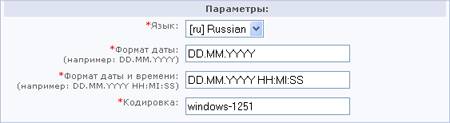
Рис. 2.1. Установка параметров языка для публичного раздела сайта
 Как это реализуется
Кодировка страниц определяется с помощью константы PHP, которая получает значение из настроек языка текущего сайта:
<head> … <meta http-equiv="Content-Type" content="text/html; charset=<?echo LANG_CHARSET?>"> … </head> |
Включение таблиц стилей
Как это выглядит
Для форматирования различных элементов на сайте используются несколько таблиц стилей. В отдельный файл styles. css вынесены стили, используемые в рабочей области на сайте при создании содержимого страниц. В отдельном файле template_styles. css содержатся стили, применяемые в шаблоне дизайна сайта.
Важным элементом при формировании таблицы стилей является создание названий стилей. Названия следует создавать для тех стилей из файла styles. css, которые планируется использовать при редактировании страниц в режиме HTML-редактора. Задавать названия стилей можно в визуальном режиме при редактировании шаблона на закладке Стили сайта.

Рис. 2.2. Создание описаний стилей в настройках шаблона сайта
Стили будут доступны в редакторе из выпадающего списка под именами, определенными в данной форме. Заданные здесь названия будут храниться в файле <идентификатор шаблона>/.styles. php (файл с именами стилей).
Как это работает
Для настройки таблиц стилей служат закладки «Стили сайта» и «Стили шаблона» на странице редактирования шаблона дизайна.
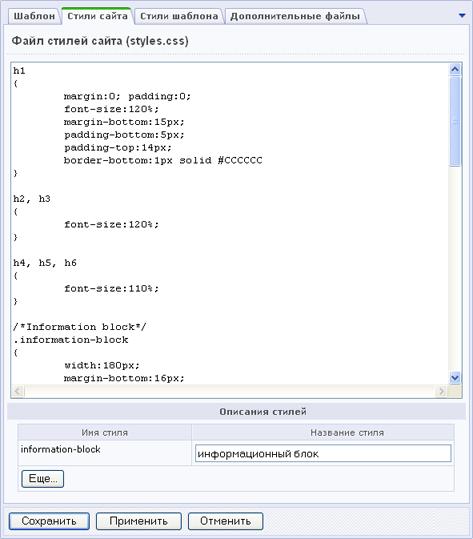
Рис. 2.3. Управление таблицей стилей в настройках шаблона сайта
Как это реализуется
Подключение таблиц стилей производится в области <head> пролога. Весь необходимый HTML код подставляется функцией:
<?$APPLICATION->ShowCSS();?>
Указанная функция выполняет подключение файлов стилей styles. css, template_styles. css текущего шаблона, всех дополнительных стилей, определенных для данной страницы функцией SetAdditionalCSS(), стилей компонентов, используемых на странице.
Использование функции ShowCSS() без параметров произведет подключение стилей в следующем виде:
<LINK href="/bitrix/templates/three_columns/styles. css" type="text/css" rel="STYLESHEET" />
<LINK href="/bitrix/templates/three_columns/template_styles. css" type="text/css" rel="STYLESHEET" />
При этом стили, которые подключаются с использованием SetAdditionalCSS(), будут включены в код страницы с использованием require().
Визуальный редактор страниц подключает styles. css для использования.
Визуальный редактор шаблона подключает template_styles. css и styles. css для использования.
Отдельные компоненты версии 2.0 могут иметь свои таблицы стилей, которые подключаются автоматически.
Настройка цепочки навигации
Как это выглядит
Навигационная цепочка позволяет визуально представить глубину вложенности пунктов меню, начиная с главной страницы и до текущего документа. Значения, которые подставляются в навигационную цепочку, могут быть заданы как для каждого раздела, так и для каждого документа.
Начиная с версии 6.0, навигационная цепочка подключается в шаблоне отдельным компонентом  Навигационная цепочка (bitrix:breadcrumb). Как и для всех компонентов версии 2.0, для данного компонента можно создавать неограниченного число шаблонов внешнего вида.

Рис. 2.4. Цепочка навигации
В случае необходимости, значение пункта навигационной цепочки для данной страницы, определяется непосредственно в документе. Для этого используется функция AddChainItem().
Обратите внимание, что некоторые скрипты и компоненты, поставляемые в составе дистрибутива продукта, добавляют определенные элементы в навигационную цепочку. Так, например, компонент каталога последовательно добавляет в навигационную цепочку названия каталогов и групп товаров по мере погружения вглубь по уровням каталога. Аналогичным образом в навигационную цепочку добавляются названия форумов и тем форумов.
Как это работает
По умолчанию в качестве ссылки на раздел в цепочке навигации используется заголовок раздела. Значение заголовка сохраняется в файле .section. php соответствующего раздела.
Изменение заголовка раздела может быть выполнено в форме настройки свойств папки соответствующего раздела (кнопка  на административной панели), либо непосредственным редактированием файла .section. php.
Пример файла .section. php:
<? $sSectionName = "Главная страница"; ?> |
Как это реализуется
Шаблон показа навигационной цепочки определяется шаблоном компонента Навигационная цепочка (bitrix:breadcrumb). Этот шаблон рекомендуется копировать в нужный шаблон сайта средствами системы (используя кнопку  панели компонента в режиме редактирования сайта) и затем редактировать его под конкретные требования.
Обратите внимание! Не рекомендуется производить редактирование системных компонентов и их шаблонов, расположенных в папке /bitrix/components/bitrix/. Эта папка обновляется системой обновлений, поэтому ее изменения, произведенные пользователем, будут перетерты.
Шаблон навигационной цепочки в Демо-сайте состоит из таблицы стилей и самого шаблона. Файл template. php:
<? if(!defined("B_PROLOG_INCLUDED") || B_PROLOG_INCLUDED!==true)die(); //delayed function must return a string if(empty($arResult)) return ""; $strReturn = '<ul class="breadcrumb-navigation">'; for($index = 0, $itemSize = count($arResult); $index < $itemSize; $index++) { if($index > 0) $strReturn.= '<li><span> > </span></li>'; $strReturn.= '<li><a href="'.$arResult[$index]["LINK"].'" title="'.$arResult[$index]["TITLE"].'">'.$arResult[$index]["TITLE"].'</a></li>'; } $strReturn.= '</ul>'; return $strReturn; ?> |
Компонент навигационной цепочки подключается в виде кода следующим образом:
<div id="navigation"><?$APPLICATION->IncludeComponent( "bitrix:breadcrumb", "", Array( "START_FROM" => "0", "PATH" => "", "SITE_ID" => "" ) );?> </div> |
Ниже приведен пример добавления элементов в навигационную цепочку с использованием функции AddChainItem():

|
Из за большого объема этот материал размещен на нескольких страницах:
1 2 3 |
Реклама на сайте, общая информация
Контент-маркетинг
Поддержите проект!
Copyright © 2009-2026 Pandia. Все права защищены. Мнение редакции может не совпадать с мнениями авторов.
Автоответчик: +7 495 7950139 228504
Написать письмо: [email protected]

$APPLICATION->SetTitle("1С-Битрикс: Управление сайтом 6.0");
?>
Тело документа. Содержательная часть.
<?
require(
1С-Битрикс: Управление сайтом 6.x (стр. 1 )
|
|
Из за большого объема этот материал размещен на нескольких страницах:
1 2 3 |
Партнерка на США и Канаду по недвижимости, выплаты в крипто
- 30% recurring commission
- Выплаты в USDT
- Вывод каждую неделю
- Комиссия до 5 лет за каждого referral
1С-Битрикс: Управление сайтом 6.x
Руководство по интеграции
Содержание
Введение. 3
Новая технология интеграции. 4
Шаблоны и сайты.. 4
Управление шаблонами. Структура шаблона. 6
Включаемые области и компоненты.. 9
Интеграция в деталях. 11
Структура файлов. 11
Типовая страница. 11
Свойства страниц и папок. 12
Создание шаблона сайта. 12
Управление метаданными. 12
Установка кодировки страницы.. 13
Включение таблиц стилей. 14
Настройка цепочки навигации. 16
Установка заголовка документа. 18
Подключение административной панели. 19
Размещение рекламных областей. 20
Настройка меню.. 23
Добавление разделов инфоблоков в меню.. 27
Настройка дополнительных редактируемых областей. 28
Работа с компонентами. 30
Модуль подписки. 33
Модуль поиска. 35
Главный модуль. 36
Модуль статистики. 37
Модуль информационных блоков. 37
Модуль веб-форм.. 39
Модуль опросов. 39
Использование файлов языковых сообщений. 40
Настройка продукта на техподдержку со стороны партнеров. 41
Приложение 1. Рекомендации по подготовке HTML шаблона. 42
Приложение 2. Настройка внешнего вида дополнительных элементов. 43
Введение
Данное руководство предназначено для разработчиков веб-сайтов на основе программного продукта «1C-Битрикс: Управление сайтом 6.x». В документе подробно рассматривается процедура интеграции продукта в новый или уже существующий сайт.
В данном документе подразумевается, что разработчик владеет базовыми технологиями для разработки веб-сайта, такими как HTML, CSS, PHP.
Новая технология интеграции
Версия 6.x продукта «1C-Битрикс: Управление сайтом» включает в себя целый ряд новшеств, направленных на ускорение процесса разработки сайтов.
Сохраняя традиционную гибкость системы, шаблоны дизайна позволяют в течение нескольких часов провести интеграцию дизайна с программным продуктом «1C-Битрикс: Управление сайтом» и приступить к построению структуры проекта и размещению программных компонентов. В текущей версии продукта доступно редактирование шаблона дизайна в визуальном режиме. Кроме того, многие элементы шаблона дизайна, такие как переключатель сайтов, вставка включаемые области, навигационная цепочка, меню и др., вынесены в компоненты и поэтому подключать их в шаблоне дизайна стало проще.
Шаблон сайта может быть загружен в систему одним файлом с использованием встроенного веб-интерфейса продукта и применен к одному или нескольким сайтам. Используемые в системе шаблоны могут быть выгружены (экспортированы) в виде комплекта файлов и использованы в других проектах.
Шаблоны и сайты
Продукт «1C-Битрикс: Управление сайтом» поддерживает многосайтовость, что позволяет создать несколько сайтов на одной копии продукта. Каждый сайт может характеризоваться собственным доменным именем, внешним видом, языком интерфейса и информационным наполнением.
Внешний вид сайта определяется шаблоном дизайна. Для каждого сайта может быть назначено неограниченное количество шаблонов. Использование шаблонов открывает широкие возможности для настройки внешнего вида сайта и изменения его дизайна в зависимости от различных условий.
Продукт позволяет гибко настроить дизайн для различных сайтов, разделов сайта, использовать специальный праздничный дизайн в течение определенного времени, задать отдельные шаблоны дизайна для различных групп посетителей сайта, в зависимости от определенного параметра в адресе и т. п. (рис. 1.1).
Рис.1.1. Шаблоны и сайты.
Выбор и назначение шаблонов для каждого сайта выполняется в административном разделе: Настройки – Настройки продукта – Сайты – Список сайтов.
Для каждого шаблона дизайна может быть задано условие, при котором данный шаблон будет применен к страницам сайта (рис. 1.2). Если условие не задано, то шаблон применяется по умолчанию как основной. Рассмотрим условия применения того или иного шаблона в настройках Демо-сайта:
Рис. 1.2. Настройка шаблонов сайта.
В соответствии с условиями, представленными на рисунке 1.2, шаблоны дизайна будут применяться к страницам сайта следующим образом:
Корпоративный сайт (на главную страницу выведен каталог книг) будет использоваться в качестве основного шаблона сайта, так как для него не задано условие показа.
Шаблон Прохождение курса обучения будет использован для страниц раздела /communication/learning/course/ на сайте.
Шаблон Версия для печати будет использован, если URL адрес страницы содержит параметр print=Y. Например, ссылка на странице сайта http://www. site2.com/?print=Y позволит посетителю получить версию документа для печати.
На заметку: условие может содержать любой программный код на языке PHP, в том числе вызовы API-функций продукта. Для получения дополнительной информации смотрите документацию к продукту.
Вы можете убедиться, что шаблон настроен правильно, нажав на иконку рядом с выпадающим списком шаблонов. Вы увидите сайт с выбранным шаблоном в режиме предварительного просмотра, еще до применения изменений.
При создании шаблона сайта возможно использование различных программных условий, влияющих на отображение тех или иных элементов шаблона для различных разделов сайта. Для этого для раздела сайта нужно определить некоторое свойство, значение которого будет проверяться в шаблоне сайта:
<? if ($APPLICATION->GetProperty("SECT_PROP ") == “Y”):?>
Подобные условия можно вводить для любых элементов шаблона. Например, можно отключать показ включаемых областей или управлять показом навигационной цепочки, и т. п.
К одному сайту может быть применено неограниченное число шаблонов. Один и тот же шаблон может быть использован многократно для любых сайтов при различных условиях.
Управление шаблонами. Структура шаблона
Дизайн сайта обычно состоит из трех основных частей (рис. 2.1):
§ Верхняя часть дизайна (header).
§ Рабочая область страницы, в которой размещаются информационные материалы сайта, компоненты или любой другой программный код.
§ Нижняя часть дизайна (footer).
Рис. 1.3. Основные части дизайна.
Рассмотрим, как в шаблоне настраиваются части дизайна на примере шаблона Корпоративный сайт, который включен в поставку продукта.
Управление шаблонами дизайна осуществляется в административном разделе: Настройки – Настройки продукта – Сайты – Шаблоны сайтов. В указанном разделе можно просмотреть существующие шаблоны, модифицировать их или же добавить свои собственные шаблоны сайта. Например, зайдем в режим редактирования шаблона Корпоративный сайт, выбрав действие "Изменить".
На закладке Шаблон представлен внешний вид шаблона дизайна сайта. Начиная с версии 6.0, стало возможным создание шаблона дизайна сайта в визуальном режиме с использованием программных компонентов.
Рис. 1.4. Редактирование шаблона в визуальном режиме.
В основном все компоненты, используемые в шаблоне, располагаются в разделе Служебные. Остальные в соответствующей тематической группе (Контент, Сервисы и т. д.).
Обратите внимание! Редактирование шаблона дизайна сайта в визуальном режиме будет происходить корректно, если в атрибутах HTML тегов не содержится php-код, а также, если, например строки и ячейки таблицы не прерываются php-кодом при формировании таблицы. Если в коде шаблона дизайна сайта есть такие особенности, то редактировать его следует только в режиме кода. Разрешить визуальное редактирование шаблона можно в настройках Главного модуля.
Рис. 1.5. Настройки главного модуля.
Шаблоны демонстрационной версии специально адаптированы для работы в данном режиме. Не рекомендуется включение данного режима на других шаблона, если вы не уверены, что он отвечает заданным требованиям – шаблон может быть утерян при сохранении.
Шаблон в этом поле представляет собой объединенные верхнюю и нижнюю часть дизайна сайта. В HTML код вставляются компоненты и функции на языке программирования PHP, которые обеспечивают показ различного рода информации: метаданных, заголовка страницы, таблицы каскадных стилей, административной панели и последующее управление этой информацией с использованием визуальных инструментов.
Обратите внимание на наличие в шаблоне разделителя #WORK_AREA#, который используется для указания границы между верхней и нижней частью дизайна. Именно в этом месте выполняется подключение рабочей области страницы. Такой разделитель можно вставить непосредственно в коде шаблона, а можно воспользоваться кнопкой , расположенной в панели инструментов визуального редактора. По нажатии на нее в рабочую область вставится разделитель .
Каждая часть шаблона храниться в отдельном файле:
§ верхняя часть шаблона дизайна храниться хранится в файле …/<идентификатор шаблона>/header. php;
§ нижняя часть шаблона дизайна храниться в файле …/<идентификатор шаблона>/footer. php.
Внимание! Система не устанавливает никаких ограничений в шаблонах и внешнем виде сайта.
Использование шаблона с программным кодом обеспечивает необходимую гибкость при реализации интернет-проекта, позволяет реализовать как простые шаблоны, так и шаблоны с произвольной программной логикой и индивидуальным внешним видом. При создании шаблона можно воспользоваться программными компонентами для шаблона, включенными в поставку продукта: меню, навигационная цепочка, переключатель сайтов, форма поиска и др.
Каскадные стили, используемые в шаблоне, рекомендуется разделять на две таблицы стилей, хранящиеся в двух разных файлах. Оба файла находятся в директории …/<идентификатор шаблона>/. Один из файлов носит название styles. css и содержит стили для представления внутреннего содержания страниц на сайте. Содержимое этого файла отображается при редактировании шаблона на закладке «Стили сайта». Во втором файле – с именем template_styles. css - описаны стили для представления шаблона дизайна. Содержимое этого файла отображается при редактировании шаблона на закладке «Стили шаблона».
Все шаблоны хранятся в директории /bitrix/templates/. Набор файлов каждого шаблона находится в поддиректории, название которой соответствует идентификатору шаблона. В рассматриваемом нами примере шаблон размещается в каталоге:
/bitrix/templates/three_columns/.
Примечание: При создании нового шаблона через интерфейс задается его идентификатор, название, описание для показа в списке, код шаблона внешнего вида сайта, таблицы стилей и набор используемых включаемых компонентов и картинок. При сохранении шаблона автоматически создается поддиректория /bitrix/templates/<идентификатор шаблона>.
Каждый шаблон имеет схожую структуру файлов и поддиректорий. Простейший шаблон может состоять всего из нескольких основных файлов: header. php, footer. php, styles. css, template_styles. css, а также нескольких файлов для шаблонов меню.
Все графические элементы, используемые в шаблоне, размещаются в директории /bitrix/templates/<идентификатор шаблона>/images/.
В каталоге шаблона могут быть также размещены другие файлы и компоненты. Посмотреть состав шаблона в Менеджере файлов можно, перейдя по ссылке, показанной рядом с идентификатором шаблона.
В виде отдельных файлов могут быть представлены любые области дизайна, которые предполагается использовать в шаблоне сайта, и к редактированию которых необходимо иметь быстрый доступ. Примерами таких областей могут служить: область с указанием авторских прав (copyright), область с контактной информацией и т. п.
Включаемые области и компоненты
Для динамического управления современным сайтом с использованием визуальных инструментов некоторые элементы дизайна в шаблоне представлены в виде программных компонентов.
Вернемся к шаблону Корпоративный сайт и познакомимся с основными программными компонентами и включаемыми областями. На рисунке 1.4 выделены компоненты и включаемые области в данном шаблоне.
Рис. 1.6. Включаемые области в шаблоне.
В HTML-коде прототипа проводятся замены выделенных областей на включения соответствующих компонентов.
В код вставляются функции, которые обеспечивают показ различного рода информации: метаданных, заголовка страницы, подключение таблицы каскадных стилей, вывод административной панели.
Отдельно создаются шаблоны элементов навигации: навигационная цепочка, меню сайта.
После создания HTML-прототипа и проведения требуемых подстановок функций и вызовов для программных компонентов, в вашем распоряжении будет PHP-шаблон дизайна сайта.
Все размещенные в шаблоне сайта области и компоненты доступны для быстрого редактирования из публичного раздела при работе в режиме показа включаемых областей (закладка на административной панели).
Рис. 1.7. Режим показа включаемых областей и компонентов.
Включаемые компоненты могут иметь различные элементы управления, представленные различными иконками.
Так, например, с помощью элементов управления рекламного баннера можно перейти к редактированию текущего баннера или же перейти к списку баннеров в административной части, отфильтрованному по выбранному типу баннера. Также для всех компонентов отображается иконка , которая служит для редактирования параметров компонентов из публичной части.
На сайте могут быть использованы различные включаемые HTML-области. Включаемые области оформляются отдельными файлами и могут быть показаны, например, только для текущего раздела либо только для текущей страницы и т. п. Элемент управления каждой включаемой области позволяет перейти непосредственно к ее редактированию.
Интеграция в деталях
Структура файлов
Программный продукт «1С-Битрикс: Управление сайтом» разработан таким образом, что внешнее представление (или публичная часть) отделено от программного ядра. Основная программная часть инсталлированного продукта размещается в папке /bitrix/ в корневом каталоге сайта.
Подкаталоги этой папки содержат следующие файлы:
§ /bitrix/templates/ | § шаблоны внешнего вида (дизайна сайта) и пользовательские шаблоны компонентов. Основная работа по интеграции существующего дизайна и продукта производится с файлами, находящимися в этой директории; |
§ /bitrix/components/ | § системные компоненты (в пространстве имен bitrix) и пользовательские компоненты. Системные компоненты обновляются системой обновлений. Их изменение не желательно. |
§ /bitrix/admin/ | § интерфейс административной части. Вызов различных форм управления и редактирования для всех основных модулей системы; |
§ /bitrix/cache/ | § кэш-файлы, созданные в процессе кэширования динамической информации, прав доступа, курсов валют и т. д. |
§ /bitrix/php_interface/ | § дополнительные системные файлы (информация для подключения к базе данных, некоторые другие файлы); |
§ /bitrix/modules/ | § библиотеки классов и функций для основных модулей системы; |
§ /bitrix/images/ | § картинки для модулей, установленных в системе |
§ /bitrix/tools/ | § служебные файлы; |
§ /bitrix/updates/ | § используется для загрузки обновлений; |
§ /bitrix/wizards/ | § системные (в пространстве имен bitrix) и пользовательские мастера. Системные мастера обновляются системой обновлений и не могут изменяться пользователем; |
§ /bitrix/ | § дополнительные служебные файлы. |
Типовая страница
Сборка типовых страниц производится подключением пролога и эпилога для каждой страницы сайта. В общем случае структура документов, которые размещаются на сайте, выглядит так:
<? require($_SERVER["DOCUMENT_ROOT"]."/bitrix/header. php"); $APPLICATION->SetTitle("1С-Битрикс: Управление сайтом 6.0"); ?> Тело документа. Содержательная часть. <? require($_SERVER["DOCUMENT_ROOT"]."/bitrix/footer. php"); ?> |
Свойства страниц и папок
Предлагаемая в продукте возможность задавать свойства страниц и разделов позволяет организовать гибкое управление показом информации на сайте. Задавая определенные свойства на страницах сайта, можно устанавливать значения метаданных для различных страниц, организовать смену графических элементов дизайна в зависимости от раздела сайта или отдельной страницы и т. д.
Значения свойств страниц и разделов могут быть заданы через соответствующий административный интерфейс либо непосредственно из программного скрипта.
В продукте зарезервировано несколько названий свойств, значения которых проверяются и используются некоторыми функциями.
Примеры зарезервированных свойств:
§ title, свойство используется для установки дополнительного заголовка страницы (см. Установка заголовка документа);
§ adv_desired_target_keywords, свойство используется для установки желательных (desired) ключевых слов для показа рекламы на странице (см. Размещение рекламных областей);
§ not_show_nav_chain, свойство используется для выключения показа навигационной цепочки на странице или в разделе сайта (см. Настройка цепочки навигации).
Создание шаблона сайта
В процессе перевода шаблона от HTML-варианта к полноценному PHP-шаблону производится замена HTML-кода на вызов соответствующих PHP-функций, методов и программных компонентов.
Обратите внимание, разработчик может использовать набор функций, которые позволяют управлять вставкой в шаблон метаданных, заголовка страницы, навигационной цепочки, включаемых областей и т. п.
Использование функций ShowMeta(), ShowTitle(), ShowCSS() и т. д. позволяет производить инициализацию отдельных элементов непосредственно из скрипта на странице или из компонента. Например, заголовок страницы может быть добавлен уже после вывода результатов работы скрипта. Таким образом, если ранее требовалось производить инициализацию заголовка страницы до подключения основного дизайна, то теперь появилась возможность производить установку заголовка страницы непосредственно из кода в рабочей области страницы. Ниже приводится детальное описание используемых в типовом шаблоне функций и программных компонентов.
Управление метаданными
Как это выглядит
Примером управления метаданными в продукте может служить механизм задания ключевых слов и описаний для страниц и разделов сайта. По умолчанию в поставляемой версии продукта настроено управление именно этими двумя типами метаданных, но по аналогичной схеме список возможных вариантов может быть дополнен и другими.
Как это работает
Работа с метаданными осуществляется через управление свойствами страниц и разделов сайта. Изменение свойств страницы может быть выполнено при редактировании текущего документа встроенным визуальным HTML-редактором в режиме "Редактировать как HTML" (кнопка  верхней панели инструментов). В режиме визуального редактирования перейти на закладку «Свойства» и ввести значения соответствующих свойств страницы.
Также свойства страницы могут быть заданы в режиме редактирования страницы как «Текст». Значения свойств для всех страниц раздела сайта задаются в отдельном диалоге, доступном по кнопке административной панели.
Как это реализуется
Для вывода соответствующих метаданных в коде страницы необходимо воспользоваться следующей функцией:
<head> … <?$APPLICATION->ShowMeta("keywords")?> <?$APPLICATION->ShowMeta("description")?> … </head> |
В результате работы функции в код страницы будет подставлен следующий HTML-код (пример):
<meta name="keywords" content="1с-битрикс, CMS, PHP, bitrix, система управления контентом" /> <meta name="description" content="1С-Битрикс: Управление сайтом" /> |
Свойства страницы могут быть установлены динамически из скрипта. Например, для страниц показа информации каталога или новостей (информационных блоков) свойства страницы могут быть установлены в соответствии с определенными свойствами элементов информационных блоков.
Таким образом, можно создавать свойства keywords и description для элементов каталога и динамически подставлять их в код страницы.
Установка кодировки страницы
Как это выглядит
Некоторые языки не могут быть представлены одновременно в одной кодировке, например, русский и немецкий языки. Поэтому, если в системе используется подобное сочетание языков, для каждого языка нужно определить кодовую таблицу, с использованием которой будут отображаться текстовые сообщения.
Как это работает
Управление языками публичной части системы осуществляется из административного раздела отдельно для каждого сайта: Настройки – Настройки продукта – Сайты – Список сайтов. Для каждого сайта может быть указана индивидуальная кодировка, формат вывода даты и времени.
Настройка формата показа даты и времени позволяет правильно отображать данные при показе в публичном разделе сайта.
Рис. 2.1. Установка параметров языка для публичного раздела сайта
Как это реализуется
Кодировка страниц определяется с помощью константы PHP, которая получает значение из настроек языка текущего сайта:
<head> … <meta http-equiv="Content-Type" content="text/html; charset=<?echo LANG_CHARSET?>"> … </head> |
Включение таблиц стилей
Как это выглядит
Для форматирования различных элементов на сайте используются несколько таблиц стилей. В отдельный файл styles. css вынесены стили, используемые в рабочей области на сайте при создании содержимого страниц. В отдельном файле template_styles. css содержатся стили, применяемые в шаблоне дизайна сайта.
Важным элементом при формировании таблицы стилей является создание названий стилей. Названия следует создавать для тех стилей из файла styles. css, которые планируется использовать при редактировании страниц в режиме HTML-редактора. Задавать названия стилей можно в визуальном режиме при редактировании шаблона на закладке Стили сайта.
Рис. 2.2. Создание описаний стилей в настройках шаблона сайта
Стили будут доступны в редакторе из выпадающего списка под именами, определенными в данной форме. Заданные здесь названия будут храниться в файле <идентификатор шаблона>/.styles. php (файл с именами стилей).
Как это работает
Для настройки таблиц стилей служат закладки «Стили сайта» и «Стили шаблона» на странице редактирования шаблона дизайна.
Рис. 2.3. Управление таблицей стилей в настройках шаблона сайта
Как это реализуется
Подключение таблиц стилей производится в области <head> пролога. Весь необходимый HTML код подставляется функцией:
<?$APPLICATION->ShowCSS();?>
Указанная функция выполняет подключение файлов стилей styles. css, template_styles. css текущего шаблона, всех дополнительных стилей, определенных для данной страницы функцией SetAdditionalCSS(), стилей компонентов, используемых на странице.
Использование функции ShowCSS() без параметров произведет подключение стилей в следующем виде:
<LINK href="/bitrix/templates/three_columns/styles. css" type="text/css" rel="STYLESHEET" />
<LINK href="/bitrix/templates/three_columns/template_styles. css" type="text/css" rel="STYLESHEET" />
При этом стили, которые подключаются с использованием SetAdditionalCSS(), будут включены в код страницы с использованием require().
Визуальный редактор страниц подключает styles. css для использования.
Визуальный редактор шаблона подключает template_styles. css и styles. css для использования.
Отдельные компоненты версии 2.0 могут иметь свои таблицы стилей, которые подключаются автоматически.
Настройка цепочки навигации
Как это выглядит
Навигационная цепочка позволяет визуально представить глубину вложенности пунктов меню, начиная с главной страницы и до текущего документа. Значения, которые подставляются в навигационную цепочку, могут быть заданы как для каждого раздела, так и для каждого документа.
Начиная с версии 6.0, навигационная цепочка подключается в шаблоне отдельным компонентом Навигационная цепочка (bitrix:breadcrumb). Как и для всех компонентов версии 2.0, для данного компонента можно создавать неограниченного число шаблонов внешнего вида.
Рис. 2.4. Цепочка навигации
В случае необходимости, значение пункта навигационной цепочки для данной страницы, определяется непосредственно в документе. Для этого используется функция AddChainItem().
Обратите внимание, что некоторые скрипты и компоненты, поставляемые в составе дистрибутива продукта, добавляют определенные элементы в навигационную цепочку. Так, например, компонент каталога последовательно добавляет в навигационную цепочку названия каталогов и групп товаров по мере погружения вглубь по уровням каталога. Аналогичным образом в навигационную цепочку добавляются названия форумов и тем форумов.
Как это работает
По умолчанию в качестве ссылки на раздел в цепочке навигации используется заголовок раздела. Значение заголовка сохраняется в файле .section. php соответствующего раздела.
Изменение заголовка раздела может быть выполнено в форме настройки свойств папки соответствующего раздела (кнопка на административной панели), либо непосредственным редактированием файла .section. php.
Пример файла .section. php:
<? $sSectionName = "Главная страница"; ?> |
Как это реализуется
Шаблон показа навигационной цепочки определяется шаблоном компонента Навигационная цепочка (bitrix:breadcrumb). Этот шаблон рекомендуется копировать в нужный шаблон сайта средствами системы (используя кнопку панели компонента в режиме редактирования сайта) и затем редактировать его под конкретные требования.
Обратите внимание! Не рекомендуется производить редактирование системных компонентов и их шаблонов, расположенных в папке /bitrix/components/bitrix/. Эта папка обновляется системой обновлений, поэтому ее изменения, произведенные пользователем, будут перетерты.
Шаблон навигационной цепочки в Демо-сайте состоит из таблицы стилей и самого шаблона. Файл template. php:
<? if(!defined("B_PROLOG_INCLUDED") || B_PROLOG_INCLUDED!==true)die(); //delayed function must return a string if(empty($arResult)) return ""; $strReturn = '<ul class="breadcrumb-navigation">'; for($index = 0, $itemSize = count($arResult); $index < $itemSize; $index++) { if($index > 0) $strReturn.= '<li><span> > </span></li>'; $strReturn.= '<li><a href="'.$arResult[$index]["LINK"].'" title="'.$arResult[$index]["TITLE"].'">'.$arResult[$index]["TITLE"].'</a></li>'; } $strReturn.= '</ul>'; return $strReturn; ?> |
Компонент навигационной цепочки подключается в виде кода следующим образом:
<div id="navigation"><?$APPLICATION->IncludeComponent( "bitrix:breadcrumb", "", Array( "START_FROM" => "0", "PATH" => "", "SITE_ID" => "" ) );?> </div> |
Ниже приведен пример добавления элементов в навигационную цепочку с использованием функции AddChainItem():
|
|
Из за большого объема этот материал размещен на нескольких страницах:
1 2 3 |
Реклама на сайте, общая информация
Контент-маркетинг
Поддержите проект!
Copyright © 2009-2026 Pandia. Все права защищены. Мнение редакции может не совпадать с мнениями авторов.
Автоответчик: +7 495 7950139 228504
Написать письмо: [email protected]