

Партнерка на США и Канаду по недвижимости, выплаты в крипто
- 30% recurring commission
- Выплаты в USDT
- Вывод каждую неделю
- Комиссия до 5 лет за каждого referral
Обработка текстовой информации |
Урок 1 |
« Понятие текста и его обработки. Загрузка и сохранение текстового документа.» |
Татулян Гаянэ Аракеловна МОУ лицей № 23 г. Сочи |
2009 г. |
Технологическая карта урока
Предмет, класс: информатика и ИКТ, 9 класс
Линия стандарта: Обработка текстовой и числовой информации.
Тема урока | Понятие текста и его обработки. Загрузка и сохранение текстового документа. |
Цели урока | · Обучающая: научиться основным файловым операциям; хорошо ориентироваться в среде текстового редактора; овладеть основными приемами редактирования текста. · Развивающая: владеть понятиями и терминологией связанной с обработкой текстовой информации; умение сосредоточиться и правильно организовать свое время при выполнении самостоятельной работы. · Воспитательная: умение выражать свое мнение; анализировать свою работу и работу других. |
Тип урока | Комбинированный урок (объяснение нового материала + практическая работа) |
Общие методы обучения | Словесные, наглядные, практические |
Формы обучения | Фронтальная (коллективная) Индивидуализированная |
Оборудование и основные источники информации | 1) Интерактивная доска, компьютеры, локальная сеть 2) Раздаточный материал, Рабочая тетрадь. 3) Презентация «Обработка текстовой информации», Папка «Заготовки для практикума» |
Предварительная подготовка | Подготовить презентацию «Обработка текстовой информации», раздаточный материал «Индивидуальная работа № 1», рабочие тетради, на рабочие столы компьютеров выложить папку «Заготовки для практикума» |
Внутрипредметные связи | Урок показывает возможности компьютера при создании, хранении и обработке текстовой информации. |
Межпредметные связи | Русский язык, все предметы, где может пригодиться умение написать доклад или подготовить реферат. |
Домашнее задание | Р/т – правила набора текста; основные формулировки; задания 1-2 (стр. 2-5) |
Ход урока
Этап урока | Деятельность учителя | Деятельность учащегося (ожидаемый ответ) | Сопровождение | |
· Организация начала занятия(1мин) · Актуализация знаний (беседа 2 мин) · Подготовка к основному этапу урока (беседа 1 мин) | -Здравствуйте! Ребята. Садитесь. Оформление журнала. Объявление темы урока. -Скажите, согласны ли вы с тем, что наибольший объем обрабатываемой компьютером информации составляет текстовая информация? Подтвердите примерами. -Да, вы правы. А поэтому необходимо владеть терминологией, знаниями о правилах работы с текстом, умениями обрабатывать текст с помощью компьютера. Это главная цель нашего урока. | -Да, ни одно крупное, мелкое предприятие не обходится без текстовой документации: приказы, отчеты, распоряжения… |
| |
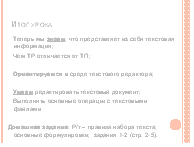
Основной этап урока: Повторение пройденного ранее материала чередуется с введением новых знаний (фронтальная форма работы 14 мин). | -Вспомним основные определения, понятия термины. (презентация) Учитель комментирует, поясняет, задает вопросы: 1) чем ТР отличается от ТП? 2) Приведите примеры ТР и ТП. 3) что является объектами ТР? | Учащиеся поочередно зачитывают текст слайдов 2, 3. |
Слайд 1 | |
Слайд 2 | ||||
Основные возможности ТП будем рассматривать на примере ТП Word | ||||
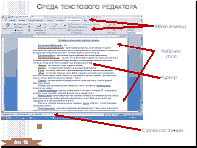
-Набираемый пользователем на клавиатуре текст отражается в рабочем поле редактора на экране Строка состояния содержит информацию о текущем состоянии ТР. (координаты курсора, номер текущей страницы, формат текста, шрифт и пр.) Меню команд управления редактора включает команды изменения режимов работы, файловых операций, печати, форматирования текста и др. Меню может иметь как текстовую так и пиктографическую форму. Текущую позицию для ввода текста указывает курсор (обычно – это вертикальная мигающая палочка). |
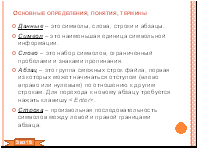
Слайд 3 | |||
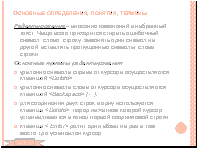
-Под редактированием будем понимать…(текст слайда) -К основным приемам редактирования…(текст слайда) |
Слайд 4 | |||
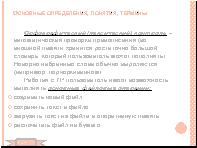
-ТП снабжены функцией лексического контроля. -Вспомним основные файловые операции. | Учащиеся зачитывают соответствующие фрагменты текста со слайда |
Слайд 5 | ||
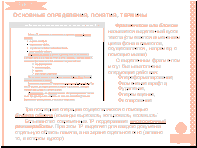
-Под фрагментом или блоком будем понимать…(текст со слайда) Большинство ТП поддерживают многооконный режим работы Рассмотреть пример - ссылку (слайд 7). Задача: загрузить в ОП тексты из трех файлов: INF1, INF2, INF3 (папка, в которой презентаци). Добавить в конец файла INF1 содержимое файлов INF2 (путем копирования и вставки) и INF3 (вставкой текста из файла). | Наблюдают за происходящим на экране, принимают участие в обсуждении способов вставки. |
Слайд 6 | ||
· Организация самостоятельной работы (2мин) · Закрепление знаний и способов действий (индивидуальная форма 13 мин) | -Хорошо, ребята мы вспомнили и узнали достаточно, а теперь от слов перейдем к делу. Вам предлагается выполнить Практическую работу за компьютером в 4-х вариантах (Приложение1) для выполнения работы вы пользуетесь файлами из папки Заготовки для практикума) на рабочем столе вашего компьютера | Рассаживаются за рабочие станции, получают раздаточный материал с текстами заданий и приступают к работе. При возникновении трудностей просят учителя о помощи. Согласно инструкции на карточке, сохраняют файлы в личной папке. | ||
Контроль и выставление оценок (5 мин) | Индивидуальные работы нескольких учащихся, разных вариантов, попросить сохранить в сетевой папке; вывести на экран, обсудить, объявить оценки. | Принимают участие в обсуждении работ, исправляют ошибки. | На экране высвечиваются работы некоторых учащихся. | |
· Подведение итога урока (1мин) · Домашнее задание (1 мин) | Подводится итог урока (текст сдайда) Р/т – правила набора текста; основные формулировки; задания 1-2 (стр. 2-5) | Получают рабочие тетради, записывают задание в дневник |
Слайд 7 |
 Слайд титульный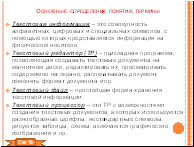
Приложение 1
Индивидуальная работа № 1
Вариант 1.
1). Набрать текст по образцу:
Вот послушайте, ребята,
Я хочу вам рассказать;
Родились у нас котята –
Их по счету ровно пять.
Мы решали, мы гадали:
Как же нам котят назвать?
Наконец мы их назвали:
Раз,
Два,
Три,
Четыре,
Пять.
С. Михалков
Произведите автоматическую орфографическую проверку текста и исправьте найденные ошибки. Сохраните текст в файле под именем СЧИТАЛКА в личной папке.
2). Открыть файл ROMEO (см. Заготовки для практикума). Приведите имеющийся там текст в соответствие с образцом:
Джульетта
Ромео, как мне жаль, что ты Ромео!
Отринь отца да имя измени,
А если нет, меня женою сделай,
Чтоб Капулетти больше мне не быть.
Ромео
Прислушиваться дальше, иль ответить?
Джульетта
Лишь это имя мне желает зла.
Ты б был собой, ни будучи Монтекки.
Что есть Монтекки? Разве так зовут
Лицо и плечи, ноги, грудь и руки?
Неужто, больше нет других имен?
Что значит имя? Роза пахнет розой,
Хоть розой назови ее, хоть нет.
Ромео под любым названьем был бы
Тем верхом совершенств, какой он есть.
Зовись иначе как-нибудь, Ромео,
И всю меня бери тогда взамен!
Ромео
О, по рукам! Теперь я твой избранник!
Я новое крещение приму,
Чтоб только называться по-другому.
В. Шекспир
Сохраните текст в файле под именем juletta в личной папке.
Индивидуальная работа № 1
Вариант 2.
1). Набрать текст по образцу:
У Лукоморья дуб зеленый;
Златая цепь на дубе том:
И днем и ночью кот ученый
Все ходит по цепи кругом;
Идет направо – песнь заводит,
Налево – сказку говорит…
Произведите автоматическую орфографическую проверку текста и исправьте найденные ошибки. Сохраните текст в файле под именем ФРАГМЕНТ в личной папке.
2). Открыть файл GORACIO (см. Заготовки для практикума). Приведите имеющийся там текст в соответствие с образцом:
Горацио
Стой! Отвечай! Ответь! Я заклинаю
Марцелл
Ушел, и говорить не пожелал.
Бернардо
Ну что, Гораций? Полно трепетать.
Одна ли тут игра воображенья?
Как ваше мненье?
Горацио
Богом клянусь:
Я б не поверил, если б не увидел.
Марцелл
А с королем как схож!
Горацио
Как ты с собой.
И в тех же латах, как в бою с норвежцем,
И так же хмур, как в незабвенный день,
Когда, при ссоре с выборными Польши,
Он из саней их вывалил на лед.
Невероятно.
В. Шекспир
Сохраните текст в файле под именем MARCELL в личной папке.
Индивидуальная работа № 1
Вариант 3.
1). Набрать текст по образцу:
Белый снег пушистый
В воздухе кружится
И на землю тихо
Падает, ложится.
И под утро снегом
Поле забелело,
Точно пеленою
Все его одело.
И. Суриков
Произведите автоматическую орфографическую проверку текста и исправьте найденные ошибки. Сохраните текст в файле под именем СТИХОТВОРЕНИЕ в личной папке.
2). Открыть файл GAMLET (см. Заготовки для практикума). Приведите имеющийся там текст в соответствие с образцом:
Гамлет
Ну, матушка, чем вам могу служить?
Королева
Зачем отца ты оскорбляешь, Гамлет?
Гамлет
Зачем отца вы оскорбили, мать?
Королева
Ты говоришь со мной, как невежа.
Гамлет
Вы спрашиваете, как лицемер.
Королева
Что это значит, Гамлет?
Гамлет
Ч то вам надо?
Королева
Ты помнишь, кто я?
Гамлет
Помню, вот вам крест.
Вы королева в браке с братом мужа
И, к моему прискорбью, мать моя.
Королева
Так пусть с тобой поговорят другие.
В. Шекспир
Сохраните текст в файле под именем QUEEN в личной папке.
Индивидуальная работа № 1
Вариант 4.
1). Набрать текст по образцу:
Стоит в поле теремок-теремок,
Он не низок, не высок, не высок.
Как по полю, полю мышка бежит,
У дверей остановилась и пищит:
Кто, кто в теремочке живет?
Кто, кто в невысоком живет?
Произведите автоматическую орфографическую проверку текста и исправьте найденные ошибки. Сохраните текст в файле под именем СКАЗКА в личной папке.
2). Открыть файл MOZART (см. Заготовки для практикума). Приведите имеющийся там текст в соответствие с образцом:
Сальери
Ты здесь! – Давно ль?
Моцарт
Сейчас. Я шел к тебе,
Нес кое-что тебе я показать;
Но, проходя перед трактиром, вдруг
Услышал скрыпку… Нет, мой друг. Сальери!
Смешнее отроду ты ничего
Не слыхивал… Слепой скрыпач в трактире
Разыгрывал voi che sapete. Чудо!
Не вытерпел, привел я скрыпача,
Чтоб угостить тебя его искусством.
Войди!
Из Моцарта нам что-нибудь!
Сальери
И ты смеяться можешь?
Моцарт
Ах, Сальери!
Ужель и сам ты не смеешься?
Сальери
Нет.
Мне не смешно, когда маляр негодный
Мне пачкает Мадонну Рафаэля,
Мне не смешно, когда фигляр презренный
Пародией бесчестит Алигьери.
Пошел, старик.
Моцарт
Постой же: вот тебе,
Пей за мое здоровье.
Ты, Сальери,
Не в духе нынче. Я приду к тебе
В другое время.
Сохраните текст в файле под именем SALJERI в личной папке.
Обработка текстовой информации |
Урок 2 |
« Форматирование страницы документа, таблицы» |
Татулян Гаянэ Аракеловна МОУ лицей № 23 г. Сочи |
2009 г. |
Технологическая карта урока
Предмет, класс: информатика и ИКТ, 9 класс
Линия стандарта: Обработка текстовой и числовой информации.
Тема урока | Форматирование страницы документа, таблицы |
Цели урока | · Обучающая: изучить процесс форматирования текста; овладеть основными приемами форматирования текста; уметь вставлять в текст таблицу и работать с ней. · Развивающая: видеть актуальность темы – находить области ее применения; владеть понятиями и терминологией связанной с обработкой текстовой информации; умение сосредоточиться и правильно организовать свое время при выполнении самостоятельной работы. · Воспитательная: умение выражать свое мнение; сравнивать и выбирать оптимальное; анализировать свою работу и работу других. |
Тип урока | Комбинированный урок (объяснение нового материала + текущий контроль знаний + практическая работа) |
Общие методы обучения | Словесные, наглядные, практические |
Формы обучения | Фронтальная (коллективная) Индивидуализированная |
Оборудование и основные источники информации | 1) Интерактивная доска, компьютеры, локальная сеть 2) Раздаточный материал, Рабочая тетрадь. 3) Презентация «Обработка текстовой информации», Папка «Заготовки для практикума» |
Предварительная подготовка | Подготовить презентацию «Обработка текстовой информации», раздаточный материал «Индивидуальная работа № 2», рабочие тетради, на рабочие столы компьютеров выложить папку «Заготовки для практикума» |
Внутрипредметные связи | Урок показывает возможности компьютера при создании, хранении и обработке текстовой информации. |
Межпредметные связи | Русский язык, все предметы, где может пригодиться умение написать доклад или подготовить реферат, с применением оформительских способностей. |
Домашнее задание | Р/т – основные формулировки; задания 3-5 (стр. 6-7). |
Ход урока
Этап урока | Деятельность учителя | Деятельность учащегося (ожидаемый ответ) | Сопровождение | |||||||||||||||||||||||
· Организация начала занятия(1мин) · Проверка д/з (4мин) · Актуализация знаний (беседа 1 мин) | -Здравствуйте! Ребята. Садитесь. Оформление журнала. Объявление темы урока. Устный фронтальный опрос по правилам набора текста. -Плох тот текст, который «серо» выглядит. Сегодня мы продолжим изучать возможности текстового редактора, и займемся таким интересным и творческим процессом, как форматирование текста. (Презентация) | Отвечают на вопросы; комментированная проверка заданий 1-2 из р/т. |
| |||||||||||||||||||||||
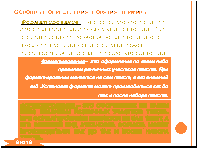
Основной этап урока: Повторение пройденного ранее материала чередуется с введением новых знаний (фронтальная форма работы 22 мин) | -Важно знать и не путать этот процесс с редактированием. Итак, форматирование – это… (текст слайда) | Сравнивают три фрагмента одного и того же текста |
Слайд 8 | |||||||||||||||||||||||
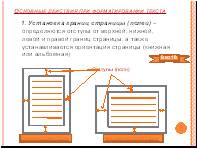
-Начинать форматирование лучше с выбора ориентации стр. и с установки полей. Пройтись по ссылкам (слайд 10): Книжная ориентация, и установить указанные в примере границы страницы с помощью горизонтальной и вертикальной линейки, обращая внимание уч-ся на расположение листа; Альбомная ориентация и установить указанные в примере границы страницы с помощью меню разметка страницы/ поля/ настраиваемые поля. | Наблюдают за происходящим, выбирают удобный для себя способ установки этих настроек. |
Слайд 9 | ||||||||||||||||||||||||
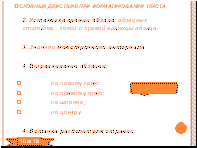
Рассмотреть пример (слайд 11): задать абзацный отступ – 1,5 см, левая и правая граница абзаца – 0,5 см; применить к разным абзацам разное выравнивание (в соответствие с текстом внутри абзацев); в разных абзацах установить разные межстрочные интервалы; применить разрыв страницы, разделив текст на 4 страницы (по количеству абзацев), причем последний разрыв сделать новым разделом (меню разметка страницы/ разрывы/ разрывы разделов/ следующая страница), для того, чтобы показать возможность установки разной ориентации страниц в одном документе. | Зачитывают поочередно текст слайда Далее наблюдают за происходящим на экране. |
Слайд 10 | ||||||||||||||||||||||||
-Еще одним важным умением является вставка таблиц. Рассмотреть пример - ссылку (слайд 12), создать таблицу «Записная книжка» двумя способами (см. образец). 1 способ: преобразовать имеющийся текст в таблицу, используя клавишу Tab (вместо пробела), для разбиения текста на столбцы и клавишу Enter для разбиения на строки. Выделить получившийся текст и применить меню Вставка/ таблица/ преобразовать в таблицу/ 2 способ: вставить под уже имеющейся таблицей новую таблицу (меню вставка/ таблица/ 4х4), заполнить ее данными из верхней таблицы (можно копированием) Созданные таблицы отформатировать по усмотрению. (при наличии времени, показать на примере столбца ФИО сортировку(выделить таблицу, меню макет/данные/сортировка ; или значок | Первый учащийся пробует с учительского компьютера осуществлять необходимые действия Другой учащийся пробует с учительского компьютера осуществлять необходимые действия Наблюдают за происходящими в таблице изменениями. |
Слайд 11
Образец для учителя | ||||||||||||||||||||||||
· Организация самостоятельной работы (2мин) · Закрепление знаний и способов действий (индивидуальная форма 7 мин). Доработка на следующем уроке. | -Теперь, ребята вы должны опробовать полученные знания на практике. Вам предлагается выполнить Практическую работу за компьютером в 4-х вариантах (Приложение2) для выполнения работы вы пользуетесь файлами из папки Заготовки для практикума) на рабочем столе вашего компьютера. - Обратите внимание, что последнее задание – дополнительное. | Рассаживаются за рабочие станции, получают раздаточный материал с текстами заданий и приступают к работе. При возникновении трудностей просят учителя о помощи. Согласно инструкции на карточке, сохраняют файлы в личной папке. | ||||||||||||||||||||||||
Контроль и выставление оценок (1 мин) | Объявить оценки за урок. Практическая работа рассчитана на 15 мин, поэтому оцениваться будет в начале следующего урока, тогда же у учащихся будет возможность доделать ее. | |||||||||||||||||||||||||
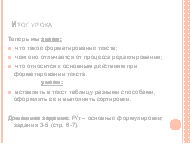
· Подведение итога урока (1мин) · Домашнее задание (1 мин) | Подводится итог урока (текст слайда) Р/т – основные формулировки; задания 3-5 (стр. 6-7). | Записывают задание в дневник |
Слайд 12 |
 меню главная/абзац); далее на примере столбца Телефон - разбиение и объединение ячеек; а также добавление нового столбца Фото и вставку фотографии Иванова Ивана, для чего пройтись по ссылке фото (в примере), скопировать, вернуться и вставить).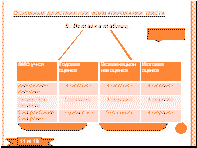

Приложение 2.

|
Из за большого объема этот материал размещен на нескольких страницах:
1 2 3 |
