

Партнерка на США и Канаду по недвижимости, выплаты в крипто
- 30% recurring commission
- Выплаты в USDT
- Вывод каждую неделю
- Комиссия до 5 лет за каждого referral
3. Выделить ту часть текста, которая будет преобразована в колонки, и с помощью команды Формат|Колонки сформировать колончатый текст.
4. Сформировать буквицы в каждом абзаце:
1) Щелкните абзац, который необходимо начать с заглавной буквы.
Абзац должен содержать текст.
2) В меню Формат выберите команду Буквица.
3 ) Выберите параметр В тексте (или На поле).
4. Выделите заголовок статьи, установите размер шрифта 22 пункта, цвет красный, полужирный курсив, тип Monotype Corsiva.
5.Выполните границу для заголовка статьи.
Для этого выделите заголовок, выберите команду Формат–Границы и заливка, перейдите к вкладке Границы, а затем задайте тип, цвет и толщину линии (на ваш выбор). Удостоверьтесь, что в поле Применить к выбрано значение Тексту, а переключатель Тип установлен в положение Рамка.
Аналогично, можно поступать с любым выделенным текстом. Попробуйте окружить границей любой из абзацев текста.
6. К странице добавить границы. Выберите команду Формат –Границы и заливка, перейдите на вкладку Страница, а затем задайте нужные параметры границы страницы (тип, цвет и толщину линии) или выберите одну из графических границ.
7. Выполните заливку для одного из абзацев статьи
Заливка используется для затенения заднего плана выделенного текста или абзаца. Выделите абзац. Чтобы добавить заливку, выберите команду Формат– Границы и заливка, перейдите к вкладке Заливка, а затем выберите нужный узор и цвет фона.
8. Вставить рисунок (Вставка–Рисунок–Картинки). Выделить рисунок, нажать правую кнопку мыши и выбрать пункт Формат рисунка, вкладка Положение – Вокруг рамки.
Н |
Провайдеры Internet.
есколько лет назад об Internet знали лишь специалисты, а уже сегодня каждый пользователь персонального компьютера может подключиться к этому вместилищу всевозможной информации за вполне приемлемые деньги. Для этого нужно лишь обратиться к поставщику услуг Internet, иначе называемому провайдером.
 Обычно к Сети подключаются с помощью модема. В комплекс услуг провайдеров, кроме самого доступа, входит, как правило, и электронная почта. Но есть и другие способы подключения к Internet, например постоянное соединение. В этом случае можно получить круглосуточный доступ к Сети, причем не приходится дозваниваться и занимать телефон. Стоимость постоянного соединения довольно высока, и она зависит от пропускной способности канала.
Провайдеры не ограничивают свои услуги лишь подключением - ведь получив доступ к Internet и огромным информационным ресурсам, вы, вероятно, рано или поздно захотите поведать о себе миру. Многие провайдеры выделяют пользователю для организации собственной Web-страницы определенное дисковое пространство.
Лабораторная работа № 10
Шрифтовое и абзацное оформление
1. Набрать следующий текст.
В одной старой-старой стране, в старом-старом городе, в старом –старом замке, в старой-старой комнате сидит, окутанный старой-старой паутиной, старый-старый скелет. Перед ним монитор, а на мониторе надпись: Windows is now loading. Please wait! Хирург разглядывает рентгеновский снимок: «Да-а-а! Ключица поломана, два ребра сломаны, трещина в малой берцовой кости. Ну ничего, в Photoshope все исправим!» - У вас какой бензин, - Девяносто пятый. – А нет девяносто восьмого или двухтысячного? – Чем компьютер отличается от арабской семьи? – В арабской семье – один папа и несколько мамок, а в компьютере – одна мама, но МНОГО, ОЧЕНЬ МНОГО папок!!!
2. Оформить введенный текст следующим образом: Набрать заголовок «Компьютерные анекдоты», расположив его по центру, размер 18, полужирный курсив, гарнитура Monotype Corsiva. Подчеркнуть штрих-пунктирной линией, красным цветом.
3. Основной текст: шрифт 12, гарнитуры Courier New. Выравнивание по ширине. Разбить текст на четыре анекдота, которым последовательно задать обрамление и расположить, как показано. Применить к каждому анекдоту буквицу. Залить разными цветами.
4. Выполнить автоматическую расстановку переносов.
5. Сохранить документ.
Компьютерные анекдоты
|
| |
| |

Лабораторная работа № 11
Оформление бланков
Оформить бланк по образцу. Символы вставлять, используя пункт меню Вставка-Символ. Символ õ вставить из гарнитуры Webdings, размер 50, символы (* из - Wingdings.
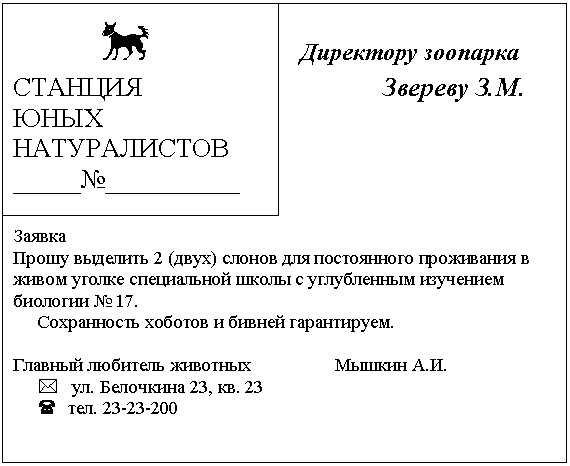
Лабораторная работа № 12
Автотекст, автозамена.
Автозамена.
1. Выполнить команду Сервис½Параметры автозамены. Ввести необходимые для автоматической расшифровки аббревиатуры
т. д.- так далее
т. п.- тому подобное
МВД – Министерство Внутренних Дел
П-П. - Порт-Петровск
т. к.- так как
РФ-Российская Федерация
РД – Республика Дагестан
2. Щелкните на кнопке Добавить и OK.
3. Вернуться в документ и проверить выполнение автозамены.
4. Выполнить команду Сервис½Параметры автозамены и удалить созданные элементы автозамены.
Автотекст
1. В документе набрать текст, который оформляется как документ автотекста. Например, Дагестанский Государственный Институт Народного Хозяйства. Выделить его. Выполнить команду Сервис½Параметры автозамены и щелкните на вкладке Автотекст.
2. Отредактируйте имя элемента или введите новое.
3. Щелкните на кнопке Добавить и OK.
4. Вернуться в документ и установить курсор в место вставки элемента автотекста.
5. Выполнить команду Сервис½Параметры автозамены, на вкладке Автотекст из списка элементов выбрать нужный и нажать кнопку Вставить.
6. Удалить созданные элементы автотекста используя кнопку Удалить.
Лабораторная работа № 13
Создание списков
Цель работы: Научиться создавать многоуровневые, маркированные и нумерованные списки.
Создание нумерованного списка
1. Наберите текст:
Список студентов, сдавших сессию без задолженностей.
2. Набрать примерный список студентов (5 фамилий).
2. В тексте выделить список студентов и выполнить команду –Формат½Список, тип Нумерованный.
Создание маркированного списка
Наберите текст, используя маркеры (Формат-Список-Маркированный)
К устройствам ввода информации относятся:
§ клавиатура
§ графические планшеты
§ сканеры
§ манипуляторы – джойстик (рычаг), мышь, трекбол (шар в оправе)
Создание многоуровневого списка
Создать многоуровневый список вида:
Для этого:
1. В меню Формат выберите команду Список, а затем — вкладку Многоуровневый.
2. Выберите необходимый формат списка, а затем нажмите кнопку OK.
3. Введите список, нажимая клавишу ENTER после каждого элемента. Для перемещения элемента списка на необходимый уровень нумерации щелкните элемент, а затем нажмите правую кнопку мыши Увеличить отступ или Уменьшить отступ .
1. Класс А
1.1. Подкласс
1.1.1. Группа
1.1.1.1. Подгруппа
1.1.1.1.1. Вид.
2. Класс B
2.1. Подкласс
2.1.1. Группа
2.1.1.1. Подгруппа
2.1.1.1.1. Вид.
Word позволяет оформлять списки двух основных форматов:
v Маркированный список. Абзацы маркируются специальными маркерами, вид которых и остальные настройки задаются командой меню Формат–Список или с помощью контекстного меню Список.
Пример:
Крупнейшими компаниями мира являются:
ü Microsoft
ü Coca-Cola
ü McDonalds
ü Pepsi-Cola
ü Sony
v Нумерованный список. Абзацы нумеруются арабскими, римскими цифрами или буквами.
Пример:
Крупнейшими компаниями мира являются:
1. Microsoft
2. Coca-Cola
3. McDonalds
4. Pepsi-Cola
5. Sony
или
Крупнейшими компаниями мира являются:
I. Microsoft
II. Coca-Cola
III. McDonalds
IV. Pepsi-Cola
V. Sony
или
Крупнейшими компаниями мира являются:
A. Microsoft
B. Coca-Cola
C. McDonalds
D. Pepsi-Cola
E. Sony
Лабораторная работа № 14.
Оформление вложенных списков
Дан следующий перечень:
Компоненты компьютера.
Системный блок.
Монитор.
Клавиатура.
Мышь.
Программное обеспечение.
Системные программы.
Языки программирования.
Прикладные программы.
Компьютерные сети.
Локальные сети.
Глобальные сети.
Оформим его тремя различными видами списков.
1. Оформление маркированным списком.
1.1. Выделить весь список.
1.2. Выполнить команду: Формат–Список–Маркированный (Выбрать вариант маркера)–Изменить–Шрифт–Размер (выбрать 16)–Начертание (выбрать Полужирный)–ОК–ОК.
1.3. Выделить первый подсписок.
1.4. Выполнить команду: Формат–Список–Маркированный (выбрать вариант маркера)–Изменить–Положение маркера–Отступ (выбрать 0,5 см)–Положение текста–Отступ (выбрать 1,1 см)–Шрифт–Размер–12–ОК–ОК.
1.5. Повторить п.1.3,1.4 для второго и третьего подсписков.
Должно получиться вот так.
Ø Компоненты компьютера.
o Системный блок.
o Монитор.
o Клавиатура.
o Мышь.
Ø Программное обеспечение.
o Системные программы.
o Языки программирования.
o Прикладные программы.
Ø Компьютерные сети.
o Локальные сети.
o Глобальные сети.
2. Оформление нумерованным списком
2.1. Выделить строку «Компоненты компьютера».
2.2. На панели инструментов в окне Стиль, где видно слово Обычный, установить Заголовок 1.
2.3. Повторить п.2.2 для строк «Программное обеспечение» и «Компьютерные сети».
2.4. Выделить все.
2.5. Выполнить команду: Формат–Список–Нумерованный–Римские цифры–Изменить–Шрифт–Размер–14–Начертание–Полужирный–ОК–ОК.
2.6. Выделить первый подсписок, на панели инструментов отжать кнопку Нумерация.
2.7. Повторить п.2.6 для второго и третьего подсписков.
Должно получиться вот так:
I. Компоненты компьютера.
Системный блок.
Монитор.
Клавиатура.
Мышь.
II. Программное обеспечение.
Системные программы.
Языки программирования.
Прикладные программы.
III. Компьютерные сети.
Локальные сети.
Глобальные сети.
3. Оформление многоуровневым списком.
3.1. Выделить строку «Компоненты компьютера».
3.2. На панели инструментов в окне Стиль, где видно слово Обычный, установить Заголовок1.
3.3. Повторить п.3.2 для строк «Программное обеспечение» и «Компьютерные сети».
3.4. Выделить первый подсписок. Установить для него опцию Заголовок2.
3.5. Повторить п.3.4 для второго и третьего подсписков.
3.6. Выполнить команду: Формат–Список–Многоуровневый (выбрать нужную маркировку)–Изменить–Уровень 2– Положение номера–– По левому краю на 1 см– Положение текста–Отступ на 2,5 см – Шрифт–Размер–12–Начертание–Обычное–ОК–ОК.
Должно получиться вот так:
1. Компоненты компьютера.
1.1.Системный блок.
1.2 Монитор.
1.3.Клавиатура.
1.4.Мышь.
2.Программное обеспечение.
2.1.Системные программы.
2.2.Языки программирования.
3.Прикладные программы.
3.1.Компьютерные сети.
3.2.Локальные сети.
3.3. Глобальные сети.
Лабораторная работа № 15
Создание таблиц
Цель работы: Научить студентов создавать таблицы различных форматов.
Задание 1
1. Создайте таблицу, внесите в нее данные на студентов вашей группы. Используйте команду Таблица–Вставить–Таблица.
Список студентов
Фамилия, имя | Дата рождения |
2. Выделите первый столбец без строки заголовка и установите в нем нумерацию при помощи кнопки «Нумерованный список» (команда Список из пункта меню Формат)
3. Произведите сортировку без строки заголовка по столбцу 1 , тип: текст, по возрастанию ( команда Сортировка из пункта меню Таблица).
4. Произведите сортировку без строки заголовка по столбцу 2, тип: дата, по убыванию.
5. Выберите команду Автоформат таблицы … из пункта меню Таблица и установите в таблице формат «Современная таблица».
6. Сохраните документ.
7. Добавить столбец справа ( команда Таблица_Вставить_Столбцы справа) и назвать его «Место рождения». Заполнить его
8. Произведите предварительный просмотр.
Задание 2.
1. В этом же документе набрать по образцу следующий текст:
Аттестат № 000
Настоящий аттестат выдан Мышкину Олегу Петровичу, родившемуся в г. Каспийске 29 февраля 1988, в том, что он в 2004 году окончил полный курс средней общеобразовательной школы № 5 г. Каспийска и обнаружил следующие знания:
Предмет | оценка |
1. Русский язык | хорошо |
2. Литература | удовлетворительно |
3. Алгебра и начала анализа | хорошо |
4. Геометрия | хорошо |
5. История Дагестана | отлично |
6. Всеобщая история | хорошо |
7. География | удовлетворительно |
8. Биология | отлично |
9. Физика | хорошо |
10. Химия | хорошо |
11. Иностранный язык | отлично |
12. Информатика | отлично |
Директор школы ___________________________
Учителя _______________________________
_______________________________
Выдан 20 июня 2004 г.
г. Каспийск
Задание 3.
1. В этом же документе введите текст.
Структура информатики
Информатику в узком смысле можно представить как состоящую из трех взаимосвязанных частей :
q технических средств
q программных средств
q алгоритмических средств
Специальные управляющие клавиши
Клавиша | Назначение |
Esc | Отмена каких-либо действий и/или выхода из программы |
Ctrl | Клавиша используется совместно с другими клавишами, изменяя их действия |
Alt | Клавиша используется совместно с другими клавишами, изменяя их действия |
Enter | Клавиша ввода информации, служит для завершения ввода очередной строки информации |
Backspace | Возврат на одну позицию по экрану влево с удалением предыдущего символа |
Shift | Клавиша смены регистра |
Num Lock | Фиксация режимов работы малой цифровой клавиатуры |
Caps Lock | Фиксация прописных/строчных букв |
2. Расположите заголовки каждого задания на новой странице. Для этого установите курсор на заголовке и выполните команду меню Вставка–Разрыв–На новую страницу.
3. Вставьте номера страниц. (Пункт меню Вставка, Номера страниц…).
4. Создайте оглавление на странице 3. Для этого используйте сначала стиль Заголовок 1 ( Формат, Стиль) для каждого заголовка, установите курсор на ту позицию, с которой будет начинаться оглавление, а потом создайте оглавление ( Вставка½Ссылка½Оглавление и указатели…, вкладка Оглавление).
5. Создайте колонтитулы.
Верхний колонтитул для всех страниц, кроме первой. Этот колонтитул должен содержать номер страницы по центру и двойную разграничительную линию над основным текстом. Для этого:
· перейти к странице 2 – Правка½Перейти;
· выполнить команду Вид½Колонтитулы;
· вставить номер страницы, центрировать номер страницы;
· выполнить команду Формат½Границы и заливка, подчеркнуть абзац с номером страницы двойной чертой;
· на панели инструментов Колонтитулы (Вид½Колонтитулы) нажать кнопку Верхний½Нижний колонтитулы и перейти к оформлению нижнего колонтитула четной страницы.
Нижний колонтитул- набрать текст– Дагестанский Государственный Институт Народного Хозяйства, центрировать его, оформить шрифт и двойную черту над абзацем.
По окончании оформления колонтитулов нажать кнопку Закрыть.
Лабораторная работа № 16
Вычисления в таблицах
Задание 1.
1. Создайте таблицу:
Объем продаж фирмы
Товар | МЕСЯЦЫ | Итого | |||||
Янв | Февр | Март | Апр | Май | Июнь | ||
Процессор | 43 | 37 | 4 | 42 | 55 | 57 | |
Факс | 25 | 21 | 2 | 3 | 29 | 3 | |
Модем | 11 | 12 | 1 | 10 | 13 | 12 | |
Итого | |||||||
2. С помощью команды «Формула» пункта меню «Таблица» подсчитайте итоги по строкам и столбцам.

|
Из за большого объема этот материал размещен на нескольких страницах:
1 2 3 4 5 |
