

Партнерка на США и Канаду по недвижимости, выплаты в крипто
- 30% recurring commission
- Выплаты в USDT
- Вывод каждую неделю
- Комиссия до 5 лет за каждого referral
· по столбцу «Системный блок»; по столбцу «Компьютеры IKS»
3. После строки с Intel ÒPentium Ò 4 1700 вставьте еще 2 строки и заполните их аналогичными данными.
4. Перед адресами магазинов вставьте символ конверта, а перед телефонами – символ телефона.
Лабораторное занятие № 19
Создание диаграмм на основе таблиц
Диаграмма – это средство наглядного графического изображения информации, предназначенное для сравнения нескольких величин или нескольких значений одной величины, слежения за изменением их значений и т. п.
Ниже представлена таблица с данными о среднем количестве регистраций новых автомобилей в неделю в разных городах. Создайте эту таблицу.
Города | Марки автомобилей | |||||||
Самара | Нива | Москвич | Ока | Таврия | ||||
Москва | 502 | 536 | 120 | 266 | 96 | 11 | 86 | 152 |
Воронеж | 206 | 312 | 62 | 104 | 83 | 18 | 1 | 6 |
Саратов | 314 | 428 | 71 | 92 | 75 | 22 | 2 | 13 |
Теперь построим диаграмму на базе этой таблицы. Для этого:
1. Установите указатель мыши в поле таблицы и выделите таблицу командой Таблица½Выделить таблицу. Скопируйте выделенную таблицу в буфер обмена (Правка½Копировать).
2. Вставьте базовую диаграмму командой Вставка ½Рисунок½Диаграмма. Рядом с диаграммой развернется ее базовая таблица.
3. Выделите содержимое базовой таблицы диаграммы щелчком на ячейке, образованной на пересечении заголовков строк и столбцов в левом верхнем углу.
4. Замените содержимое базовой таблицы содержимым своей таблицы командой вставки содержимого из буфера обмена (Правка½Вставить).
5. Обратите внимание на то, как изменилась диаграмма - она пришла в соответствие с содержимым таблицы.
6. Сохраните документ.
Лабораторная работа № 20
Построение диаграмм. Типы диаграмм
1.Создайте таблицу.
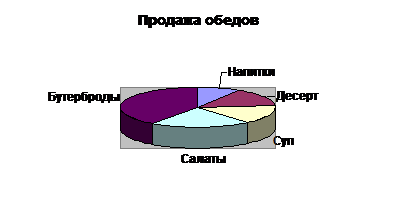
Продажа обедов в Европе | |
Напитки | 9% |
Десерт | 15% |
Суп | 15% |
Салаты | 21% |
Бутерброды | 40% |
На ее основе постройте диаграмму
(Вставка®Рисунок®Диаграмма).
Диаграмма | Тип диаграммы | Круговая;
Данные | Ряды образуют столбцы ;
Выдайте команду Диаграмма | Параметры диаграммы и выполните соответствующие образцу настройки.
2.Создайте таблицу. На основе данных постройте пузырьковую диаграмму.
Организация | Количество | Сбыт | Доля рынка % |
А | 14 | 11 200р. | 13 |
Б | 20 | 5 000р. | 23 |
В | 18 | 14 400 р. | 5 |
Значения Х | Значения Y | Размеры пузырька |
Пузырьковая диаграмма – это разновидность точечной диаграммы. Размер маркера данных отображает значение третьей переменной.
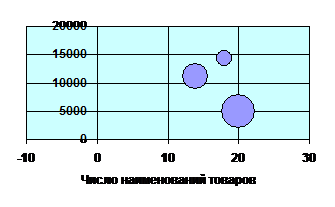
Из диаграммы видно, что организация Б предлагает самый широкий ассортимент изделий и охватывает самую большую часть рынка, однако уровень продаж у нее не самый высокий.
Лабораторная работа № 21
Таблицы, вычисления в таблицах. Диаграммы.
Создать таблицу.
Таблица успеваемости.
№ | фамилии | Оценки | Рейтинг студента | Средний балл студента | ||
физика | математика | информатика | ||||
1 | Гуськов | 5 | 4 | 5 | ||
2 | Канарейкин | 4 | 4 | 3 | ||
3 | Мышкина | 5 | 2 | 3 | ||
3 | Всего: | Средний балл группы в сессию | ||||
Средний балл по предмету | 3,89 |
1. Заполнить таблицу, используя следующие параметры форматирования: верхняя строка - по центру; столбцы 1 и 2 - по левому краю; столбцы 3-7 - по правому краю.
2. Заполнить строку Всего и столбец Рейтинг студента таблицы.
Указание. Для суммирования столбца следует использовать функцию SUM с параметром ABOVE, а для суммирования элементов строки - с параметром LEFT.
3. Заполнить последнюю строку и последний столбец таблицы, используя формулу для вычисления среднего арифметического (функция AVERAGE).
Указание. Чтобы заполнять ячейку, выполните следующие действия:
§ Выделите ячейку, в которую должен быть помещен результат.
§ Войдите в меню Таблица/Формула.
§ Выберите функцию, введите аргументы, учитывая что столбцы таблицы нумеруются латинскими буквами А, В, С и т. д., а строки - числами 1, 2, 3, и т. д. (Например, для ячейки "Средний балл по предмету" - "физика" формула будет выглядеть следующим образом: =AVERAGE(C3:C5), где C3:C5 - диапазон ячеек столбца С, содержащий элементы строк 3-5).
§ Выберите формат результата (формат числа).
4. Оформить строку заголовка и результирующую строку таблицы, используя обрамление и заливку, используя пункт Границы и заливка контекстного меню.
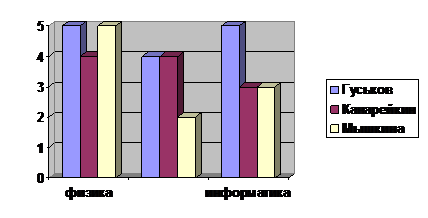
Сделать заголовок "Диаграмма успеваемости" и создать диаграмму по полям "предмет" - "баллы" (тип - гистограмма).
Указание. Для создания диаграммы:
§ Скопируйте в буфер обмена фрагмент таблицы
физика | математика | информатика |
5 | 4 | 5 |
4 | 4 | 3 |
5 | 2 | 3 |

§ Выберите пункт меню Вставка–Рисунок–Диаграмма.
§ В окне, содержащем таблицу, щелкните правой кнопкой мыши и выберите пункт "очистить содержимое"; затем в пустой таблице укажите ячейку А0; вставьте фрагмент таблицы из буфера.
§ В окне диаграммы установите тип диаграммы: гистограмма; если необходимо, измените параметры диаграммы.
§ Для возвращения к текстовому документу щелкните мышкой в любом месте текста.
§ Размер созданной диаграммы и положение ее на странице можно изменять.
Лабораторная работа № 22
Проверочная работа по MS Word
1. Создать и заполнить таблицу. В столбце № установить нумерованный список.
№ | Наименование товара | Количество | Цена за ед. | Заказано | Стоимость заказа | Остаток |
Тетрадь | 1000 | 10 | 500 | |||
Альбом | 200 | 25 | 20 | |||
Ручка | 550 | 5 | 100 | |||
Бумага «Студенческая» | 60 | 40 | 60 | |||
Папка для бумаг | 55 | 25 | 50 | |||
Итого | ||||||
Минимум | ||||||
Максимум | ||||||
Среднее |
Стоимость заказа определяется как произведение Цены за ед. и Заказано. Остаток – это разница между Количеством и Заказом.

|
Из за большого объема этот материал размещен на нескольких страницах:
1 2 3 4 5 |
