

Партнерка на США и Канаду по недвижимости, выплаты в крипто
- 30% recurring commission
- Выплаты в USDT
- Вывод каждую неделю
- Комиссия до 5 лет за каждого referral
1. Дождаться первоначальной загрузки системы, в ходе которой на экране отображается заставка ФК (рис. 1).
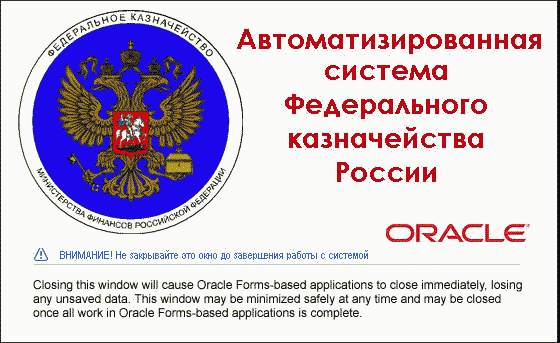
Рисунок 1. Заставка ФК
2. В появившемся окне авторизации (рисунок 2) последовательно ввести свой логин и пароль.
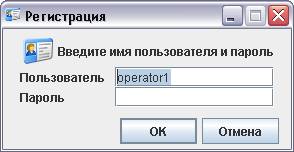
Рисунок 2. Окно авторизации.
Примечание. Логин и пароль назначаются и выдаются пользователям администратором системы.
3. Ввод данных завершается нажатием кнопки OK. В случае правильного ввода данных происходит загрузка системы – на экране появляется главное окно программы (рисунок 3).
3.2. Справочники системы
Описание справочников, исполльзуемых в программе, содержится в Руководстве пользователя «СУФД. Справочники»
3.3. Функции системы
СУФД позволяет выполнять следующие фукции:
– осуществлять отправку и прием документов, справочной информации;
– вести архив документов;
– осуществлять шифрацию и дешифрацию документов при обмене транспортными пакетами;
– формировать и проверять ЭЦП «под» документом;
– печатать документы на локальных и сетевых принтерах;
– контролировать корректность заполнения полей в документах;
– поддерживать жизненный цикл документов (статусные модели);
– производить импорт-экспорт документов в xml-формате;
– вводить и редактировать документы (off-line АРМ).
– формировать отчеты по работе с документами и системой;
– осуществлять мониторинг системы;
– регламентировать доступ пользователей к системе;
Кроме перечисленных функций СУФД предоставляет дополнительные возможности по выбору платформы пользовательского интерфейса и расширению функционала системы (включая дополнительные документы и отчеты) подготовленными ИТ-специалистами организации-пользователя.
На организационном уровне (с точки зрения организации бизнес-процессов ФК) в рамках СУФД используются следующие фукнкциональные модули ППО:
– уровень ОФК – АРМ ОФК (off-line);
– уровень ГРБС (ГАДБ/ГАИФ) – АРМ ГРБС;
– уровень РБС (АИФ) – АРМ РБС;
– уровень ПБС (АИ) – АРМ ПБС;
– уровень Финоргана (ГВБФ, субъектов РФ, МО) – АРМ ФО;
– уровень АП (АДБ) – АРМ АП;
– уровень НУБП, БУ, АУ – АРМ НУБП.
4. Основные принципы работы в СУФД
4.1. Основные элементы интерфейса
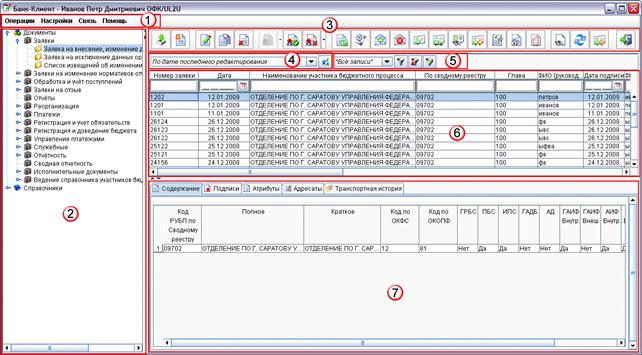
Рисунок 3. Основное окно программы.
Главное окно программы состоит из следующих элементов:
1. Главное меню программы.
2. Панель навигации.
3. Панель инструментов.
4. Панель сортировки.
5. Панель фильтров.
6. Список документов (список строк справочника).
7. Информационная панель.
4.1.1. Главное меню программы
Меню программы располагается в верхней части окна (рисунок 3(1)) и включает следующие пункты:
– «Операции» – выполнение операций над документами и справочниками;
– «Настройки» – настройка внешнего вида окон программы;
– «Связь» – организация обмена документами;
– «Помощь» – вызов помощи и просмотр информации о программе.
4.1.2. Панель навигации
Панель навигации (рисунок 3(2)) располагается в левой части окна и служит для быстрого доступа к обрабатываемым документам и справочникам. Перечень документов и справочников имеет иерархическую структуру. Все документы и справочники разбиты на разделы и подразделы, которые на панели навигации изображаются следующими значками:  и
и  . Для открытия раздела или подраздела необходимо выполнить один щелчок левой клавишей мыши по соответствующему значку. Повторный щелчок закрывает раздел (подраздел). Документы на панели навигации изображаются значком
  . Для изображения справочника используется значок
  . На рисунке 4 показан пример внешнего вида панели навигации.
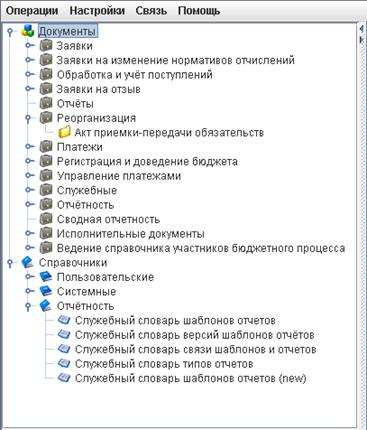
Рисунок 4. Панель навигации.
Чтобы скрыть панель навигации, следует щелкнуть левой клавишей мыши на значок  в правом верхнем углу панели, для отображения панели навигации (при скрытой панели) следует щелкнуть левой клавишей мыши на значок
  .
.
4.1.3. Панель инструментов
На панели инструментов (рисунок 3(3)) расположены кнопки, которые позволяют быстро выполнять наиболее часто используемые (типовые) операции над документами и справочниками. В зависимости от того, с каким видом документов вы работаете, панель инструментов может выглядеть по-разному, т. е. вид и состояние документа определяют набор применимых к нему операций. На рисунке 5 показан пример панели инстументов.

Рисунок 5. Пример панели инструментов.
4.1.4. Панель сортировки
Панель сортировки (рисунок 3(4)) предназначена для сортировки записей списка документов (справочника) по выбранному признаку. Чтобы отсортировать документы (записи справочника) по нужному признаку, следует щелкнуть левой кнопкой мыши по значку  . В открывшемся списке следует выбрать признак сортировки, щелкнув левой клавишей мыши на наименовании признака (рисунок 6). Набор признаков сортировки меняется в зависимости от выбранного списка.
|
|
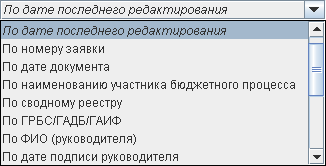

Рисунок 6. Панель сортировки с открытым списком.
Чтобы установить сортировку по возрастанию/убыванию значения выбранного признака следует нажать на кнопку  /
/  на панели сортировки.
Документы в списке (записи справочника) отображаются в порядке, установленном на панели сортировки.
4.1.5. Панель фильтров
Панель фильтров (рисунок 7) предназначена для отбора записей в списке документов (справочника) по заданным параметрам.

Рисунок 7. Панель фильтров
Чтобы выполнить отбор документов (записей справочника), следует определить параметры фильтрации, которые можно задать по типам фильтра или произвольным образом. Для определения параметров фильтрации по типам фильтра следует:
– Щелкнуть левой кнопкой мыши по значку .
– В открывшемся списке (рисунок 8) следует выбрать тип фильтра, щелкнув левой клавишей мыши по наименованию фильтра. Список фильтров меняется в зависимости от выбранного списка.
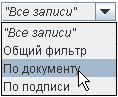
Рисунок 8. Выбор типа фильтра
– В открывшемся диалоговом окне (рисунок 9) следует ввести значения нужных параметров фильтра и нажать на кнопку «ОК». Набор параметров фильтрации и, следовательно, внешний вид окна, зависят от выбранного типа фильтра.
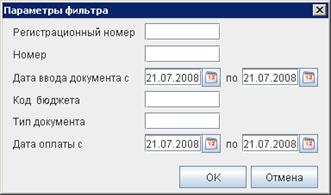
Рисунок 9. Окно ввода значений параметров фильтра
Чтобы применить фильтр, следует нажать на кнопку  «Применить фильтр». В списке документов (справочника) отобразятся только те документы (записи справочника), которые удовлетворяют установленным параметрам фильтрации.
Чтобы отменить фильтрацию, следует нажать на кнопку  «Сбросить фильтр». На панели фильтров отобразится значение «Все записи» и в списке восстановятся все соответствующие ему записи.
Чтобы сформировать произвольный (пользовательский) набор параметров фильтрации, следует:
– Нажать на кнопку  . Появится окно «Параметры фильтра» (рисунок 10).
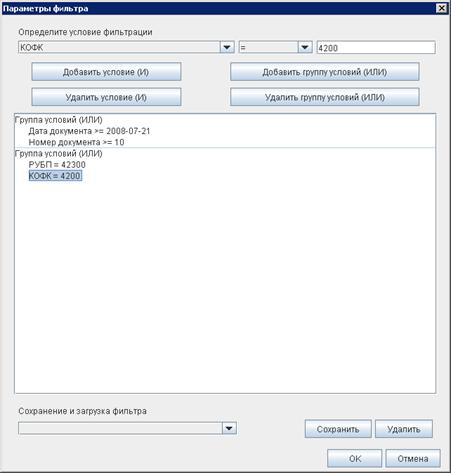
Рисунок 10. Окно «Параметры фильтра»
– В окне «Параметры фильтра» ввести условия фильтрации.
Для ввода условия фильтрации «И» следует в полях «Определите условие фильтрации» выполнить следующие действия:
– Выбрать из раскрывающегося списка поле, по которому требуется произвести фильтрацию записей (в списке отображаются наименования полей выбранного документа или справочника).
– Выбрать из раскрывающегося списка условие (равно, меньше, меньше или равно, больше, больше или равно, не равно, содержит, не содержит) фильтрации.
– Ввести значение поля.
– Нажать кнопку «Добавить условие (И)». В поле-описании фильтра отобразится запись, соответствующая заданному условию.
Таким образом, можно добавить несколько строк. При этом необходимо следить за тем, чтобы заданные условия не были противоречивы.
– Для ввода условия фильтрации «ИЛИ» следует нажать на кнопку «Добавить группу условий (ИЛИ)» и ввести условие «И», как было описано выше.
Таким образом, можно задать несколько групп условий отбора «ИЛИ группа 1, ИЛИ группа 2, …».
– Для сохранения сформированных условий фильтрации следует нажать на кнопку «Сохранить». В появившемся диалоговом окне ввести название своего фильтра и опять нажать на кнопку «Сохранить». Пользовательский фильтр будет сохранен. И в дальнейшей работе им можно будет воспользоваться, выбрав его по названию из списка «Сохранение и загрузка фильтра».
– Чтобы отредактировать созданный фильтр, следует выбрать его в списке поля «Сохранение и загрузка фильтра», внести требующиеся изменения и нажать на кнопку «Сохранить». Для удаления фильтра следует нажать на кнопку «Удалить».
Для удаления условия фильтрации «И» следует установить курсор на требуемое условие и нажать на кнопку «Удалить условие (И)».
Для удаления группы условий «ИЛИ» следует установить курсор на требуемую группу условий и нажать на кнопку «Удалить группу условий (ИЛИ)». При этом входящие в данную группу условия «И» также будут удалены.
4.1.6. Список документов
Список (журнал) документов (рисунок 3(6)) отображает перечень документов, хранящихся в базе данных СУФД и соответствующих выбранному разделу на панели навигации. Каждая запись в списке соответствует одному документу. Для более удобной работы с документами предусмотрены панель сортировки (4.1.4), панель фильтров (п. 4.1.5) и верхняя пустая строка списка, которая также служит для ввода параметров фильрации записей (п. 4.1.6.3).
На рисунке 11 представлен пример списка документов.
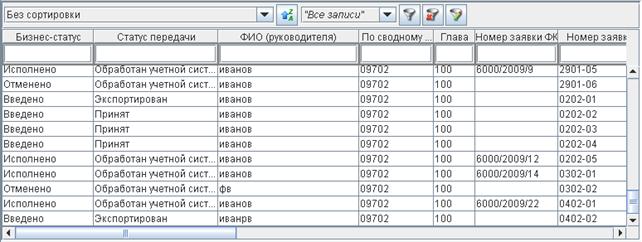
Рисунок 11. Список документов.
4.1.6.1. Настройка колонок
В списке документов можно легко настроить, какие колонки выводить на просмотр и в какой последовательности.
Для настройки колонок на просмотр следует щелкнуть правой кнопкой мыши в области названия любой колонки списка. В открывшемся меню из двух пунктов выбрать пункт «Настройка». В окне «Настройка колонок» (рисунок 12) установить флаги переключателей напротив названий колонок, которые требуется выводить в список для просмотра, и нажать «OK». Все отмеченные колонки отобразятся в списке.
По усмотрению пользователя колонки можно перетаскивать, меняя их последовательность в списке. Для этого необходимо «зацепиться» за колонку, поместив курсор в область названия колонки и нажав левую кнопку мыши. Затем перетащить эту колонку, удерживая нажатой левую кнопку мыши, вправо или влево.
Чтобы вернуть вид списка в первоначальное состояние следует опять щелкнуть правой кнопкой мыши в области названия любой колонки списка. В открывшемся меню из двух пунктов выбрать пункт «По умолчанию». После этого в списке восстановится первоначальный набор колонок и их последовательность.
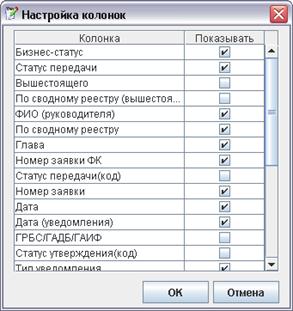
Рисунок 12. Окно настройки колонок для просмотра
4.1.6.2. Сортировка по колонке
Для быстрой сортировки записей по колонке следует нажать левой кнопкой мыши на область заголовка колонки. При этом произойдет сортировка записей по возрастанию значений в выбранной колонке (справа от названия колонки появится значок  ).
).
Если нажать на область заголовка колонки повторно, произойдет сортировка записей по убыванию значений в выбранной колонке (справа от названия колонки появится значок  ).
).
Если в третий раз нажать на область заголовка колонки, восстановится порядок представления записей в списке по умолчанию.
Последующие нажатия на область заголовка колонки будут чередовать порядок сортировки аналогичным образом.
4.1.6.3. Фильтрация по колонкам
Для быстрой фильтрации записей можно задать условия фильтрации в верхней пустой строке списка. Пример представлен на рисунке 13.
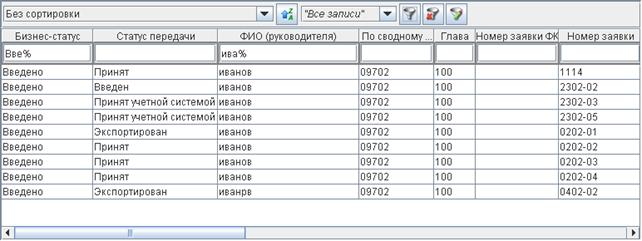
Рисунок 13. Пример фильтрации по колонкам
Значения парамеров фильтрации должны вводиться с учетом регистра. Знак «%» заменяет любое количество любых символов. Для применения фильтра необходимо нажать на кнопку на панели фильтров, для сброса фильтра – кнопку .
4.1.7. Информационная панель
Информационная панель (рисунок 3(7)) служит для вывода на экран информации о текущем (выделенном в журнале) документе (записи справочника). Информационная панель может содержать несколько закладок, на которых отображаются некоторые характеристики выделенного объекта и дополнителная информация о нем. На рисунке 14 показан пример содержания информационного поля.
Типичный список закладок:
– «Содержание»;
– «Подписи»;
– «Атрибуты»;
– «Адресаты»;
– «Транспортная история»;
– «История изменений».
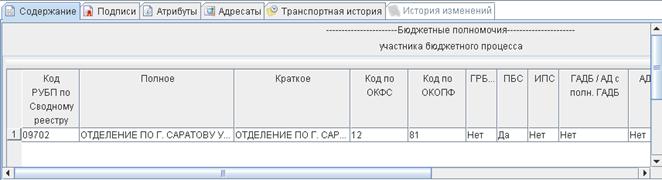
Рисунок 14. Пример закладки «Содержание»
На закладке «Содержание» для удобства просмотра отображаются поля, содержащиеся в текущем документе и не отображающиеся в строке списка документов (рисунок 14).
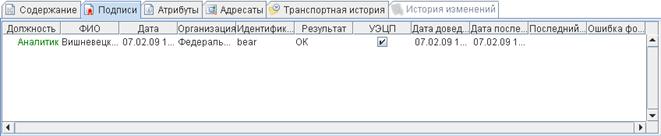
Рисунок 15. Пример закладки «Подписи»
На закладке «Подписи» отображается информация о подписях и ответственных сотрудниках, если текущий документ был подписан (рисунок 15).
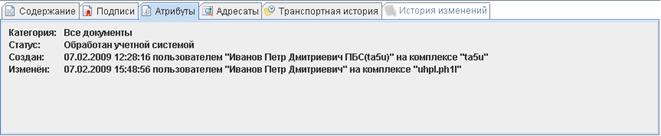
Рисунок 16. Пример закладки «Атрибуты»
На закладке «Атрибуты» отображается информация о текущем статусе документа, о событиях создания и редактирования документа (рисунок 16).
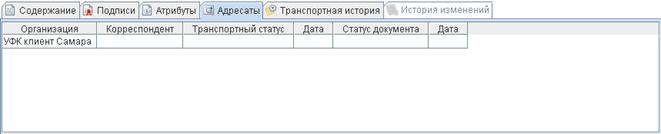
Рисунок 17. Пример закладки «Адресаты»
На закладке «Адресаты» отображается информация об организациях-получателях, по которым адресуется данный документ (рисунок 17).
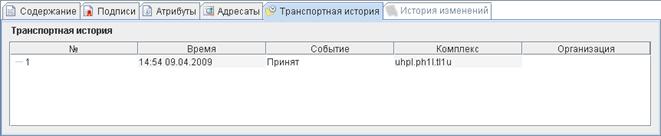
Рисунок 18. Пример закладки «Транспортная история»
На закладке «Транспортная история» отображается информация об отправке и/или получении документа на узлах приема/передачи, которые были зафиксированы транспортным модулем СУФД.
На закладке «История изменений» отображается история редактирования документа.
4.1.8. Контекстное меню
Для выполнения типовых операций над документами и справочниками, помимо меню и панели инструментов, можно воспользоваться контекстным меню (см. 19).
Контекстным, меню называется потому, что набор команд, входящих в его состав может меняться, в зависимости от того, где это меню вызывается, т. е. зависит от контекста.
Для вызова контекстного меню необходимо выполнить следующие действия: поместить указатель мыши на объекте и сделать щелчок правой кнопкой мыши.
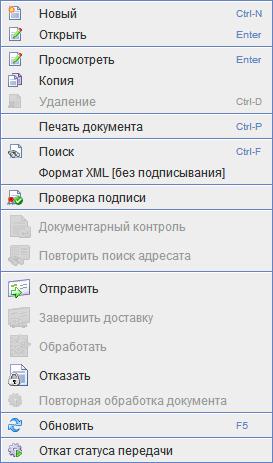
Рисунок 19. Пример контекстное меню.
4.1.9. Форма ввода/редактирования документа
Форма ввода/редактирования документа вызавается из списка документов с помощью кнопок  /
/  при создании/редактировании документа. Состав полей формы редактирования аналогичен форме создания документа, по сути это одна и та же форма, поэтому в дальнейшем будем называть ее экранная форма документа. Пример экранной формы представлен на рисунке 20.
Внешний вид экранной формы документа зависит от класса или типа документа, но имеет и общие элементы. Форма содержит одну или несколько вкладок, содержащих данные самого документа, а также закладки «Системные атрибуты» (п. 4.1.9.1), «Протоколы» (п. 4.1.9.2), которые имеются в большинстве форм документов.
Закладки с данными документа различаются по количеству, наименованию и набору представленных в них полей в зависимости от вида документа.
Помимо обычных полей закладки могут содержать блоки табличных данных. Такой блок помимо строк/записей данных обычно имеет свою панель инструментов для работы с записями (п. 4.2.3).
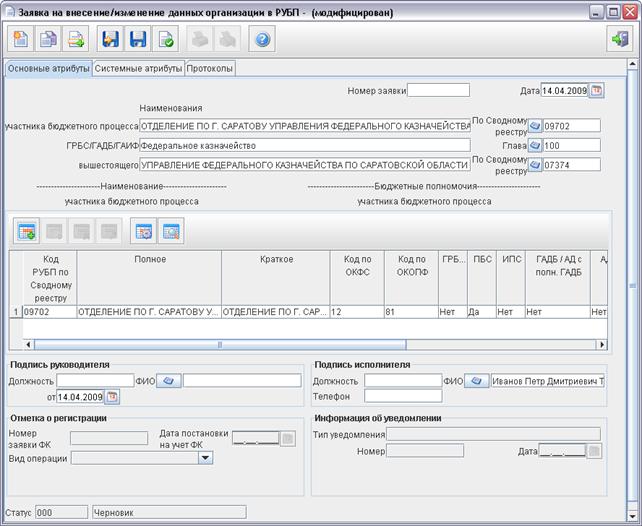
Рисунок 20. Пример экранной формы документа
4.1.9.1. Закладка «Системные атрибуты»
При открытии документа на закладке «Системные атрибуты» (рисунок 18) выводятся результаты документарных контролей для просмотра пользователем. Т. е. если документ не проходит блокирующие контроли, то на данной закладке отображаются сообщения об ошибках.
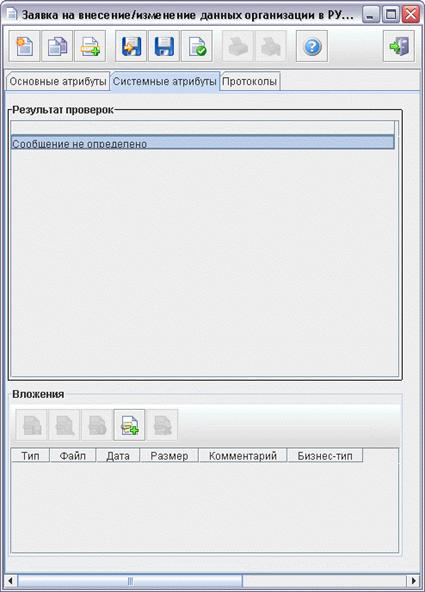
Рисунок 21. Пример закладки «Системные атрибуты».
Вложение сопроводительных документов.
При создании документа, на закладке «Системные атрибуты» в блоке «Вложения» можно вложить графические файлы с расширением «jpg». Данная возможность используется для передачи вместе с электронным документом копий сопроводительных документов.
Вложение файлов осуществляется на АРМ-отправителе документа.
Для вложения файла следует нажать на кнопку  . При этом откроется окно «Добавление вложения» (рисунок 22).
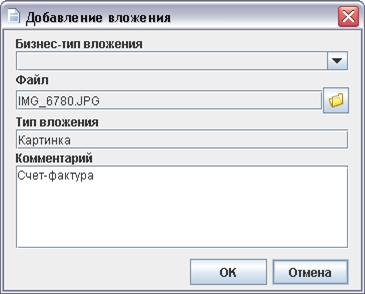
Рисунок 22. Окно добавления вложения
В поле «Файл» следует нажать на кнопку  и в стандартном окне выбора файлов (рисунок 23) найти и выбрать соответствующий файл, затем нажать на кнопку «Open». При этом произойдет возврат в окно «Добавление вложения» и в поле «Файл» пропишется имя выбранного файла.
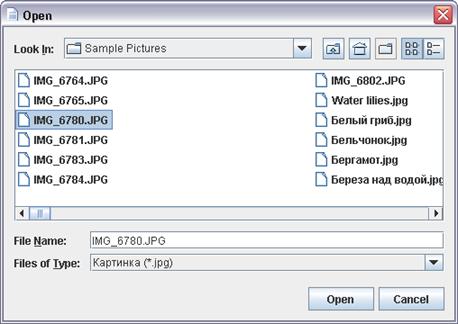
Рисунок 23. Окно выбора файла вложения
В поле «Комментарий» можно указать название сопроводительного документа. Нажать кнопку «OK» для вложения файла в документ. После этого в блоке «Вложения» появится запись о соответствующем файле (рисунок 24).
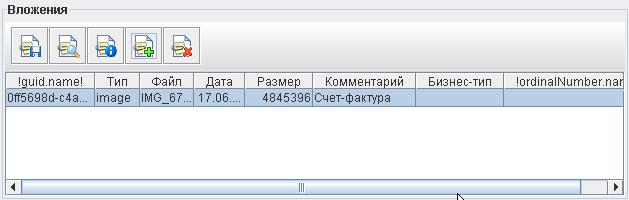
Рисунок 24. Блок «Вложения» с вложенным файлом
Для удаления вложенного файла следует выбрать в списке запись, соответствующую удаляемому файлу и нажать на кнопку  .
.
Для просмотра вложенного файла следует выбрать в списке запись о данном файле и нажать на кнопку  .
.
Для просмотра свойств вложения следует выбрать запись и нажать на кнопку  – откроется окно, представленное на рисунке 22.
Для сохранения файла вложения на диске следует выбрать запись и нажать на кнопку  . При этом откроется стандартное окно, аналогичное представленному на рисунке 23, в котором следует выбрать папку для сохранения файла и нажать на кнопку «Save». Сохранение файлов осуществляется на АРМ-получателе документа.
4.1.9.2. Закладка «Протоколы»
На закладке «Протоколы» (рисунок 25) экранной формы документа отображаются в виде списка протоколы, сформированные по данному документу.
Протокол формируется автоматически при отмене документа в ТОФК. Для просмотра записи списка протоколов следует выделить нужную запись и нажать на кнопку  .
.
Для настройки отображения колонок в списке протоколов следует нажать на кнопку  «Настройка». В открывшейся форме «Настройка колонок» следует выбрать требуемые колонки с помощью флагов переключателей аналогично настройке колонок в списке выписок.
Для настройки вида таблицы по умолчанию следует нажать на кнопку «Вид таблицы по умолчанию».
Для поиска записи в списке протоколов следует нажать на кнопку  «Найти». В открывшейся форме «Поиск» следует выполнить действия аналогичные поиску записи в списке выписок.
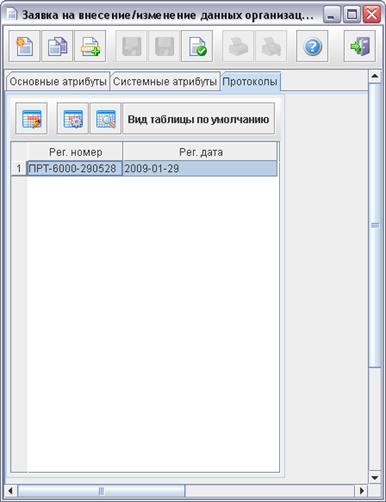
Рисунок 25. Пример закладки «Протоколы».
4.1.10. Диалоговые окна
В процессе работы с документами и справочниками используются также диалоговые окна, которые вызываются из списков и форм ввода/редактирования в ходе выполнения различных операций. Примеры диалоговых окон представлены на рисунках 9, 10, 22, 23, 28.
4.1.11. Форма выбора записей
В формах ввода/редактирования документа ввод значений в поля, контролируемые по справочникам (такие поля отображаются с кнопкой  «Найти в справочнике»), можно осуществить путем выбора значения из справочника. При нажатии кнопки открывается форма «Выбор записи для заполнения» (см. рисунок 26), содержащая список записей справочника. В форме следует установить курсор на нужную запись и нажать на кнопку «ОК».
Поскольку данная форма представляет собой список, то для более удобной и быстрой работы с записями она содержит панель фильтров (п. 4.1.5) и панель сортировки (4.1.4), а также кнопку поиска записей  (п. 4.2.1).
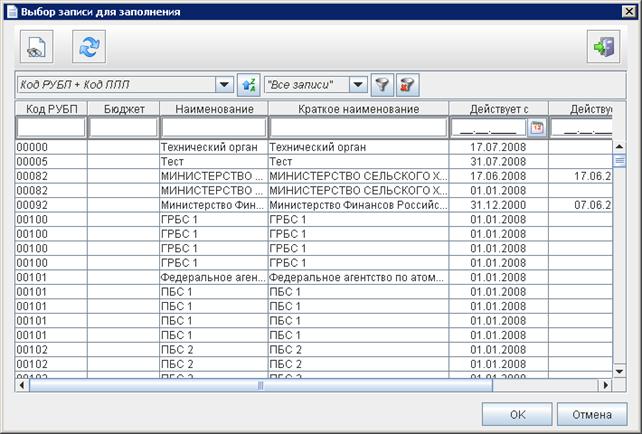
Рисунок 26. Форма «Выбор записи для заполнения»
4.2. Типовые операции над документами
К документам, используемым в системе, применим набор стандартных операций, которые называются типовыми. Типовые операции, доступные при работе с документами, могут вызываться с помощью кнопок на панели инструментов, меню программы (пункт «Операции») и контекстного меню.
Примечание. Если типовая операция, применяемая к какому-либо документу, имеет свои особенности выполнения, то они будут рассмотрены при описании конкретного документа.
4.2.1. Операции доступные с главной панели инструментов
Описание типовых операций с документами представлено в таблице 2.
Таблица 2. Типовые операции над документами
Кнопка | Название операции | Описание операции |
| Импортировать документы | Операция позволяет осуществлятть импорт файлов в фомате «СЭД», «СЭД(Все ТФФ)», «OEBS(OAGIS)» в базу данных СУФД |
| Экспортировать выделенные документы | Операция позволяет осуществлятть экспорт файлов в фомате «СЭД», «XML». |
| Создать новый документ | Открывается форма ввода нового документа. Следует заполнить поля нового документа и сохранить введенные данные. Описание экранных форм и полей документов представлено в руководствах пользователя по АРМ СУФД. |
| Открыть документ на редактирование | Открывается форма редактирования документа, выбранного в списке документов. Следует внести требующиеся изменения и сохранить введенные данные. Состав полей формы редактирования аналогичен форме создания документа. Описание экранных форм и полей документов представлено в руководствах пользователя по АРМ СУФД. |
| Создать копию документа | Открывается форма ввода нового документа, содержание полей которого идентично копируемому документу (выбранному в списке документов). Следует отредактировать требуемые поля и сохранить введенные данные. |
| Удалить документ | Открывается окно подтверждения операции удаления выбранного документа. При подтверждении операции выполняется удаление документа. При этом документ не удаляется физически из базы данных, ему присваивается конечный статус «Удален». |
| Подпись | Выполняется подписание выбранного документа ЭЦП пользователя. |
| Проверка подписи | Выполняется проверка подлинности ЭЦП выбранного документа. Открывается окно «Результаты проверки подписей», содержащее такие же поля для просмотра, как на закладке «Подписи» (рисунок 15). Для выхода из данного окна нажать на кнопку «Закрыть». |
| Удаление подписи | Выполняется удаление ЭЦП выбранного документа. |
| Документарный контроль | Выполняется контроль реквизитов документа на соответствие справочникам и другие виды контролей, в зависимости от типа документа. При успешном прохождении документарного контроля меняется статус документа. |
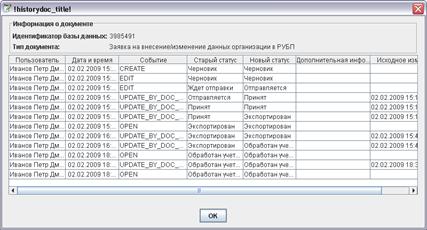
| Просмотр изменений статуса документа | Открывается окно, отображающее историю изменений статуса документа:
Рисунок 27. Окно просмотра истории изменений статуса документа |
| Отправить | Выполняется отправка выбранного документа. Документу присваивается статус «Отправляется». С данного статуса уже невозможно отменить отправку. Кнопка активна для документов имеющих статус «Введен». |
| Завершить доставку | Выполняется завершение доставки документа (статус меняется на «Доставлен»). Операция выполняется в том случае, когда документ доставляется не через транспортную систему СУФД. |
| Повторить поиск адресата | В случае ошибки адресации выполняется повторный поиск адресата. |
| Обработать | Выполняется обработка документа – проверка подписей и документарный контроль. |
| Отказать | Выполняется отмена документа. Документ переходит на конечный статус «Отменен», формируется протокол отмены. |
| Печать | Открывается окно выбора шаблона печатной формы. Следует выбрать шаблон из списка и нажать «OK». Выбранный документ отправляется на печать. |
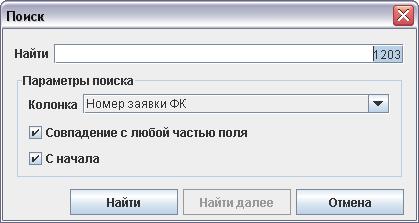
| Поиск | Открывается окно ввода параметров поиска, позволяющее быстро найти нужный документ в списке документов:
Рисунок 28. Окно параметров поиска Следует выполнить следующие действия – в поле «Найти» ввести строку символов для поиска; – в поле «Колонка» выбрать из раскрывающегося списка поле, по которому требуется произвести поиск; – установить параметры поиска: «Совпадение с любой частью поиска» и/или «С начала»; – нажать на кнопку «Найти». В результате выполняется поиск первого документа, соответствующего заданным параметрам. Для поиска следующего документа следует нажать на кнопку «Найти далее». |
| Откат статуса передачи | Позволяет откатить статус документа, соответствующий более ранней стадии обработки документа, если документ не был подписан или обработан транспортной подсистемой СУФД. |
| Обновить список документов | Выполняется обновление списка документов, в соответствии с последними изменениями. |
| Закрыть | Закрывается текущее окно. |






4.2.2. Операции доступные с панели инструментов экранной формы документа
При вводе/редактировании документа используются кнопки, расположенные на панели инструментов экранной формы документа (см. рисунок 29).

|
Из за большого объема этот материал размещен на нескольких страницах:
1 2 3 4 |
