

Партнерка на США и Канаду по недвижимости, выплаты в крипто
- 30% recurring commission
- Выплаты в USDT
- Вывод каждую неделю
- Комиссия до 5 лет за каждого referral
Откат статуса передачи документа запускается при нажатии на кнопку  («Откат статуса передачи»), расположенную на главной панели инструментов. Пользователю выпадает список доступных статусов, из которых он выбирает подходящий. В случае невозможности отката статуса передачи документа на экране появится соответствующе сообщение.
5. Особенности работы с web-клиентом СУФД
Портал АС ФК для ДУБП (далее по тексту Портал) разворачивается в ЦАФК и в УФК, для обеспечения возможности удаленного online-взаимодействия ДУБП, обслуживаемых в данных Органах ФК, с серверным ПО Портала.
Взаимодействие ДУБП с серверным ПО Портала осуществляется с помощью web-интерфейса через сети общего пользования..
5.1. Необходимое программное обеспечение
Для работы с Порталом необходимо чтобы на компьютере было установлено следующее программное обеспечение:
– Java (JRE версии не ниже 1.6);
– один из интернет-обозревателей следующих версий:
§ Internet Explorer не ниже 7 версии;
§ Mozilla Firefox не ниже 3 версии;
§ Google Chrome не ниже 3 версии;
§ Opera, не ниже 9 версии.
Примечание. В используемом интернет-обозревателе должна быть включена поддержка Java и должны быть разрешены всплывающие окна для сайта, с которого запускается web-клиент СУФД.
5.2. Начало работы
Для начала роботы необходимо выполнить следующие действия:
1. В адресной строке интернет-обозревателя ввести адрес web-клиента и дождаться соединения.
2. После соединения, в появившемся окне авторизации (рис. 33) необходимо последовательно ввести свой логин и пароль. Ввод данных завершается нажатием кнопки «OK».
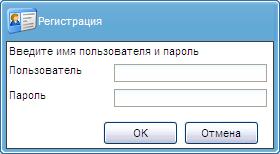
Рисунок 33. Окно авторизации.
Примечание. Логин и пароль назначаются и выдаются пользователям администратором системы.
3. В случае правильного ввода данных на экране появляется окно web-клиента (рис. 34).
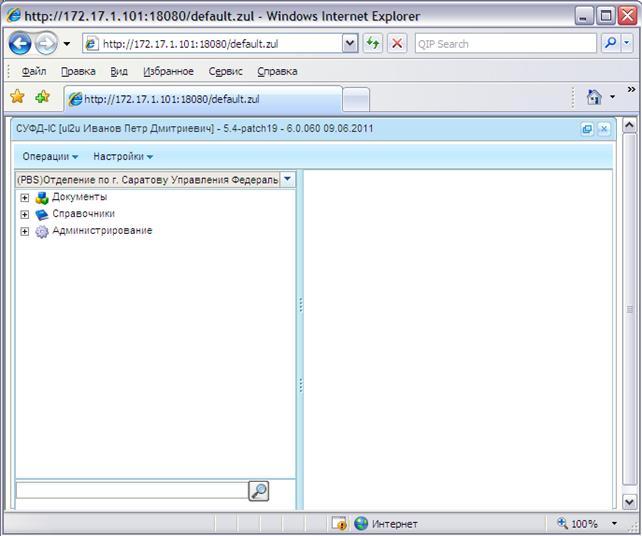
Рисунок 34. Окно интернет-обозревателя после подключения к web-клиенту
5.3. Основные элементы интерфейса web-клиента СУФД
Интерфейс web-клиента СУФД почти аналогичен интерфейсу «толстого» клиента СУФД, описанному в п. 4.1. Отличе заключается в следующем:
1. В web-клиенте отличается состав «Главного меню» (рис. 35 [1])
2. В web-клиенте на панели навигации присутствует раздел «Администрирование» (рис. 35 [2]).
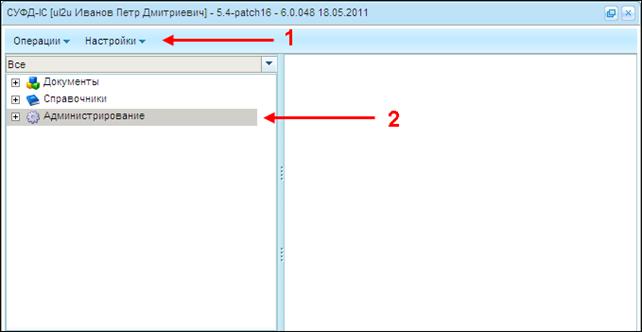
Рисунок 35. Отличия интерфейса web-клиента СУФД
Главное меню web-клиента включает в себя два подменю: «Операции» и «Настройки». Подменю «Операции» (рис. 36) состоит из двух пунктов:
– «Сменить пароль»;
– «Выйти».
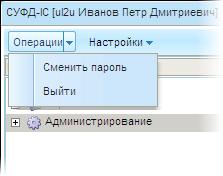
Рисунок 36. Подменю «Операции»
Пункт «Сменить пароль» предназначен для смены пользовательского пароля для входа в систему. При выборе этого пункта на экране появляется форма «Смена пароля» (рис. 37).
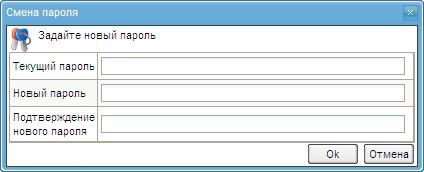
Рисунок 37. Форма «Смена пароля»
При выборе пункта «Выйти» осуществляется выход из системы.
Подменю «Настройки» (рис. 38) состит из двух пунктов:
– «Использовать расширение импорта файлов»;
– «Настройка количества строк в списке».
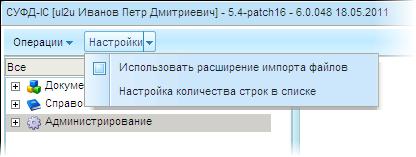
Рисунок 38. Подменю «Настройки»
Пункт «Настройка количества строк в списке» позволяет задать количество строк списка, выводимых на экран (рис. 39).
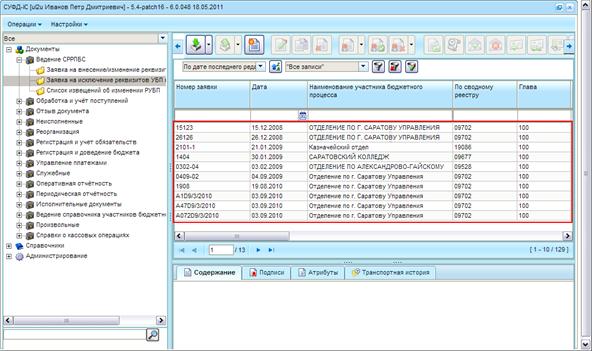
Рисунок 39. Количество выводимых строк
Количество выводимых строк задается путем выбора значения из выпадающего списка (рис. 40).
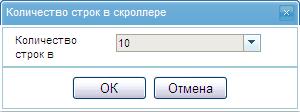
Рисунок 40.
5.4. Возможные ошибки и способы их устранения
5.4.1. Не открываются окна справочников и документов
При первоначальном знакомстве с web-клиентом в процессе запуска окна документа (справочника) на просмотр или редактирование может возникнуть следующее сообщение (рисунок 41):

Рисунок 41. Сообщение об ошибке
Способ устранения ошибки
Для устранения ошибки пользователю web-клиента следует в настройках соответствующего браузера (MS Internet Explorer, Mozilla Firefox и др.) разрешить всплывающие окна для сайта, с которого запускается web-клиент СУФД.
Например, в Mozilla Firefox вместе с ошибкой в верхней части окна появится строка предупреждения о заблокированном окне (рисунок 42) с возможностью проведения необходимой настройки. Следует выполнить следующие действия:
1. Щелкнуть правой кнопкой «мыши» по кнопке «Настройки».

Рисунок 42. Предупреждение о заблокированном окне
2. В контекстном меню (рисунок 43) выбрать пункт, разрешающий воспроизведение всплывающих окон для сайта, с которого запускается web-клиент СУФД.

Рисунок 43. Контекстное меню для настройки всплывающих окон в Mozilla Firefox
При необходимости параметры блокировки всплывающих окон могут быть изменены в настройках Mozilla Firefox. Для этого нужно в главном меню браузера открыть пункт «Инструменты / Настройки...», в окне «Настройки» перейти на вкладку «Содержимое» (рисунок 44) и изменить значения соответствующих параметров.
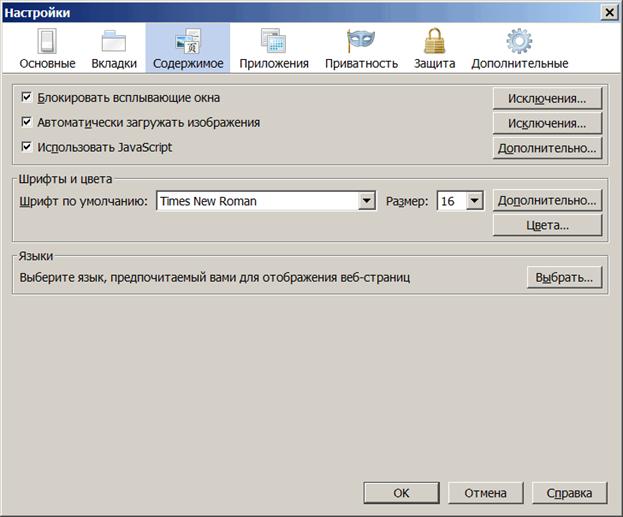
Рисунок 44. Окно «Настройки», вкладка «Содержимое» в Mozilla Firefox
СОСТАВИЛИ
Наименование организации, предприятия | Должность | Фамилия, имя, | Подпись | Дата |
2000» | Технический писатель | 28.09.2010 | ||
СОГЛАСОВАНО
Наименование организации, предприятия | Должность | Фамилия, имя, | Подпись | Дата |
ЛИСТ РЕГИСТРАЦИИ ИЗМЕНЕНИЙ
№ версии док-та | Дата изменения | Автор изменений | Изменения |
1.0 | 25.05.2009 | Начальная версия документа. | |
1.1 | 22.08.2009 | Внесены изменения по замечаниям пилотных Регионов. | |
1.2 | 28.09.2010 | В соответствии с SUFD-12017 внесены изменения в п. 3.3. В соответствии с SUFD-11490 внесены изменения в п. 3.1 Дополнена таблица терминов и сокращений. | |
1.3 | 02.06.2011 | Алексеев. И. И. | В соответствии с SUFDCORE-6994 добавлен раздел 5. В соответствии с SUFD-22418 (SUFD-22966) актуализирован п. 4.3.3 В соответствии с SUFD-13426 (SUFD-22740) добавлен п. 4.3.13. |
1.4 | 01.07.2011 | В соответствии с SUFD-23110 (SUFD-23459) актуализированы п. п. 4.1.8, 4.3.8 |
[1] Протокол формируется, если документ был доставлен с АРМ ДУБП на ОФК. Если документ был доставлен из учетной системы, протокол не формируется.

|
Из за большого объема этот материал размещен на нескольких страницах:
1 2 3 4 |
