


Партнерка на США и Канаду по недвижимости, выплаты в крипто
- 30% recurring commission
- Выплаты в USDT
- Вывод каждую неделю
- Комиссия до 5 лет за каждого referral
2. Должность — необязательное текстовое поле;
3. Контактный телефон — необязательное текстовое поле;
4. Контактный e-mail – необязательное текстовое поле;
5. Дата рождения — необязательное поле типа «Дата»;
6. Оклад — необязательное поле типа «Число».
Далее указываются данные для входа в систему:
1. E-mail – необязательное текстовое поле. По данному полю осуществляется рассылка приглашений с логином и паролем пользователя;
2. Логин — необязательное текстовое поле. Используется для входа в систему;
3. Пароль — необязательное текстовое поле. Используется для входа в систему;
4. Группа доступа — необязательное поле списка выбора. Предустановленные группы: Администратор, Мененджер. Список групп устанавливается в настройках системы. По умолчанию выбрано «Администратор»;
В блоке «Дополнительно» указывается информация:
1. Организация — обязательное поле списка выбора. Организация выбирается из списка ваших компаний;
2. Дата поступления — необязательное поле типа «Дата»;
3. Фото — необязательное поле добавления фотографии сотрудника;
4. ИНН — необязательное текстовое поле;
5. Паспорт серия — необязательное текстовое поле;
6. Паспорт номер — необязательное текстовое поле;
7. Кем выдан - необязательное текстовое поле;
8. Дата выдачи — необязательное текстовое поле типа «Дата».
3.2. Операции с записью
Для того, чтобы просмотреть полную информацию о сотруднике, зайдите в раздел «Сотрудники», подраздел «Наши сотрудники» и кликните по соответствующей строке в таблице. В результате откроется окно с формой, содержащей всю введенную информацию о сотруднике. Справа от формы размещено меню операции с текущей записью. Также данное меню операций доступно в таблице «Наши сотрудники» раздела «Сотрудники».
1. Редактировать
После нажатия на кнопку «Редактировать» открывается форма редактирования иинформации о сотруднике.
3. Копировать
При нажатии на данную кнопку открывается окно редактирования информации созданной записи.
3. Архивировать
После нажатия на кнопку «Архивировать» запись о текущем сотруднике будет перемещена в «Архив».
4. Удалить
После нажатия на данную кнопку текущая запись будет перемещена в «Удаленные».
5. Разослать
После нажатия на кнопку отобразится страница с выбором шаблона для рассылки. Помимо существующих в системе шаблонов вы также можете добавить новый, кликнув по ссылке «Добавить шаблон». При этом отобразится страница создания шаблона, на которой заполняются следующие поля:
ñ Имя шаблона — обязательное текстовое поле;
ñ Формат шаблона - обязательное поле списка выбора;
ñ Тема письма — необязательное текстовое поле;
ñ Текст письма — необязательное текстовое поле;
ñ Вставить в шаблон поле — необязательное поле списка выбора;
ñ Вставить изображение - необязательное поле добавления в текст рассылки изображения;
ñ Адрес получателя - обязательное поле списка выбора;
ñ Отправитель — поле выбора отправителя рассылки. В случае выбора значения «Фиксированный» необходимо указать адрес и имя отправителя.
ñ Адрес отправителя — необязательное текстовое поле;
ñ Имя отправителя - необязательное текстовое поле;
ñ Лог рассылки - необязательное поле списка выбора;
ñ Вложенные файлы — необязательное поле прикрепления к рассылке файла;
ñ Вложенные шаблоны - необязательное поле добавления к рассылке шаблона;
ñ Выполнять рассылку периодически по фильтру - необязательное поле списка выбора;
ñ Возможно отписаться - необязательное поле списка выбора.
6. Разослать СМС
После нажатия на кнопку отобразится страница с выбором шаблона для рассылки смс. При добавлении нового шаблона заполняются следующие поля:
ñ Имя шаблона — обязательное текстовое поле;
ñ Текст сообщения - необязательное текстовое поле;
ñ Вставить в шаблон поле - необязательное поле списка выбора;
ñ Телефон получателя - необязательное поле списка выбора;
ñ Подпись отправителя - необязательное текстовое поле;
ñ Лог рассылки - необязательное поле списка выбора;
ñ Выполнять рассылку периодически по фильтру - необязательное поле списка выбора;
7. Распечатать
После нажатия на кнопку отобразится страница с выбором шаблона для печати. Помимо существующих в системе шаблонов вы также можете добавить новый, кликнув по ссылке «Добавить шаблон». При этом отобразится страница создания шаблона, на которой заполняются следующие поля:
ñ Имя шаблона - обязательное текстовое поле;
ñ Формат шаблона - обязательное поле списка выбора;
ñ Заголовок шаблона - необязательное текстовое поле;
ñ Тело шаблона - необязательное текстовое поле;
ñ Подвал шаблона - необязательное текстовое поле;
ñ Вставить в шаблон поле - необязательное поле списка выбора;
ñ Вставить изображение - необязательное поле добавления в тело шаблона изображения;
ñ Импортировать в PDF – поле выбора формата шаблона печати.
Справа от формы размещены ссылки на выписанные данному сотруднику доверенности и расходные ордера (подробно описано в соответствующей главе).
4. Задания
4.1 Создание задания
Чтобы добавить задание нажмите на рабочем столе на надпись «Назначьте задание» либо зайдите в раздел «Работа», подраздел «Задания» и нажмите кнопку «Добавить задание».
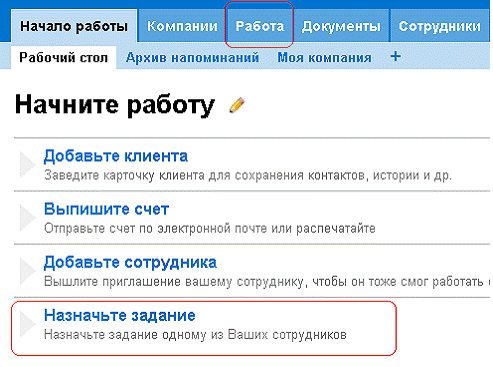
Рис.6 — Добавление задания
На странице появится форма добавления задания. В основной информации возможно указать следующее:
1. По компании - необязательное текстовое поле;
2. Исполнитель — необязательное текстовое поле;
3. Описание задания — необязательное текстовое поле;
4. Приоритет – необязательное текстовое поле. Значение по умолчанию «Обычный»;
5. Срок сдачи — необязательное поле типа «Дата».
4.2 Операции с записью
Для того, чтобы просмотреть полную информацию о задании, зайдите в раздел «Работа», подраздел «Задания» и кликните по соответствующей строке в таблице. В результате откроется окно с формой, содержащей всю введенную информацию о задании. Справа от формы размещено меню операции с текущей записью. Также данное меню операций доступно в таблице «Задания» раздела «Работа».
1. Редактировать
После нажатия на кнопку «Редактировать» открывается форма редактирования записи.
2. Копировать
При нажатии на данную кнопку открывается окно редактирования созданной записи.
3. Архивировать
После нажатия на кнопку «Архивировать» запись будет перемещена в «Архив».
4. Удалить
После нажатия на данную кнопку текущая запись будет перемещена в «Удаленные».
5. Разослать
После нажатия на кнопку отобразится страница с выбором шаблона для рассылки. Помимо существующих в системе шаблонов вы также можете добавить новый, кликнув по ссылке «Добавить шаблон». При этом отобразится страница создания шаблона, на которой заполняются следующие поля:
ñ Имя шаблона — обязательное текстовое поле;
ñ Формат шаблона - обязательное поле списка выбора;
ñ Тема письма — необязательное текстовое поле;
ñ Текст письма — необязательное текстовое поле;
ñ Вставить в шаблон поле — необязательное поле списка выбора;
ñ Вставить изображение - необязательное поле добавления в текст рассылки изображения;
ñ Адрес получателя - обязательное поле списка выбора;
ñ Отправитель — поле выбора отправителя рассылки. В случае выбора значения «Фиксированный» необходимо указать адрес и имя отправителя.
ñ Адрес отправителя — необязательное текстовое поле;
ñ Имя отправителя - необязательное текстовое поле;
ñ Лог рассылки - необязательное поле списка выбора;
ñ Вложенные файлы — необязательное поле прикрепления к рассылке файла;
ñ Вложенные шаблоны - необязательное поле добавления к рассылке шаблона;
ñ Выполнять рассылку периодически по фильтру - необязательное поле списка выбора;
ñ Возможно отписаться - необязательное поле списка выбора.
6. Разослать СМС
После нажатия на кнопку отобразится страница с выбором шаблона для рассылки смс. При добавлении нового шаблона заполняются следующие поля:
ñ Имя шаблона — обязательное текстовое поле;
ñ Текст сообщения - необязательное текстовое поле;
ñ Вставить в шаблон поле - необязательное поле списка выбора;
ñ Телефон получателя - необязательное поле списка выбора;
ñ Подпись отправителя - необязательное текстовое поле;
ñ Лог рассылки - необязательное поле списка выбора;
ñ Выполнять рассылку периодически по фильтру - необязательное поле списка выбора;
7. Распечатать
После нажатия на кнопку отобразится страница с выбором шаблона для печати. Помимо существующих в системе шаблонов вы также можете добавить новый, кликнув по ссылке «Добавить шаблон». При этом отобразится страница создания шаблона, на которой заполняются следующие поля:
ñ Имя шаблона - обязательное текстовое поле;
ñ Формат шаблона - обязательное поле списка выбора;
ñ Заголовок шаблона - необязательное текстовое поле;
ñ Тело шаблона - необязательное текстовое поле;
ñ Подвал шаблона - необязательное текстовое поле;
ñ Вставить в шаблон поле - необязательное поле списка выбора;
ñ Вставить изображение - необязательное поле добавления в тело шаблона изображения;
ñ Импортировать в PDF – поле выбора формата шаблона печати.
Справа от формы размещена ссылка на связанную с текущей записью таблицу.
5. Документы
5.1 Счета
5.1.1 Выписка счета
Чтобы добавить счет нажмите на рабочем столе на надпись «Выпишите счет» либо зайдите в раздел «Документы», подраздел «Счет» и нажмите кнопку «Выписать счет».
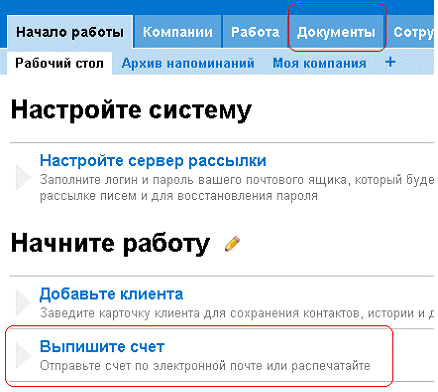
Рис.7 — Добавление счета
На странице появится форма добавления счета. В основной информации возможно указать следующее:
1. Дата — обязательное поле типа «Дата». По умолчанию значение текущей даты;
2. На кого— необязательное поле списка выбора. Организация выбирается из списка ваших компаний;
В блоке «Дополнительно» в поле списка выбора «Наша компания» указывается ваша компания.
После нажатия на кнопку «Сохранить» на странице появится форма с введенной вами информацией. Ниже под формой расположена таблица «Позиции счета». Нажмите на кнопку
 |
Далее необходимо заполнить следующие поля:
1. Описание — необязательное текстовое поле;
2. Ед. изм. - необязательное поле списка выбора. Возможные значения: «шт.», «м.», «ед.», «упак.», «кг.», «г.», «л.», «мл.»;
3. Цена — необязательное текстовое поле;
4. Кол-во — необязательное текстовое поле;
5. Сумма — недоступно для ввода. Высчитывается автоматически по полям «Цена», «Кол-во».
5.1.2 Операции с записью
Для того, чтобы просмотреть полную информацию о записи, зайдите в раздел «Документы», подраздел «Счета» и кликните по соответствующей строке в таблице. В результате откроется окно с формой, содержащей всю введенную информацию о счете. Справа от формы размещено меню операции с текущей записью. Также данное меню операций доступно в таблице «Счета» раздела «Документы».
1. Редактировать
После нажатия на кнопку «Редактировать» открывается форма редактирования записи.
2. Копировать
При нажатии на данную кнопку открывается окно редактирования созданной записи.
3. Архивировать
После нажатия на кнопку «Архивировать» запись будет перемещена в «Архив».
4. Удалить
После нажатия на данную кнопку текущая запись будет перемещена в «Удаленные».
5. Разослать
После нажатия на кнопку отобразится страница с выбором шаблона для рассылки. Помимо существующих в системе шаблонов вы также можете добавить новый, кликнув по ссылке «Добавить шаблон». При этом отобразится страница создания шаблона, на которой заполняются следующие поля:
ñ Имя шаблона — обязательное текстовое поле;
ñ Формат шаблона - обязательное поле списка выбора;
ñ Тема письма — необязательное текстовое поле;
ñ Текст письма — необязательное текстовое поле;
ñ Вставить в шаблон поле — необязательное поле списка выбора;
ñ Вставить изображение - необязательное поле добавления в текст рассылки изображения;
ñ Адрес получателя - обязательное поле списка выбора;
ñ Отправитель — поле выбора отправителя рассылки. В случае выбора значения «Фиксированный» необходимо указать адрес и имя отправителя.
ñ Адрес отправителя — необязательное текстовое поле;
ñ Имя отправителя - необязательное текстовое поле;
ñ Лог рассылки - необязательное поле списка выбора;
ñ Вложенные файлы — необязательное поле прикрепления к рассылке файла;
ñ Вложенные шаблоны - необязательное поле добавления к рассылке шаблона;
ñ Выполнять рассылку периодически по фильтру - необязательное поле списка выбора;
ñ Возможно отписаться - необязательное поле списка выбора.
6. Разослать СМС
После нажатия на кнопку отобразится страница с выбором шаблона для рассылки смс. При добавлении нового шаблона заполняются следующие поля:
ñ Имя шаблона — обязательное текстовое поле;
ñ Текст сообщения - необязательное текстовое поле;
ñ Вставить в шаблон поле - необязательное поле списка выбора;
ñ Телефон получателя - необязательное поле списка выбора;
ñ Подпись отправителя - необязательное текстовое поле;
ñ Лог рассылки - необязательное поле списка выбора;
ñ Выполнять рассылку периодически по фильтру - необязательное поле списка выбора;
7. Распечатать
После нажатия на кнопку отобразится страница с выбором шаблона для печати. Помимо существующих в системе шаблонов вы также можете добавить новый, кликнув по ссылке «Добавить шаблон». При этом отобразится страница создания шаблона, на которой заполняются следующие поля:
ñ Имя шаблона - обязательное текстовое поле;
ñ Формат шаблона - обязательное поле списка выбора;
ñ Заголовок шаблона - необязательное текстовое поле;
ñ Тело шаблона - необязательное текстовое поле;
ñ Подвал шаблона - необязательное текстовое поле;
ñ Вставить в шаблон поле - необязательное поле списка выбора;
ñ Вставить изображение - необязательное поле добавления в тело шаблона изображения;
ñ Импортировать в PDF – поле выбора формата шаблона печати.
Дополнительные действия
Под основным меню записи расположен блок дополнительных действий:
1. Счет оплачен
После нажатия на данную кнопку поле «Оплачено» будет автоматически заполнено на основании позиций счета.
2. Счет-фактура
Позволяет создать счет-фактуру на основании текущего счета.
3. Выписать акт
Позволяет выписать акт на основании текущего счета.
4. Выписать накладную
Позволяет выписать накладную на основании текущего счета.
Ниже размещены ссылки на связанные с текущей записью таблицы (подробно описано в соответствующей главе).
5.2 Счет-фактура
5.2.1 Добавление счет-фактуры
Зайдите в раздел «Документы», подраздел «Счета» и откройте счет, на основании которого вы создадите счет-фактуру. Далее с помощью кнопки доп. действий (см. п.5.1.2) «Счет фактура» создайте счет-фактуру. Все данные счета будут автоматически переданы в новую счет-фактуру.
Либо вы можете создать счет-фактуру вручную. Для этого зайдите в раздел «Документы», подраздел «Счет-фактура» и нажмите кнопку «Добавить счет-фактуру».
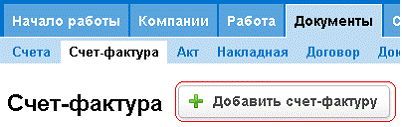
Рис.8 — Добавление счет-фактуры
На странице появится форма добавления счет-фактуры. В основной информации возможно указать следующее:
1. По счету — необязательное поле списка выбора;
2. Номер — недоступно для редактирования;
3. Дата — обязательное поле типа «Дата»;
4. На кого— необязательное поле списка выбора. Организация выбирается из списка ваших контрагентов, находящихся в таблице «Контрагенты» раздела «Компании»;
5. Выписал -поле списка выбора. Сотрудник выбирается из списка пользователей системы;
В блоке «Дополнительно» указывается:
1. Оплачено — необязательное текстовое поле;
2. Наша компания - необязательное поле списка выбора. Организация выбирается из списка ваших компаний;
После нажатия на кнопку «Сохранить» на странице появится форма с введенной вами информацией. Ниже под формой расположена таблица «Позиции счет-фактуры». Нажмите на кнопку.
Далее необходимо заполнить следующие поля:
1. Описание — необязательное текстовое поле;
2. Ед. изм. - необязательное поле списка выбора. Возможные значения: «шт.», «м.», «ед.», «упак.», «кг.», «г.», «л.», «мл.»;
3. Цена — необязательное текстовое поле;
4. Кол-во — необязательное текстовое поле;
5. Сумма — недоступно для ввода. Высчитывается автоматически по полям «Цена», «Кол-во».
5.2.2 Операции с записью
Для того, чтобы просмотреть полную информацию о записи, зайдите в раздел «Документы», подраздел «Счет-фактура» и кликните по соответствующей строке в таблице. В результате откроется окно с формой, содержащей информацию о счет-фактуре. Справа от формы размещено меню операции с текущей записью. Также данное меню операций доступно в таблице «Счет-фактура» раздела «Документы».
1. Редактировать
После нажатия на кнопку «Редактировать» открывается форма редактирования записи.
2. Копировать
При нажатии на данную кнопку открывается окно редактирования созданной записи.
3. Архивировать
После нажатия на кнопку «Архивировать» запись будет перемещена в «Архив».
4. Удалить
После нажатия на данную кнопку текущая запись будет перемещена в «Удаленные».
5. Разослать
После нажатия на кнопку отобразится страница с выбором шаблона для рассылки. Помимо существующих в системе шаблонов вы также можете добавить новый, кликнув по ссылке «Добавить шаблон». При этом отобразится страница создания шаблона, на которой заполняются следующие поля:
ñ Имя шаблона — обязательное текстовое поле;
ñ Формат шаблона - обязательное поле списка выбора;
ñ Тема письма — необязательное текстовое поле;
ñ Текст письма — необязательное текстовое поле;
ñ Вставить в шаблон поле — необязательное поле списка выбора;
ñ Вставить изображение - необязательное поле добавления в текст рассылки изображения;
ñ Адрес получателя - обязательное поле списка выбора;
ñ Отправитель — поле выбора отправителя рассылки. В случае выбора значения «Фиксированный» необходимо указать адрес и имя отправителя.
ñ Адрес отправителя — необязательное текстовое поле;
ñ Имя отправителя - необязательное текстовое поле;
ñ Лог рассылки - необязательное поле списка выбора;
ñ Вложенные файлы — необязательное поле прикрепления к рассылке файла;
ñ Вложенные шаблоны - необязательное поле добавления к рассылке шаблона;
ñ Выполнять рассылку периодически по фильтру - необязательное поле списка выбора;
ñ Возможно отписаться - необязательное поле списка выбора.
6. Разослать СМС
После нажатия на кнопку отобразится страница с выбором шаблона для рассылки смс. При добавлении нового шаблона заполняются следующие поля:
ñ Имя шаблона — обязательное текстовое поле;
ñ Текст сообщения - необязательное текстовое поле;
ñ Вставить в шаблон поле - необязательное поле списка выбора;
ñ Телефон получателя - необязательное поле списка выбора;
ñ Подпись отправителя - необязательное текстовое поле;
ñ Лог рассылки - необязательное поле списка выбора;
ñ Выполнять рассылку периодически по фильтру - необязательное поле списка выбора;
7. Распечатать
После нажатия на кнопку отобразится страница с выбором шаблона для печати. Помимо существующих в системе шаблонов вы также можете добавить новый, кликнув по ссылке «Добавить шаблон». При этом отобразится страница создания шаблона, на которой заполняются следующие поля:
ñ Имя шаблона - обязательное текстовое поле;
ñ Формат шаблона - обязательное поле списка выбора;
ñ Заголовок шаблона - необязательное текстовое поле;
ñ Тело шаблона - необязательное текстовое поле;
ñ Подвал шаблона - необязательное текстовое поле;
ñ Вставить в шаблон поле - необязательное поле списка выбора;
ñ Вставить изображение - необязательное поле добавления в тело шаблона изображения;
ñ Импортировать в PDF – поле выбора формата шаблона печати.
Ниже размещены ссылки на связанные с текущей записью таблицы (подробно описано в соответствующей главе).
5.3 Акт
5.3.1 Добавление акта
Зайдите в раздел «Документы», подраздел «Счета» и откройте счет, на основании которого вы создадите акт. Далее с помощью кнопки доп. действий (см. п.5.1.2) «Выписать акт» создайте акт. Все данные счета будут автоматически переданы в новый акт.
Либо вы можете создать акт вручную. Для этого зайдите в раздел «Документы», подраздел «Акт» и нажмите кнопку «Добавить акт».
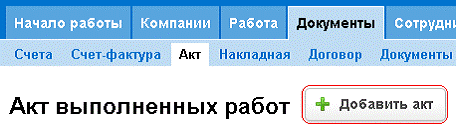
Рис.9 — Добавление акта
На странице появится форма добавления акта. В основной информации возможно указать следующее:
1. По счету — необязательное поле списка выбора;
2. Дата — обязательное поле типа «Дата»;
3. На кого— необязательное поле списка выбора. Организация выбирается из списка ваших контрагентов, находящихся в таблице «Контрагенты» раздела «Компании»;
4. Выписал -поле списка выбора. Сотрудник выбирается из списка пользователей системы;
В блоке «Дополнительно» указывается:
1. Оплачено — необязательное текстовое поле;
2. Наша компания - необязательное поле списка выбора. Организация выбирается из списка ваших компаний;
После нажатия на кнопку «Сохранить» на странице появится форма с введенной вами информацией. Ниже под формой расположена таблица «Позиции акта». Нажмите на кнопку
|
Далее необходимо заполнить следующие поля:
1. Описание — необязательное текстовое поле;
2. Ед. изм. - необязательное поле списка выбора. Возможные значения: «шт.», «м.», «ед.», «упак.», «кг.», «г.», «л.», «мл.»;
3. Цена — необязательное текстовое поле;
4. Кол-во — необязательное текстовое поле;
5. Сумма — недоступно для ввода. Высчитывается автоматически по полям «Цена», «Кол-во».
5.3.2 Операции с записью
Для того, чтобы просмотреть полную информацию о записи, зайдите в раздел «Документы», подраздел «Акт» и кликните по соответствующей строке в таблице. В результате откроется окно с формой, содержащей информацию об акте. Справа от формы размещено меню операций с текущей записью. Также данное меню операций доступно в таблице «Акт» раздела «Документы».
1. Редактировать
После нажатия на кнопку «Редактировать» открывается форма редактирования записи.
2. Копировать
При нажатии на данную кнопку открывается окно редактирования созданной записи.
3. Архивировать
После нажатия на кнопку «Архивировать» запись будет перемещена в «Архив».
4. Удалить
После нажатия на данную кнопку текущая запись будет перемещена в «Удаленные».
5. Разослать
После нажатия на кнопку отобразится страница с выбором шаблона для рассылки. Помимо существующих в системе шаблонов вы также можете добавить новый, кликнув по ссылке «Добавить шаблон». При этом отобразится страница создания шаблона, на которой заполняются следующие поля:
ñ Имя шаблона — обязательное текстовое поле;
ñ Формат шаблона - обязательное поле списка выбора;
ñ Тема письма — необязательное текстовое поле;
ñ Текст письма — необязательное текстовое поле;
ñ Вставить в шаблон поле — необязательное поле списка выбора;
ñ Вставить изображение - необязательное поле добавления в текст рассылки изображения;
ñ Адрес получателя - обязательное поле списка выбора;
ñ Отправитель — поле выбора отправителя рассылки. В случае выбора значения «Фиксированный» необходимо указать адрес и имя отправителя.
ñ Адрес отправителя — необязательное текстовое поле;
ñ Имя отправителя - необязательное текстовое поле;
ñ Лог рассылки - необязательное поле списка выбора;
ñ Вложенные файлы — необязательное поле прикрепления к рассылке файла;
ñ Вложенные шаблоны - необязательное поле добавления к рассылке шаблона;
ñ Выполнять рассылку периодически по фильтру - необязательное поле списка выбора;
ñ Возможно отписаться - необязательное поле списка выбора.
6. Разослать СМС
После нажатия на кнопку отобразится страница с выбором шаблона для рассылки смс. При добавлении нового шаблона заполняются следующие поля:
ñ Имя шаблона — обязательное текстовое поле;
ñ Текст сообщения - необязательное текстовое поле;
ñ Вставить в шаблон поле - необязательное поле списка выбора;
ñ Телефон получателя - необязательное поле списка выбора;
ñ Подпись отправителя - необязательное текстовое поле;
ñ Лог рассылки - необязательное поле списка выбора;
ñ Выполнять рассылку периодически по фильтру - необязательное поле списка выбора;
7. Распечатать
После нажатия на кнопку отобразится страница с выбором шаблона для печати. Помимо существующих в системе шаблонов вы также можете добавить новый, кликнув по ссылке «Добавить шаблон». При этом отобразится страница создания шаблона, на которой заполняются следующие поля:
ñ Имя шаблона - обязательное текстовое поле;
ñ Формат шаблона - обязательное поле списка выбора;
ñ Заголовок шаблона - необязательное текстовое поле;
ñ Тело шаблона - необязательное текстовое поле;
ñ Подвал шаблона - необязательное текстовое поле;
ñ Вставить в шаблон поле - необязательное поле списка выбора;
ñ Вставить изображение - необязательное поле добавления в тело шаблона изображения;
ñ Импортировать в PDF – поле выбора формата шаблона печати.
Ниже размещены ссылки на связанные с текущей записью таблицы (подробно описано в соответствующей главе).
5.4 Накладная
5.4.1 Добавление накладной
Зайдите в раздел «Документы», подраздел «Счета» и откройте счет, на основании которого вы создадите накладную. Далее с помощью кнопки доп. действий (см. п.5.1.2) «Выписать накладную» создайте накладную. Все данные счета будут автоматически переданы в новую накладную.
Либо вы можете создать накладную вручную. Для этого зайдите в раздел «Документы», подраздел «Накладная» и нажмите кнопку «Добавить накладную».
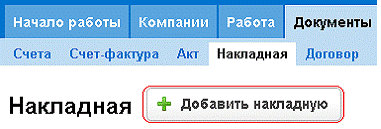
Рис.10 — Добавление накладной
На странице появится форма добавления накладной. В основной информации возможно указать следующее:
1. По счету — необязательное поле списка выбора;
2. Отправитель — обязательное поле списка выбора. Организация выбирается из списка ваших компаний;
3. Получатель - необязательное поле списка выбора. Организация выбирается из списка ваших контрагентов, находящихся в таблице «Контрагенты» раздела «Компании»;
4. Дата — обязательное поле типа «Дата»;
5. Через кого— необязательное поле списка выбора. Организация выбирается из списка ваших контрагентов, находящихся в таблице «Контрагенты» раздела «Компании»;
В блоке «Дополнительно» указывается:
1. Основание — необязательное текстовое поле;
2. Отпустил - поле списка выбора. Сотрудник выбирается из списка пользователей системы;
3. Получил — необязательное текстовое поле.
5.4.2 Операции с записью
Для того, чтобы просмотреть полную информацию о записи, зайдите в раздел «Документы», подраздел «Накладная» и кликните по соответствующей строке в таблице. В результате откроется окно с формой, содержащей информацию об акте. Справа от формы размещено меню операций с текущей записью. Также данное меню операций доступно в таблице «Накладная» раздела «Документы».
1. Редактировать
После нажатия на кнопку «Редактировать» открывается форма редактирования записи.
2. Копировать
При нажатии на данную кнопку открывается окно редактирования созданной записи.
3. Архивировать
После нажатия на кнопку «Архивировать» запись будет перемещена в «Архив».
4. Удалить
После нажатия на данную кнопку текущая запись будет перемещена в «Удаленные».
5. Разослать
После нажатия на кнопку отобразится страница с выбором шаблона для рассылки. Помимо существующих в системе шаблонов вы также можете добавить новый, кликнув по ссылке «Добавить шаблон». При этом отобразится страница создания шаблона, на которой заполняются следующие поля:
ñ Имя шаблона — обязательное текстовое поле;
ñ Формат шаблона - обязательное поле списка выбора;
ñ Тема письма — необязательное текстовое поле;
ñ Текст письма — необязательное текстовое поле;
ñ Вставить в шаблон поле — необязательное поле списка выбора;
ñ Вставить изображение - необязательное поле добавления в текст рассылки изображения;
ñ Адрес получателя - обязательное поле списка выбора;
ñ Отправитель — поле выбора отправителя рассылки. В случае выбора значения «Фиксированный» необходимо указать адрес и имя отправителя.
ñ Адрес отправителя — необязательное текстовое поле;
ñ Имя отправителя - необязательное текстовое поле;
ñ Лог рассылки - необязательное поле списка выбора;
ñ Вложенные файлы — необязательное поле прикрепления к рассылке файла;
ñ Вложенные шаблоны - необязательное поле добавления к рассылке шаблона;
ñ Выполнять рассылку периодически по фильтру - необязательное поле списка выбора;
ñ Возможно отписаться - необязательное поле списка выбора.
6. Разослать СМС
После нажатия на кнопку отобразится страница с выбором шаблона для рассылки смс. При добавлении нового шаблона заполняются следующие поля:
ñ Имя шаблона — обязательное текстовое поле;
ñ Текст сообщения - необязательное текстовое поле;
ñ Вставить в шаблон поле - необязательное поле списка выбора;
ñ Телефон получателя - необязательное поле списка выбора;
ñ Подпись отправителя - необязательное текстовое поле;
ñ Лог рассылки - необязательное поле списка выбора;
ñ Выполнять рассылку периодически по фильтру - необязательное поле списка выбора;
7. Распечатать
После нажатия на кнопку отобразится страница с выбором шаблона для печати. Помимо существующих в системе шаблонов вы также можете добавить новый, кликнув по ссылке «Добавить шаблон». При этом отобразится страница создания шаблона, на которой заполняются следующие поля:
ñ Имя шаблона - обязательное текстовое поле;
ñ Формат шаблона - обязательное поле списка выбора;
ñ Заголовок шаблона - необязательное текстовое поле;
ñ Тело шаблона - необязательное текстовое поле;
ñ Подвал шаблона - необязательное текстовое поле;
ñ Вставить в шаблон поле - необязательное поле списка выбора;
ñ Вставить изображение - необязательное поле добавления в тело шаблона изображения;
ñ Импортировать в PDF – поле выбора формата шаблона печати.
Ниже размещены ссылки на связанные с текущей записью таблицы.

|
Из за большого объема этот материал размещен на нескольких страницах:
1 2 3 |
