


Партнерка на США и Канаду по недвижимости, выплаты в крипто
- 30% recurring commission
- Выплаты в USDT
- Вывод каждую неделю
- Комиссия до 5 лет за каждого referral
5.5 Договор
5.5.1 Добавление договора
Чтобы создать договор зайдите в раздел «Документы», подраздел «Договор» и нажмите кнопку «Добавить договор».
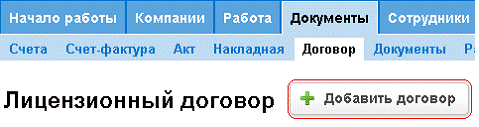
Рис.11 — Добавление договора
На странице появится форма добавления договора. В основной информации возможно указать следующее:
1. Компания - необязательное поле списка выбора. Список состоит из значений таблицы «Моя компания» раздела «Начало работы»;
2. Товар/Услуга— необязательное текстовое поле;
3. Цена — необязательное текстовое поле.
4. Количество — необязательное текстовое поле;
5. Дата подписания - поле типа «Дата».
5.5.2 Операции с записью
Для того, чтобы просмотреть полную информацию о записи, зайдите в раздел «Документы», подраздел «Договор» и кликните по соответствующей строке в таблице. В результате откроется окно с формой, содержащей информацию о договоре. Справа от формы размещено меню операций с текущей записью. Также данное меню операций доступно в таблице «Договор» раздела «Документы».
1. Редактировать
После нажатия на кнопку «Редактировать» открывается форма редактирования записи.
2. Копировать
При нажатии на данную кнопку открывается окно редактирования созданной записи.
3. Архивировать
После нажатия на кнопку «Архивировать» запись будет перемещена в «Архив».
4. Удалить
После нажатия на данную кнопку текущая запись будет перемещена в «Удаленные».
5. Разослать
После нажатия на кнопку отобразится страница с выбором шаблона для рассылки. Помимо существующих в системе шаблонов вы также можете добавить новый, кликнув по ссылке «Добавить шаблон». При этом отобразится страница создания шаблона, на которой заполняются следующие поля:
ñ Имя шаблона — обязательное текстовое поле;
ñ Формат шаблона - обязательное поле списка выбора;
ñ Тема письма — необязательное текстовое поле;
ñ Текст письма — необязательное текстовое поле;
ñ Вставить в шаблон поле — необязательное поле списка выбора;
ñ Вставить изображение - необязательное поле добавления в текст рассылки изображения;
ñ Адрес получателя - обязательное поле списка выбора;
ñ Отправитель — поле выбора отправителя рассылки. В случае выбора значения «Фиксированный» необходимо указать адрес и имя отправителя.
ñ Адрес отправителя — необязательное текстовое поле;
ñ Имя отправителя - необязательное текстовое поле;
ñ Лог рассылки - необязательное поле списка выбора;
ñ Вложенные файлы — необязательное поле прикрепления к рассылке файла;
ñ Вложенные шаблоны - необязательное поле добавления к рассылке шаблона;
ñ Выполнять рассылку периодически по фильтру - необязательное поле списка выбора;
ñ Возможно отписаться - необязательное поле списка выбора.
6. Разослать СМС
После нажатия на кнопку отобразится страница с выбором шаблона для рассылки смс. При добавлении нового шаблона заполняются следующие поля:
ñ Имя шаблона — обязательное текстовое поле;
ñ Текст сообщения - необязательное текстовое поле;
ñ Вставить в шаблон поле - необязательное поле списка выбора;
ñ Телефон получателя - необязательное поле списка выбора;
ñ Подпись отправителя - необязательное текстовое поле;
ñ Лог рассылки - необязательное поле списка выбора;
ñ Выполнять рассылку периодически по фильтру - необязательное поле списка выбора;
7. Распечатать
После нажатия на кнопку отобразится страница с выбором шаблона для печати. Помимо существующих в системе шаблонов вы также можете добавить новый, кликнув по ссылке «Добавить шаблон». При этом отобразится страница создания шаблона, на которой заполняются следующие поля:
ñ Имя шаблона - обязательное текстовое поле;
ñ Формат шаблона - обязательное поле списка выбора;
ñ Заголовок шаблона - необязательное текстовое поле;
ñ Тело шаблона - необязательное текстовое поле;
ñ Подвал шаблона - необязательное текстовое поле;
ñ Вставить в шаблон поле - необязательное поле списка выбора;
ñ Вставить изображение - необязательное поле добавления в тело шаблона изображения;
ñ Импортировать в PDF – поле выбора формата шаблона печати.
5.6 Документы
5.6.1 Добавление документа
Чтобы добавить документ зайдите в раздел «Документы», подраздел «Документы» и нажмите кнопку «Добавить документ».
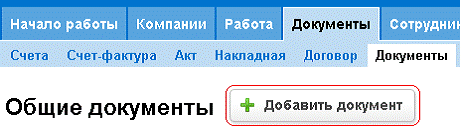
Рис.12 — Добавление документа
На странице появится форма добавления документа. В основной информации возможно указать следующее:
1. Позиция — недоступно для редактирования;
2. Название— необязательное текстовое поле;
3. Скачать — поле добавления файла.
5.6.2 Операции с записью
Для того, чтобы просмотреть полную информацию о записи, зайдите в раздел «Документы», подраздел «Документы» и кликните по соответствующей строке в таблице. В результате откроется окно с формой, содержащей информацию о документе. Справа от формы размещено меню операций с текущей записью. Также данное меню операций доступно в таблице «Документы» раздела «Документы».
1. Редактировать
После нажатия на кнопку «Редактировать» открывается форма редактирования записи.
2. Копировать
При нажатии на данную кнопку открывается окно редактирования созданной записи.
3. Архивировать
После нажатия на кнопку «Архивировать» запись будет перемещена в «Архив».
4. Удалить
После нажатия на данную кнопку текущая запись будет перемещена в «Удаленные».
5. Разослать
После нажатия на кнопку отобразится страница с выбором шаблона для рассылки. Помимо существующих в системе шаблонов вы также можете добавить новый, кликнув по ссылке «Добавить шаблон». При этом отобразится страница создания шаблона, на которой заполняются следующие поля:
ñ Имя шаблона — обязательное текстовое поле;
ñ Формат шаблона - обязательное поле списка выбора;
ñ Тема письма — необязательное текстовое поле;
ñ Текст письма — необязательное текстовое поле;
ñ Вставить в шаблон поле — необязательное поле списка выбора;
ñ Вставить изображение - необязательное поле добавления в текст рассылки изображения;
ñ Адрес получателя - обязательное поле списка выбора;
ñ Отправитель — поле выбора отправителя рассылки. В случае выбора значения «Фиксированный» необходимо указать адрес и имя отправителя.
ñ Адрес отправителя — необязательное текстовое поле;
ñ Имя отправителя - необязательное текстовое поле;
ñ Лог рассылки - необязательное поле списка выбора;
ñ Вложенные файлы — необязательное поле прикрепления к рассылке файла;
ñ Вложенные шаблоны - необязательное поле добавления к рассылке шаблона;
ñ Выполнять рассылку периодически по фильтру - необязательное поле списка выбора;
ñ Возможно отписаться - необязательное поле списка выбора.
6. Разослать СМС
После нажатия на кнопку отобразится страница с выбором шаблона для рассылки смс. При добавлении нового шаблона заполняются следующие поля:
ñ Имя шаблона — обязательное текстовое поле;
ñ Текст сообщения - необязательное текстовое поле;
ñ Вставить в шаблон поле - необязательное поле списка выбора;
ñ Телефон получателя - необязательное поле списка выбора;
ñ Подпись отправителя - необязательное текстовое поле;
ñ Лог рассылки - необязательное поле списка выбора;
ñ Выполнять рассылку периодически по фильтру - необязательное поле списка выбора;
7. Распечатать
После нажатия на кнопку отобразится страница с выбором шаблона для печати. Помимо существующих в системе шаблонов вы также можете добавить новый, кликнув по ссылке «Добавить шаблон». При этом отобразится страница создания шаблона, на которой заполняются следующие поля:
ñ Имя шаблона - обязательное текстовое поле;
ñ Формат шаблона - обязательное поле списка выбора;
ñ Заголовок шаблона - необязательное текстовое поле;
ñ Тело шаблона - необязательное текстовое поле;
ñ Подвал шаблона - необязательное текстовое поле;
ñ Вставить в шаблон поле - необязательное поле списка выбора;
ñ Вставить изображение - необязательное поле добавления в тело шаблона изображения;
ñ Импортировать в PDF – поле выбора формата шаблона печати.
5.7 Расходы
5.7.1 Добавление записи
Зайдите в раздел «Документы», подраздел «Расходы» и нажмите на кнопку «Добавить расход».
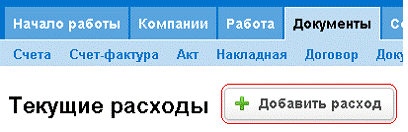
Рис.13 — Добавление расхода
На странице появится форма добавления расхода. В основной информации возможно указать следующее:
1. Дата — необязательное поле типа «Дата»;
2. Компания— необязательное текстовое поле;
3. Основание — необязательное текстовое поле;
4. Сумма — необязательное текстовое поле;
5. Долг — необязательное текстовое поле;
В блоке «Дополнительно» доступны следующие поля:
1. Кто добавил — обязательное поле списка выбора пользователя системы;
2. Когда добавлено — обязательное поле типа «Дата». По умолчанию значение текущей даты;
3. Наша компания — поле списка выбора вашей организации.
5.7.2 Операции с записью
Для того, чтобы просмотреть полную информацию о записи, зайдите в раздел «Документы», подраздел «Расходы» и кликните по соответствующей строке в таблице. В результате откроется окно с формой, содержащей информацию о расходе. Справа от формы размещено меню операций с текущей записью. Также данное меню операций доступно в таблице «Расходы» раздела «Документы».
1. Редактировать
После нажатия на кнопку «Редактировать» открывается форма редактирования записи.
2. Копировать
При нажатии на данную кнопку открывается окно редактирования созданной записи.
3. Архивировать
После нажатия на кнопку «Архивировать» запись будет перемещена в «Архив».
4. Удалить
После нажатия на данную кнопку текущая запись будет перемещена в «Удаленные».
5. Разослать
После нажатия на кнопку отобразится страница с выбором шаблона для рассылки. Помимо существующих в системе шаблонов вы также можете добавить новый, кликнув по ссылке «Добавить шаблон». При этом отобразится страница создания шаблона, на которой заполняются следующие поля:
ñ Имя шаблона — обязательное текстовое поле;
ñ Формат шаблона - обязательное поле списка выбора;
ñ Тема письма — необязательное текстовое поле;
ñ Текст письма — необязательное текстовое поле;
ñ Вставить в шаблон поле — необязательное поле списка выбора;
ñ Вставить изображение - необязательное поле добавления в текст рассылки изображения;
ñ Адрес получателя - обязательное поле списка выбора;
ñ Отправитель — поле выбора отправителя рассылки. В случае выбора значения «Фиксированный» необходимо указать адрес и имя отправителя.
ñ Адрес отправителя — необязательное текстовое поле;
ñ Имя отправителя - необязательное текстовое поле;
ñ Лог рассылки - необязательное поле списка выбора;
ñ Вложенные файлы — необязательное поле прикрепления к рассылке файла;
ñ Вложенные шаблоны - необязательное поле добавления к рассылке шаблона;
ñ Выполнять рассылку периодически по фильтру - необязательное поле списка выбора;
ñ Возможно отписаться - необязательное поле списка выбора.
6. Разослать СМС
После нажатия на кнопку отобразится страница с выбором шаблона для рассылки смс. При добавлении нового шаблона заполняются следующие поля:
ñ Имя шаблона — обязательное текстовое поле;
ñ Текст сообщения - необязательное текстовое поле;
ñ Вставить в шаблон поле - необязательное поле списка выбора;
ñ Телефон получателя - необязательное поле списка выбора;
ñ Подпись отправителя - необязательное текстовое поле;
ñ Лог рассылки - необязательное поле списка выбора;
ñ Выполнять рассылку периодически по фильтру - необязательное поле списка выбора;
7. Распечатать
После нажатия на кнопку отобразится страница с выбором шаблона для печати. Помимо существующих в системе шаблонов вы также можете добавить новый, кликнув по ссылке «Добавить шаблон». При этом отобразится страница создания шаблона, на которой заполняются следующие поля:
ñ Имя шаблона - обязательное текстовое поле;
ñ Формат шаблона - обязательное поле списка выбора;
ñ Заголовок шаблона - необязательное текстовое поле;
ñ Тело шаблона - необязательное текстовое поле;
ñ Подвал шаблона - необязательное текстовое поле;
ñ Вставить в шаблон поле - необязательное поле списка выбора;
ñ Вставить изображение - необязательное поле добавления в тело шаблона изображения;
ñ Импортировать в PDF – поле выбора формата шаблона печати.
5.8 Платежное поручение
5.8.1 Добавление платежного поручения
Зайдите в раздел «Документы», подраздел «Платежное поручение» и нажмите на кнопку «Добавить поручение».
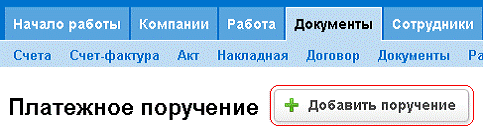
Рис.14 — Добавление платежного поручения
На странице появится форма добавления поручения. В основной информации возможно указать следующее:
1. От — необязательное поле типа «Дата»;
2. Вид платежа — необязательное поле списка выбора. Возможные варианты: «Почтой», «Телеграфом», «Электронно», «Срочно», «По договору», «Клиринг».
3. Плательщик— необязательное поле списка выбора. Здесь необходимо выбрать вашу организацию;
4. Получатель — необязательное поле списка выбора. Организация выбирается из списка ваших контрагентов, находящихся в таблице «Контрагенты» раздела «Компании»;
5. Сумма — необязательное текстовое поле;
В блоке «Дополнительно» доступны следующие поля:
1. Статус плательщика — обязательное поле списка выбора. Возможны значения от «01» до «15»;
2. Вид операции — необязательное текстовое поле;
3. Срок плат. — необязательное поле типа «Дата»;
4. Очер. плат. - необязательное поле списка выбора. Возможны значения от «1» до «6»;
5. Код — необязательное текстовое поле;
6. Период — необязательное текстовое поле;
7. Осн - необязательное поле списка выбора. Возможные значения: «ТП», «ЗД», «ТР», «РС», «ОТ», «РТ», «ВУ», «ПР», «АП», «АР»;
8. Тип - необязательное поле списка выбора. Возможные значения: «НС», «ПЛ», «ГП», «ВЗ», «АВ», «ПЕ», «ПЦ», «СА», «АШ», «ИШ»;
9. Назначение платежа - необязательное текстовое поле;
10. Налоговый период - необязательное текстовое поле;
11. Номер документа основания - необязательное текстовое поле;
12. Дата документа основания -необязательное поле типа «Дата»;
13. Ставка НДС — необязательное после списка выбора. Возможные значения: «Без НДС», «18%», «10%».
5.8.2 Операции с записью
Для того, чтобы просмотреть полную информацию о записи, зайдите в раздел «Документы», подраздел «Платежное поручение» и кликните по соответствующей строке в таблице. В результате откроется окно с формой, содержащей информацию о поручении. Справа от формы размещено меню операций с текущей записью. Также данное меню операций доступно в таблице «Платежное поручение» раздела «Документы».
1. Редактировать
После нажатия на кнопку «Редактировать» открывается форма редактирования записи.
2. Копировать
При нажатии на данную кнопку открывается окно редактирования созданной записи.
3. Архивировать
После нажатия на кнопку «Архивировать» запись будет перемещена в «Архив».
4. Удалить
После нажатия на данную кнопку текущая запись будет перемещена в «Удаленные».
5. Разослать
После нажатия на кнопку отобразится страница с выбором шаблона для рассылки. Помимо существующих в системе шаблонов вы также можете добавить новый, кликнув по ссылке «Добавить шаблон». При этом отобразится страница создания шаблона, на которой заполняются следующие поля:
ñ Имя шаблона — обязательное текстовое поле;
ñ Формат шаблона - обязательное поле списка выбора;
ñ Тема письма — необязательное текстовое поле;
ñ Текст письма — необязательное текстовое поле;
ñ Вставить в шаблон поле — необязательное поле списка выбора;
ñ Вставить изображение - необязательное поле добавления в текст рассылки изображения;
ñ Адрес получателя - обязательное поле списка выбора;
ñ Отправитель — поле выбора отправителя рассылки. В случае выбора значения «Фиксированный» необходимо указать адрес и имя отправителя.
ñ Адрес отправителя — необязательное текстовое поле;
ñ Имя отправителя - необязательное текстовое поле;
ñ Лог рассылки - необязательное поле списка выбора;
ñ Вложенные файлы — необязательное поле прикрепления к рассылке файла;
ñ Вложенные шаблоны - необязательное поле добавления к рассылке шаблона;
ñ Выполнять рассылку периодически по фильтру - необязательное поле списка выбора;
ñ Возможно отписаться - необязательное поле списка выбора.
6. Разослать СМС
После нажатия на кнопку отобразится страница с выбором шаблона для рассылки смс. При добавлении нового шаблона заполняются следующие поля:
ñ Имя шаблона — обязательное текстовое поле;
ñ Текст сообщения - необязательное текстовое поле;
ñ Вставить в шаблон поле - необязательное поле списка выбора;
ñ Телефон получателя - необязательное поле списка выбора;
ñ Подпись отправителя - необязательное текстовое поле;
ñ Лог рассылки - необязательное поле списка выбора;
ñ Выполнять рассылку периодически по фильтру - необязательное поле списка выбора;
7. Распечатать
После нажатия на кнопку отобразится страница с выбором шаблона для печати. Помимо существующих в системе шаблонов вы также можете добавить новый, кликнув по ссылке «Добавить шаблон». При этом отобразится страница создания шаблона, на которой заполняются следующие поля:
ñ Имя шаблона - обязательное текстовое поле;
ñ Формат шаблона - обязательное поле списка выбора;
ñ Заголовок шаблона - необязательное текстовое поле;
ñ Тело шаблона - необязательное текстовое поле;
ñ Подвал шаблона - необязательное текстовое поле;
ñ Вставить в шаблон поле - необязательное поле списка выбора;
ñ Вставить изображение - необязательное поле добавления в тело шаблона изображения;
ñ Импортировать в PDF – поле выбора формата шаблона печати.
5.9 Товарный чек
5.9.1 Добавление чека
Зайдите в раздел «Документы», подраздел «Товарный чек» и нажмите на кнопку «Добавить чек».
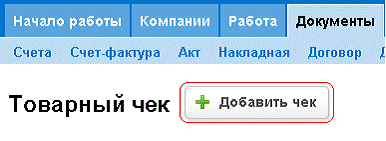
Рис.15 — Добавление чека
На странице появится форма добавления поручения. В основной информации возможно указать следующее:
1. Продавец— необязательное поле списка выбора. Здесь необходимо выбрать вашу организацию;
2. Дата — необязательное поле типа «Дата».
 После нажатия на кнопку «Сохранить» на странице появится форма с введенными данными. Ниже расположена таблица «Позиции товарного чека». Чтобы добавить позицию нажмите на кнопку..
Далее заполняются следующие поля:
1. Наименование — текстовое поле ввода;
2. Ед. изм. - поле списка выбора. Возможные значения: «Шт.», «М.», «Ед.», «Упак.», «Кг.», «Г.», «Л.», «Мл.»;
3. Кол-во -текстовое поле ввода;
4. Цена — текстовое поле ввода;
5. Сумма — недоступно для редактирования. Вычисляется автоматически по полям «Кол-во» и «Цена».
5.9.2 Операции с записью
Для того, чтобы просмотреть полную информацию о записи, зайдите в раздел «Документы», подраздел «Товарный чек» и кликните по соответствующей строке в таблице. В результате откроется окно с формой, содержащей информацию о поручении. Справа от формы размещено меню операций с текущей записью. Также данное меню операций доступно в таблице «Товарный чек» раздела «Документы».
1. Редактировать
После нажатия на кнопку «Редактировать» открывается форма редактирования записи.
2. Копировать
При нажатии на данную кнопку открывается окно редактирования созданной записи.
3. Архивировать
После нажатия на кнопку «Архивировать» запись будет перемещена в «Архив».
4. Удалить
После нажатия на данную кнопку текущая запись будет перемещена в «Удаленные».
5. Разослать
После нажатия на кнопку отобразится страница с выбором шаблона для рассылки. Помимо существующих в системе шаблонов вы также можете добавить новый, кликнув по ссылке «Добавить шаблон». При этом отобразится страница создания шаблона, на которой заполняются следующие поля:
ñ Имя шаблона — обязательное текстовое поле;
ñ Формат шаблона - обязательное поле списка выбора;
ñ Тема письма — необязательное текстовое поле;
ñ Текст письма — необязательное текстовое поле;
ñ Вставить в шаблон поле — необязательное поле списка выбора;
ñ Вставить изображение - необязательное поле добавления в текст рассылки изображения;
ñ Адрес получателя - обязательное поле списка выбора;
ñ Отправитель — поле выбора отправителя рассылки. В случае выбора значения «Фиксированный» необходимо указать адрес и имя отправителя.
ñ Адрес отправителя — необязательное текстовое поле;
ñ Имя отправителя - необязательное текстовое поле;
ñ Лог рассылки - необязательное поле списка выбора;
ñ Вложенные файлы — необязательное поле прикрепления к рассылке файла;
ñ Вложенные шаблоны - необязательное поле добавления к рассылке шаблона;
ñ Выполнять рассылку периодически по фильтру - необязательное поле списка выбора;
ñ Возможно отписаться - необязательное поле списка выбора.
6. Разослать СМС
После нажатия на кнопку отобразится страница с выбором шаблона для рассылки смс. При добавлении нового шаблона заполняются следующие поля:
ñ Имя шаблона — обязательное текстовое поле;
ñ Текст сообщения - необязательное текстовое поле;
ñ Вставить в шаблон поле - необязательное поле списка выбора;
ñ Телефон получателя - необязательное поле списка выбора;
ñ Подпись отправителя - необязательное текстовое поле;
ñ Лог рассылки - необязательное поле списка выбора;
ñ Выполнять рассылку периодически по фильтру - необязательное поле списка выбора;
7. Распечатать
После нажатия на кнопку отобразится страница с выбором шаблона для печати. Помимо существующих в системе шаблонов вы также можете добавить новый, кликнув по ссылке «Добавить шаблон». При этом отобразится страница создания шаблона, на которой заполняются следующие поля:
ñ Имя шаблона - обязательное текстовое поле;
ñ Формат шаблона - обязательное поле списка выбора;
ñ Заголовок шаблона - необязательное текстовое поле;
ñ Тело шаблона - необязательное текстовое поле;
ñ Подвал шаблона - необязательное текстовое поле;
ñ Вставить в шаблон поле - необязательное поле списка выбора;
ñ Вставить изображение - необязательное поле добавления в тело шаблона изображения;
ñ Импортировать в PDF – поле выбора формата шаблона печати.
Ниже расположен блок «Связанные таблицы». В нем размещены ссылки на связанные с текущей записью таблицы.
5.10 Доверенность
5.10.1 Добавление доверенности
Зайдите в раздел «Документы», подраздел «Доверенность» и нажмите на кнопку «Добавить доверенность».
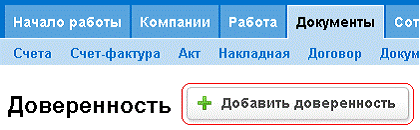
Рис.16 — Добавление доверенности
На странице появится форма добавления доверенности. В основной информации возможно указать следующее:
1. Дата выдачи — необязательное поле типа «Дата»;
2. Действительна по — необязательное поле типа «Дата»;
3. Сотрудник— необязательное поле списка выбора вашего сотрудника. Записи о сотрудниках хранятся в таблице «Наши сотрудники» раздела «Сотрудники»;
4. Поставщик — необязательное поле списка выбора. Организация выбирается из списка ваших контрагентов, находящихся в таблице «Контрагенты» раздела «Компании»;
5. Должность — необязательное текстовое поле;
6. Организация — необязательное поле списка выбора вашей организации.
После нажатия на кнопку «Сохранить» на странице появится форма с введенными данными. Ниже расположена таблица «Позиции доверенности». Чтобы добавить позицию нажмите на кнопку..
Далее заполняются следующие поля:
1. Материальные ценности — текстовое поле ввода;
2. Кол-во — текстовое поле ввода;
3. Ед. изм. - поле списка выбора. Возможные значения: «Шт.», «М.», «Ед.», «Упак.», «Кг.», «Г.», «Л.», «Мл.».
5.10.2 Операции с записью
Для того, чтобы просмотреть полную информацию о записи, зайдите в раздел «Документы», подраздел «Доверенность» и кликните по соответствующей строке в таблице. В результате откроется окно с формой, содержащей информацию о доверенности. Справа от формы размещено меню операций с текущей записью. Также данное меню операций доступно в таблице «Доверенность» раздела «Документы».
1. Редактировать
После нажатия на кнопку «Редактировать» открывается форма редактирования записи.
2. Копировать
При нажатии на данную кнопку открывается окно редактирования созданной записи.
3. Архивировать
После нажатия на кнопку «Архивировать» запись будет перемещена в «Архив».
4. Удалить
После нажатия на данную кнопку текущая запись будет перемещена в «Удаленные».
5. Разослать
После нажатия на кнопку отобразится страница с выбором шаблона для рассылки. Помимо существующих в системе шаблонов вы также можете добавить новый, кликнув по ссылке «Добавить шаблон». При этом отобразится страница создания шаблона, на которой заполняются следующие поля:
ñ Имя шаблона — обязательное текстовое поле;
ñ Формат шаблона - обязательное поле списка выбора;
ñ Тема письма — необязательное текстовое поле;
ñ Текст письма — необязательное текстовое поле;
ñ Вставить в шаблон поле — необязательное поле списка выбора;
ñ Вставить изображение - необязательное поле добавления в текст рассылки изображения;
ñ Адрес получателя - обязательное поле списка выбора;
ñ Отправитель — поле выбора отправителя рассылки. В случае выбора значения «Фиксированный» необходимо указать адрес и имя отправителя.
ñ Адрес отправителя — необязательное текстовое поле;
ñ Имя отправителя - необязательное текстовое поле;
ñ Лог рассылки - необязательное поле списка выбора;
ñ Вложенные файлы — необязательное поле прикрепления к рассылке файла;
ñ Вложенные шаблоны - необязательное поле добавления к рассылке шаблона;
ñ Выполнять рассылку периодически по фильтру - необязательное поле списка выбора;
ñ Возможно отписаться - необязательное поле списка выбора.
6. Разослать СМС
После нажатия на кнопку отобразится страница с выбором шаблона для рассылки смс. При добавлении нового шаблона заполняются следующие поля:
ñ Имя шаблона — обязательное текстовое поле;
ñ Текст сообщения - необязательное текстовое поле;
ñ Вставить в шаблон поле - необязательное поле списка выбора;
ñ Телефон получателя - необязательное поле списка выбора;
ñ Подпись отправителя - необязательное текстовое поле;
ñ Лог рассылки - необязательное поле списка выбора;
ñ Выполнять рассылку периодически по фильтру - необязательное поле списка выбора;
7. Распечатать
После нажатия на кнопку отобразится страница с выбором шаблона для печати. Помимо существующих в системе шаблонов вы также можете добавить новый, кликнув по ссылке «Добавить шаблон». При этом отобразится страница создания шаблона, на которой заполняются следующие поля:
ñ Имя шаблона - обязательное текстовое поле;
ñ Формат шаблона - обязательное поле списка выбора;
ñ Заголовок шаблона - необязательное текстовое поле;
ñ Тело шаблона - необязательное текстовое поле;
ñ Подвал шаблона - необязательное текстовое поле;
ñ Вставить в шаблон поле - необязательное поле списка выбора;
ñ Вставить изображение - необязательное поле добавления в тело шаблона изображения;
ñ Импортировать в PDF – поле выбора формата шаблона печати.
Ниже расположен блок «Связанные таблицы». В нем размещены ссылки на связанные с текущей записью таблицы.
5.11 Приходный ордер
5.11.1 Добавление приходного ордера
Зайдите в раздел «Документы», подраздел «Приходный ордер» и нажмите на кнопку «Добавить ордер».
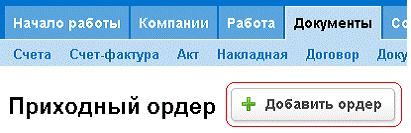
Рис.17 — Добавление приходного ордера
На странице появится форма добавления ордера. В основной информации возможно указать следующее:
1. Дата — необязательное поле типа «Дата»;
2. Основание — необязательное текстовое поле;
3. Сумма— необязательное текстовое поле;
4. Принято от — необязательное поле списка выбора. Организация выбирается из списка ваших контрагентов, находящихся в таблице «Контрагенты» раздела «Компании»;
В блоке «Дополнительно» доступны следующие поля:
1. Дебет — необязательное текстовое поле;
2. Код струк. подразд. — необязательное текстовое поле;
3. Код аналит. учета — необязательное текстовое поле;
4. Код целев. назнач. - необязательное текстовое поле;
5. Приложения — необязательное текстовое поле.
5.11.2 Операции с записью
Для того, чтобы просмотреть полную информацию о записи, зайдите в раздел «Документы», подраздел «Приходный ордер» и кликните по соответствующей строке в таблице. В результате откроется окно с формой, содержащей информацию о доверенности. Справа от формы размещено меню операций с текущей записью. Также данное меню операций доступно в таблице «Приходный ордер» раздела «Документы».
1. Редактировать
После нажатия на кнопку «Редактировать» открывается форма редактирования записи.
2. Копировать
При нажатии на данную кнопку открывается окно редактирования созданной записи.
3. Архивировать
После нажатия на кнопку «Архивировать» запись будет перемещена в «Архив».
4. Удалить
После нажатия на данную кнопку текущая запись будет перемещена в «Удаленные».
5. Разослать
После нажатия на кнопку отобразится страница с выбором шаблона для рассылки. Помимо существующих в системе шаблонов вы также можете добавить новый, кликнув по ссылке «Добавить шаблон». При этом отобразится страница создания шаблона, на которой заполняются следующие поля:
ñ Имя шаблона — обязательное текстовое поле;
ñ Формат шаблона - обязательное поле списка выбора;
ñ Тема письма — необязательное текстовое поле;
ñ Текст письма — необязательное текстовое поле;
ñ Вставить в шаблон поле — необязательное поле списка выбора;
ñ Вставить изображение - необязательное поле добавления в текст рассылки изображения;
ñ Адрес получателя - обязательное поле списка выбора;
ñ Отправитель — поле выбора отправителя рассылки. В случае выбора значения «Фиксированный» необходимо указать адрес и имя отправителя.
ñ Адрес отправителя — необязательное текстовое поле;
ñ Имя отправителя - необязательное текстовое поле;
ñ Лог рассылки - необязательное поле списка выбора;
ñ Вложенные файлы — необязательное поле прикрепления к рассылке файла;
ñ Вложенные шаблоны - необязательное поле добавления к рассылке шаблона;
ñ Выполнять рассылку периодически по фильтру - необязательное поле списка выбора;
ñ Возможно отписаться - необязательное поле списка выбора.
6. Разослать СМС
После нажатия на кнопку отобразится страница с выбором шаблона для рассылки смс. При добавлении нового шаблона заполняются следующие поля:
ñ Имя шаблона — обязательное текстовое поле;
ñ Текст сообщения - необязательное текстовое поле;
ñ Вставить в шаблон поле - необязательное поле списка выбора;
ñ Телефон получателя - необязательное поле списка выбора;
ñ Подпись отправителя - необязательное текстовое поле;
ñ Лог рассылки - необязательное поле списка выбора;
ñ Выполнять рассылку периодически по фильтру - необязательное поле списка выбора;
7. Распечатать
После нажатия на кнопку отобразится страница с выбором шаблона для печати. Помимо существующих в системе шаблонов вы также можете добавить новый, кликнув по ссылке «Добавить шаблон». При этом отобразится страница создания шаблона, на которой заполняются следующие поля:
ñ Имя шаблона - обязательное текстовое поле;
ñ Формат шаблона - обязательное поле списка выбора;
ñ Заголовок шаблона - необязательное текстовое поле;
ñ Тело шаблона - необязательное текстовое поле;
ñ Подвал шаблона - необязательное текстовое поле;
ñ Вставить в шаблон поле - необязательное поле списка выбора;
ñ Вставить изображение - необязательное поле добавления в тело шаблона изображения;
ñ Импортировать в PDF – поле выбора формата шаблона печати.
5.12 Расходный ордер
5.12.1 Добавление расходного ордера
Зайдите в раздел «Документы», подраздел «Расходный ордер» и нажмите на кнопку «Добавить ордер».
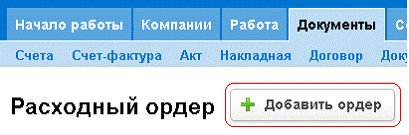
Рис.18 — Добавление расходного ордера
На странице появится форма добавления ордера. В основной информации возможно указать следующее:
1. Дата — необязательное поле типа «Дата»;
2. Основание — необязательное текстовое поле;
3. Сумма— необязательное текстовое поле;
4. Кому выдать — необязательное поле списка выбора сотрудника вашей организации;
В блоке «Дополнительно» доступны следующие поля:
1. Организация — необязательное поле списка выбора вашей организации;
2. Должность руководителя — необязательное текстовое поле;
3. Кредит — необязательное текстовое поле;
4. Код структ. подразд. — необязательное текстовое поле;
5. Код аналит. учета — необязательное текстовое поле;
6. Код целев. назнач. - необязательное текстовое поле;
7. Приложения — необязательное текстовое поле.
5.12.2 Операции с записью
Для того, чтобы просмотреть полную информацию о записи, зайдите в раздел «Документы», подраздел «Расходный ордер» и кликните по соответствующей строке в таблице. В результате откроется окно с формой, содержащей информацию о расходном ордере. Справа от формы размещено меню операций с текущей записью. Также данное меню операций доступно в таблице «Расходный ордер» раздела «Документы».
1. Редактировать
После нажатия на кнопку «Редактировать» открывается форма редактирования записи.
2. Копировать
При нажатии на данную кнопку открывается окно редактирования созданной записи.
3. Архивировать
После нажатия на кнопку «Архивировать» запись будет перемещена в «Архив».
4. Удалить
После нажатия на данную кнопку текущая запись будет перемещена в «Удаленные».
5. Разослать
После нажатия на кнопку отобразится страница с выбором шаблона для рассылки. Помимо существующих в системе шаблонов вы также можете добавить новый, кликнув по ссылке «Добавить шаблон». При этом отобразится страница создания шаблона, на которой заполняются следующие поля:
ñ Имя шаблона — обязательное текстовое поле;
ñ Формат шаблона - обязательное поле списка выбора;
ñ Тема письма — необязательное текстовое поле;
ñ Текст письма — необязательное текстовое поле;
ñ Вставить в шаблон поле — необязательное поле списка выбора;
ñ Вставить изображение - необязательное поле добавления в текст рассылки изображения;
ñ Адрес получателя - обязательное поле списка выбора;
ñ Отправитель — поле выбора отправителя рассылки. В случае выбора значения «Фиксированный» необходимо указать адрес и имя отправителя.
ñ Адрес отправителя — необязательное текстовое поле;
ñ Имя отправителя - необязательное текстовое поле;
ñ Лог рассылки - необязательное поле списка выбора;
ñ Вложенные файлы — необязательное поле прикрепления к рассылке файла;
ñ Вложенные шаблоны - необязательное поле добавления к рассылке шаблона;
ñ Выполнять рассылку периодически по фильтру - необязательное поле списка выбора;
ñ Возможно отписаться - необязательное поле списка выбора.
6. Разослать СМС
После нажатия на кнопку отобразится страница с выбором шаблона для рассылки смс. При добавлении нового шаблона заполняются следующие поля:
ñ Имя шаблона — обязательное текстовое поле;
ñ Текст сообщения - необязательное текстовое поле;
ñ Вставить в шаблон поле - необязательное поле списка выбора;
ñ Телефон получателя - необязательное поле списка выбора;
ñ Подпись отправителя - необязательное текстовое поле;
ñ Лог рассылки - необязательное поле списка выбора;
ñ Выполнять рассылку периодически по фильтру - необязательное поле списка выбора;
7. Распечатать
После нажатия на кнопку отобразится страница с выбором шаблона для печати. Помимо существующих в системе шаблонов вы также можете добавить новый, кликнув по ссылке «Добавить шаблон». При этом отобразится страница создания шаблона, на которой заполняются следующие поля:
ñ Имя шаблона - обязательное текстовое поле;
ñ Формат шаблона - обязательное поле списка выбора;
ñ Заголовок шаблона - необязательное текстовое поле;
ñ Тело шаблона - необязательное текстовое поле;
ñ Подвал шаблона - необязательное текстовое поле;
ñ Вставить в шаблон поле - необязательное поле списка выбора;
ñ Вставить изображение - необязательное поле добавления в тело шаблона изображения;
ñ Импортировать в PDF – поле выбора формата шаблона печати.
6. Сотрудники
6.1 Фрилансеры
6.1.1 Добавление фрилансера
Зайдите в раздел «Сотрудники», подраздел «Фрилансеры» и нажмите на кнопку «Добавить фрилансера».
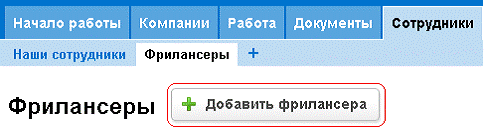
Рис.19 — Добавление фрилансера
На странице появится форма добавления новой записи. В основной информации возможно указать следующее:
1. ФИО — необязательное текстовое поле;
2. Род занятий — необязательное текстовое поле;
3. Телефон— необязательное текстовое поле;
4. E-mail — необязательное текстовое поле;
5. Дата рождения — необязательное поле типа «Дата»;
6. Рейтинг - необязательное поле списка выбора. Возможны значения от «1» до «5»;
7. Примечание — необязательное текстовое поле.
6.1.2 Операции с записью
Для того, чтобы просмотреть полную информацию о записи, зайдите в раздел «Сотрудники», подраздел «Фрилансеры» и кликните по соответствующей строке в таблице. В результате откроется окно с формой, содержащей информацию о фрилансере. Справа от формы размещено меню операций с текущей записью. Также данное меню операций доступно в таблице «Фрилансеры» раздела «Сотрудники».
1. Редактировать
После нажатия на кнопку «Редактировать» открывается форма редактирования записи.
2. Копировать
При нажатии на данную кнопку открывается окно редактирования созданной записи.
3. Архивировать
После нажатия на кнопку «Архивировать» запись будет перемещена в «Архив».
4. Удалить
После нажатия на данную кнопку текущая запись будет перемещена в «Удаленные».
5. Разослать
После нажатия на кнопку отобразится страница с выбором шаблона для рассылки. Помимо существующих в системе шаблонов вы также можете добавить новый, кликнув по ссылке «Добавить шаблон». При этом отобразится страница создания шаблона, на которой заполняются следующие поля:
ñ Имя шаблона — обязательное текстовое поле;
ñ Формат шаблона - обязательное поле списка выбора;
ñ Тема письма — необязательное текстовое поле;
ñ Текст письма — необязательное текстовое поле;
ñ Вставить в шаблон поле — необязательное поле списка выбора;
ñ Вставить изображение - необязательное поле добавления в текст рассылки изображения;
ñ Адрес получателя - обязательное поле списка выбора;
ñ Отправитель — поле выбора отправителя рассылки. В случае выбора значения «Фиксированный» необходимо указать адрес и имя отправителя.
ñ Адрес отправителя — необязательное текстовое поле;
ñ Имя отправителя - необязательное текстовое поле;
ñ Лог рассылки - необязательное поле списка выбора;
ñ Вложенные файлы — необязательное поле прикрепления к рассылке файла;
ñ Вложенные шаблоны - необязательное поле добавления к рассылке шаблона;
ñ Выполнять рассылку периодически по фильтру - необязательное поле списка выбора;
ñ Возможно отписаться - необязательное поле списка выбора.
6. Разослать СМС
После нажатия на кнопку отобразится страница с выбором шаблона для рассылки смс. При добавлении нового шаблона заполняются следующие поля:
ñ Имя шаблона — обязательное текстовое поле;
ñ Текст сообщения - необязательное текстовое поле;
ñ Вставить в шаблон поле - необязательное поле списка выбора;
ñ Телефон получателя - необязательное поле списка выбора;
ñ Подпись отправителя - необязательное текстовое поле;
ñ Лог рассылки - необязательное поле списка выбора;
ñ Выполнять рассылку периодически по фильтру - необязательное поле списка выбора;
7. Распечатать
После нажатия на кнопку отобразится страница с выбором шаблона для печати. Помимо существующих в системе шаблонов вы также можете добавить новый, кликнув по ссылке «Добавить шаблон». При этом отобразится страница создания шаблона, на которой заполняются следующие поля:
ñ Имя шаблона - обязательное текстовое поле;
ñ Формат шаблона - обязательное поле списка выбора;
ñ Заголовок шаблона - необязательное текстовое поле;
ñ Тело шаблона - необязательное текстовое поле;
ñ Подвал шаблона - необязательное текстовое поле;
ñ Вставить в шаблон поле - необязательное поле списка выбора;
ñ Вставить изображение - необязательное поле добавления в тело шаблона изображения;
ñ Импортировать в PDF – поле выбора формата шаблона печати.
7. Общение
7.1 Создание сообщения
Чтобы создать сообщение зайдите в раздел «Общение», подраздел «Сообщения» и нажмите на кнопку «Отправить сообщение».
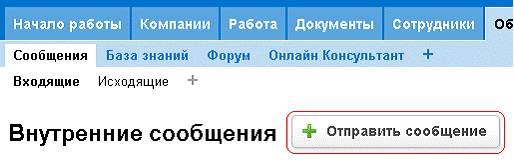
Рис.20 — Создание сообщения
На странице появится форма сообщения. Необходимо указать следующее:
1. Кому — обязательное поле списка выбора сотрудника. Список сотрудников хранится в таблице «Наши сотрудники» раздела «Сотрудники»;
2. Сообщение — необязательное текстовое поле.
7.2 База знаний. Добавление записи
Чтобы создать запись зайдите в раздел «Общение», подраздел «База знаний» и нажмите на кнопку «Добавить вопрос».

Рис.21 — Добавление вопроса в базу знаний
На странице появится форма сообщения. Необходимо указать следующее:
1. Категория — необязательное поле списка выбора. Возможные значения: «Продажи», «Техподдержка», «Другое»;
2. Номер — обязательное текстовое поле. Недоступно для редактирования;
3. Вопрос — необязательное текстовое поле;
4. Ответ — необязательное текстовое поле;
5. Добавил — обязательное поле списка выбора сотрудника. Список сотрудников хранится в таблице «Наши сотрудники» раздела «Сотрудники»;
6. Дата — обязательное текстовое поле. Значений по умолчанию текущая дата.
7.3 Форум. Добавление темы
Чтобы добавить тему зайдите в раздел «Общение», подраздел «Форум» и нажмите на кнопку «Добавить тему».
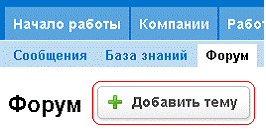
Рис.22 — Добавление темы
На странице появится форма добавления темы. Необходимо указать следующее:
1. Заголовок — необязательное текстовое поле;
2. Сообщение — необязательное текстовое поле.
Для того, чтобы добавить комментарий к уже существующей теме, в таблице «Форум» и кликните по соответствующей строке в таблице. В результате откроется окно со всеми комментариями к текущей теме. Введите текст в поле «Быстрый ответ» и нажмите кнопку «Добавить ответ».
7.4 Онлайн Консультант
Чтобы начать работу в Онлайн Консультанте зайдите в раздел «Общение», подраздел «Онлайн Консультант» и пройдите по ссылке «Менеджера часть».

Рис.23 — Онлайн Консультант
В открывшемся окне слева размещена история сообщений. Здесь отображаются сообщения, отправленные каждому пользователю. Справа в блоке «Список клиентов» отображаются все клиенты онлайн.
В нижней части окна размещено текстовое поле для ввода сообщений. Также существует возможность «быстрого ответа».

Рис.24 — Быстрый ответ в Онлайн Консультанте
Для того, чтобы воспользоваться быстрым ответом выберите в выпадающем списке нужную фразу и нажмите на ссылку «Быстрый ответ».
Дополнительные возможности
1. История
Предназначена для просмотра истории сообщений по каждому из клиентов.
2. Привязать
С помощью данной функции вы можете привязать клиента к существующему в системе контрагенту.
3. Передать
Нажав на надпись вы передадите клиента другому менеджеру.
4. Забанить
Возможность заблокировать пользователя по IP-адресу.
8. Отчеты
В системе существуют следующие отчеты: «Производительность», «Воронка продаж», «Доходы по компаниям», «Доходы по категориям».
1. Производительность
Для того, чтобы открыть отчет зайдите в раздел «Отчеты», подраздел «Производительность». В открывшемся окне укажите период и менеджера (-ов), по которым вы хотите сформировать отчет. Нажмите кнопку «Обновить». В результате в отчете будет отображено количество звонков, встреч, предложений, писем и выписанных счетов по выбранному менеджеру (-ам) за указанный период.
2. Воронка продаж
Чтобы открыть отчет зайдите в раздел «Отчеты», подраздел «Воронка продаж». В открывшемся окне укажите менеджера, по которому вы хотите сформировать отчет. Нажмите кнопку «Обновить». В результате в отчете будет отображен результат работы менеджера с конрагентами.
В отчете отображаются статусы контрагентов и их количество.
3. Доходы по компаниям
Для того, чтобы открыть отчет зайдите в раздел «Отчеты», подраздел «Доходы по компаниям». В открывшемся окне укажите период, за который вы хотите сформировать отчет и нажмите кнопку «Обновить». В результате в отчете будут отображены суммы по выписаным счетам по каждому контрагенту в системе. Результаты отображаются за следующие периоды: «За 30 дней», «За 31-60 дней», «За весь период», «Заданный период».
4. Доходы по категориям
Для того, чтобы открыть отчет зайдите в раздел «Отчеты», подраздел «Доходы по категориям». В открывшемся окне укажите период, за который вы хотите сформировать отчет и нажмите кнопку «Обновить». В результате в отчете будут отображены суммы по выписаным счетам по каждой категории. Результаты отображаются за следующие периоды: «За 30 дней», «За 31-60 дней», «За весь период», «Заданный период».

|
Из за большого объема этот материал размещен на нескольких страницах:
1 2 3 |
