


Партнерка на США и Канаду по недвижимости, выплаты в крипто
- 30% recurring commission
- Выплаты в USDT
- Вывод каждую неделю
- Комиссия до 5 лет за каждого referral
Программа «Клиентская база»
Руководство пользователя
Версия 1.9.5
СОДЕРЖАНИЕ
1. Установка и удаление программы | 4 |
1.1 Установка программы | 4 |
1.2 Удаление программы | 5 |
2. Контрагенты | 6 |
2.1 Добавление контрагента | 6 |
2.2 Операции с записью | 7 |
3. Сотрудники | 10 |
3.1 Добавление сотрудника | 10 |
3.2. Операции с записью | 11 |
4. Задания | 13 |
4.1 Создание задания | 13 |
4.2 Операции с записью | 13 |
5. Документы | 15 |
5.1 Счета | 15 |
5.1.1 Выписка счета | 15 |
5.1.2 Операции с записью | 16 |
5.2 Счет-фактура | 18 |
5.2.1 Добавление счет-фактуры | 18 |
5.2.2 Операции с записью | 18 |
5.3 Акт | 21 |
5.3.1 Добавление акта | 21 |
5.3.2 Операции с записью | 21 |
5.4 Накладная | 24 |
5.4.1 Добавление накладной | 24 |
5.4.2 Операции с записью | 24 |
5.5 Договор | 26 |
5.5.1 Добавление договора | 26 |
5.5.2 Операции с записью | 26 |
5.6 Документы | 28 |
5.6.1 Добавление договора | 28 |
5.6.2 Операции с записью | 28 |
5.7 Расходы | 30 |
5.7.1 Добавление расхода | 30 |
5.7.2 Операции с записью | 30 |
5.8 Платежное поручение | 32 |
5.8.1 Добавление платежного поручения | 32 |
5.8.2 Операции с записью | 32 |
5.9 Товарный чек | 35 |
5.9.1 Добавление чека | 35 |
5.9.2 Операции с записью | 35 |
5.10 Доверенность | 37 |
5.10.1 Добавление доверенности | 37 |
5.10.2 Операции с записью | 37 |
5.11 Приходный ордер | 39 |
5.11.1 Добавление приходного ордера | 39 |
5.11.2 Операции с записью | 39 |
5.12 Расходный ордер | 41 |
5.12.1 Добавление расходного ордера | 41 |
5.12.2 Операции с записью | 41 |
6. Сотрудники | 43 |
6.1 Фрилансеры | 43 |
6.1.1 Добавление фрилансера | 43 |
6.1.2 Операции с записью | 43 |
7. Общение | 45 |
7.1 Создание сообщения | 45 |
7.2 База знаний. Добавление записи | 45 |
7.3 Форум. Добавление темы | 45 |
7.4 Онлайн Консультант | 46 |
8. Отчеты | 47 |
1. Установка и удаление программы
1.1 Установка программы
Для начала установки локальной версии запустите файл cb_setup_х. х.х. exe. Нажмите кнопку «Далее».
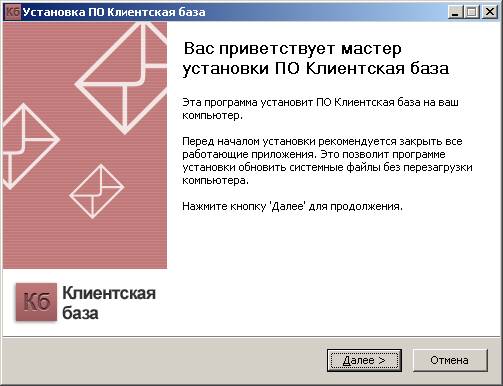 |
Рис.1 — Установка программы
Внимательно ознакомьтесь с лицензионным соглашением. Если вы с ним согласны нажмите кнопку «Принимаю». На следующем шаге вам будет предложено скачать и установить «Клиентская база — Локальный сервер».
Программа «Клиентская база» поставляется в двух вариантах: локальная и веб-
версия. Локальная версия по умолчанию включает в себя предустановленный
веб-сервер (apache+php+mysql). Этот вариант рекомендуется если у вас нет собственного
настроенного веб-сервера. Если же вы сами хотите настроить сервер в локальной сети или
хотите разместить программу в интернете на каком-либо домене, то вам необходима
веб-версия. Кроме того, веб-версия является кроссплатформенной и может быть установлена
на любую операционную систему (включая Linux, MacOS и т. д.), но требует заранее установленного веб-сервера и определенных навыков по установке. Локальная версия работает только под Windows.
Нажмите кнопку «Далее».
Далее с помощью кнопки «Обзор» вам необходимо выбрать папку для установки программы. Нажмите кнопку «Установить». Таким образом вы запустите процесс скачивания и установки «Клиентская база — Локальный сервер». По завершении установки нажмите кнопку «Завершить». В результате установки на рабочем столе будет создан ярлык программы, а также одноименная группа в меню Пуск
Важно! Если у вас уже была ранее установлена какая-либо из версий программы, перед переустановкой необходимо полностью удалить ее с компьютера (см. ниже «Удаление программы»).
Важно! Программа устанавливается и запускается только на одном компьютере! После запуска на основном компьютере все остальные компьютеры локальной сети могут
пользоваться ей через браузер. Для этого необходимо в браузерах других компьютеров
локальной сети набирать тот же адрес, что отображается в адресной строке браузера
компьютера, на котором запущена программа, например:


Рис.2 — Ввод адреса для запуска программы
Важно также помнить, что другие компьютеры локальной сети не смогут пользоваться
программой до тех пор пока она не будет запущена на основном компьютере с ярлыка на
рабочем столе или через меню Пуск. Основной компьютер при этом выступает в качестве
сервера программы.
Важно! После установки желательно настроить SMTP-сервер, т. к. с помощью него происходит восстановление паролей через электронную почту для входа в программу.
Для установки веб-версии необходимо скачать с сайта файл архива cb_web_x. x.x. zip и распаковать его. Далее откройте файл readme. txt из корня архива и следуйте вложенным в него инструкциям. Если вы планируете установить программу на интернет-хостинг, вам потребуется информация о доступе к FTP и базам MySQL от вашего хостинг-провайдера.
1.2 Удаление программы
Перед тем, как удалить локальную версию с компьютера необходимо полностью остановить ее. Для этого необходимо в служебном меню программы в системном трее выбрать пункт «Выход» и подождать пока исчезнет значок программы.


Рис.3 — Выгрузка программы из памяти
Для версий ниже 1.7.0 желательно также перезагрузить компьютер для полной выгрузки всех процессов из памяти. После этого следует зайти в меню "Пуск" → "Программы" -> "Клиентская база" и выбрать пункт «Удаление ПО Клиентская база».
Для удаления веб-версии необходимо удалить рабочую папку программы с веб-сервера.
2. Контрагенты
2.1 Добавление контрагента
Чтобы добавить контрагента нажмите на рабочем столе на надпись «Добавьте клиента» либо зайдите в раздел «Компании», подраздел «Контрагенты» и нажмите кнопку «Добавить компанию».
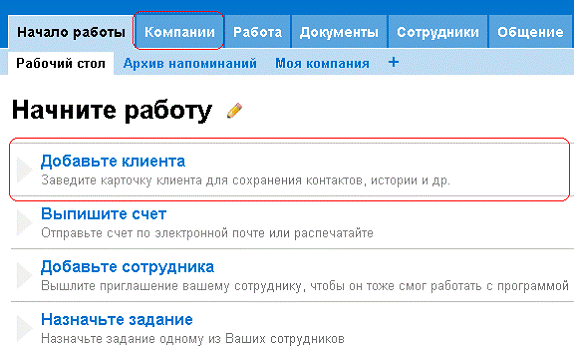
Рис.4 — Добавление контрагента
На странице появится форма добавления контрагента. В основной информации о контрагенте возможно указать следующее:
1. Название - обязательное текстовое поле;
2. Адрес - необязательное текстовое поле;
3. Телефон - необязательное текстовое поле;
4. Контактное лицо - необязательное текстовое поле;
5. Email - необязательное текстовое поле.
После создания новой записи для того, чтобы ввести дополнительную информацию о контрагенте необходимо открыть запись и нажать на кнопку «Редактировать» в меню справа. На странице появится форма с дополнительными полями:
Блок «Дополнительно»
1. Менеджер - обязательное поле списка выбора. Происходит выбор из списка пользователей системы;
2. Тип - необязательное поле списка выбора. Возможные значения: Клиент, Партнер, Обзвон;
3. Статус - необязательное поле списка выбора. Возможные значения: Новый, Отправить КП, Оповещен, Интерес, Желание, Важный, Не интересно;
4. Сайт - необязательное текстовое поле;
5. Деятельность - необязательное текстовое поле;
6. Примечание - необязательное текстовое поле;
Блок «Реквизиты (необходимы для выписки документов)»
1. Юридическое название - необязательное текстовое поле;
2. Юридический адрес - необязательное текстовое поле;
3. ИНН - необязательное текстовое поле;
4. КПП - необязательное текстовое поле;
5. Расчетный счет - необязательное текстовое поле;
6. Банк - необязательное текстовое поле;
7. Корр. счет - необязательное текстовое поле;
8. Лицевой счет - необязательное текстовое поле;
9. БИК - необязательное текстовое поле;
10. Руководитель - необязательное текстовое поле;
11. Бухгалтер - необязательное текстовое поле;
12. Код ОКАТО - необязательное текстовое поле;
13. КБК - необязательное текстовое поле.
Существует также возможность добавить к записи этапы работы с клиентом и сотрудников. Для этого необходимо открыть запись контрагента (раздел «Компании», подраздел «Контрагенты») и внизу формы выбрать вкладку «Работа с клиентом» либо «Сотрудники».
Для добавления этапа работы с клиентом заполняются следующие поля:
1. Тип — необязательное поле списка выбора. Возможные варианты: Звонок, Встреча,
2. Дата — необязательное поле типа «Дата». По умолчанию устанавливается текущее время;
3. Описание — необязательное текстовое поле;
4. Менеджер — необязательное поле списка выбора. Содержит список пользователей системы. Значение по умолчанию — текущий пользователь;
5. Выполнено - необязательное поле списка выбора. Возможные значения: Да, Нет;
6. Результат — необязательное текстовое поле;
7. Телефон — необязательное текстовое поле. По умолчанию проставляется телефон, указанный в основной информации контрагента;
8.  E-mail – необязательное текстовое поле. По умолчанию проставляется E-mail, указанный в основной информации контрагента.
Для удаления этапа работы с клиентом нажмите на значок, расположенный слева от этапа.
Для добавления к записи контрагента сотрудника заполняются следующие поля:
1. ФИО — необязательное текстовое поле;
2. Должность — необязательное текстовое поле;
3. Телефон — необязательное текстовое поле;
4. E-mail – необязательное текстовое поле;
5. День рождения — необязательное поле типа «Дата»;
 6. Дополнительно — необязательное текстовое поле.
Для удаления сотрудника текущего контрагента нажмите на значок, расположенный слева от записи.
2.2 Операции с записью
Для того, чтобы просмотреть полную информацию о контрагенте, зайдите в раздел «Компании», подраздел «Контрагенты» и кликните по соответствующей строке в таблице. В результате откроется окно с формой, содержащей всю введенную информацию о контрагенте. Справа от формы размещено меню операций с текущей записью. Также данное меню операций доступно в таблице «Контрагенты» раздела «Компании».
1. Редактировать
После нажатия на кнопку «Редактировать» открывается форма редактирования информации о контрагенте.
2. Копировать
При нажатии на данную кнопку открывается окно редактирования информации созданной записи.
3. Архивировать
После нажатия на кнопку «Архивировать» запись о текущем контрагенте будет перемещена в «Архив».
4. Удалить
После нажатия на данную кнопку текущая запись будет перемещена в «Удаленные».
5. Разослать
После нажатия на кнопку отобразится страница с выбором шаблона для рассылки. Помимо существующих в системе шаблонов вы также можете добавить новый, кликнув по ссылке «Добавить шаблон». При этом отобразится страница создания шаблона, на которой заполняются следующие поля:
ñ Имя шаблона — обязательное текстовое поле;
ñ Формат шаблона - обязательное поле списка выбора;
ñ Тема письма — необязательное текстовое поле;
ñ Текст письма — необязательное текстовое поле;
ñ Вставить в шаблон поле — необязательное поле списка выбора;
ñ Вставить изображение - необязательное поле добавления в текст рассылки изображения;
ñ Адрес получателя - обязательное поле списка выбора;
ñ Отправитель — поле выбора отправителя рассылки. В случае выбора значения «Фиксированный» необходимо указать адрес и имя отправителя.
ñ Адрес отправителя — необязательное текстовое поле;
ñ Имя отправителя - необязательное текстовое поле;
ñ Лог рассылки - необязательное поле списка выбора;
ñ Вложенные файлы — необязательное поле прикрепления к рассылке файла;
ñ Вложенные шаблоны - необязательное поле добавления к рассылке шаблона;
ñ Выполнять рассылку периодически по фильтру - необязательное поле списка выбора;
ñ Возможно отписаться - необязательное поле списка выбора.
6. Разослать СМС
После нажатия на кнопку отобразится страница с выбором шаблона для рассылки смс. При добавлении нового шаблона заполняются следующие поля:
ñ Имя шаблона — обязательное текстовое поле;
ñ Текст сообщения - необязательное текстовое поле;
ñ Вставить в шаблон поле - необязательное поле списка выбора;
ñ Телефон получателя - необязательное поле списка выбора;
ñ Подпись отправителя - необязательное текстовое поле;
ñ Лог рассылки - необязательное поле списка выбора;
ñ Выполнять рассылку периодически по фильтру - необязательное поле списка выбора;
7. Распечатать
После нажатия на кнопку отобразится страница с выбором шаблона для печати. Помимо существующих в системе шаблонов вы также можете добавить новый, кликнув по ссылке «Добавить шаблон». При этом отобразится страница создания шаблона, на которой заполняются следующие поля:
ñ Имя шаблона - обязательное текстовое поле;
ñ Формат шаблона - обязательное поле списка выбора;
ñ Заголовок шаблона - необязательное текстовое поле;
ñ Тело шаблона - необязательное текстовое поле;
ñ Подвал шаблона - необязательное текстовое поле;
ñ Вставить в шаблон поле - необязательное поле списка выбора;
ñ Вставить изображение - необязательное поле добавления в тело шаблона изображения;
ñ Импортировать в PDF – поле выбора формата шаблона печати.
Также справа от формы размещены ссылки на связанные с текущим контрагентом записи (подробно описано в соответствующей главе).
3. Сотрудники
3.1 Добавление сотрудника
Чтобы добавить сотрудника нажмите на рабочем столе на надпись «Добавьте сотрудника» либо зайдите в раздел «Сотрудники», подраздел «Наши сотрудники» и нажмите кнопку «Добавить сотрудника».
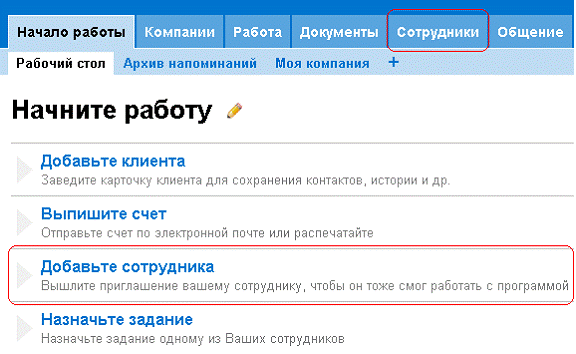
Рис.5 — Добавление сотрудника
На странице появится форма добавления сотрудника. В основной информации о сотруднике возможно указать следующее:
1. ФИО - обязательное текстовое поле;

|
Из за большого объема этот материал размещен на нескольких страницах:
1 2 3 |
