

2.6 Вход и выход аудио и видео
2.6.1 Вход видео
Вход ведио цифрового видеорегистратора является разъемом BNC, требование к входного сигналу: PAL/NTSC BNC(1.0VP-P,75Ω).
Сигнал видео должен соответствовать с национальным стандартом, имеет высокое отношение «сигнал/помех», низкий уровень искажений, низкий помех; изображение должно быть четким, без деформации, цвет натуральный и природный, яркость удобная.
Обеспечивать стабильность и надежность сигнал видеокамеры:
Должно установить видеокамеру в соответствующем месте, избежать из окружающей среды с встречным светом, низким освещением, или применить видеокамеру компесации встречного освещения и видеокамеру низкого освещения с хорошим эффектом.
Источник питания видеокамеры и цифровой видеорегистратор должны имеет совместное надежное заземление для обеспечения нормальной работы видеокамеры.
Обеспечивать стабильность и надежность линии передачи
Применить видео-коаксиальную линию с высоким качеством и хорошей экранировкой, и выбрать модель в соответствии с расстоянием передачи. Если расстояние большое, должно былть основано на конкретной ситуации, применить передачу UTP, добавить оборудование компенсации видео, волокно-оптическую передачу для обеспечения качества сигнала.
Линия видеосигнала должна избежать оборудования и линии с сильным электромагнитным помехом, особенно избежать втекания тока высокого напряжения.
Обеспечивать исправность контакта разъемов
Линия сигнала и линия экранировки должны быть надежной, иметь положительное заземление, избежать ложной сварки, сварка внахлестку, избежать окисления.
2.6.2 Выбор и соединение оборудования выхода видео
Выход видео разделится на выход PAL/NTSC BNC(1.0VP-P ,75Ω) и выход VGA(VGA факультативный)
При использовании компьютерного индикатора вместа монитора, должно обращать внимание на следующие проблемы:
1. Не долго поддержать включенное состояние, чтобы продлить срок службы оборудования;
2. Регулярное размагничивание способствует поддержанию нормального состояния работы индикатора;
3. Вдали от оборудования с сильным электромагнитным помехом.
Применение телевизора в качество оборудования видеовыхода ялвяется ненадежной форма замены. Также требует уменьшить время использования и строго контролировать помех от источника питания и смежных оборудований. Утечка тока некачественного телевизора может вызвать повреждения других оборудований.
2.6.3 Вход аудио
На аудио преименяется интерфейс RCA.
Сопротивление аудиовхода высокое, поэтому необходимо применить активный звукосниматель.
Передача аудио анологично входу видео, требуется избежать помех на линию, избежать ложной сварки и плохого помеха, и должно обратить внимание на предотвращение втекания тока высокого напряжения.
2.6.4 Выход аудио
Параметр сигнала аудиовыхода цифрового видеорегистратора обычно более 200mv 1KΩ(BNC), можно прямо соединить с наушниками и активной акустикой с низким сопротивлением, или через усилитель передать на остальные оборудования аудиовыхода. В случае, когда внешняя акустика и звукосниматель не могут осуществлять пространственную изоляцию, легко возникается выходной свисток. В это время можно принмать следующие меры:
1. Применить звукосниматель с хорошей ориентированностью;
2. Регулировать громкость акустики, чтобы громкость была меньше чем порог свистка;
3. При отделке среды эксплуатации, лучше использовать звукопоглощающие материалы для уменьшения отражения звука, улучшения акустической обстановки;
4. Регулировать расмещение звукоснимателя и акустики, также можно уменьшить возможность свистка.
2.7 Вход и выхода тревоги
Перед соединением оборудования, обращайте внимание на следующие ситуации:
1. Вход тревоги
A. Вход тревоги являлется входа тревоги заземления;
B. Вход тревог требует сигнал напряжения заземления;
C. При необходимости соединения оборудования тревоги с двумя цифровыми видеорегистратором или одновременного соединения с цифровым видеореистратором и остальным оборудованием, должно изолировать их реле.
2. Выход тревоги
Не должно соединить выход тревоги цифрового видеорегистратора с нагрузкой с большой мощностью (не более 1A), при составлении контура выхода, должно предотвращать повреждение реле из-за сверхтока. При использовании нагрузки с большой мощностью, изолировать их контактором.
3. Соединение декодера PTZ
А. Необходимо как следует исполнить совместное заземление декодера PTZ и цифрового видеорегистратора, иначе синфазное напряжение может вызвать выход из контроля PTZ.
Рекомендуется использовать экранирующий UTP, экранирующий слой используется для совместного заземления;
B. Предотвращать втекание тока высокого напряжения, разумно установить имонтировать проводы, принимать меры молниезащиты
C. На удаленном конце параллельно присоединить резистор 120Ω для уменьшения отображения, обеспечения качества сигнала;
D. Линии +、- 485 цифрового видеорегистратора не должно параллельно соединить с остальным выходным оборудованием 485;
E. Напряжение между линиями +、- декодера не более 5V.
4. Обращать внимание на заземление переднего оборудования
Плохой контакт может привести к пережогу чипов.
5.Тип входа тревоги не ограничается
Интерфес выхода тревоги данной машины нормально-открытй.
2.7.1 Порт входа тревоги
4-канальный вход тревоги, тип входа не органичается (может быть нормально-открытый или нормально-закрытый);
Параллельно соединить конец заземления (GND)с портом com детектора тревоги (детектор тревоги должен имеет внешний источник питания
Параллельно соединить конец заземления детектора тревоги с концем заземления цифрового видеорегистратора;
Подключить конец NC детектора тревоги к входу тревоги DVR(ALARM);
При использовании внешнего источника питания для падачи патиня обрудованиям тревоги, должно быть совместное заземление с цифровым видеорегистратором.
2.7.2 Порт выхода тревоги
Выход двойной тревоги 1 канала (нормально-разомкнутый контакт), внешнее обрудование тревоги должны имеет источник питания;
Для предотвращения перегрузки и повреждения ведущей машины, при соединении обратитесь к параметрам реле, парамеры реле приведены в приложении.
2.7.3 Параметры реле на выходе тревоги
Тип: JRC-27F | ||
Материал контакта | Серебро | |
Расчетная величина (нагрузка сопротивления) | Номинальная коммутационная емкость | 30VDC 2A, 125VAC 1A |
Максимальная коммутационная мощность | 125VA 160W | |
Максимальное коммутационное напряжение | 250VAC, 220VDC | |
Максимальный коммутационный ток | 1A | |
Изоляция | Между однополярными контактами | 1000VAC 1мин. |
Между разнополярными контактами | 1000VAC 1мин. | |
Между контактом и катушкой | 1000VAC 1мин. | |
Вольное напряжение | Между однополярными контактами | 1500VAC (10×160us) |
Время включения | 3ms max | |
Время выключения | 3ms max | |
Срок службы | Механический | 50×106 MIN(3Hz) |
Электрический | 200×103 MIN (0.5Hz) | |
Температура рабочей среды | -40~+70℃ |
2.8 Соединение шарообразного устройства
1. Подключить линию 485 шарообразного устройства к интерфейсу 485 DVR, обращайте внимание на исправность полярностей;
2. Подключить линию видео шарообразного устройства к входу видео;
3. Подключить шаровообразное устройство к источнику питания.
Третья глава Основные операция
Внимание: серые клавишы значают неподдерживающиеся.
3.1 Включение машины
Включить питание, индикатор питания загорается, видеорегистратор включается. После завершения включения зуммер тикает в раз, выход видео по умолчанию в режиме выхода мульти-изображения, если время включения в пределах установленного времени записания видео, система автоматически включает функцию хронирования записания видео, индикатор видеозаписания соответствующего канала загорается, система нормально работает.
Внимание: 1. Определить соответствие входного напряжения питания с переключателем источника питания оборудования, после определения исправность кабель питания, включить питание;
2. Внешний источник питания 220V±10% /50Hz.
Рекомендуется использовать источник питания со стабильным напряжением, низким волнистым помехом, если позволяют условия, использовать источник питания UPS.
3.2 Выключение машины
Выключить данное оборудование, включает мягкое переключение и жесткое переключение. Мягкое переключение, войте в【Меню правой клавиши】>【Включить систему】, выбрать 【Включить】, жесткое переключение, нажать клавиша Вкл/Выкл. питания на переднем панеле или переключатель питания на заднем панеле для включения/выключения питания.
Замечание:
1. Функция возобновления питания
В рабочем состоянии записания видео, при возникновении ненормального выключения машины. После перезапуска, данная машина автоматически сохраняет информации о видеозаписании перед выключением машины, и автоматическо восстановит в состояние перед выключением машины.
2. Замена жесткого диска
Перед заменой жесткого диска, необходимо выключить переключатель питания на заднем панеле.
3. Замена батареи
Во время замены батареи, сохраняйте информацию конфигурации, и выключить переключатель питания. На данную машину применяется кнопочная батарея, регулярно проверить время системы, при обнаружении неточности времени, необходимо заменить батарею. Рекомендуется заменить раз в год, и применить одновидную батарею.
Внимание: Перед заменой батареи на материнской плате должно сохранить конфигурацию, а то информацию о конфигурации потеряется.
3.3 Логин
После нормального включения оборудования, перед операцией необходимо войти в систему, система предоставляет функцию в соответствии с компетенцией пользователя.
На заводе было заранее установлены 4 пользователей admin、 user、guest、default, пороль по умолчанию пользователя admin пустой. Пользователь admin и user имеет компетенцию супер-пользователя при выпуске из завода, Пользователь guest имеет компетенцию простого пользователя, пользователь default имеет только компетенцию предосмотра и воспроизведения видеозаписи при выпуске из завода.
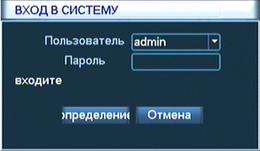
Рисунок 3.0 Логин
Защита паролем: ошибочный ввод пароля непрерывно на 3 раза, оборудование выдает тревогу: непрерывная ошибка в 5 раз, номер счета блокируется (система перезапускается или через полчаса блокированный номер автоматически деблокируется).
Для обеспечения безопасности, после входа в первый раз, немедленно изменить имя пользователя и пароль в «Управление пользователями» (См. Пункт 4.9.3. Управление пользователями)
3.4 Предосмотр
После нормального логина, входить в состояние предосмотра изображения. Щелкните правой кнопкой мыши, можно выбрать переключение изображения.
В каждом предосмотрном изображении, можно показать дату, время и наименование канала, каждое изображение может показать видеозапись канала мониторинга и состояние тревоги.
1. |
| Знак записание видео канала | 3 |
| Знак потери видео канала |
2 |
| Знак мобильного детектирования канала | 4 |
| Знак состояния блокировки мониторинга канала |


Таблица 3.1 Иконка на странице просмотра
3.5 Ярлык на рабочем столе
В режим просмотра, щелкните правой кнопкой мыши, появится менд ярлыка на рабочем столе, как показанно в рис.3.2. функциональные опции меню ярлыка включают: главное меню, контроль видеозаписи, воспроизведение видеозаписи, контроль PTZ, цвет изображения, регулировка выхода, переключение страницы, информация о системе, выключение системы.
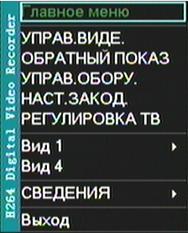
Рис.3.1 Меню ярлыка
3.5.1 Главное меню
Главное меню включает различные функциональные операции оборудования.
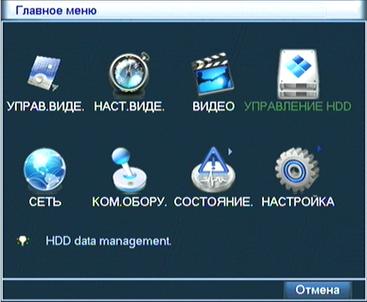
Рис. 3.2 Главное меню
3.5.2 Контроль видеозаписи
Контроль состояние записания видео разных каналов, обратная индикация ● обозначает текущее состояние записания видео разных каналов. Через меню ярлыка на рабочем столе, или【Главное меню】>【Контроль видеозаписи】, войте в интерфейс контроля видеозаписи.
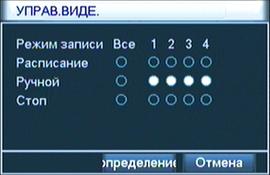
Рис.3.3 Контроль видеозаписи
【Конфигурация】в соответствии с параметрами, проводить записание видео;
【Ручно】На зависимо от состояния каналов, выбрать кнопку «Ручно» и нажать ОК для записания видео соответствующего канала;
【Выключение】На зависимо от состояния каналов, выбрать кнопку «Выключение» и нажать ОК для прекращения записания видео соответствующего канала.
3.5.3 Воспроизведение видеозаписи
Воспроизвести файл видеозаписи в жестком диске.
Внимание: жесткий диск для нормального воспроизведения, сохраняющий файл видеозаписи, должен быть настроен на диск чтения и записи или только для чтения (См. п.4.5 Менеджемент жесткого диска).
|


|
|


|


|

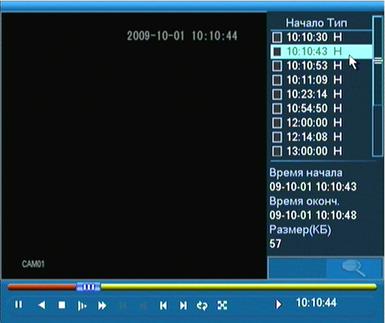
Рис. 3.4 Воспроизведение видеозаписи
1. Список файлов видеозаписи 2. Информация о файлах видеозаписи 3. Флажок резервного копирования 4. Резервное копирование файлов 5.Поиск файлов 6. Клавиша контроля воспроизведения 7. Указание операции
【Списко файлов видеозаписи】 Осмотреть список файлов, соответствующих с условиями поиска;
【Информация о файлах видеозаписи】Осмотреть подробную информацию о выбранном файле;
【Флажок резервного копирования】 Выбрать необходимый файл для резервного копирования;
【Резервное копирование файлов】 Проводить резервное копирование выбранного файла. Нажать кнопку, появится рис.3.5, проводить операцию по следующему указанию.
Внимание: Перед резервным копированием, необходимо установить запоминающее устройство с достаточной емкостью для сохранения файлов ;
При прекращении резервного копирования на полупути, можно отдельно воспроизвести файл, сохраняемый в запоминающем устройстве.
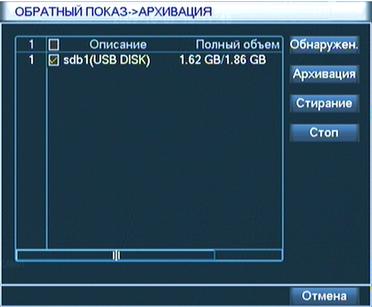
Рис. 3.5 Проверка запоминающего устройства
Проверка: Проверить запоминающее устройство, соединенное с оборудованием, может быть флэш-диск, жесткий диск и т. д.;
Стирание: Выбрать файл для удаления, щелкните клавишу старания для удаления файла в оборудовании;
Стоп: Остановить резервное копирование;
Резервное копирование: Щелкните резервное копирование, появится диалоговое окно, как показанно в рис.3.6, можно выбрать файл видеозаписи для резервного копирования в соответствии со свойствами, как тип, канал, время и т. д.
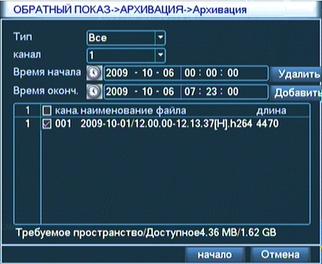
Рис.3.6 Резервное копирование видеозаписи
Очистить: Очистить показанную информацию о файле;
Добавить: показать информацию о файле в соответствии со свойствами файлов;
Начало/стоп: после выбора файла, щелкнуть начало для начала резервного копирования, щелкнуть стоп для остановки резервного копирования.
Внимание: При резервном копированием, можно выйти от данной страницы для исполнения остальных функций.
【Поиск файла】 Искать файл видеозаписи в соответствии с параметрами поиска;
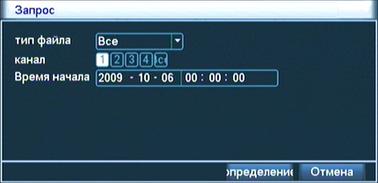
Рис.3.7 Поиск файла
Тип файла: выбрать тип файла видеозаписи для воспроизведения;
Канал: выбрать номер канала воспроизведения, «Все» означает все каналы;
Время начала: установить время начала поиска файла видеозаписи.
【Клавиша контроля воспроизведения】Подробности в следующей таблице;
Клавиша | Функция | Клавиша | Функция |
| Воспроизведение/пауза |
| Обратное воспроизвдение |
| Стоп/выключение |
| Громкость |
| Замедленное воспроизвдение |
| Ускоренное воспроизведение |
| Воспроизведение предыдущего кадра |
| Воспроизведение следующего кадра |
| Переход к предыдущему файлу |
| Переход к следующему файлу |
| Циркулярное воспроизведение |
| Полный экран |


Таблица 3.2 Таблица клавишей контроля воспроизведения
Внимание: функция воспроизведения по кадрам исполняется в состоянии паузы воспроизведения.
【Указание операции】Показать функция клавиши на местонахождении стрелки.
Специальная функция:
Точное воспроизведение: В диалоговом окне【Условия запроса】, вводить время видеозаписи для запроса, нажать ОК, войти в интерфейс воспроизведения, прямо нажать клавишу воспроизведения, можно точно воспрозивести запросную видеозапись;
Метсное расширение: при воспроизведении одного изображения на полном экране, левой кнопкой мыши выбрать любую зону на изображении экрана, щелкнуть левой кнопкой мыши в раз в выбранной зоне, можно расширять изображение в этой зоне для воспроизведения, щелкнуть правой кнопкой мыши для выхода из местного расширительного изображения.
3.5.4 Контроль PTZ
Контролировать PTZ, соединенный с оборудованием, через ярлык на рабочем столе войте в интерфейс.
Контрольный интерфейс, как показанно на рис.3.8, поддерживающие функции включает: контроль направления, шаг, перемены величины увеличения, фокусировки, диафрагмы, предустановленной точки операции, крейсервоки между точками, траектории крейсервоки, границы ленейного сканирования, вспомогательного переключателя, переключателя освещения, горизонтального вращения PTZ.
Внимание: 1. Перед управлением, определите исправность соединения линий485+, 485- шарообразного устройства с интерфейсами 485+, 485- цифрового видеорегистратора;
2. Перед управлением, в опции【Главное меню】>【Настройка PTZ】 настроить параметры PTZ;
3. Поддерживаемые фунциональные опиции PTZ зависит от фунциональных опций, поддерживающий протокол PTZ.
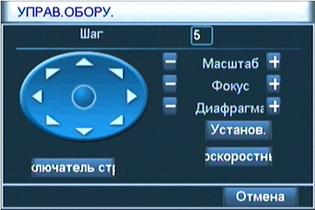
Рис.3.8 Настройка PTZ
【Шаг】Используется для настройки амплитуды вращения PTZ, чем больше цифра, тем больше амплитуда, диапозон настройки: 1 ~ 8;

|
Из за большого объема этот материал размещен на нескольких страницах:
1 2 3 4 5 |
