

Руководство по эксплуатации сетевого цифрового регистратора BestDVR-404L
BestDVR-404LightNET, BestDVR-405LightNet,
BestDVR-804L
BestDVR-804LightNET-S
Версия 2.0
Перед использованием данной машины, убедитесь прочитать все меры предосторожности и инструкции по эксплуатации и сохраните данное руководство для справки.
Внимание:
Не кладите вес на устройстве;
Не допускается любые твердые или жидкие массы попадать или проникать в оборудование;
Периодически очистить пыль кистью на печатной плате, разъеме, корпусе вентилятора, корпус и т. д, выключите питание перед очисткой корпуса и отключите кабель;
Не произвольно проводите разборку, ремонт оборудования или замену деталей.
Окружающая среда эксплуатации:
Сохраняйте и используйте настоящую продукцию при температуре 0 ℃ ~ +40 ℃, избегать прямых солнечных лучей или вблизи источников тепла;
Не устанавливайте данное устройство в мокрой среде;
Не подвергайте устройство дымовой, пыльной среде;
Избежайте сильного столкновения ипадения машины;
Сохраняйте горизонтальный монтаж, установите в стабильном месте, обращайте внимание на предотвращение падения данной продукции;
Установите в месте с хорошей вентиляцией, а также не допускается засорение вентиляцонного отверстия данной продукции;
Допускаетя использовать только в пределах номинального входа и выхода.
Содержание
Первая глава Описание продукции..........................................................5
1.1 Общее сведение продукции...................................................................5
1.2 Главные функции продукции......................................................................................................................5
Вторая глава Распаковка для проверки кабельного соединения..............................6
2.1 Распаковка для проверки.......................................................................................6
2.2 Монтаж в раме...................................................6
2.3 Передний панель..................................................................................................7
2.4 Задний панель (Возьмем 4-канальную машину на пример)..............................8
2.5 Схема монтажного соединения(Возьмем 4-канальную машину на пример)...9
2.6 Вход и выход аудио и видео...................................................................................9
2.6.1 Вход видео............................................................................................................9
2.6.2 Выбор и соедение выходного устройства видео............................................10
2.6.3 Вход аудио..........................................................................................................10
2.6.4 Выход аудио.......................................................................................................10
2.7 Вход и выход тревоги...........................................................................................10
2.7.1 Описание входного порта тревоги..................................................................12
2.7.2 Описание выходного порта тревоги................................................................12
2.7.3 Параметры реле на выходном порту тревоги.................................................12
2.8 Соединение шарообразного устройства.............................................................13
Третья глава Основные операции..........................................................................13
3.1 Включение машины.............................................................................................13
3.2 Выключение машины...........................................................................................13
3.3 Логин.....................................................................................................................14
3.4 Предосмотр...........................................................................................................14
3.5 Ярлык на рабочем столе......................................................................................15
3.5.1 Главное меню....................................................................................................15
3.5.2 Контроль видеозаписи......................................................................................15
3.5.3 Воспроизведение видеозаписи.........................................................................15
3.5.4 Контроль PTZ.....................................................................................................19
3.5.5 Цвет изображения..............................................................................................23
3.5.6 Регулировка выхода...........................................................................................23
3.5.7 Переключение страницы..................................................................................24
3.5.8 Информация о системе.....................................................................................27
3.5.8.1 Информация о жестком диске.......................................................................27
3.5.8.2 Журнальная информация...............................................................................27
3.5.8.3 Статистика потока........................................................................27
3.5.8.4 Онлайн пользователь......................................................................................27
3.5.8.5 Информация о версии....................................................................................27
3.5.9 Выключение системы........................................................................................24
Четвертая глава Главное меню...............................................................................28
4.1 Навигация главного меню. .................................................................................28
4.2 Контроль видеозаписания....................................................................................29
4.3 Установка видеозаписания.................................................................................29
4.4 Установка кодирования.......................................................................................30
4.5 Менеджемент жесткого диска............................................................................31
4.6 Настройка сети....................................................................................................31
4.6.1 Услуга сети........................................................................................................31
4.7 Настройка PTZ.....................................................................................................31
4.8 Функция тревоги.................................................................................................36
4.8.1 Мобильное детектирование............................................................................36
4.8.2 Прикрытие видео..............................................................................................39
4.8.3 Потеря видео......................................................................................................39
4.8.4 Вход тревоги......................................................................................................40
4.8.5 Выход тревоги....................................................................................................40
4.9 Настройка системы...........................................................................................40
4.9.1 Общие настройки..............................................................................................41
4.9.2 Режим выхода....................................................................................................42
4.9.3 Управление пользователями..........................................................................43
4.9.4 Обновление системы........................................................................................46
4.9.5 Восстановление значения по умолчанию......................................................46
4.9.6 Резервное копирование видео.........................................................................47
Пятая глава Доступ и управление сетью..................................................................48
5.1 Доступ к сети WEB..............................................................................................48
5.2 Доступ к ПО SNS клиентов (доступ к нескольким DVR)...............................50
Шестая глава Ответ на часто встречающиеся вопросы и техническое обслуживание..............................................................................................................51
6.1 Ответ на часто встречающиеся вопросы...........................................................51
6.2 Техническое обслуживание................................................................................56
Приложение 1.Пульта дистационного управления................................................57
Приложение 2.Операция мышью..........................................................................57
Приложение 3. Расчет емкости жесткого диска......................................................58
Приложение 4. Технические параметры..................................................................59
Первая глава Описание продукции
1.1 Общие сведения продукции
Это оборудование является отличной продукцией цифрового видеонаблюдения, разработанной специально для обеспечения безопасности. Применяется встроенная операционная система LINUX, чтобы система рабатала более стабильно; применяется стандартная техника сжатия видео H.264 mp и сжатия аудио G.711A, осуществляется функция видео и аудио, как высокое качество, низкая скорость передачи, воспроизведение одного кадра и т. д; применяется сетевая техника TCP/IP, имеет сильная способность передачи сетевых данных и способность дистационного управления.
Это оборудование может самостоятельно работать, и также может подключить к сети для составления мощную сеть монитроринга безопасности, сочетаясь с профессиональным ПО платформы сетевого видеонаблюдения, достаточно проявляет сильную способность составления сети и удаленного мониторинга.
Это оборудование может использоваться в предосторожности безопасности разных областей, как банк, телекоммуникация, электроэнергия, юстиция, транспорт, интеллектуальный микрорайон, фабрика, склад, ресурсы, объект водного хозяйства и т. д.
1.2. Главная функция продукци
Мониторинг в реальное время
·Имеет интерфейс анологового выхода и интерфес VGA, может достигать функции мониторинга путем монитора или индикатора.
Функция сохранения
·Для менеджемента жесткого диска применяется режим спячки нерабочего диска, благоприятный для рассеивания тепла и сокращения потребления энергии, продления жизни дисков.
· Для сохранения данных применяется специальный формат, данные не могут быть подделаны с целью обеспечения безопасности.
Форма сжатия
· Самостоятельный харвер в реальное время проводит сжатие сигнала каждого канала видео и аудио, сохраняется стабильность и синхронизация аудио и видео
Функция резервного копирование
· Через порт SATA, порт USB (например простой флэш-диск и мобильный жесткий диск) проводить резервное копирование.
· Через сеть компьютер клиентов может загрузить файлы от жесткого диска для резервного копирования.
Функция воспроизведения видеозаписи
· Каждый канал не только осуществляет отдельное записание видео в реальное время, но и осуществляет поиск, воспроизведение, сетевое наблюдение, опрос видеозаписи, загрузку и т. д.
·Различные режимы воспроизведения
·Можно выбрать любую зону изображения для местного расширения
Функция сетевой операции
·Можно через сеть проводить удаленный мониторинг в реальное время
·Дистационное управление PTZ
·Дистационный опрос видео запись и воспроизведение в реальное время
Функция совместного действия требоги
· Имеет многоканальный выход двойчной тревоги реле, удобно осуществляется совместное действие тревоги и конроль освещения на месте работы.
· Интерфейсы входа и вызода тревога имеют цепь защиты для предотвращения повреждения основного оборудования.
Коммуникационный интерфейс
·Имеет интерфейс RS485, осуществляется вход тревоги и контроль PTZ
·Имеет стандартный интерфейс Ethernet, осуществляется функция удаленного доступа к сети.
Интеллигентная операция
·Функция операции мышью
·Для одной опции в меню можно проводить операции как ярлык, копирование и вставка.
Вторая глава Распаковка для проверки и кабельное соединение
2.1. Распаковка для проверки
При получении данной продукции.
Прежде всего, проверьте наличие очевидного повреждения упаковки оборудования. Защитный материал для упаковки продукции должен справиться с большинством случайного столкновения в процессе траспорта.
Затем вынимайте оборудование, снимать защитную пластмассовую пленку цифрового видеорегистратора, проверьте наличие очевидного повреждения;
В конце открывойте корпус, проверьте наличие ослабления кабеля данных на переднем панеле, кабеля питания, соединения с источником питания вентилятора и материнской платы.
1. Передний и задний панель
◆ Функции разных клавишей на переднем панеле и разных интерфесов на заднем панеле имеют подробные описания в инструкции по эксплуатации:
◆ Внимательно проверьте соответствие модели продукции на дне или на фольге заднего панеля с моделью заказанной продукции;
Этикетка на дне или заднем панеле имеет важное значение для нашей послепродажной услуги, защищайте как следует. Когда обращаетесь к нашей компании за послепродажной услугой, должно предоставить модель и серийный номер на этикетке.
2. После раскрытия корпуса должно проверить
Кроме проверки наличия очевидного повреждения, обращайте внимание на проверку наличия кабеля данных на переднем панеле, кабеля питания, соединения с материнской платой.
2.2 Монтаж в раме
Порядок монтажа и особые замечания:
1. Температура в помещении дожна быть менее 35℃ (95°f)
2. Обеспечивать пространство 15 см (6 дюймов) вокруг оборудования для воздущной вентиляции;
3. Проводить монтаж рамы снизу наверх;
4. При установке несколько компонентов на раме, принимать предохранительные меры во избежание перегрузи розетки.
2.3. Передний панель (возьмем на пример 4-канальную машину, за подробностей обратитесь к натуре)


 5 6 7
5 6 7



1 4 1
(1)Поиск видеозаписи / 7 (2)Контроль PTZ / 8 (3)Контроль видеозаписи / 0
(4)Переключение функции (5) Отмена (6)Главное меню / ОК (7) Вверх
(8) Переход к предыдущему файлу / 1 (9) Переход к следующему файлу / 2
(10) Замедленно / 3 (11) Ускоренно / 4 (12) Пауза назад / 5 (13)Пауза воспроизвдения / 6 (14)Налево (15) Вниз (16) Направо (17) Приемник пульта (18) Индикатор жесткого диска (19)Индикатор питания (20)Выключатель питания (21) Жесткий информации
Таблица операционной функции клавишей на переднем панеле
№ | Наименование клавиши | Логотип | Функция |
1 | Клавиша переключения функции | SHIFT | В режиме клиентного ввода, испольнить переключение цифровой клавиши, буквальной клавиши и остальных клавишей функции |
2 | Клавиша направлений | ∨ ∧ | Перемести фокус стрелки |
При редакции в текстовом поле, нажать эту клавишу для уменьшения и увеличения цифры. | |||
В факультативном выпадающем меню исправить параметры | |||
В изображении мониторинга войти в канал 1 или 4 для одноэкранного мониторинга. | |||
При вводе в тесктовом поле, после нажатия клавиши SHIFT, нажать эту клавишу для ввода цифры 1 или 4. | |||
< > | При появлении главного меню или подменю, нажать клавишу налево/направо для перемещения фокуса стрелки | ||
В состоянии воспроизведения видеозаписи, нажать клавишу налево/направо для перемещения фокуса стрелки между клавишами функции | |||
В изображении мониторинга, войти в канал 2 или 3 для одноэкранного мониторинга. | |||
При вводе в тесктовом поле, после нажатия клавиши SHIFT, нажать эту клавишу для ввода цифры 2 или 3. | |||
Главное меню/ОК | ENTER | Подтверждать Входить в главное меню | |
3 | Клавиша отмена | ESC | Возвращаться на верхнее меню, или при нажатии клавиши меню функции отменить операцию. |
В состоянии воспроизведения видеозаписи, восстановить в состояние мониторинга в реальное время. | |||
4 | Клавиша перехода к предыдущему файлу |
| При возпроизведении файла видеозаписи, воспрозивести предыдущую видеозапись; При вводе в текстовом поле, вводить цифру1 |
5 | Клавиша перехода к следующему файлу |
| При возпроизведении файла видеозаписи, воспрозивести следущую видеозапись; При вводе в текстовом поле, вводить цифру 2 |
6 | Клавиша Замедленного воспроизведения |
| При возпроизведении файла видеозаписи, несколько скоростей замедленного возпроизведения и нормальное возпроизведение; При вводе в текстовом поле, вводить цифру 3 |
7 | Клавиша Ускоренного воспроизведения |
| При возпроизведении файла видеозаписи, несколько скоростей ускоренного возпроизведения и нормальное возпроизведение; При вводе в текстовом поле, вводить цифру 4 |
8 | Клавиша Обратно. воспр /пауза |
| При возпроизведении файла видеозаписи, обратно воспроизвести файл видеозаписи; При вводе в текстовом поле, вводить цифру 5 |
9 | Клавиша воспроизведение /пауза |
| При возпроизведении файла видеозаписи, клавиша воспроизведение /пауза; При вводе в текстовом поле, вводить цифру 6 |
10 | Клавиша записания видео | REC | Ручное включение/выключение записания видео, в меню контроля видеозаписи, использовать совместно с клавишей направлений, выбрать необходимый канал записания видео |


2.4 Задний панель(возьмем на пример 4-канальную машину, за подробностей обратитесь к натуре)





ALARM 6 2 3/
(1) Штепсель (2) Сетевой интерфейс (3) Интерфейс резервного копирования флэш-диска (4) USB-интерфейс мыши (5) Интерфейс тревога PTZ (6) VGA интерфейс (факультативный) (7) Интерфейс выхода видео (8) Интерфейс выхода аудио (9) Интерфейс входа аудио (10) Интерфейс входа видео
Внимание: На переднем панеле отделных моделей имеется интерфейс USB, этот интерфейс несовместен с интерфейсом на верхней части заднего панеля, одновременно только один из них действительный, USB на нижней части заднего панеля самостоятельно действует.
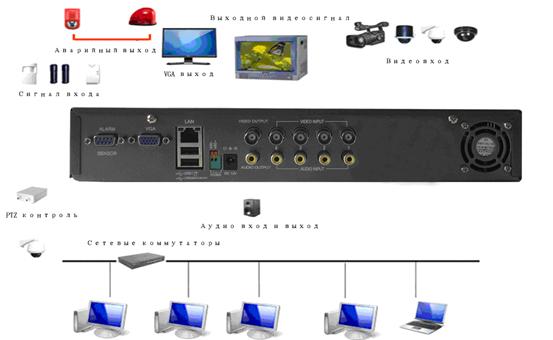
2.5 Схема монтажного соединения (возьмем на пример
4-канальную машину, за подробностей обратитесь к натуре)






|
Из за большого объема этот материал размещен на нескольких страницах:
1 2 3 4 5 |
