

Часовой пояс: Лондон GMT+0, Берлин GMT +1, Каир GMT +2, Москва GMT +3, Нью-Дели GMT +5, Бангкок GMT+7, Гонконг, Пекин GMT+8, Токио GMT +9, Сидней GMT +10, Гавайи GMT-10, Аляска GMT-9, Тихоокеанское время GMT-8, время на западней части США GMT-7, время на средней части США GMT-6, время на восточной части США GMT-5, Атлантическое время GMT-4, Бразилия GMT-3, Атлантический океан - Центральный GMT-2
Период обновления: промежуточное время коррекции сервера NTP, по умолчанию10мин.
【Установка EMAIL】
При возникновении тревоги или наличии фотографии, снятого во время совместного действия тревоги, EMAIL используется для пересылания подрбоную информацию и фотографию на назначенный Email-адрес.
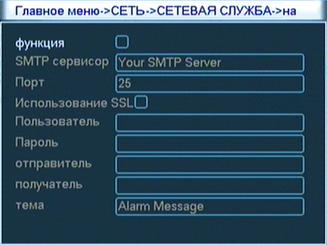
4.8 Установка EMAIL
Сервер SMTP: адрес сервера Email, может быть IP-адрес и домен(при наличия домена, домен может правильно анализировать только после правильной установки DNS);
Порт: номер порта сервера Email;
SSL:это сервер требует использовать протокол SSL (Secure Socket Layer)для логина;
Пользователь: ваше имя пользователя сервера Email;
Пароль: пароль, соответствующий с именем пользователя;
Посылатель: установить адрес посылателя EMAIL;
Получатель:при возникновении тревог, через Email пересылать на назначенного получателя, максимальное число получателя 3.
Тема: тема Email, можно самостоятельно установить.
【Установка права IP】
При выборе белого списка, означает только IP в списке может соединить с этим цифровым видеорегистратором. Список поддерживает 64 IP;
При выборе черного списка, означает IP в списке не может через сеть соединить с этим цифровым видеорегистратором. Список поддерживает 64 IP;
Можно поставить галочку для удаления установленного IP.
Внимание: при наличии одинокового IP-адреса в черном и белом списке, приоритет права черного списка выше чем былый список.
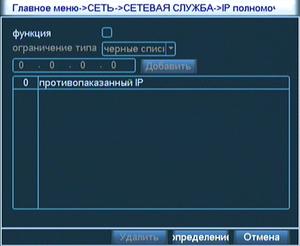
Рис. 4.9 Установка права IP
【DDNS】

Рис 4.10 Установка DDNS
Через динамический DNS
Домен локальной машины: домен, регистрируемый у поставщика DNS;
Домен сервера: домен DNS;
Порт: номер порта доступа к DNS;
Имя пользователя: номер счета, регистрируемый у поставщика DNS
Пароль: пароль номера счета, регистрируемого у поставщика DNS
После удачной конфигурации DDNS и запуска, можно посредственно вводить ваш домен в адресной строке IE.
Внимание: в сетевой установке должно правильно установить DNS
4.7 Установка PTZ
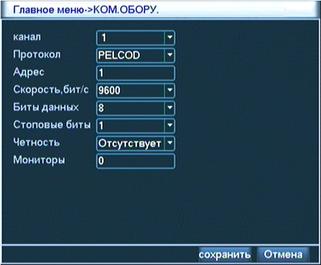
Рис 4.11 Установка PTZ
【Канал】Выбрать канал подключения к шарообраной видеокамере;
【Протокол】Выбрать протокол шарообразного устройства в соответствии с моделью (например PELCOD);
【Адрес】Установть адрес соответствующего шарообразного устройства,значение по умолчанию1 (внимание: этот адрес должен быть совпаден с адресом шарообразного устройства, в противном случае невозможно контролировать шарообразное устройство);
【Скорость передачи】Выбрать скорость передачи, используемой соответствующим шарообразным устройством, можно контролировать PTZ и видеокамеру на соответствующем канале, значение по умолчанию 115200;
【Биты данных】Включает опции 5-8 , значение по умолчанию 8 битов;
【Стоп-биты】Включает два опции 1, 2, значение по умолчанию 1;
【Проверка】Нечетная проверка, четная проверка, марочная проверка, пустая проверка, значение по умолчанию пустая.
4.8 Функция тревоги
Оборудование исполняет тревожные операции, функция включает: мобильное детектирование, прикрытие видео, потеря видео, вход тревоги, выход тревоги.
4.8.1 Мобильное детектирование
Через анализ видеоизображения, при обнаружении мобильного сигнала, достигающего предустановленной чувствительности, система запускает тревога мобильного детектирования, и запускает функцию совместного действия.
Внимание: Высшая клавиша аналогична правой кнопке мыши.
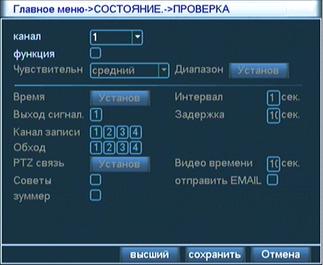
Рис. 4.12 Мобильное детектирование
【Номер канала】Выбрать канал для установки зоны мобильного детектирования;
【Переключатель функции】Обртаная индикация ■ означает выбранный, включить функцию мобильного детектирования;
【Чувствительность】В соответствии с чувствительностью, можно установить 6 классов;
【Зона】Щелкнуть Установку для входа в зону установки PAL22X18, квадрат с зеленной обделкой представляет текущую позицию стрелки, сероватая зона является оборонительной зоной динамической проверки, черная зона является необоронительной зоной, установить зону как рис.4.3. удерживать левую кнопку мыши; выделить зону установки.
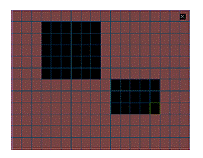
Рис 4.13 Зона установки
【Участок времени занятия/снятия обороны】Только во установленном диапозоне времени, оборудование может запустить сигнал тревоги мобильного детектирования, как показанно на рис.4.14. Можно установить по неделям, также можно установить единообразно, в каждый день установить 4 участка времени. Только в случае, когда флажок ■ перед участком времени выбран, установленное время действует.
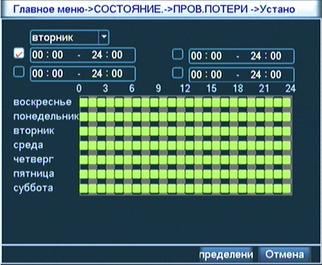
Рис 4.14 Установка участка времени
【Промежуточное время】Во установленное промежуточное время, при обнаружении многократного мобильного детектировать, только запускается сигнал последовательной тревоги;
【Выход тревоги】При возникновении мобильного детектирования, установить периферическое оборудование, запускающий соответствующий порт выхода тревоги совместного действия;
【Выдержка времени】Означает по окончанию тревоги, тревога продлить на несколько времени, диапозон 10~300с.;
【Канал видеозаписания】Выбрать необходимый канал видеозаписания (множественный выбор), при возникновении тревоги, система запускает сигнал видеозаписания данного канала;
Внимание: должно установить участок времени в опции【Установка видеозаписания】для проведения видеозаписания совместного действия, в соответствующем участке времени запускается проверочное видеозаписание.
【Поочередная крейсеровка】Обратная индикация ■ означает выбранный, при наличии сигнал тревоги, выбранные каналы исполяет предосмотр поочередной крейсеровки одним изобажением, установить промежуточное время поочередной крейсеровки в опции【Настройка системы】>【Режим выхода】;
【Совмесное действие PTZ】 При возникновении тревоги, PTZ установленного канала исполняет совместное действие, как показанно на рис.4.15;
Внимание: Совмесное действие PTZ, в опции【Меню ярлыка】>【Контроль PTZ】, должно установить предустановленную точку, крейсеровку между точками, поочередную крейсеровки и другиме параметры.
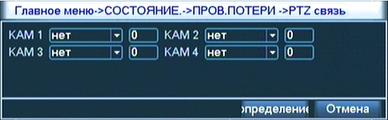
Рис.4.15 Совмесное действие PTZ
【Выдержка времени видеозаписания】По окончанию тревоги, тревога продлить на несколько времени, диапозон 10~300с.;
【Подсказака на экране】На экране локалной ведущей машины, всплывается диалоговое окно с предложением информации о тревоге;
【Послать EMAIL】Обратная индикация ■ означает выбраннй, то значит то, что при возникновении тревоги послать Email к пользователям для оповещания.
Внимание: для пересылания EMAIL, должно проводить соответствующую установку в опции【Сетевая услуга】
【Зуммер】При возникновении тревоги, оборудование выдает длительный звук «ди» в два раза.
4.8.2 Прикрытие видео
Когда полученное видеоизбражение оборудования подвергается внешнему воздействию, темнота достигала парамтра чувствительности, то запускается тревога прикрытия видео, и запускается функция совместного действия.
Внимание: Высшая клавиша аналогична правой кнопке мыши
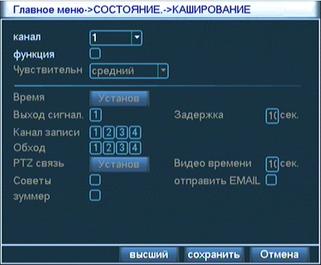
Рис.4.16 Прикрытие видео
Метод настройки: см. пункт 4.8.1 «Мобильное детектирование».
4.8.3 Потеря видео
При невозможности получения сигнала видео канала, то запускается тревога потери видео, и запускается функция совместного действия.
Внимание: Высшая клавиша аналогична правой кнопке мыши
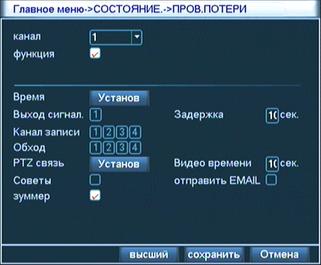
Рис. 4.17 Потеря видео
Метод настройки: см. пункт 4.8.1 «Мобильное детектирование».
4.8.4 Вход тревоги
При получении получения сигнала тревоги от внешнего тревожного оборудования, то запускается установленная функция тревоги.
Внимание: Высшая клавиша аналогична правой кнопке мыши
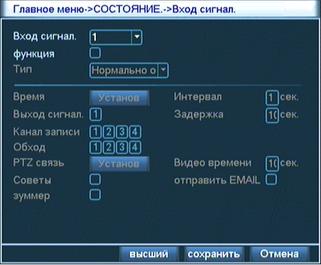
Рис. 4.18 Вход тревоги
Метод настройки: см. пункт 4.8.1 «Мобильное детектирование».
4.8.5 Выход тревоги
Управлять состоянием вызода тревоги каждого канала, обратная индикация ■ означает наличие выхода тревоги от данного канала. Через меню ярлыков на рабочем столе, или через 【Главное меню】>【Функция тревоги】>【Выход тревоги】, можно войтии в интерфейс выхода тревоги.
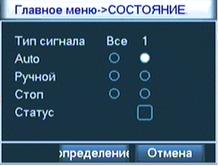
Рис.4.19 Выход тревоги
【Конфигурация】 В соответствии с информации о конфигурации, выходит сигнал тревоги;
【Всегда】Независимо от состояния, после выбора кнопки «Всегда», от соответствующего канала выходит сигнал тревоги;
【Выключение】Независимо от состояния, после выбора кнопки «Всегда», от соответствующего канала невыходит сигнал тревоги;
4.9 Настройка системы
Установить параметры разных функции оборудования, опция установки включает: общая установка, режим вызода, управление пользователями, обновление системы, восстановление значение по умолчанию, резервное копирование видеозаписи.
4.9.1 Общая установка
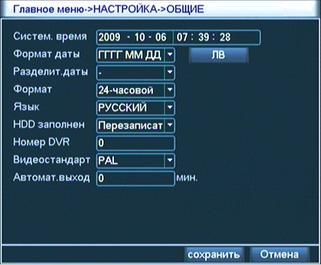
Рис 4.20 Общая установка
【Время системы】Установить текущую дату и время системы цифрового видеорегистратора;
【Формат даты】Выбрать формат индикации даты, включает: год месяц день, месяц день год, день месяц год;
【Сепаратор даты】Выбрать сепаратор формата даты;
【Формат времени】Выбрать формат время, разделится на 24-часовой формат и 12-часовой формат;
【Выбор языка】Поддерживать несколькие языки;
【При заполнении жесткого диска】Выбрать стоп: то при заполнении запоминающего диска, видеозаписание преркащается;
Выбрать покрытие: при заполнении запоминающего диска, видеозаписание продолжается, циркулярно покрыть первичные видеофайлы;
【Номер местной машины】Используется в случае использования одного пульта для дистационного управления несколькими цифровыми видеорегистраторами, необходимо нажать клавишу адреса на пульте управления, вводить адрес дистационного управления, и адрес совпадается с адресом номеров соответствующих цифровых видеорегистраторов для дистационного управления;
【Формат видео】Поддержать формат PAL, NTSC;
【Время ожидания】Можно установить время ожидания меню в 0-60,0 значит неустановить время ожидания;
【Летнее время】 Поставить галочку в флажоке перед летнем временем, затем щелкнуть кнопку установки, появляются рис.4.21 и 4.22, по неделе или дате установить время начала и время окончания летнего времени.
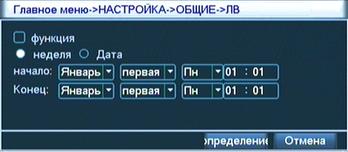
Рис. 4.21 Установка летнего времени (неделя)
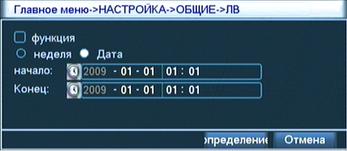
Рис 4.22 Установка летнего времени (дата)
4.9.2 Режим выхода
Распределить параметры сигнала выхода видео, включает режим переднего выхода и режим кодного выхода.
Передний выход: режим изображения местного просмотра, включает: наименование канала, заголовок времени, заголовок канала, состояние видеозаписание, состояние тревоги, иноформация о скорости передачи, прозрачность, региональное покрытие;
Кодный выход: в режиме изображения сетевого видеонаблюдения и файла видеозаписи, включает: наименование канала, заголовок времени, заголовок канала, состояние видеозаписание, состояние тревоги, иноформация о скорости передачи, региональное покрытие.
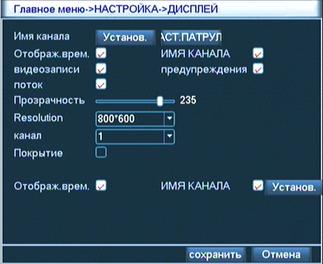
Рис. 4.23 Режим выхода
【Наименование канала】 Щелкнуть кнопку Изменить наименование канала, войти в меню наименования канала, можно изменить наименование канала (максимально поддерживать 16 китайских иероглифов, 25 английских букв)
【Заголовок времени】 Знак обратной индикации состояния ■ обозначает выбранный, в изображении мониторинга показать дату и время системы;
【Заголовок канала】Знак обратной индикации состояния ■ обозначает выбранный, в изображении мониторинга показать номер канала системы;
【Состояние видеозаписания】Знак обратной индикации состояния ■ обозначает выбранный, в изображении мониторинга показать состояние видеозаписания системы;
【Состояние тревоги】Знак обратной индикации состояния ■ обозначает выбранный, в изображении мониторинга показать состояние тревоги системы;
【Информация о скорости передачи】Знак обратной индикации состояния ■ обозначает выбранный, изображение предосмотра в состоянии девяти изображений, после выбора девятое изображение покажет иноформацию о скорости передачи;
【Прозрачность】Выбрать прозрачность фонового изображения, диапозон 128~255;
【Разрешение】Установить разрешение индикатора;
【Канал】Выбрать номер канала для установки кодного выхода;
【Региональное покрытие】Обратная индикация, выбрать кнопку Числа зоны покрытия щелкнуть кнопку Установки, войти в изображение соответствующего канала, пользователь может выбрать мышью любую зону для покрытия (покрытая зоная, выходное видео представляет собой черный квадрат);
【Заголовок времени】и【Заголовок канала】 Установить место показания заголовка времени и заголовка канала.
【Установка поочередной крейсеровки】Установить поочередную индикацию страницы, обратная индикация обозначает то, что режим поочередной крейсеровки включен. Можно выбрать поочередную крейсеровку с одиночным режимом, как одиночное изображение, четыре изображения, девять изображений, шестнадцать изображений, или поочередную крейсеровку со сложным режимом.
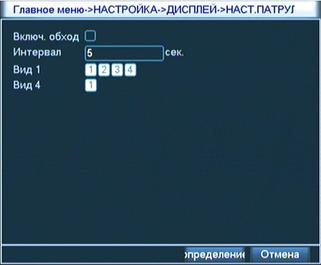
Рис. 4.24 Установка поочередной крейсеровки
【Промежуточное время】Установить промежуточное время переключение поочередной крейсеровки, диапозон настройки 5-120с;
Внимание: в режиме предосмотра, щелкнуть иконки на право-верхнем углу страницы  для включения и выключения поочередной крейсеровки (
 обозначает то, что поочередная крейсеровка включена,
  обозначает то, что поочередная крейсеровка выключена)
4.9.3 Управление пользователями
Управлять правом пользователей на местной машине.
Внимание: 1. Максимальная длина букв имени пользователя и имени группы пользователей составляет 8 байтов, пробел на начале и конце алфавитная строки недействительный, в сердине допускается пробел. Законная буква: буква, цифра, подчеркивание, знак минуса, точка, не допускается использовать остальные буквы;
2. Количество пользователя и группы не ограничается, группа пользователей добавляет или удаляет группу в соответствии с самоопредлением пользователя: заводская установка включает два класса user\admin, пользователь может самостоятельно установить подведомственную группу, пользователя в группе могут назначить любую функциональную компетенцию в пределах права данной группы.
3. На управление пользователями применяется двухклассный режим: группа и пользователь, имя группы и имя пользователя не должны быть повторными, каждый пользовать должен принадлежать к какой-то группе, и только принадлежать к одной группе.
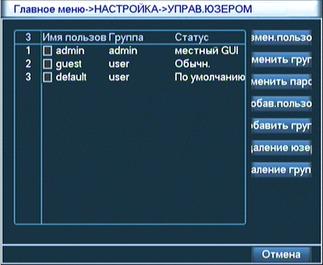
Рис. 4.25 Управление пользователями
【Изменение пользователя】Изменить свойство наличного пользователя;
【Изменение группы】Изменить свойство наличной группы;
【Изменение пароля】Изменить пароль номера счета пользователя, можно установить пароль в 1-6 разрядов, пробел в начале и конце пароля недействительный, в середине допускается пробел.
Внимание: пользователь с правом управления номером счета пользователей, не только может изменить свой пароль, но и изменить пароль остальных пользователей.
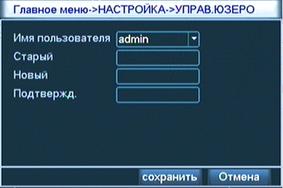
Рис.4.26 Изменение пароля
【Добавление пользователя】 Добавить группового пользователя, и установить функциональную компетенцию пользователя, как показанно на рис.4.27. Войти в интерфейс меню добавления пользователя, вводить имя пользователя и пароль, выбрать подведомственную группу, и определить комплексное использование данного пользователя. Компелксное спользование обозначает то, что несколько терминалов может одновременно исопльзовать этот номер счета.
В случае выбора подведомственной группы, компетенция пользователя является только подсковокупностью данной группы, не может превышать свойство компетенции данной группы.
Для облегчения управления пользователями, рекомендуется то, что при определении компетенции простого пользователя, компентенции которого должна быть ниже чем высший пользователь.
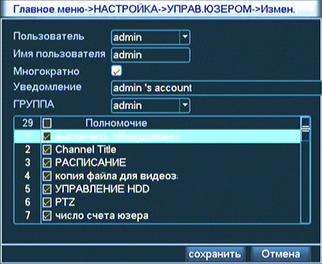
Рис. 4.27 Добавление пользователя
【Добавление группы】Добавить новую группу пользователей, и установить функциональную компетенцию группы, как показанно на рис.4.28. Обеспечены всего 36 компетенций для выбора, включает: включение оборудование, видеонаблюдение в реальное время, воспроизведение, установка видеозаписания, резервное копирование файла видеозаписи и т. д.
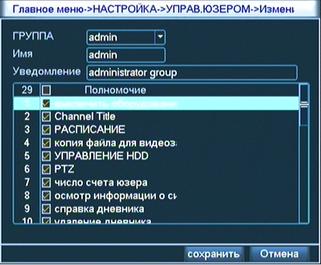
Рис.4.28 Добавление группы
【Удаление пользователя】Удалить наличного пользователя. На рис.4.25, выбрать пользователей для удаления, щелкнуть кнопку Удаления пользователя;
【Удаление группы】Удалить наличную группу (Должно обеспечивать отсутствие пользователей в данной группе. На рис.4.25, щелкнуть кнопку Удаления группы, появится рис.4.29, выбрать группу для удаления, щелкнуть клавишу Удаления.
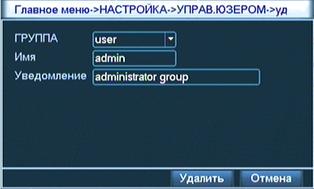
Рис. 4.29 Удаление группы
4.9.4 Обновление системы
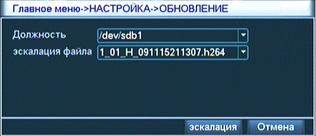
Рис.4.30 Обновление системы
【Место обновления】Выбрать интерфейс USB;
【Файл обновления】Выбрать файл обновления.
4.9.5 Восстановление значения по умолчанию
Система восстановится в заводское состояние по умолчанию (по опциям на меню выбрать подробные опции для восстановления)
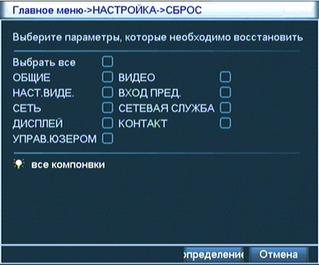
Рис 4.31 Восстановление значения по умолчанию
4.9.6 Резервное копирование видеозаписи
С помощью установки, копирования файл видеозаписи от оборудования на внешнее запоминающее устройство.
Внимание: перед резервным копированием файлов, должно установить запоминающее устройство с достаточной емкостью для сохранения файлов. При прекращении резервного копирования, то можно самостоятельно воспроизвести файлы, копированные на запоминающее устройство.
При прекращении резервного копирования на полпути, то можно самостоятельно воспроизвести файлы, копированные на запоминающее устройство.
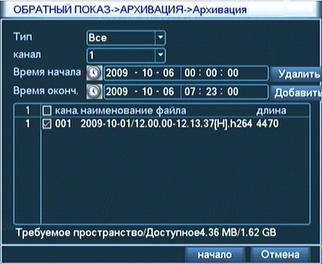
Рис.4.32 Проверка запоминающего устройства
Проверка: проверить запоминающее устройство, соединенное с оборудованием, может быть флэш-диск, жесткий диск и т. д;
Стирка: выбрать оборудование для удаления файлов, щелкнуть клавишу Стирки для удаления файлов в оборудовании
Стоп: остановить резервное копирование;
Резервное копирование: щелкнуть Резервное копирование, всплывается диалоговое окно резервного копирования, как показанно на рис.4.33, по свойствам как тип, канал, время и т. д, выбрать файл видеозаписи для резервного копирования
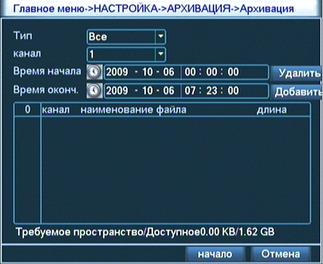
Рис.4.33 Резервное копирование видеозаписи
Очистка: очистить показанную информацию о файлах;
Добавление: показать информацию о файлах по установленным свойствам файлов.
Начало/стоп: после выбора файлов, щелкнуть Начало для начала резервного копирования, щелкнуть Стоп для остановки резервного копирования.
Внимание: при резервном копировании, можно выйти из этой страницы для исполнения остальных функций.
Пятая глава Доступ и управление сетью
5.1 Доступ к сети WEB
1. Сетевое соединение
Перед доступом к WEB, должно соединить оборудование с сетью.
Перевый шаг: Правильно соединить оборудование с сетью;
Второй шаг: Установить IP-адрес, маску подсети и шлюз соответственно для компьютера и оборудования (При отсутствии маршрутизатора в сети, должно распределить IP-адрес одинакового сетевого участка, при наличии маршрутизатора в сети, должно установить соответствующий шлюз и маску подсети), сетевая установка оборудование предусмотрена в опции 【Главное меню】>【Сетевая установка】
Сетевой участок IP оборудования и PC должны быть единообразным. При неудаче соединения, проверить исправность соединения IP оборудования.
2. Логин
После подключения к сети, проводить логин.
Первый шаг: Соединить с оборудованием. Включить сетевой броузер, в адресовой строке вводить IP-адрес оборудования для логина. Возьмем на пример IP-адрес 192.168.1.10, то в адресовой строке вводить http://192.168.1.10.
В первый раз соединения с PC, при включении системы, появится предупреждение безопасности о принятии блока управления web. cab, пользователь должен выбрать принимать, система автоматическо различит и установит блок управления. (Если система запрещает загрузку, определить наличие субблок, запрещающий загрузку блока управления, и снизить уровень безопасности IE
После удачного соединения, появится интерфейс, как показанно в следующем.
Внимание: в первый раз логина, система проводит регистрацию, нужно ждать 2-3мин.
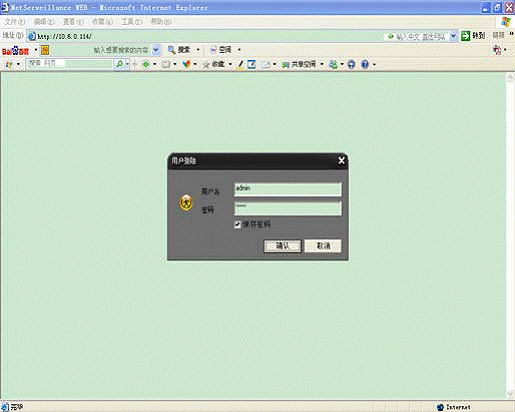
Рис.5.1 Интерфейс доступа к WEB
Второй шаг: логин. Вводит имя пользователя и пароль, имя пользователя по умолчанию администратора admin, пароль пустой. После логина, пользователь должен вовремя изменить пароль администратора.
После удачного логина, появиться интерфейс, как показанный в следующем рисунке.
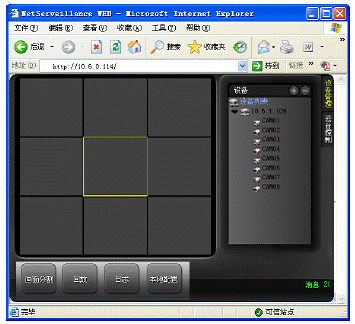
Рис.5.2 Интерфейс управления WEB
3. Управление WEB
Как показанно на рис.5.2 Интерфейс управление WEB, исполнить операцию WEB
1. Разделение изображения
Выбрать режим предосмотра изображения;
2. Воспроизвдение
Войте в режим воспроизведения, может поддерживать одновременное воспроизвдение 4 каналов;
3. Журнал
Показать журнальную информацию;
4. Местная конфигурация
Проводить установку тревоги порта WEB, осмотреть инофрмацию о версии системы WEB;
5. Управление каналами
Выбрать канал управления, стрелка находится на окне канала управления, щелкнуть правой кнопкой мыши, можно выбрать операцию функции соответствующего канала;
Стрелка находится на месте имени канала на право-верхнем углу, щелкнуть правой кнопкой, можно выбрать тип потока соответствующего канала;
5.2 Операция ПО SNS терминала клиента
ПО SNS используется для управления несколькими DVR в одном PC.
Вынимать компактный диск от пакета арматуры, копировать ПО SNS от диска. После установки в PC, включить интерфейс управления, как показанно на рис.5.3. Щелкнуть «+» на право-верхнем углу, в соответствии с указаниями вводить информацию о оборудовании DVR для управления, тем самым можно управлять назначенным оборудованием, метод управления аналогично третьему шагу управления WEB. Повторить вышесказанную операцию, можно добавить несколько DVR для управления видеонаблюдением.
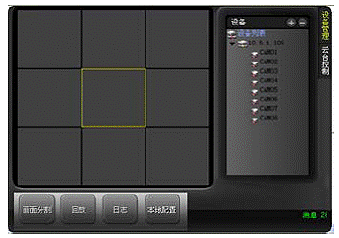
Рис. 5.3 Интерфейс управления SNS
 Настоящее руководство только представляет основные операции, подробность операции предусмотрена в электронной инструкции в компактном диске.
 Продукция обновляется постоянно, о повышении не уведомиь отдельно.
При наличии сомнения или спора в инстуркции по эксплуатации, компания защищает право окончательно решения;
Настоящая инструкция используется для справки нескольких продукций, подробность операции каждой продукции не будем отдать пример, с вопросами обращайтесь к отделу обслуживания клиентов нашей компании.
Шестая глава Ответ на часто встречающиеся вопросы и техническое обслуживание
6.1 Ответ на часто встречающиеся вопросы
Когда вы встречаете вопросы вне следующего содержания, связитесь с местным персонал обслуживания клиента или посылает телеграмму отделу осбулживания клиента главного управления за консультацией, мы будемпредоставляет вам услугу от вей души.
1. Вопрос: При включении машины, цифровой видеорегистратор невозможно действует нормально.
Ответ: возможная причина:
1 Неправильное входное питание
2 Плохой контакт кабеля питания переключателя
3 Выход из строя питания переключателя
4 Ошибка обновления программы
5 Повреждение жесткого диска или проблема линии жесткого диска
6 Неисправность переднего панеля
7 Выход из строя материнской платы цифрового видеорегистатора
2. Вопрос: после запуска через несколько минут цифрового видеорегистратор автоматически перезагрузается или часто зависает.
Ответ: возможная причина:
1 Нестабильное или слишком низкое входное напряжение
2 Плохая дорожка жескткого диска или повреждение линии жесткого диска
3 Нехватка мощности питания переключателя
4 Нестабильный передний видеосигнал
5 Плохое теплорассеяние, слишком много пыли, неблагоприятная обстановка действия машины
6 Неисправность хардвера цифрового видеорегистратора
3. Вопрос: после запуска машины, жесткий диск не найден
Ответ: возможная причина:
1 Кабель питания жесткого диска не подключен
2 Повреждение кабельного провода жесткого диска
3 Выход из строя жесткого диска
4 Повреждение порта материнской платы SATA
4. Вопрос: нет выхода видео от одного канала, многих каналов, всех каналов
Ответ: возможная причина:
1 Несовместимость программы, снова обновлять правильную программу
2 Яркость изображения 0, восстановится в значение по умолчанию
3 Нет или слабый сигнал видеовхода
4 Установлена защита канала(или скринсейвер)
5 Неисправность хардвера цифрового видеорегистратора
5. Вопрос: проблема изображения в реальное время, например: серьезные искажения цвета и яркости видеоизображения
Ответ: возможная причина:
1 При использовании BNC в качестве выхода, неправильный выбор формата N и PAL может создать черно-былое изображение
2 Цифровой видеорегистратор не соответствует с сопротивлением монитора
3 Слишком большое расстояние передачи видео или высокое затухание линии электропередачи видео
4 Неправильная установка цвета и яркость цифрового видеорегистратора
6. Вопрос: При локальном воспоизведении, видео не найдено
Ответ: возможная причина:
1 Ошибка кабеля данных или перемычки жесткого диска
2 Выход из строя жесткого диска
3 Обновлена программа, отличающаяся от оргинальной программной файловой системы.
4 Опросное видео уже покрыто
5 Видео не включено
7. Вопрос: при локальном поиске видео будет ослепительный экран
Ответ: возможная причина:
1 Слишком низкое качество изображения
2 Общика чтения данных программы, очень низкая скорость передачи, при воспроизведение мозаики на полном экрае, обычно восстановится в нормальное состояние после перезагрузки.
3 Ошибка кабеля данных или перемычки жесткого диска
4 Неисправность жесткого диска
5 Неисправность хардвера машины
8. Вопрос: нет звука при видеонаблюдении
Ответ: возможная причина:
1 Не активный звукосниматель
2 Не активная акустика
3 Повреждение аудиокабеля
4 Неисправность хардвера цифрового видеорегистратора
9. Вопрос: наличие звука при видеонаблюдение, нет звука при воспроизведение
Ответ: возможная причина:
1 Проблема установки: опция аудио не включена
2 Соответствующий канал не подключен к видео, при возникновении синего экрана изображения, воспроизведение будет с перебоями
10. Вопрос: неправильная индикация времени
Ответ: возможная причина:
1 Ошибка установки
2 Плохой контакт батареи или низкое напряжение
3 Отрицательная вибрация кристалла
11.Вопрос: Цифровой видеорегистратор не может управлять PTZ
Ответ: возможная причина:
1 Неиспраность переднего PTZ
2 Неисправность установки, соединение, монтажа декодера PTZ
3 Неправильное соединение проводов
4 Неправильная установка PTZ цифрового видеорегистратора
5 Декодер PTZ не соответствует с протоколом цифрового видеорегистратора
6 Декодер PTZ не соответствует с адресом цифрового видеорегистратора
7 При подключении нескольких декодеров, на самым отдаленном конце линии A B декодера PTZ должно добавить резистор 120Ω для устранения сопряжения отображения и сопротивления, иначе может привести к нестабильному управлению PTZ
8 Расстояние слишком большое
12. Вопрос: Мобильное детектирование не действует
Ответ: возможная причина:
1 Неправильная установка участка времени
2 Несоответствующая установка зоны мобильного детектирования
3 Слишком низкая чувствительность
4 Ограничение хардвера отдельных версий
13. Вопрос: невозможность доступ к терминалу клиента или WEB
Ответ: возможная причина:
1 Невозможность установки терминала клиента или нормальной индикации, оперативная система win98 или win me: рекомендуется обновлять оперативную систему на версию win2000sp4 и выше, или установить ПО терминала клиента низкой версии.
2 Блок управления ActiveX заблокирован
3 Не установлена версия dx8.1 или выше, обновлять драйвер видеокарты
4 Неисправность сетевого соединения
5 Проблема настройки сети
6 Неправильное имя пользователя и пароль
7 Версия терминала клиента не соответствует с вресией программы цифрового видеорегистратора
14. Вопрос: при веб-просмотре изображении или воспроизведении файлов видеозаписи, есть мозаики или нет изображения
Ответ: возможная причина:
1 Плохая бесперебойность сети
2 Ресурс терминала клиента ограничен
3 В опции настройки сети цифрового видеорегистратора выбран режим группового воспроизведения, в режиме группового воспроизвдения будет много мозайк, рекомендуется не выбрать.
4 В локальной машине установлено прикрытие зоны или защита канала
5 У всех пользователей нет права видеонаблюдения
6 Плохое изображение в реальное время, выходное из цифрового видеорегистратора
15. Вопрос: нестабильное сетевое соединение
Ответ: возможная причина:
1 Нестабильная сеть
2 Конфликт IP-адресов
3 Конфликт MAC-адресов
4 Плохая сетевая карат компьютера или цифрового видеорегистратора
16. Вопрос: ошибка записи/резервного копирования USB
Ответ: возможная причина:
1 Рекордер и жесткий диск подключены на одном кабеле данных
2 Слишком большой объем данных, CPU занимает слишком большие ресурсы, остановите видеозаписание, затем снова проводить резервное копирование
3 Объем данных превышает емкость устройства для резервного копирования, это может привестки к ошибке записи
4 Устройство для резервного копирования несовместимо
5 Устройство для резервного копирования повреждено
17. Вопрос: клавиатура не может управлять цифровый видеорегистратором
Ответ: возможная причина:
1 Неправильная установка последовательного интерфейса цифрового видеорегистратора
2 Направильный адрес。
3 При подключении к нескольким конвертерам, будет нехватка питания, должно снабжать конвертеры электричеством.
4 Слишком большое расстояние передачи
18. Вопрос: сигнал тревоги не может снимать оборону
Ответ: возможная причина:
1 Неправильнаяа установка тревоги
2 Вручную включен выход тревоги
3 Неисправность выходного оборудования или неправильное соединение
4 Проблема программы отдельных версий, обновление программы может решить эту проблему
19. Вопрос: тревога не действует
Ответ: возможная причина:
1 Неправильная установка тревоги
2 Неправильное соединение тревоги
3 Неправильный сигнал входа тревоги
4 Одно оборудование тревоги одновремнно подключенно к 2 контурам
20. Вопрос: пульт дистационного управления не может управлять
Ответ: возможная причина:
1 Неправильный адрес дистационного управления
2 Расстояние дистационного управления слишком большое, или угол наклонный

|
Из за большого объема этот материал размещен на нескольких страницах:
1 2 3 4 5 |
