


Партнерка на США и Канаду по недвижимости, выплаты в крипто
- 30% recurring commission
- Выплаты в USDT
- Вывод каждую неделю
- Комиссия до 5 лет за каждого referral
Таблица 4 Дерево папок и поступивших задач
№ | Наименование папки | Описание |
1. | Ф. И.О. пользователя | При клике на ФИО Система откроет личную страницу пользователя. |
2. | Оргструктура | Папка содержит организационную структуру ГУ-ВШЭ. |
3. | Справочники | Папка содержит перечень справочников Системы и позволяет просматривать содержимое всех справочников. |
4. | Номенклатура дел | Папка содержит документы, зарегистрированные в Системе. |
5. | Журнал делегирования | Папка отображает все назначения делегирования полномочий, имеющиеся в СДОУ. |
6. | Личный ящик | Содержит все документы, созданные пользователем, жизненный цикл которых ещё не завершён. |
7. | Поступившие | Папка содержит перечень подпапок, которые содержат задачи пользователя. |
5.1.3 Рабочая область
В рабочей области главного окна СДОУ по умолчанию отображается содержимое личного ящика пользователя. При переходе по папкам дерева в рабочей области отображается содержимое текущей папки.
Личный ящик содержит документы, созданные пользователем, но ещё не зарегистрированные (после регистрации документ переходит в номенклатуру дел). В рабочей области личного ящика отображаются следующие информация и инструменты:
checkbox, для организации действий над документом;
ссылка на РК документа;
тип документа;
подвид документа;
Ф. И.О.;
состояние;
регистрационный номер;
дата регистрации;
ссылка на основной документ;
дата создания.
5.2 Создание документа «Приказ по личному составу»
Процесс создания приказа по личному составу в СДОУ доступен пользователям с ролью «Инициатор приказов по личному составу».
Для создания документа необходимо выполнить следующие действия:
1. Войдите в СДОУ, выполнив действия, указанные в пункте 4.1. Система откроет страницу личного ящика пользователя.
2. В верхнем меню главного окна выберите пункт Создать -> Приказ по личному составу, (см. Рисунок 5). Система откроет новую регистрационную карточку приказа по личному составу, (см. Рисунок 6).
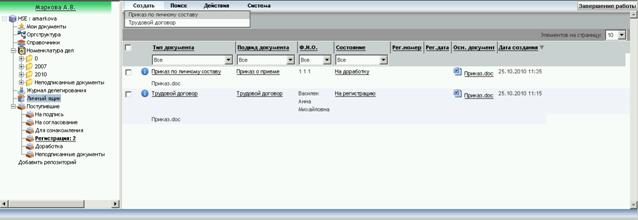
Рисунок 5 Меню «Создать» «Приказ по личному составу»

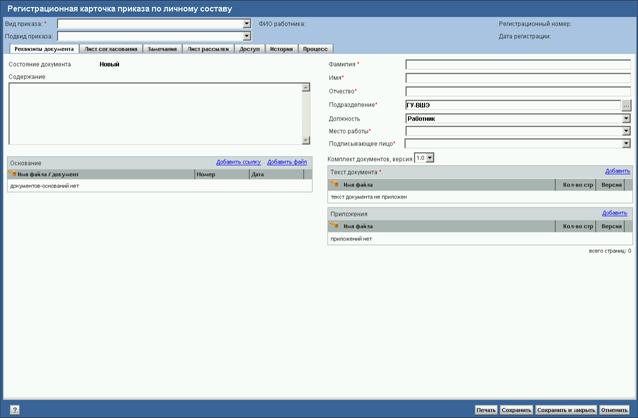
Рисунок 6 Регистрационная карточка приказа по личному составу
3. Заполните закладки регистрационной карточки документа.
РК документа состоит из следующих частей/закладок:
общие реквизиты документа (шапка документа) – справочные данные, вынесены на верхнюю часть РК (поля на синем фоне);
закладка «Реквизиты документа» - предназначена для заполнения основных реквизитов документа;
закладка «Лист согласования» - предназначена для создания и редактирования списка согласующих лиц;
закладка «Замечания» - предназначена для отображения замечаний этапов: согласование, подписание и регистрации;
закладка «Лист рассылки» – предназначена для создания и редактирования списка лиц рассылки документа;
закладка «Доступ» – предназначена для просмотра правил доступа на работу с документом;
закладка «История» – данные закладки формируются Системой автоматически, и содержат список событий по документу (события расположены по возрастанию, сверху вниз);
закладка «Процесс» – предназначена для просмотра текущего состояния документа, и схемы жизненного цикла документа. Данные закладки формируются Системой автоматически.
Область закладок выделена зелёной рамкой.
5.2.1 Общие реквизиты
Поле Вид приказа обязательно для заполнения. Выберите из выпадающего списка вид приказа.
Поле Подвид приказа обязательно для заполнения. Выберите из выпадающего списка подвид приказа.
Следующие общие реквизиты заполняются Системой автоматически.
Поле Регистрационный номер заполняется автоматически после регистрации документа. Значение первого поля – индекс подразделения и индекс дела, значение второго поля – порядковый номер документа в рамках дела. Значения обоих полей могут быть изменены регистратором.
Поле Номер проекта документа является служебным и заполняется Системой автоматически после первого сохранения РК.
Поле Дата регистрации заполняется автоматически (устанавливается текущая дата) при регистрации. Значения поля может быть изменено регистратором.
Поле ФИО работника заполняется автоматически после заполнения пользователем полей Фамилия, Имя, Отчество закладки «Реквизиты документа».
5.2.2 Закладка «Реквизиты документа»
На закладке «Реквизиты документа» поле Состояние документа заполняется автоматически Системой в процессе движения документа по ЖЦ.
Следующие поля на закладке «Реквизиты документа» должны быть заполнены пользователем:
- в поле Фамилия (обязательно для заполнения) введите фамилию работника;
- в поле Имя (обязательно для заполнения) введите имя работника;
- в поле Отчество (обязательно для заполнения) введите отчество работника;
- в поле Подразделение (обязательно для заполнения) выберите из списка подразделение работника, по умолчанию в поле отображается значение «ГУ-ВШЭ»;
- в поле Должность выберите из выпадающего списка должность работника, по умолчанию в поле отображается значение «Работник»;
- в поле Подписывающие лицо (обязательно для заполнения) выберите из выпадающего списка ФИО работника, который будет подписывать документ. Выпадающий список подписывающих лиц формируется автоматически в зависимости от вида/подвида приказа и указанного подразделения. Списки подписывающих лиц ведутся назначенными пользователями.
5.2.2.1 Работа с комплектом документов
Комплектом документов в Системе называется набор, состоящий из файла документа и файлов приложений, добавленных в одну регистрационную карточку документа.
После формирования комплекта документов, приложенных к РК, и отправки по процессу версии данного комплекта присваивается значение 1. Версия комплекта документа меняется автоматически после доработки документа инициатором.
Все версии комплекта документа доступны для просмотра всем участникам процессов по документу. Выбор версии осуществляется переключателем:  .
.
Система автоматически складывает количество страниц комплекта документов. Итоговое значение количества страниц отображается под таблицей комплекта документов.
5.2.2.1.1 Добавление файла документа
Добавление файла документа является обязательным. Для добавления файла документа нажмите на кнопку [Добавить] откроется форма выбора файла, (см. Рисунок 7).
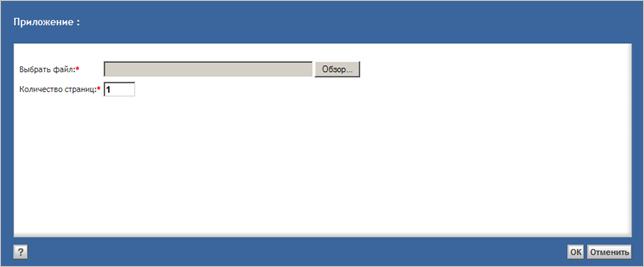
Рисунок 7 Форма загрузки файла документа или приложения
Далее выполните следующие действия.
1. Нажмите кнопку [Обзор], выберите файл приказа, нажмите [Открыть].
2. Укажите реальное количество страниц выбранного документа. По умолчанию в поле будет стоять значение «1».
3. Нажмите кнопку [Ок].
Файл будет добавлен в РК документа. В поле «Имя файла» будет отображаться имя добавленного файла. В поле «Количество страниц» будет отображаться количество страниц, заданное при добавлении файла или значение «1».
4. Для отмены процедуры выбора файла и возврата к главной форме регистрационной карточки нажмите кнопку [Отменить].
После добавления, файл отобразится в разделе Текст документа РК документа. Пример заполненной закладки «Реквизиты документа» приведен ниже, (см. Рисунок 8).
|
 В РК документа может быть добавлен только один файл документа.
5.2.2.1.2 Добавление файлов приложений
Для добавления к регистрационной карточке файлов приложений выполните следующие действия.
1. Нажмите кнопку [Добавить] раздела Приложение, после этого откроется форма выбора файла, (см. Рисунок 7).
2. Нажмите кнопку [Обзор], выберите файл, нажмите [Открыть].
3. Укажите реальное количество страниц присоединяемого документа. По умолчанию в поле будет стоять значение «1». Нажмите кнопку [Ок].
Файл добавлен в РК документа. В поле «Наименование» будет отображаться имя добавленного файла. В поле «Количество страниц» будет отображаться количество страниц, заданное при добавлении файла или значение «1».
4. Для отмены добавления файла приложения и возврата к главной форме регистрационной карточки нажмите кнопку [Отменить].
После добавления, файл отобразится в разделе Приложения РК документа. Пример заполненной закладки «Реквизиты документа» приведен ниже, (см. Рисунок 8).
|
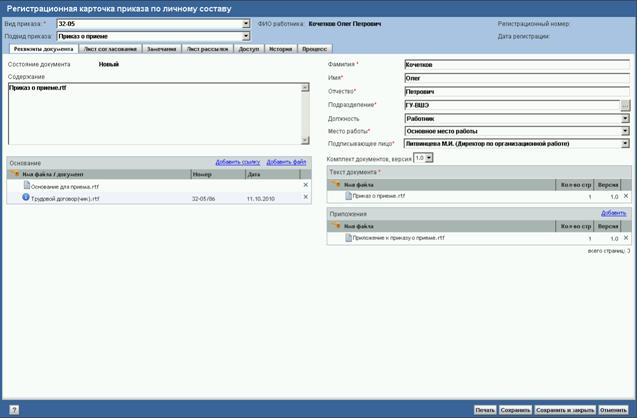
Рисунок 8 Пример заполненной закладки «Реквизиты документа»
5.2.2.1.3 Удаление добавленного файла документа, файла приложения
Для удаления файла документа, файла приложения выполните следующие действия.
1. Нажмите на значок удаления  в строке документа. Система выдаст запрос подтверждения удаления.
2. Нажмите [ОК] для подтверждения действия, (см. Рисунок 9).
Файл будет удален.
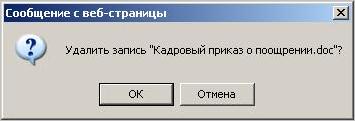
Рисунок 9 Подтверждение удаления кадрового приказа
5.2.2.2 Работа с документами основания
5.2.2.2.1 Добавление файлов основания
Для добавления к регистрационной карточке файлов основания выполните следующие действия.
1. Нажмите кнопку [Добавить] раздела Основание, после этого откроется форма выбора файла, (см. Рисунок 7).
2. Нажмите кнопку [Обзор], выберите файл, нажмите [Открыть].
3. Укажите реальное количество страниц присоединяемого документа. По умолчанию в поле будет стоять значение «1». Нажмите кнопку [Ок].
Файл добавлен в РК документа. В поле «Наименование» будет отображаться имя добавленного файла. В поле «Количество страниц» будет отображаться количество страниц, заданное при добавлении файла или значение «1».
4. Для отмены добавления файла основания и возврата к главной форме регистрационной карточки нажмите кнопку [Отменить].
После добавления, файл отобразится в разделе Основание РК документа. Пример заполненной закладки «Реквизиты документа» приведен на рисунке, (см. Рисунок 8).
|
5.2.2.2.2 Удаление добавленного файла основания
Для удаления файла основания выполните следующие действия.
1. Нажмите на значок удаления в строке документа. Система выдаст запрос подтверждения удаления.
2. Нажмите [ОК] для подтверждения действия, (см. Рисунок 9).
Файл будет удален.
5.2.3 Закладка «Лист согласования»
Система позволяет сформировать схему согласования документа с использованием или без использования заранее созданных списков, а также создать, удалить, отредактировать существующие пользовательские списки.
5.2.3.1 Формирование листа согласования без использования механизма списков
Формирование листа согласования документа, состоящей из списка согласующих лиц и очерёдности рассмотрения документа (последовательно или параллельно) производится на закладке «Лист согласования», (см. Рисунок 10).
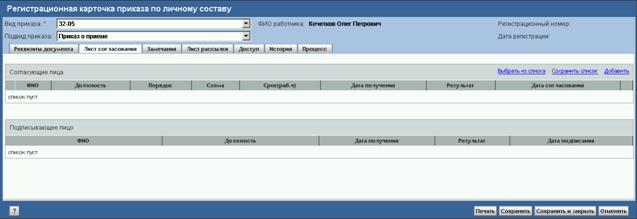
Рисунок 10 Закладка «Лист согласования»
Для добавления согласующего лица выполните следующие действия.
1. Нажмите кнопку [Добавить], откроется форма, (см. Рисунок 11).
Появится форма поиска работника из организационной структуры.
2. В поле Поиск введите фамилию (либо первые буквы фамилии согласующего лица), после чего нажмите кнопку [Поиск] или клавишу Enter на клавиатуре.
3. Выделите строку необходимого работника и нажмите стрелку  или нажмите двойным кликом на работнике – выбранный работник добавится в раздел Выбранные элементы.
4. После формирования необходимого списка согласующих лиц нажмите кнопку [Ok] – отобразится закладка «Лист согласования» со списком согласующих лиц, (см. Рисунок 12).
|
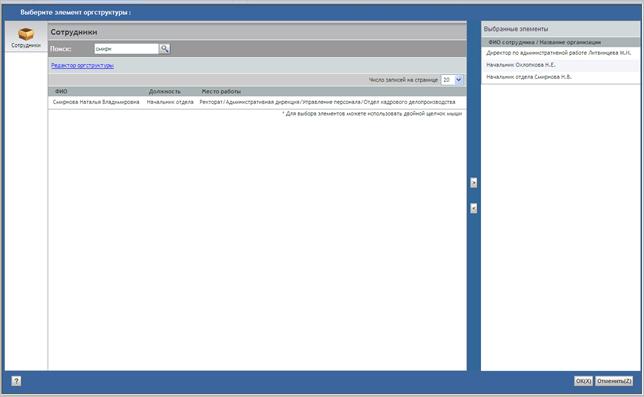
Рисунок 11 Форма для создания списка согласующих лиц
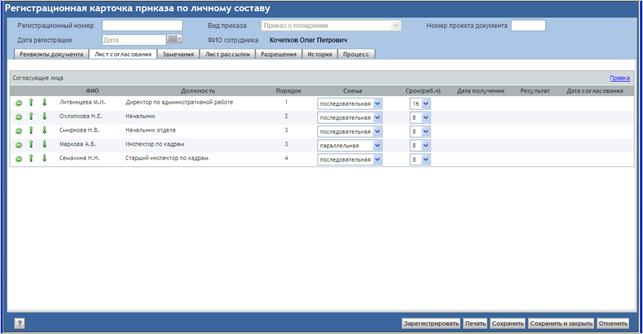
Рисунок 12 Пример заполненной закладки «Лист согласования»
Для задания очередности согласования необходимо выполнить следующие действия.
1. Изменить порядок списка стрелками  .
.
2. Удалить работника, нажав на кнопку  .
.
3. Проставить порядок согласования, выбрав из выпадающего списка колонки «схема» параллельное или последовательное согласование.
4. Задать время согласования в колонке «срок работы», выбрав 1, 8, 16 часов или «бессрочно» из списка. Для пользователей, согласующих по параллельной схеме согласования, заданное время согласования будет одинаковое. При изменении срока у первого (верхнего) согласующего лица списка по параллельной схеме срок автоматически изменится у других работников данной очереди согласования.
5. После того, как все поля будут заполнены, нажмите кнопку [Сохранить]. Система сохранит введённые данные и оставит РК документа открытой.
5.2.3.2 Формирование листа согласования с использованием механизма списков
(См. раздел 5.5.1)
5.2.4 Закладка «Лист рассылки»
Перейдите на закладку «Лист рассылки», (см. Рисунок 13).
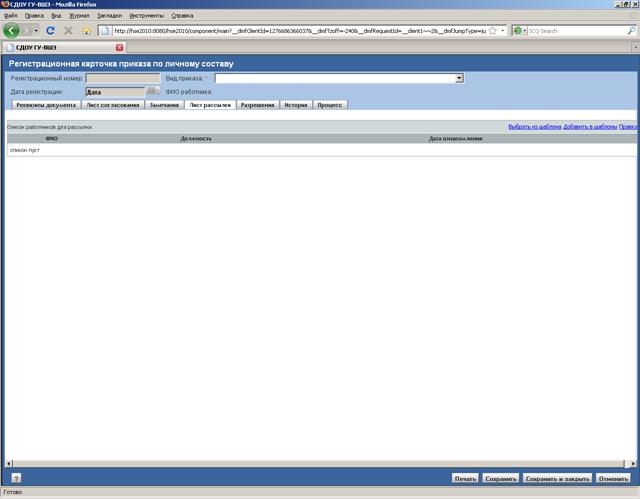
Рисунок 13 Закладка «Лист рассылки»
5.2.4.1 Формирование листа рассылки «вручную» без использования механизма списков
Для формирования списка рассылки выполните следующие действия.
1. Нажмите кнопку [Правка] – откроется форма, (см. Рисунок 13) (Рисунок 14).
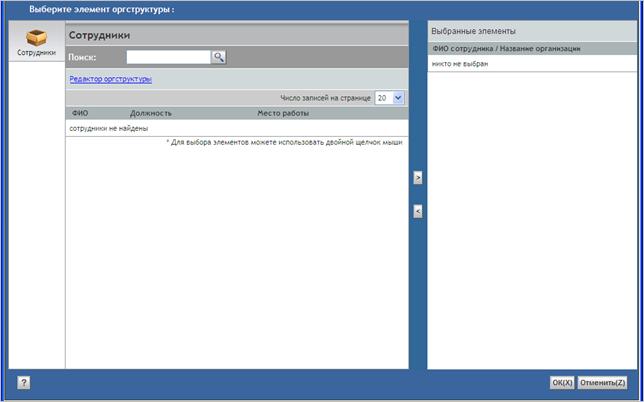
Рисунок 14 Форма для выбора пользователей
2. В поле Поиск введите фамилию или первые буквы фамилии работника и нажмите кнопку [Поиск] или клавишу Enter на клавиатуре.
3. Выделите курсором найденного пользователя и нажмите знак стрелки , или нажмите двойным кликом на пользователе – выбранный пользователь добавиться в поле Выбранные элементы.
4. После формирования необходимого списка пользователей для рассылки нажмите кнопку [Ok] – выбранные пользователи добавляются в список рассылки, (см. Рисунок 15).
5.2.4.2 Формирование листа рассылки с помощью механизма списков
(См. раздел 5.1.1)
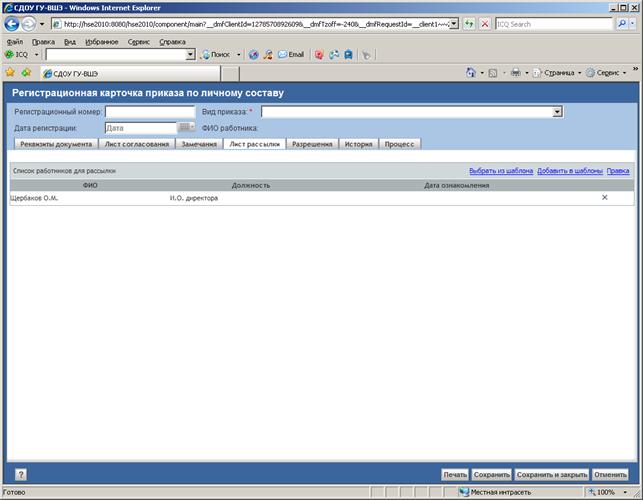
Рисунок 15 Пример заполненной закладки «Лист рассылки»
5.3 Создание документа «Трудовой договор»
Процесс создания трудового договора доступен пользователем с ролью Инициатор трудовых договоров.
Для создания документа необходимо выполнить следующие действия.
1. Запустите Систему, для этого необходимо выполнить действия, указанные в пункте 4.1.
2. В верхнем меню главного окна Системы выберите пункт меню Создать -> Трудовой договор, (см. Рисунок 16). Система откроет регистрационную карточку трудового договора, (см. Рисунок 17).
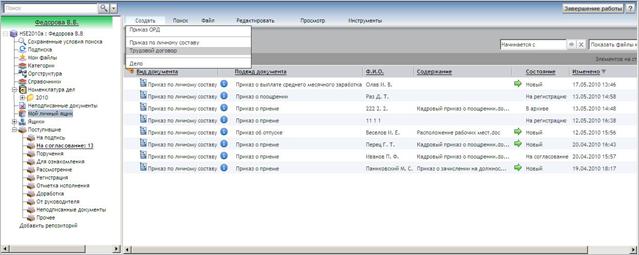
Рисунок 16 Меню «Создать трудовой договор»
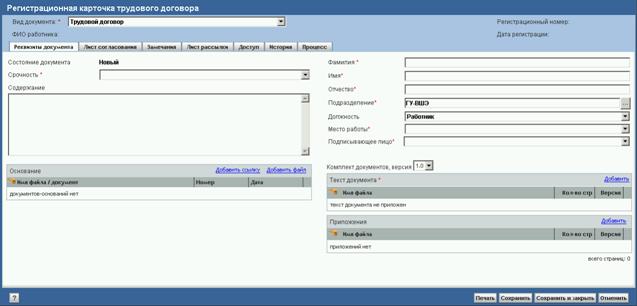
Рисунок 17 РК трудового договора
3. Заполните реквизиты регистрационной карточки документа.
РК документа состоит из следующих частей/закладок:
общие реквизиты документа;
закладка «Реквизиты документа» - предназначена для заполнения основных реквизитов документа;
закладка «Лист согласования» - предназначена для создания и редактирования списка согласующих лиц;
закладка «Замечания» - предназначена для отображения замечаний этапов: согласование, подписание и регистрации;
закладка «Лист рассылки» – предназначена для создания и редактирования списка лиц рассылки документа;
закладка «Доступ» – предназначена для просмотра правил доступа на работу с документом;
закладка «История» – данные закладки формируются Системой автоматически и содержат список событий по документу, отсортированный по убыванию времени;
закладка «Процесс» – предназначена для просмотра текущего состояния документа и всего жизненного цикла документа, данные закладки формируются Системой автоматически.
5.3.1 Общие реквизиты
Поле Вид документа обязательно для заполнения. Выберите из выпадающего списка значение «Трудовой договор».
Следующие общие реквизиты заполняются Системой автоматически.
Поле Регистрационный номер заполняется автоматически на этапе регистрации документа. Значение первого поля – индекс подразделение и индекс дела (редактируемое поле), значение второго поля – порядковый номер документа в рамках дела (редактируемое поле).
Поле Номер проекта документа является служебным и заполняется Системой автоматически после первого сохранения РК.
Поле Дата регистрации заполняется автоматически (ставится текущая дата); значение может быть отредактировано.
Поле ФИО работника заполняется автоматически после заполнения пользователем полей Фамилия, Имя, Отчество закладки «Реквизиты документа».
5.3.2 Закладка «Реквизиты документа»
На закладке «Реквизиты документа» поле Состояние документа заполняется автоматически Системой в процессе движения документа по ЖЦ.
Следующие поля на закладке «Реквизиты документа» заполняются пользователем.
В поле Срочность следует выбрать из выпадающего списка одно из двух значений: «Срочный» или «На неопределённый срок».
Выбор типа занятости по договору осуществляется в поле Место работы выбором одного из значений: «Основное место работы» или «Совместительство».
В поле Фамилия (обязательно для заполнения) вводится фамилия работника.
В поле Имя (обязательно для заполнения) вводится имя работника.
В поле Отчество (обязательно для заполнения) вводится отчество работника.
В поле Подразделение (обязательно для заполнения) выбирается из выпадающего списка подразделение работника. По умолчанию в поле отображается значение «ГУ-ВШЭ».
В поле Должность выбирается из выпадающего списка должность работника. По умолчанию в поле отображается значение «Работник».
В поле Подписывающие лицо (обязательно для заполнения) выбирается из выпадающего списка Ф. И.О. работника. Список выбора подписывающего лица в СДОУ формируется автоматически в зависимости от вида документа, подвида документа и указанного подразделения. Списки подписывающих лиц ведутся назначенными исполнителями.
5.3.2.1 Работа с комплектом документов РК трудового договора
Работа с комплектом документов РК трудового договора идентична работе с комплектом документа РК приказа по личному составу, (см. раздел 5.2.2.1).
5.3.2.2 Работа с документами основания РК трудового договора
Работа с документами основания РК трудового договора идентична работе с документами основания РК приказа по личному составу, (см. раздел 5.2.2.2).
5.3.3 Закладка «Лист согласования»
Перейдите на закладку «Лист согласования», (см. Рисунок 18).
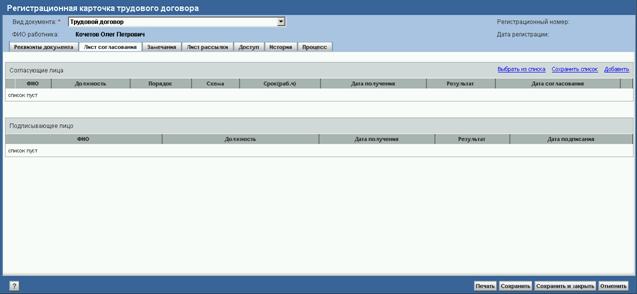
Рисунок 18 Закладка «Лист согласования» трудового договора
Для добавления согласующего лица выполните следующие действия.
1. Нажмите кнопку [Добавить], после этого откроется форма, (см. Рисунок 19).
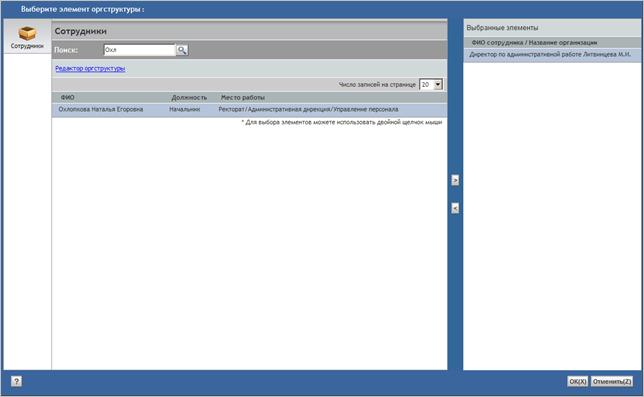
Рисунок 19 Форма для редактирования согласующих лиц
2. В поле Поиск введите первые буквы фамилии или фамилию целиком согласующего лица и нажмите кнопку [Поиск] или клавишу Enter на клавиатуре.
3. Выделите курсором найденного пользователя и нажмите знак стрелки  или нажмите двойным кликом на пользователе – выбранный пользователь добавится в поле Выбранные элементы (см. Рисунок 19).
4. После формирования необходимого списка пользователей согласующих нажмите кнопку [Ok] – выбранные пользователи добавляются в список согласующих лиц, (см. Рисунок 20).
5. Измените порядок следования согласующих лиц стрелками .
6. Удалите пользователя, нажав на кнопку  .
.
7. Проставьте порядок согласования. Выбрав из выпадающего списка параллельное или последовательное согласование.
8. Назначьте время согласования в поле срок работы. Из выпадающего списка выберите необходимое значение. Для пользователей, согласующих по параллельной схеме, срок согласования будет одинаковый. Если изменить срок у первого согласующего лица из списка по параллельной схеме, он автоматически изменится у других.
9. После того, как все поля будут заполнены, нажмите кнопку [Сохранить]. Система сохранит введенные данные и оставит РК открытой.
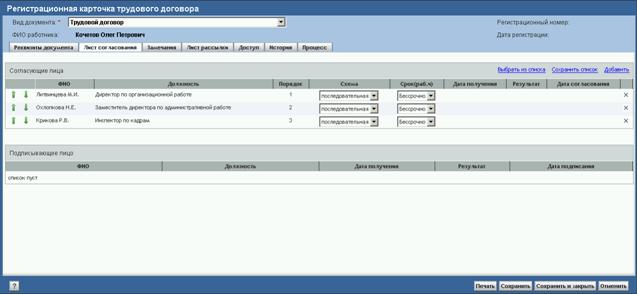
Рисунок 20 Закладка «Лист согласования»
Замечание. Работа со списками листов согласования осуществляется аналогично работе со списками при обработке приказов по личному составу, (см. раздел 5.5.1).
5.3.4 Закладка «Лист рассылки»
Перейдите на закладку «Лист рассылки», (см. Рисунок 21).
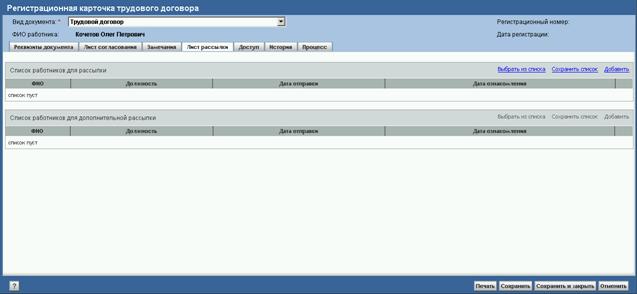
Рисунок 21 Закладка «Лист рассылки»
Для формирования списка рассылки выполните следующие действия.
1. Нажмите кнопку [Правка] – откроется форма, (см. Рисунок 22).
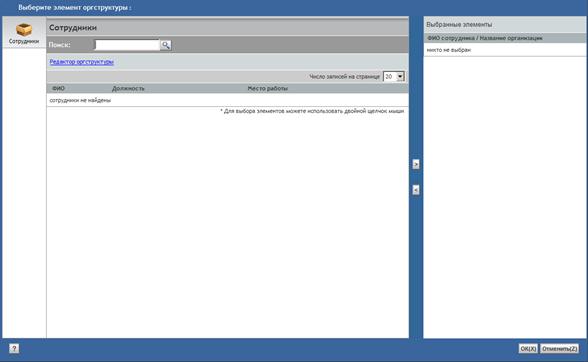
Рисунок 22 Форма для выбора пользователей для рассылки
2. В поле Поиск введите фамилию пользователя и нажмите кнопку [Поиск] или нажмите [Enter] на клавиатуре.
3. Выделите курсором найденных пользователей и нажмите знак стрелки или щелкните двойным щелчком мыши – выбранный пользователь добавится в поле Выбранные элементы.
После формирования необходимого списка пользователей для рассылки нажмите кнопку [Ok] – выбранные пользователи добавляются в список рассылки, (см. Рисунок 23).
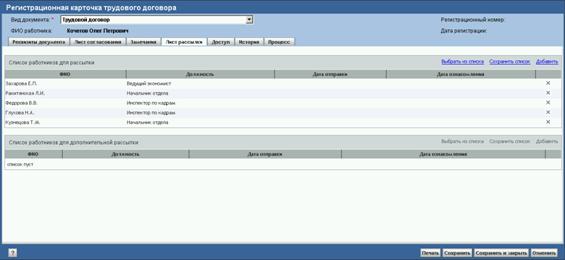
Рисунок 23 Пример заполненной закладки «Лист рассылки»
Замечание. Работа со списками листов рассылки осуществляется аналогично работе со списками при обработке приказов по личному составу.
5.4 Создание документа «Соглашение о внесении изменений в трудовой договор»
Процесс создания дополнительного соглашения о внесении изменений в трудовой договор доступен пользователем с ролью Инициатор трудовых договоров.
Для создания документа необходимо выполнить следующие действия.
1. Войдите в Систему, для этого необходимо выполнить действия, указанные в пункте 4.1.
2. В верхнем меню главного окна Системы выберите пункт меню Создать -> Трудовой договор, (см. Рисунок 24). Система откроет регистрационную карточку трудового договора, (см. 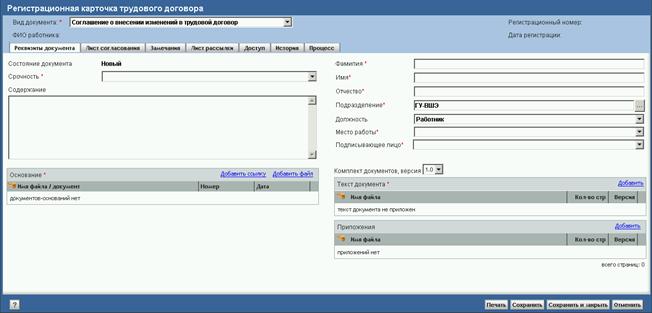
3. Рисунок 25).
4. Выберите тип документа «Соглашение о внесении изменений в трудовой договор».
Система сохранит документ как соглашение о внесении изменений в трудовой договор.
Порядок заполнения реквизитов соглашения о внесении изменений в трудовой договор такой же, как у трудового договора, (см. разделы 5.
Для соглашения о внесении изменений в трудовой договор добавление ссылки на документ из номенклатуры дел в раздел Основание является обязательным для заполнения.
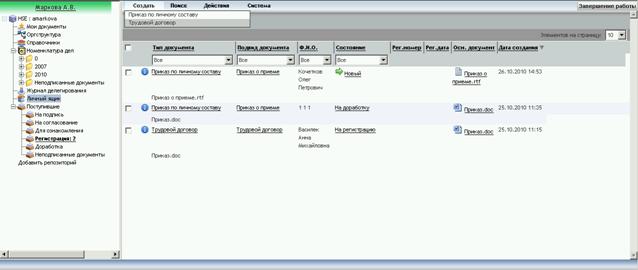
Рисунок 24 Меню «Создать трудовой договор»
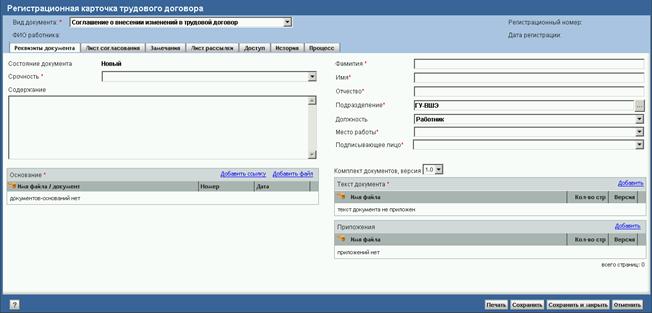
Рисунок 25 РК трудового договора / соглашения о внесении изменений в трудовой договор
5.5 Общие функции работы с кадровыми документами
5.5.1 Работа со списками
5.5.1.1 Заполнение листа из имеющегося списка
Для использования уже имеющегося списка следует на закладке «Лист Согласования» или «Лист Рассылки» нажать кнопку [Выбрать из списка], (см. Рисунок 10). В появившемся окне, содержащем списки, (см. Рисунок 26) , выбрать нужный и нажать кнопку [Ok].
Рисунок 26 Списки листов согласования
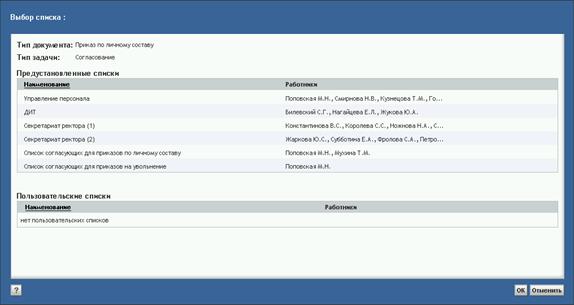 При необходимости можно отредактировать получившийся лист согласования, см. п. 5.2.3.1.
5.5.1.2 Создание, удаление и редактирование списков
Создание, удаление и редактирование предустановленных списков возможно только с правами администратора и описывается в руководстве администратора Системы.
Создание списка
Для создания нового пользовательского единого списка необходимо сделать следующее:
(а) создать список согласующих лиц, (см. п. 5.2.3.1);
(б) нажать кнопку [Добавить в списки], (см. Рисунок 10);
(в) в открывшемся окне сохранения списка, (см. Рисунок 27), указать наименование нового списка и нажать кнопку [Ok].
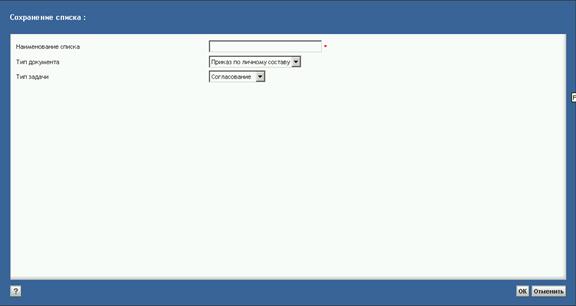
Рисунок 27 Окно сохранения списка
Удаление списка
Для удаления личного списка необходимо нажать на в соответствующей строке, (см. Рисунок 13), и утвердительно ответить на вопрос о подтверждении действия.
Редактирование списка
Для редактирования уже существующего личного списка следует сделать следующее:
(а) добавить список в лист согласования (см. раздел 5.2.3.2.1);
(б) внести изменения;
(в) сохранить список под те же именем.
- нажать кнопку [ Сохранить список ]
- в появившееся окно внести название и нажать [ Сохранить]
5.5.2 Сохранение регистрационной карточки в личном ящике
Данная операция выполняется пользователем с ролью Инициатор приказов по 1С, Инициатор трудовых договоров (далее - Инициатор).
После заполнения всех обязательных полей регистрационной карточки и, при необходимости, необязательных нажмите кнопку [Сохранить и закрыть], после этого РК отобразится в личном ящике, (см. Рисунок 28).
До отправки карточки по жизненному циклу её можно редактировать неограниченное количество раз и, при необходимости, удалить.
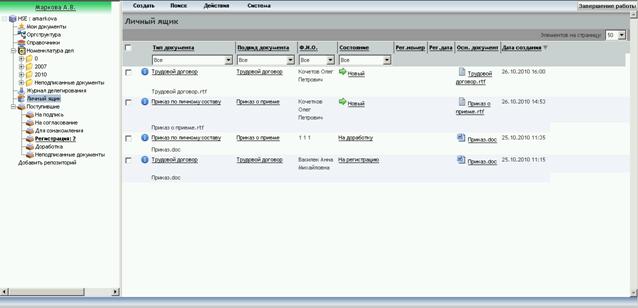
Рисунок 28 Документы личного ящика пользователя
5.5.3 Отправка документа по жизненному циклу
Данная операция выполняется пользователем с ролью Инициатор приказов по личному составу.
Для отправки документа по жизненному циклу необходимо выполнить следующие действия:
1) войдите в личный ящик;
2) нажмите кнопку  (отправить по жизненному циклу), появится сообщение о подтверждении действия;
3) Выделить несколько документов и нажать Действия/Отправить. Появится сообщение о подтверждении отправки.
Документ отправлен по процессу. Стрелка исчезнет. Статус документа изменится.
5.5.4 Согласование документа
Данная операция выполняется пользователем при поступлении задачи «На согласование».
При поступлении задачи «На согласование» Система выделит название соответствующей папки и укажет количество поступивших задач.

|
Из за большого объема этот материал размещен на нескольких страницах:
1 2 3 |
