


Партнерка на США и Канаду по недвижимости, выплаты в крипто
- 30% recurring commission
- Выплаты в USDT
- Вывод каждую неделю
- Комиссия до 5 лет за каждого referral
Государственный Университет - Высшая Школа Экономики
Руководство пользователя
по Кадровой подсистеме Системы документационного обеспечения управления ГУ-ВШЭ
в.7
на 66 листах
Москва 2010
СОДЕРЖАНИЕ
1 Введение.. 3
1.1 Область применения. 3
1.2 Краткое описание возможностей. 3
1.3 Уровень подготовки пользователей. 3
1.4 Перечень эксплуатационной документации, с которой необходимо ознакомиться пользователю 3
2 Назначение и условия применения.. 3
3 Жизненный цикл кадрового документа.. 3
4 Подготовка к работе.. 3
4.1 Вход в Систему. 3
4.2 Выход из Системы.. 3
5 Работа в системе.. 3
5.1 Главное окно системы.. 3
5.1.1 Главное меню системы.. 3
5.1.2 Область дерева папок и поступивших задач. 3
5.1.3 Рабочая область. 3
5.2 Создание документа «Приказ по личному составу». 3
5.2.1 Общие реквизиты.. 3
5.2.2 Закладка «Реквизиты документа». 3
5.2.3 Закладка «Лист согласования». 3
5.2.4 Закладка «Лист рассылки». 3
5.3 Создание документа «Трудовой договор». 3
5.3.1 Общие реквизиты.. 3
5.3.2 Закладка «Реквизиты документа». 3
5.3.3 Закладка «Лист согласования». 3
5.3.4 Закладка «Лист рассылки». 3
5.4 Создание документа «Соглашение о внесении изменений в трудовой договор». 3
5.5 Общие функции работы с кадровыми документами. 3
5.5.1 Работа со списками. 3
5.5.2 Сохранение регистрационной карточки в личном ящике. 3
5.5.3 Отправка документа по жизненному циклу. 3
5.5.4 Согласование документа. 3
5.5.5 Доработка документа. 3
5.5.6 Подписание документа. 3
5.5.7 Регистрация документа. 3
5.5.8 Ознакомление с документом.. 3
5.6 Удаление документа из личного ящика. 3
5.7 Работа с механизмом Руководитель-помощник. 3
5.7.1 Назначение помощника. 3
5.7.2 Удаление помощника. 3
5.7.3 Функции помощника. 3
5.8 Работа с механизмом делегирования полномочий. 3
5.8.1 Назначение делегата. 3
5.8.2 Отмена делегирования. 3
5.8.3 Функции делегата. 3
5.8.4 Передача одной поступившей задачи. 3
5.9 Формирование отчётов. 3
5.9.1 Печать закладок регистрационной карточки. 3
5.10 Поиск документа в Системе. 3
5.11 Виды задач. 3
5.12 Механизм уведомления о поступившей задаче. 3
5.13 Права доступа. 3
6 Приложение 1. Предварительный просмотр отчета по РК перед печатью 3
7 Приложение 2 Обозначения управляющих кнопок системы... 3
СПИСОК ИЛЛЮСТРАЦИЙ
Рисунок 1 Жизненный цикл кадрового документа. 3
Рисунок 2 Окно входа в систему. 3
Рисунок 3 Ошибка ввода имени или пароля. 3
Рисунок 4 Выход из Системы.. 3
Рисунок 5 Меню «Создать» «Приказ по личному составу». 3
Рисунок 6 Регистрационная карточка приказа по личному составу. 3
Рисунок 7 Форма загрузки файла документа или приложения. 3
Рисунок 8 Пример заполненной закладки «Реквизиты документа». 3
Рисунок 9 Подтверждение удаления кадрового приказа. 3
Рисунок 10 Закладка «Лист согласования». 3
Рисунок 11 Форма для создания списка согласующих лиц. 3
Рисунок 12 Пример заполненной закладки «Лист согласования». 3
Рисунок 13 Закладка «Лист рассылки». 3
Рисунок 14 Форма для выбора пользователей. 3
Рисунок 15 Пример заполненной закладки «Лист рассылки». 3
Рисунок 16 Меню «Создать трудовой договор». 3
Рисунок 17 РК трудового договора. 3
Рисунок 18 Закладка «Лист согласования» трудового договора. 3
Рисунок 19 Форма для редактирования согласующих лиц. 3
Рисунок 20 Закладка «Лист согласования». 3
Рисунок 21 Закладка «Лист рассылки». 3
Рисунок 22 Форма для выбора пользователей для рассылки. 3
Рисунок 23 Пример заполненной закладки «Лист рассылки». 3
Рисунок 24 Меню «Создать трудовой договор». 3
Рисунок 25 РК трудового договора / соглашения о внесении изменений в трудовой договор 3
Рисунок 26 Списки листов согласования…………………………………………………37
Рисунок 27 Окно сохранения списка……………………………………………………...38
Рисунок 28 Документы личного ящика пользователя………………………...…………39
Рисунок 29 Папки с поступившими документами…………………………………….…40
Рисунок 30 Задача «На согласование»……………………………………………………41
Рисунок 31 Папка «Поступившие»/«Доработка». 3
Рисунок 32 Задача «На доработку». 3
Рисунок 33 Задача «На подпись». 3
Рисунок 34 Задача «На подпись». 3
Рисунок 35 Коллективная задача «На регистрацию». 3
Рисунок 36 Задача «На регистрацию». 3
Рисунок 37 Удаление документа из личного ящика……………………………………..48
Рисунок 38 Персональная страница пользователя. 3
Рисунок 39 Выбор работника……………………………………………………………...49
Рисунок 0 Окно задачи согласования……………………………………………………51
Рисунок 1Отправка на доработку………………………………………………………..52
Рисунок 42 Окно задачи на подпись………………………………………………………53
Рисунок 43 Отправка на доработку……………………………………………………….54
Рисунок 44 Окно «Делегирование полномочий». 3
Рисунок 45 Заполненное окно делегирования полномочий. 3
Рисунок 6 Главное меню, поиск документа……………………………………………..59
Рисунок 47 Окно поиска…………………………………………………………………...59
Рисунок 48 Окно поиска с выбранными атрибутами……………………………………60
Рисунок 49 Результаты поиска…………………………………………………………….62
Рисунок 0 Уведомление о поступившей задаче………………………………………...63
СПИСОК ОБЩЕПРИНЯТЫХ СОКРАЩЕНИЙ
Сокращение | Описание |
ГУ-ВШЭ | Государственный Университет - Высшая школа экономики |
ЖЦ | Жизненный цикл |
ОС | Операционная система |
ПО | Программное обеспечение |
РК | Регистрационная карточка |
РП | Руководство пользователя |
СДОУ | Система документационного обеспечения управления |
ФИО. | Фамилия Имя Отчество |
ГЛОССАРИЙ
Термин | Описание |
Делегат | Лицо, принимающее полномочия от другого лица. |
Делегирующее лицо | Лицо, передающее свои полномочия. |
Инициатор | Лицо, ответственное за подготовку проекта документа, создание карточки документа в СДОУ, запуска карточки по ЖЦ. |
Жизненный цикл | Последовательность состояний, проходимых документом от момента его создания и до перевода в архив. |
Задача | Задание для пользователя, связанное с документом, требующее принять решение и отправить документ дальше по процессу. |
Подписывающее лицо | Лицо, подписывающее документ в СДОУ. |
Пользователь | Лицо, участвующее в функционировании системы или использующее результаты ее функционирования. |
Помощник | Роль в Системе. Пользователь с ролью помощника может выполнять поручения за своего руководителя, но итоговое завершение задачи всегда остается за руководителем. |
Роль | Роль пользователя определяет круг полномочий в Системе и виды решаемых задач. |
Согласующее лицо | Лицо, согласующее документ в СДОУ. |
Регистратор | Роль в Системе. Пользователь с ролью регистратора имеет права регистрировать документы. |
Регистрационная карточка | Документ в Системе, представляющий собой экранную форму с набором атрибутов документа и функционалом по их созданию/изменению. |
Уведомление | Письмо, отправляемое Системой в почтовый ящик пользователя |
Электронный документ | Документ, зафиксированный на носителях, читаемых средствами вычислительной техники |
1 Введение
1.1 Область применения
Система предназначена для информационно-документационного обеспечения текущей деятельности работников ГУ-ВШЭ в процессе выполнения ими своих функций, в частности: подготовка, согласование и подписание следующих видов документов:
- Приказ по личному составу;
- Трудовой договор;
- Соглашение о внесении изменений в трудовой договор.
1.2 Краткое описание возможностей
Пользователями Системы документационного обеспечения управления являются работники Управления персонала ГУ-ВШЭ и все работники, задействованные в процессах согласования, подписания и других процессах, в которых участвуют кадровые документы.
Система автоматизирует технологические операции документационного обеспечения управления ГУ-ВШЭ. Система позволяет:
- реализовать прозрачный, контролируемый документооборот, увеличить его скорость и эффективность;
- повысить управляемость организационных процессов и скорости принятия решений руководством;
- повысить уровень достоверности информации, используемой для принятия решений;
- сократить затраты времени на поиск и согласование документов, а также на подготовку установленной делопроизводственной отчётности.
1.3 Уровень подготовки пользователей
Для обеспечения эффективной работы с Системой работники должны обладать:
- основными знаниями о работе в СДОУ;
- базовыми знаниями работы с Microsoft Windows и Internet Explorer.
1.4 Перечень эксплуатационной документации, с которой необходимо ознакомиться пользователю
Перед началом работы с Системой пользователю СДОУ необходимо ознакомиться с настоящим руководством пользователя.
2 Назначение и условия применения
Настоящее руководство пользователя является основной инструкцией для пользователей по работе с Системой. В нем изложены практические вопросы выполнения основных процессов и операций документационного обеспечения управления с помощью Системы, включая описание интерфейса Системы и работы с регистрационными карточками следующих документов:
- Приказ по личному составу;
- Трудовой договор;
- Соглашение о внесении изменений в трудовой договор.
Объектом, с которым работает Система, является электронный документ. В соответствии с идеологией информационного обеспечения управления в системах подобного типа, документ представлен регистрационной карточкой (далее РК).
Система обеспечивает следующие возможности работы с РК документов:
- создание документа;
- согласование документа;
- подписание документа;
- регистрацию документа;
- ознакомление с документом.
Система обеспечивает работу следующих механизмов:
- механизма посылки уведомления на почтовый ящик пользователя о назначенной задаче;
- механизма «Руководитель-помощник», обеспечивающего подготовку проекта решения для руководителя по согласованию или подписанию документа;
- механизма делегирования полномочий, позволяющего на заданный срок передавать свои права на определённые действия в Системе выбранному пользователю.
Настоящая Система является многопользовательской, т. е. работа с Системой подразумевает коллективную работу с общей базой данных всех участников рабочего процесса. Каждый пользователь в Системе имеет уникальное регистрационное Имя и Пароль, определяющие права доступа для использования необходимых функций.
Пользователь должен иметь на своем компьютере работающий web-браузер Microsoft Internet Explorer версии 6.0 или выше.
3 Жизненный цикл кадрового документа

Рисунок 1 Жизненный цикл кадрового документа
Для кадрового документа предусмотрены этапы ЖЦ приведенные в таблице (см. Таблица 1).
Таблица 1 Этапы ЖЦ РК кадрового документа
Этап жизненного цикла | Название состояния [1] | Описание |
Создание проекта документа | Новый | Этап включает заполнение РК документа, прикрепление файлов, создание маршрута документа. Этап завершается отправкой проекта документа по процессу. |
Согласование документа | Согласование | Этап включает согласование документа всеми указанными в очереди работниками и завершается отправкой на подписание или на доработку. |
Доработка документа | Доработка | Этап включает доработку документа Инициатором. Переход на доработку возможен с этапов Согласование, Подписание, Регистрация. |
Подписание документа | Подписание | Этап включает в себя подписание документа, отправку его на доработку, либо установление нецелесообразности его подписания. Этап начинается после согласования документа всеми согласующими или после отправки документа по маршруту в случае отсутствия листа согласования. Завершается отправкой на регистрацию, или отправкой на доработку, или принятием решения «Подписание нецелесообразно». |
Регистрация документа | Регистрация | Этап включает в себя регистрацию документа, или отправку его на доработку. Завершается отправкой документа в архив или на доработку. |
Архивное хранение | Архив | После окончания жизненного цикла документа, он переходит в архив и параллельно уходит на ознакомление по списку листа рассылки. |
Роли пользователей на каждом этапе жизненного цикла приведены в таблице (см. Таблица 2).
Роль пользователя определяет круг полномочий пользователя в СДОУ и виды решаемых им задач. Один пользователь может обладать несколькими ролями в Системе. В Системе предусмотрены следующие роли.
Инициатор приказов по личному составу – пользователь СДОУ, имеющий возможность создавать приказы по личному составу, отправлять их по созданному им маршруту, дорабатывать созданные им документы.
Инициатор трудовых договоров – пользователь СДОУ, имеющий возможность создавать трудовые договоры и соглашения о внесении изменений в трудовые договоры, отправлять их по созданному им маршруту, дорабатывать созданные им документы.
Согласующий кадровые документы – пользователь СДОУ, имеющий возможность согласовывать кадровые документы (включая возможность вносить свои замечания).
Подписывающее лицо – пользователь СДОУ, имеющий возможность подписывать кадровые документы определённого вида и относящиеся к определённым подразделениям.
Регистратор кадровых документов – пользователь СДОУ, имеющий возможность регистрировать кадровые документы.
Инициатор дополнительной рассылки – пользователь СДОУ, имеющий возможность запускать дополнительную рассылку.
Наделение пользователей ролями и установку полномочий подписывающих лиц в Системе выполняет администратор Системы.
Таблица 2 Роли пользователей на каждом этапе ЖЦ
Роль пользователя | Этап ЖЦ | Наименование задачи |
Инициатор приказов по личному составу | Создание проекта документа | |
Инициатор трудовых договоров | Создание проекта документа | |
Согласующий кадровые документы | Согласование документа | На согласование |
Инициатор приказов по личному составу | Доработка документа | На доработку |
Инициатор трудовых договоров | Доработка документа | На доработку |
Подписывающее лицо | Подписание документа | На подпись |
Регистратор кадровых документов | Регистрация документа | На регистрацию |
4 Подготовка к работе
4.1 Вход в Систему
Для входа в Систему выполните следующие действия:
1. Запустите обозреватель Microsoft Internet Explorer.
2. Укажите в адресной строке обозревателя URL-адрес Системы и нажмите клавишу Enter на клавиатуре.
3. В открывшемся окне введите имя и пароль доступа в Систему, (см. Рисунок 2). Далее укажите хранилище HSE1 и нажмите кнопку [Вход] или клавишу Enter на клавиатуре.
 х
х
Рисунок 2 Окно входа в систему
|
 Для автоматического входа в Систему поставьте отметку Запомнить мои данные. При повторном входе в Систему
 Неудача авторизации возможна в следующих случаях:
ошибка во введенном имени (см. Рисунок 3);
ошибка во введенном пароле (см. Рисунок 3).
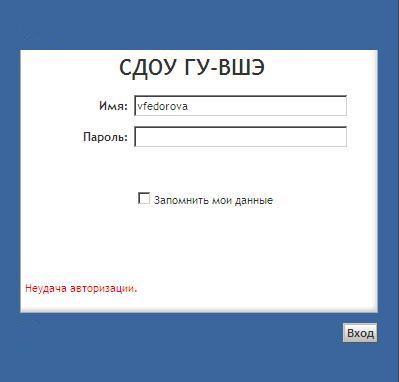
Рисунок 3 Ошибка ввода имени или пароля
Если Система выдала сообщение об ошибке, исправьте значение введённого текста, и повторите вход.
При входе в Систему откроется главное окно СДОУ, (см. Рисунок 5), отображающее содержимого личного ящика пользователя.
Для изменения пароля входа в СДОУ необходимо обратиться к администратору Системы.
4.2 Выход из Системы
Для выхода из Системы в главном меню следует выбрать пункт «Система / Завершение работы», ( см. Рисунок 4).
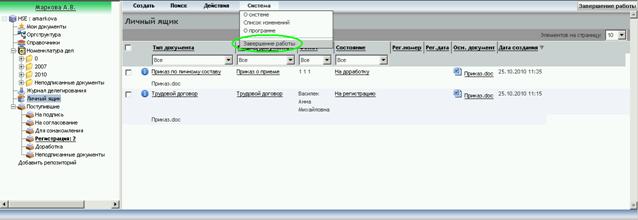
Рисунок 4 Выход из Системы
5 Работа в системе
5.1 Главное окно системы
При входе в Систему пользователю будет доступно главное окно Системы, (см. Рисунок 5.) Главное окно СДОУ состоит из следующих областей:
- область 1 – Главное меню;
- область 2 – Дерево папок и поступивших задач;
- область 3 – Содержимое личного ящика пользователя.
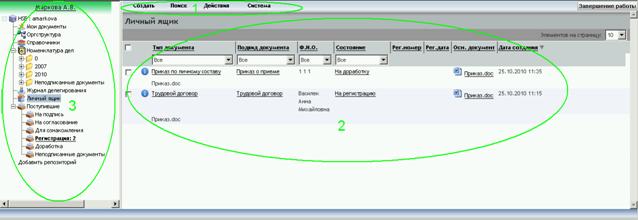
Рисунок 5 Главное окно системы
5.1.1 Главное меню системы
В таблице (см. Таблица 3) приведено описание кнопок главного меню Системы.
Таблица 3 Главное меню
№ | Наименование кнопки меню | Описание |
1. | Создать | Открывает перечень типов документов, создаваемых в Системе. |
2. | Поиск | Открывает окно поиска документов в Системе. |
3. | Действия | Содержит инструменты работы с документами, содержащимися в личном ящике. |
4. | Система | Содержит информацию о системе, список изменений, сведения о программе и кнопку выхода из Системы (завершение работы). |
5.1.2 Область дерева папок и поступивших задач
В таблице (см. Таблица 4) приведен перечень и описание дерева папок.

|
Из за большого объема этот материал размещен на нескольких страницах:
1 2 3 |
