


Партнерка на США и Канаду по недвижимости, выплаты в крипто
- 30% recurring commission
- Выплаты в USDT
- Вывод каждую неделю
- Комиссия до 5 лет за каждого referral
Для согласования документа зайдите в папку «Поступившие / На согласование», (см. Рисунок 29). После этого выполните следующие действия.
1. Откройте задачу, нажав на значок  задачи. Статус задачи изменится на «Принято к исполнению».
2. Для просмотра РК документа, нажмите значок документа. Откроется РК документа.
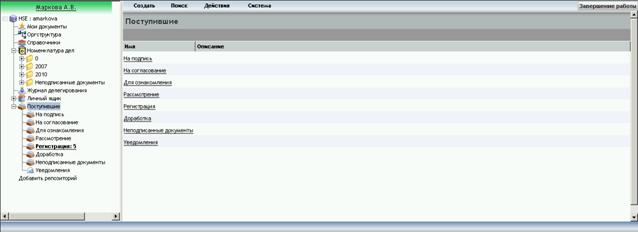
Рисунок 29 Папки с поступившими документами
3. Выберите решение, (см. Рисунок 30 Задача «На согласование»
− Согласовать;
− Отправить на доработку;
− Не согласовать.
Если выбрано решение «Согласовать», то при необходимости добавьте комментарий и нажмите [Завершить задачу]. Документ отправляется следующему согласующему лицу в соответствии со списком согласования. Если согласующее лицо является последним в списке согласования, то документ уходит на подписание.
Если выбрано решение «Отправить на доработку», то выполните следующие действия:
1. Напишите замечание в появившемся поле (обязательно для заполнения).
2. Добавьте файл, нажав на кнопку [Обзор] и выбрав нужный файл (не обязательно для заполнения).
3. Нажмите [Завершить задачу].
Если согласование последовательное, то документ отправлен Инициатору на доработку. Если согласование параллельное, то после принятия решения всеми согласующими в параллельной схеме документ отправится на доработку Инициатору.
Если выбрано «Не согласовать», то выполните следующие действия.
1. Напишите замечание в появившемся поле (обязательно для заполнения).
2. Добавьте файл, нажав на кнопку [Обзор] и выбрав нужный файл (не обязательно для заполнения).
3. Нажмите [Завершить задачу].
Документ отправлен следующему согласующему лицу по листу согласования. Если согласующее лицо является последним в списке согласования, то документ уходит на подписание. По истечении срока согласования задача «На согласование» будет автоматически завершена. В результатах согласования будет указано «Просрочено-снято»
Система позволяет ввести замечания, сохранить, закрыть задачу без завершения, при этом статус задачи будет «Принято к исполнению». Позже можно вернуться к данной задаче и продолжить работу. Внесённые ранее замечания будут сохранены.
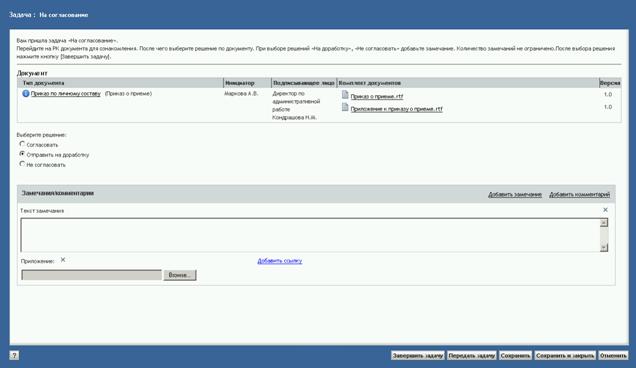
Рисунок 30 Задача «На согласование»
5.5.5 Доработка документа
Данная операция выполняется пользователем с ролью Инициатор приказов по личному составу, Инициатор трудовых договоров (далее - Инициатор).
При поступлении задачи «На доработку» Система выделит название данной папки и укажет количество поступивших задач.
Для доработки документа зайдите в папку «Поступившие/Доработка», (см. Рисунок 31261). После этого выполните следующие действия.
1. Откройте задачу, нажав на значок задачи.
2. Для просмотра и редактирования РК документа нажмите значок документа. Откроется РК документа.
3. Для редактирования доступны следующие закладки:
− закладка «Реквизиты документа», поля:
§ Содержание,
§ Основание,
§ Фамилия,
§ Имя,
§ Отчество,
§ Подписывающее лицо,
§ Файл документа,
§ Файлы приложений;
− закладка «Лист согласования», возможно следующие действия (только с лицом, ещё не согласовавшим документ):
§ удаление из листа согласования,
§ добавление нового лица в лист согласования,
§ изменение времени согласования,
§ изменение порядка согласования;
− закладка «Лист рассылки»:
§ удаление работника из листа рассылки,
§ добавление работника в лист рассылки.
4. Изменив необходимые атрибуты, перейдите на карточку задачи «На доработку» (см. Рисунок 272).
5. Выберите одно из следующих решений:
- «На согласование», при этом документ будет отправлен на согласование всем работникам по листу согласования, начиная с первого;
- «На досогласование», при этом документ будет отправлен лицам, давшим замечания по документу или вновь добавленным согласующим лицам.
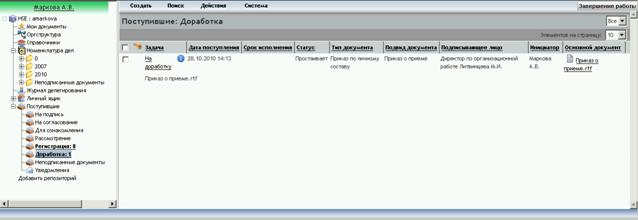
Рисунок 3126 Папка «Поступившие»/«Доработка»
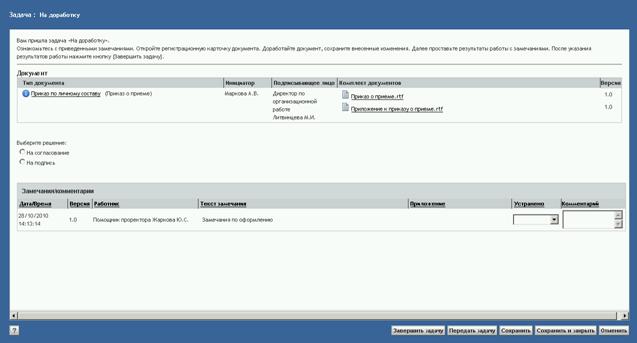
Рисунок 272 Задача «На доработку»
5.5.6 Подписание документа
Данная операция выполняется пользователем, указанным в поле «Подписывающее лицо» при поступлении задачи «На подпись».
При поступлении задачи «На подпись» Система выделит название данной папки и укажет количество поступивших задач.
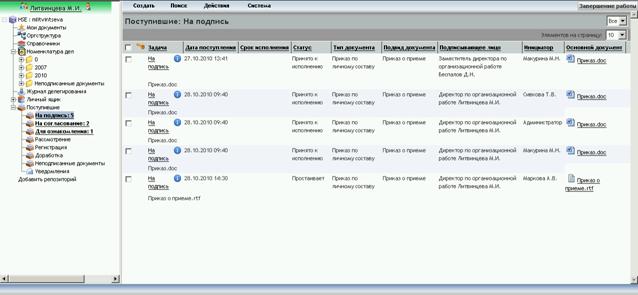
Рисунок 283 Задача «На подпись»
Для подписания документа зайдите в папку «Поступившие/На подпись», (см. Рисунок 283). После этого выполните следующие действия.
1. Откройте задачу, нажав на значок задачи, (см. Рисунок 294).
2. Для просмотра РК документа нажмите значок документа. Откроется РК документа.
3. После просмотра РК нажмите [Отменить], откроется окно задачи.
4. Примите одно из следующих решений:
- Подписать,
- Отправить на доработку,
- Подписание нецелесообразно.
Если выбрано решение «Подписать», то нажмите [Завершить задачу]. При необходимости внесите комментарии. Документ отправлен на регистрацию.
Если выбрано решение «Отправить на доработку», то выполните следующие действия.
1. Напишите замечание в появившемся поле (обязательно для заполнения).
2. Добавьте файл, нажав на кнопку [Обзор] и выбрав нужный файл (не обязательно для заполнения).
3. Нажмите [Завершить задачу].
Документ отправлен Инициатору на доработку.
Если выбрано решение «Подписание нецелесообразно», то нажмите [Завершить задачу].
1. Напишите замечание/комментарий при необходимости, для этого нажмите на кнопку [Добавить замечание]/[Добавить комментарий], появится поде для написания замечания/комментария.
2. Напишите замечание/комментарий в появившемся поле (не обязательно для заполнения).
3. Добавьте файл, нажав на кнопку [Обзор] и выбрав нужный файл (не обязательно для заполнения).
4. Нажмите [Завершить задачу].
ЖЦ РК документа будет прерван, документ перейдет в папку «Неподписанные документы» номенклатуры дел.
Удаления РК документа из папки «Неподписанные документы» выполняется администратором СДОУ.
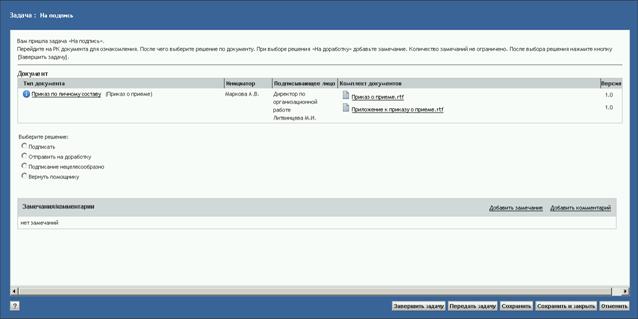
Рисунок 294 Задача «На подпись»
5.5.7 Регистрация документа
Данная операция выполняется пользователем, имеющим роль Регистратор кадровых документов.
При поступлении задачи «На регистрацию» Система выделит название соответствующей папки и укажет количество поступивших задач.
|
 Если несколько работников имеют роль Регистратор кадровых документов, задача переходит к работнику, первому взявшему на себя задачу по регистрации документа. При этом у остальных работников данная задача исчезнет.
Для регистрации документа зайдите в папку «Поступившие/На регистрацию». Выполните следующие действия.
1. Откройте задачу, нажав на значок задачи.
2. В окне задачи нажмите кнопку [Принять задачу]. Откроется РК документа.
После этого данная задача будет принята пользователем и исчезнет из папки задач «На регистрацию» у всех остальных пользователей, входящих в группу «Регистрирующие кадровые документы».
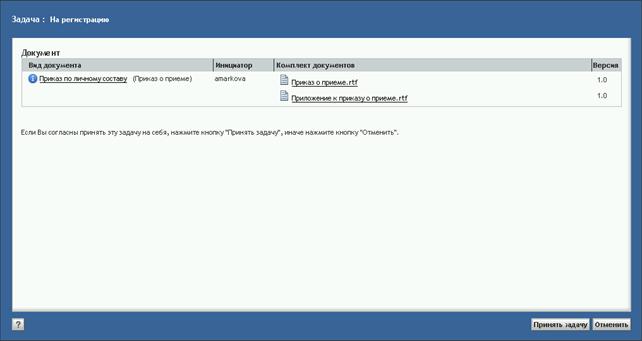
Рисунок 305 Коллективная задача «На регистрацию»
После того как задача принята, примите одно из следующих решений:
− Зарегистрировать,
− Отправить на доработку.
Если выбрано решение «Зарегистрировать», то система отобразит следующие поля.
1. Регистрационный номер
2. Дата регистрации
3. Подразделение
4. Дело
Документ зарегистрирован.
Если выбрано решение «Отправить на доработку», то выполните следующие действия.
1. Напишите замечание в появившемся поле (обязательно для заполнения).
2. Добавьте файл, нажав на кнопку [Обзор] и выбрав нужный файл (не обязательно для заполнения).
3. Нажмите [Завершить задачу].
Документ отправлен Инициатору на доработку.
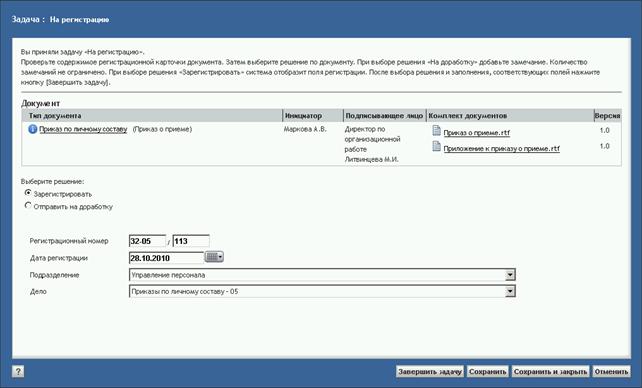
Рисунок 316 Задача «На регистрацию»
5.5.8 Ознакомление с документом
Ознакомление с документом доступно пользователям, включённым в лист рассылки.
При поступлении задачи «На ознакомление» Система выделит название соответствующей папки и укажет количество поступивших задач.
Для ознакомления с документом зайдите в папку «Поступившие/На ознакомление». После этого выполните следующие действия.
1. Откройте задачу, нажав на значок задачи.
2. В окне задачи нажмите значок документа. Откроется РК документа.
3. После ознакомления с РК и текстом документа нажмите [Завершить задачу].
После ознакомления пользователя с документом Система автоматически поставит дату и время ознакомления с документом на закладке «Лист рассылки» и закладке «История» РК документа.
5.6 Удаление документа из личного ящика
Данная операция доступна пользователям с ролью Инициатор приказов по личному составу, Инициатор трудовых договоров (далее - Инициатор).
Удаление документа из личного ящика пользователя возможно, если документ ещё не отправлен по процессу (состояние «Новый»).
Для удаления документа выполните следующие действия.
1. Перейдите в личный ящик.
2. Выделите документ, который необходимо удалить
3. Выберите действие главного меню Добавить/Удалить, (см. Рисунок 37). Система откроет окно подтверждения удаления
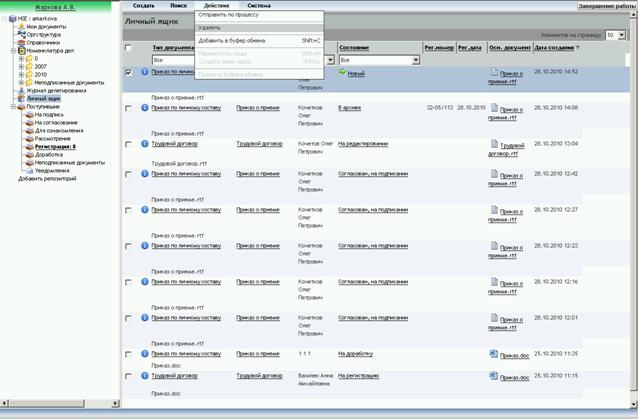
Рисунок 37 Удаление документа из личного ящика
4. Нажмите кнопку [ОК].
Документ удалён из личного ящика.
5.7 Работа с механизмом Руководитель-помощник
Механизм Руководитель-помощник позволяет возложить на помощника руководителя работу по подготовке решения для руководителя при согласовании или подписании документов. Помощник не согласовывает и не подписывает документы самостоятельно, но может вернуть их на доработку или отправить руководителю, снабдив их своими комментариями.
Помощника может назначить любой пользователь СДОУ.
5.7.1 Назначение помощника
Для назначения помощника выполните следующие действия.
1. Войдите в личную карточку пользователя, нажав на свое имя в левом верхнем углу. Откроется личная карточка пользователя, (см. Рисунок 3238).
2. На закладке «Работник» заполните поле «Помощник», нажав кнопку  . Откроется окно поиска работника. (см. Рисунок 39)
3. В поле Поиск введите первые буквы фамилии или фамилию целиком, нажмите кнопку [Поиск] или клавишу Enter на клавиатуре.
4. Выделите курсором найденного пользователя, нажмите кнопку [Ок]. Пользователь отобразится в поле «Помощника».
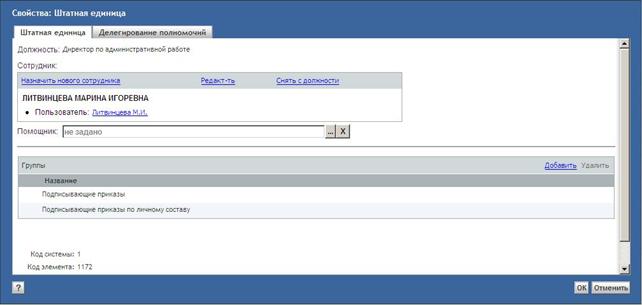
Рисунок 3238 Персональная страница пользователя
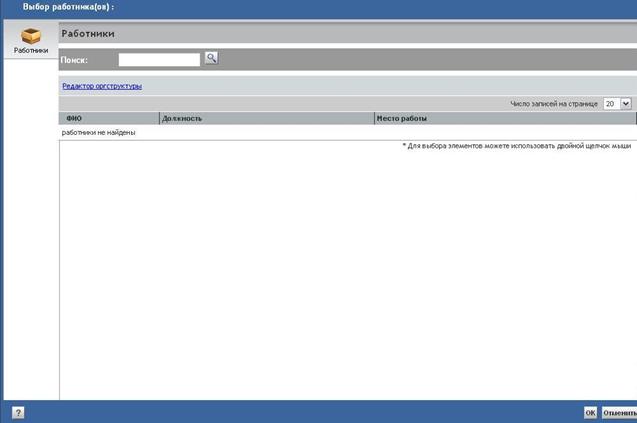
Рисунок 39 Выбор работника
5. На личной карточке пользователя нажмите кнопку [Ок].
Для пользователя назначен помощник. Система позволяет добавить только одного помощника каждого пользователя.
5.7.2 Удаление помощника
Для удаления назначенного помощника выполните следующие действия.
1. Войдите в личную карточку пользователя, нажав на свое имя в левом верхнем углу. Откроется личная карточку пользователя (см. Рисунок 3238).
2. На закладке «Работник» в поле «Помощник» нажмите на кнопку .
.
Помощник удален.
5.7.3 Функции помощника
Помощник выполняет подготовительную работу по документу для принятия решения Руководителя по следующим задачам:
На согласование,
На подпись.
Помощник выносит решение о дальнейшем маршруте поступившего документа: отправляется ли он на доработку или поступает на рассмотрение руководителю.
5.7.3.1 Подготовка проекта решения по согласованию для руководителя
При поступлении задачи по подготовке проекта решения по согласованию помощнику необходимо выполнить следующие действия.
1. Откройте задачу, нажав на значок задачи, (см. Рисунок 0).
2. Для просмотра РК документа, нажмите значок документа. Откроется РК документа.
3. После просмотра РК нажмите [Отменить], откроется окно задачи.
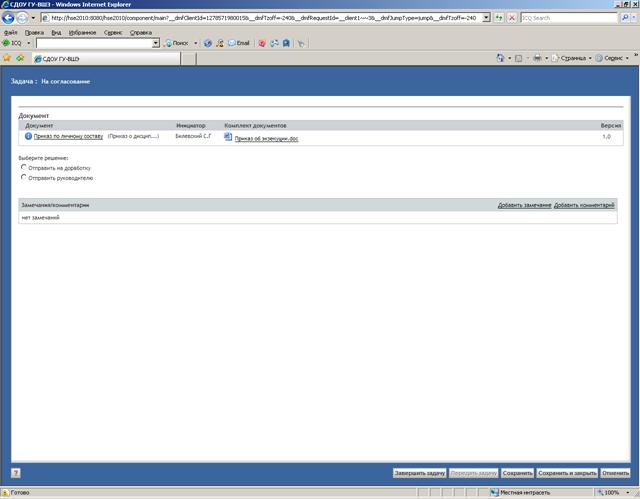
Рисунок 40 Окно задачи согласования
4. Примите одно из следующих решений:
- Отправить руководителю,
- Отправить на доработку.
При выборе решения «Отправить руководителю» имеется возможность добавить свой комментарий. Для этого необходимо нажать кнопку [Добавить комментарий] и в открывшемся окне ввести текст и/или приложить файл, используя поле «Приложение». После нажатия кнопки [Завершить задачу] документ отправляется руководителю. Введённый помощником комментарий и ссылка на приложенный файл отобразятся на закладке «Замечания».
Если выбрано решение «Отправить на доработку», то выполните следующие действия.
1. Напишите замечание в появившемся поле (обязательно для заполнения).
2. Добавьте файл, нажав на кнопку [Обзор], (см. Рисунок 1), и выбрав нужный файл (не обязательно для заполнения).
3. Нажмите [Завершить задачу].
Документ отправлен Инициатору на доработку. После доработки документ вернется помощнику.
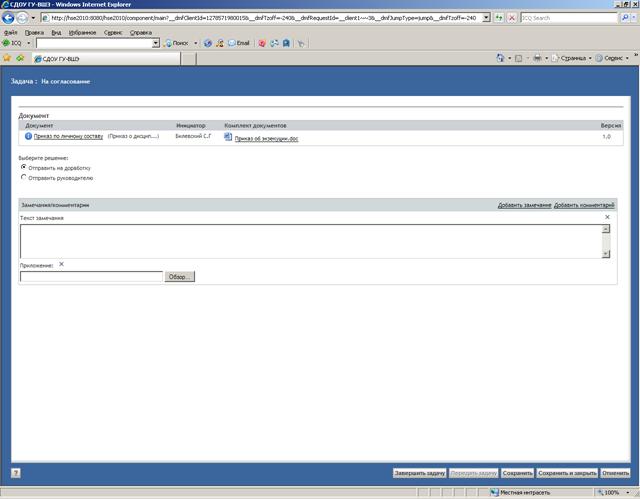
Рисунок 41 Отправка на доработку
5.7.3.2 Подготовка проекта решения для подписи для руководителя
При поступлении задачи по подготовке проекта решение по подписанию помощнику необходимо выполнить следующие действия.
1. Откройте задачу, нажав на значок задачи.
2. Для просмотра РК документа, нажмите значок документа. Откроется РК документа,
3. После просмотра РК нажмите [Отменить], откроется окно задачи, (см. Рисунок.
4. Примите одно из следующих решений:
- Отправить руководителю,
- Отправить на доработку.
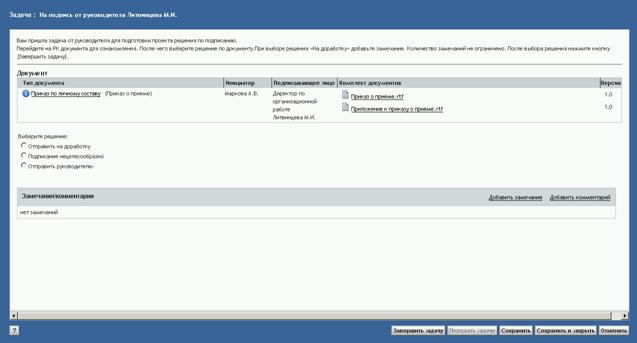
Рисунок 42 Окно задачи на подпись
При выборе решения «Отправить руководителю» имеется возможность добавить свой комментарий. Для этого необходимо нажать кнопку [Добавить комментарий] и в открывшемся окне ввести текст и/или приложить файл, используя поле «Приложение». После нажатия кнопки [Завершить задачу] документ отправляется руководителю. Введённый помощником комментарий и ссылка на приложенный файл отобразятся на закладке «Замечания».
Если выбрано решение «Отправить на доработку», то выполните следующие действия.
1. Напишите замечание в появившемся поле (обязательно для заполнения).
2. Добавьте файл, нажав на кнопку [Обзор] и выбрав нужный файл (не обязательно для заполнения).
3. Нажмите [Завершить задачу].
Документ отправлен Инициатору на доработку. После доработки документ вернется помощнику.
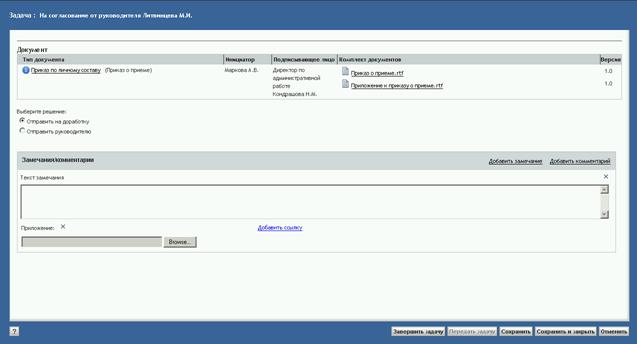
Рисунок 43 Отправка на доработку
5.8 Работа с механизмом делегирования полномочий
Данная операция доступна всем пользователям СДОУ.
В СДОУ существует следующие варианты передачи задач другим пользователям:
делегирование полномочий на период;
перепоручение одной конкретной задачи.
5.8.1 Назначение делегата
Назначить себе делегата может любой пользователь СДОУ. Назначить делегата любому пользователю СДОУ может администратор системы. Делегат может выполнять работу за делегирующего по следующим типам задач:
На согласование,
На подпись,
На ознакомление,
На доработку.
Для назначения делегата себе выполните следующие действия.
1. Войдите в личную карточку, нажав на свое имя в левом верхнем углу. Откроется личная карточка пользователя, перейдите на закладку «Делегирование полномочий», (см. Рисунок 334).
2. В поле Делегат нажмите копку выбора , откроется окно поиска работника (см. Рисунок 39).
3. В поле Поиск введите первые буквы фамилии или фамилию целиком, нажмите кнопку [Поиск] или клавишу Enter на клавиатуре.
4. Выделите курсором найденного пользователя, нажмите кнопку [Ок]. Пользователь отобразится в поле Делегат.
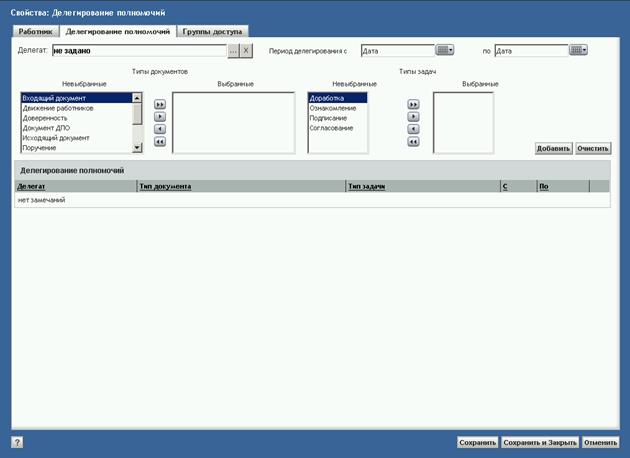
Рисунок 334 Окно «Делегирование полномочий»
5. Поставьте дату начала и дату окончания делегирования. При этом дата начала делегирования не может быть меньше текущей даты.
6. Выберите тип документа, по которому необходимо делегировать полномочия, нажмите  , тип документа переместится в поле «Выбранные».
Повторите действие для необходимого количества типов документов.
7. Выберите типы задач, которые будут делегированы в рамках указанных типов документов. Выделите тип задачи, нажмите , вид задачи отобразится в поле «Выбранные».
Повторите действие для необходимого количества видов задач.
8. Нажмите кнопку [Добавить]. Выбранные значения отобразятся в таблице «Делегирование полномочий», (см. Рисунок 345).
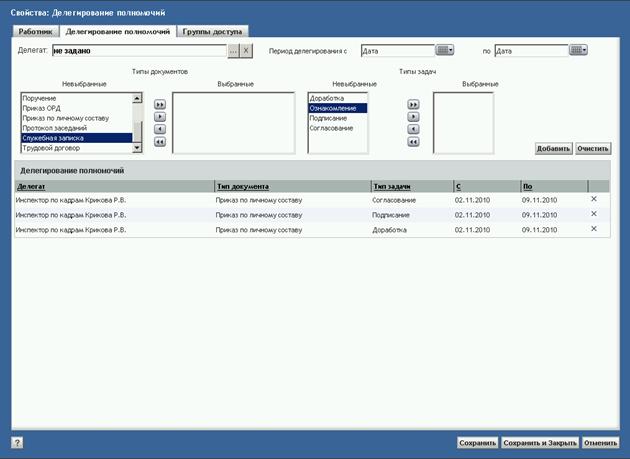
Рисунок 345 Заполненное окно делегирования полномочий
9. Нажмите кнопку [Ок].
Делегирование полномочий назначено.
5.8.2 Отмена делегирования
Для отмены делегирования выполните следующие действия.
1. Войдите в личную карточку пользователя, нажав на свое имя в левом верхнем углу. Откроется личная карточка пользователя.
2. Перейдите на закладку «Делегирование полномочий».
3. Нажмите на значок (х) в строке делегирования полномочий. Система удалит назначение на странице пользователя. Данная информация о назначении будет сохранена в папке «Журнал делегирования».
4. Появится сообщение о подтверждении действий. Нажмите [ОК]
5.8.3 Функции делегата
При назначении делегата в Системе делегату переходят все права и полномочия делегирующего лица на выбранный период времени по выбранным задачам и типам документов.
В указанный период делегирования все указанные задачи делегирующего лица приходят делегату в соответствующие папки задач. Все действия делегата с задачами остаются типовыми, без изменений.
При окончании срока действия делегирования все задачи остаются у делегата. Делегат может вернуть задачи делегирующему лицу путём передачи отдельных задач, по кнопке [Передать задачу] на РК документа.
5.8.4 Передача одной поступившей задачи
5.8.4.1 Назначение нового исполнителя
Перепоручить задачу может любой пользователь СДОУ. Передача возможна следующих типов задач:
На согласование;
На подпись,
На доработку.
Для назначения исполнителя выбранной задачи выполните следующие действия.
1. Войдите в окно задачи, нажмите кнопку [Передать задачу]. Откроется окно выбора пользователя (см. Рисунок 39).
2. В поле Поиск введите первые буквы фамилии или фамилию целиком, нажмите кнопку [Поиск] или клавишу Enter на клавиатуре.
3. Выделите курсором найденного пользователя, нажмите кнопку [Ок].
Задача отправлена выбранному пользователю. У текущего пользователя задача удалилась.
5.8.4.2 Возвращение переданной задачи
1. Для возвращения задачи передавшему лицу войдите в окно задачи, нажмите кнопку [Вернуть задачу].
Карточка задачи закроется и удалится у текущего пользователя. Задача поступит пользователю, который выполнил перепоручение.
5.9 Формирование отчётов
Описанные ниже операции формирования отчётов доступны всем пользователям СДОУ.
5.9.1 Печать закладок регистрационной карточки
Система обеспечивает формирование и вывод на печать следующих закладок кадровых документов:
Реквизиты документа;
Лист согласования;
Замечания;
Лист рассылки;
История.
Для формирования печатной формы необходимо выполнить следующие действия:
1. Перейдите в РК документа, по которому необходимо сформировать отчет.
2. Нажмите кнопку [Печать] на любой из закладок РК. Откроется форма выбора формата выводимого документа.
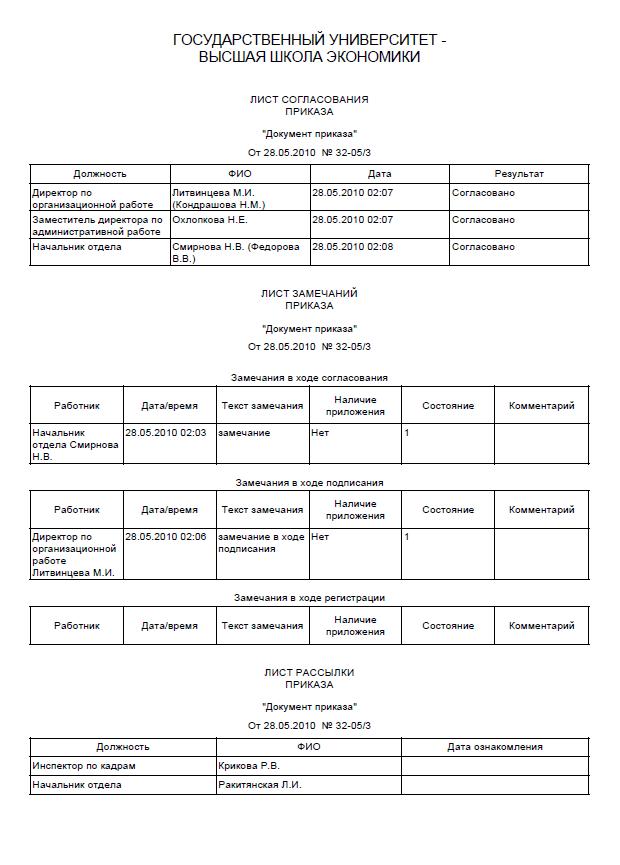
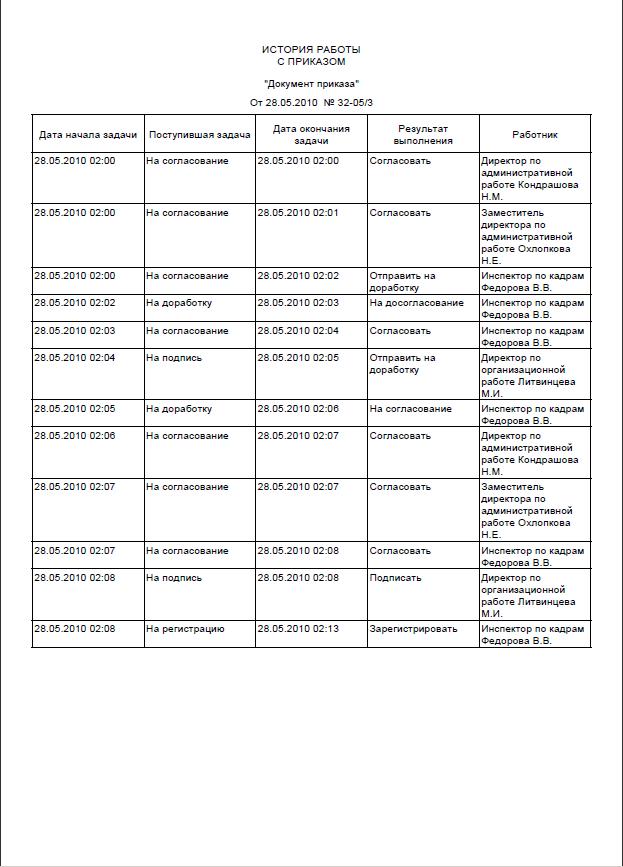
3. Выберите нужный формат. Отметьте закладки, которые нужно распечатать, нажмите [Ок]. Система откроет выбранные закладки в окне предпросмотра (см. Приложение 1. Предварительный просмотр отчета по РК перед печатью).
4. Нажмите кнопку [Печать]. Система отправит документы на печать.
5.10 Поиск документа в Системе
Для поиска документа в СДОУ выполните следующие действия.
1. В главном меню Системы нажмите [Поиск] [Найти документ], (см. Рисунок 6).
2. Откроется окно поиска, (см. Рисунок 47).
3. В поле «Расширенный поиск»выбрать необходимый тип документа или значение «Документ» для поиска по всем типам документов.
4. Заполните поисковые поля. Описание всех полей поиска приведено в таблице (см.
5.
6. Таблица 5).
7. Для удаления атрибута из набранного списка, нажмите на значок удаления  напротив выбранного атрибута.
8. Поставьте связку между атрибутами поиска И или ИЛИ. И – означает, что найденный документ должен иметь указанный выше и ниже И атрибут; ИЛИ – означает, что найденный документ должен иметь или указанный выше ИЛИ атрибут, или указанный ниже ИЛИ атрибут.
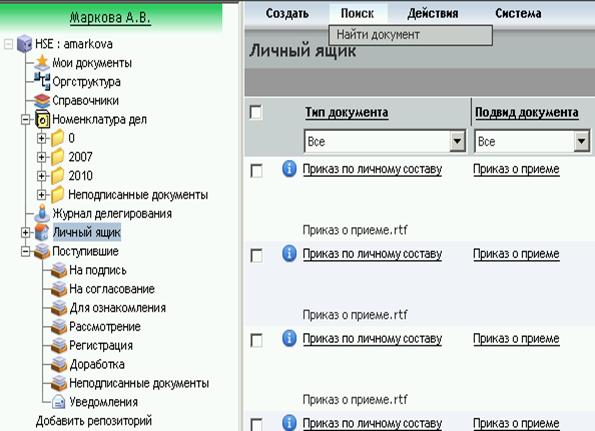
Рисунок 46 Главное меню, поиск документа
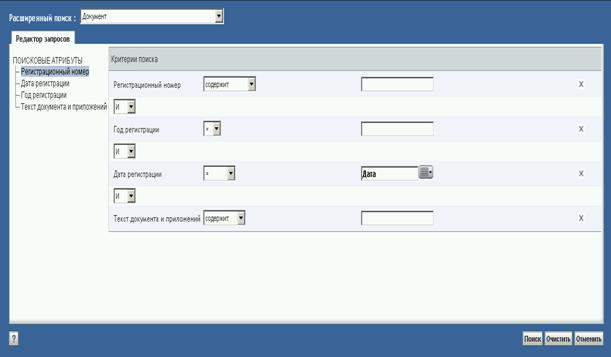
Рисунок 47 Окно поиска
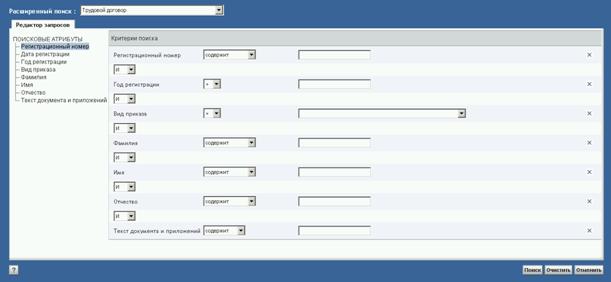
Рисунок 48 Окно поиска с выбранными атрибутами
Таблица 5 Описание полей поиска документа в Системе
№ | Атрибут поиска | Возможное значение | Описание |
1. | Регистрационный номер | = содержит не содержит начинается с оканчивается на пусто не пусто < > | атрибут документа равен введённому тексту атрибут документа содержит введённый текст атрибут документа исключает введённый текст атрибут документа начинается с введённого текста атрибут документа оканчивается на введённый текст значение поля должно быть пустым значение поля не должно быть пустым все возможные варианты |
2. | Дата регистрации | = > = < = пусто не пусто | атрибут документа равен дате значение поля больше или равно дате значение поля меньше или равно дате значение поля должно быть пустым значение поля не должно быть пустым |
3. | Год регистрации | = > > = < < = < > | атрибут документа равно введённому тексту значение поля больше даты значение поля больше или равно дате значение поля меньше даты значение поля меньше или равно дате все возможные варианты |
4. | Вид приказа | = < > | атрибут документа равно введённому тексту все возможные варианты |
№ | Атрибут поиска | Возможное значение | Описание |
5. | Фамилия | = содержит не содержит начинается с оканчивается на пусто не пусто < > | атрибут документа равно введённому тексту атрибут документа содержит введённый текст атрибут документа исключает введённый текст атрибут документа начинается с введённого текста атрибут документа оканчивается на введённый текст значение поля должно быть пустым значение поля не должно быть пустым все возможные варианты |
6. | Имя | = содержит не содержит начинается с оканчивается на пусто не пусто < > | атрибут документа равно введённому тексту атрибут документа содержит введённый текст атрибут документа исключает введённый текст атрибут документа начинается с введённого текста атрибут документа оканчивается на введённый текст значение поля должно быть пустым значение поля не должно быть пустым все возможные варианты |
7. | Отчество | = содержит не содержит начинается с оканчивается на пусто не пусто < > | атрибут документа равно введённому тексту атрибут документа содержит введённый текст атрибут документа исключает введённый текст атрибут документа начинается с введённого текста атрибут документа оканчивается на введённый текст значение поля должно быть пустым значение поля не должно быть пустым все возможные варианты |
8. | Текстовые документы и приложения | содержит не содержит начинается с оканчивается на пусто не пусто | контекстный поиск |
9. После заполнения критериев поиска нажмите [Поиск]. Система отобразит результаты поиска, (см. Рисунок 49).
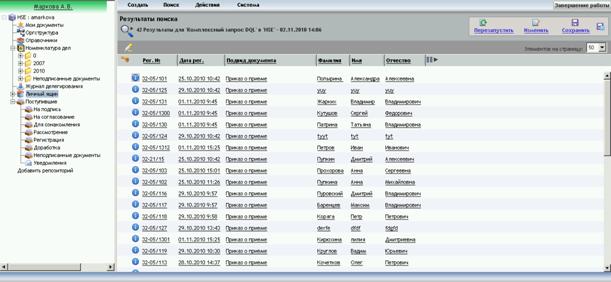
Рисунок 49 Результаты поиска
10. С результатами поиска можно выполнить следующие действия:
· перезапустить тот же поиск;
· изменить запрос;
11. Чтобы перезапустить тоже запрос, нажмите кнопку [Перезапустить]. Система начнет новую обработку.
12. Чтобы изменить запрос, нажмите кнопку [Изменить запрос]. Система откроет введенные параметры запроса. Далее измените, параметры поиска и нажмите [Поиск].
5.11 Виды задач
В Системе имеются следующие виды задач:
- «На согласование»;
- «На доработку»;
- «На подписание»;
- «На регистрацию»;
- «На ознакомление».
5.12 Механизм уведомления о поступившей задаче
При поступлении задачи пользователю приходит уведомление в почтовый ящик, указанный на личной карточке пользователя, (см. Рисунок 0).
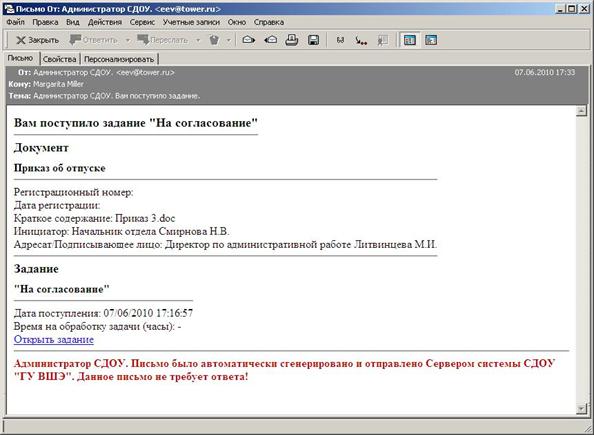
Рисунок 50 Уведомление о поступившей задаче
Для перехода в окно задачи необходимо нажать ссылку «Открыть задание». Система откроет окно задачи. Если СДОУ предварительно не была открыта, то Система сначала откроет окно входа, на которой необходимо ввести Логин и Пароль, далее Система откроет окно задачи.
5.13 Права доступа
Права доступа пользователя к Системе дает администратор СДОУ.
В Системе определены следующие виды доступа по кадровым документам:
обычный пользователь;
привилегированный пользователь.
Описание видов доступа приведено в таблице (см. Таблица 6).
Таблица 6 Виды доступа пользователей к кадровым документам
№ | Наименование вида доступа | Описание возможностей |
1. | Обычный пользователь | Пользователь обладает доступом только к тем документам, в жизненном цикле которых он принимал участие. При этом пользователь получает доступ к документам, на которые есть ссылки в РК доступного документа. |
2. | Привилегированный пользователь | Пользователь обладает доступом ко всем кадровым документам в Системе. |
6 Приложение 1. Предварительный просмотр отчета по РК перед печатью
7 Приложение 2 Обозначения управляющих кнопок системы
Управляющие кнопки регистрационной карточки приведены в таблице (см. Таблица 7).
Таблица 7 Управляющие кнопки регистрационной карточки
№ | Кнопка | Описание |
1. |
| Открывает предварительный просмотр документа перед выводом на печать. |
2. |
| Сохраняет внесённые данные. |
3. |
| Сохраняет внесённые данные и закрывает регистрационную карточку документа. |
4. |
| Закрывает регистрационную карточку документа без сохранения. |




Управляющие кнопки окна задачи приведены в таблице (см. Таблица 8).
Таблица 8 Управляющие кнопки окна задачи
№ | Кнопка | Описание |
1. |
| Закрывает задачу и отправляет документ по процессу следующему лицу. |
2. |
| Отрывает окно выбора исполнителя. |
3. |
| Сохраняет внесённые данные. |
4. |
| Сохраняет внесённые данные и закрывает окно задачи. |
5. |
| Закрывает окно задачи без сохранения. |




Управляющие кнопки окна поиска приведены в таблице (см. Таблица 9).
Таблица 9 Управляющие кнопки окна поиска
№ | Кнопка | Описание |
1. |
| Запускает процесс поиска данных по введённым атрибутам. |
2. |
| Очищает поля запроса. |
3. |
| Закрывает окно поиска. |


[1] Название состояние отображается в регистрационной карточке документа.

|
Из за большого объема этот материал размещен на нескольких страницах:
1 2 3 |
