


Партнерка на США и Канаду по недвижимости, выплаты в крипто
- 30% recurring commission
- Выплаты в USDT
- Вывод каждую неделю
- Комиссия до 5 лет за каждого referral
Рис. 38. Вызов команды назначения адресата
В открывшемся окне «Свойства документа» удалите запись адресата в поле Выбранные: с помощью кнопки  (рис. 39).
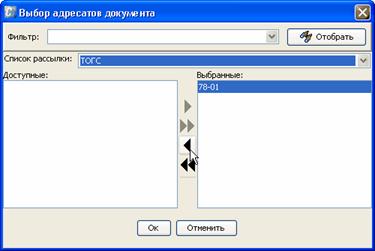
Рис. 39. Удаление из числа адресатов органа ФСГС
Затем, из выпадающего меню в поле Список рассылки выберите группу адресатов «СОС» (рис. 40). В поле Доступные: появится список доступных операторов.
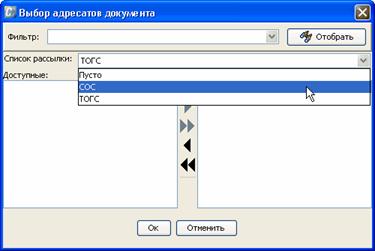
Рис. 40. Выбор группы адресатов
С помощью кнопки  переместите запись интересующего оператора в поле Выбранные: (рис. 41). После назначения адресата нажмите OK.
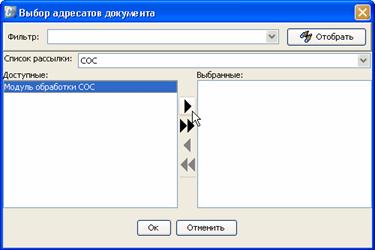
Рис. 41. Назначение оператора адресатом документа
В результате документу «письмо» адресатом будет назначен оператор (рис. 42).
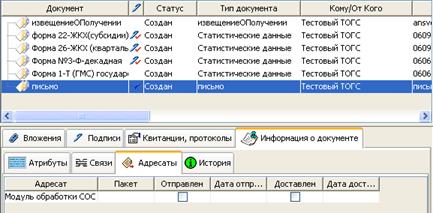
Рис. 42. Результат переназначения адресата документу «письмо»
2.3.3 Добавление приложений
Добавление приложения к документу выполняется в порядке, аналогичном добавлению приложений к письму для органа ФСГС (см. подраздел 2.2.2. Добавление приложений).
2.3.4 Подготовка письма к отправке и отправка
Подготовка к отправке письма для оператора выполняется аналогично подготовке к отправке письма для органа ФСГС (см. подраздел 2.2.3. Подготовка письма к отправке).
Отправка письма для оператора выполняется аналогично отправке документов для органа ФСГС.
Отправленное письмо помещается в папку «Документы (исходящие)\Отправленные\В обработке» с присвоением статуса «Отправлен».
2.3.5 Получение подтверждения оператора
При получении письма оператором он высылает в адрес респондента документ «подтверждение» для информирования респондента о дате и времени получения письма.
Нажмите кнопку Отправить/Получить на панели инструментов и выполните сеанс связи. После закрытия окна полученных документов документ «подтверждение» помещается в папку «Архив». При этом у отправленного ранее документа «письмо» изменяется статус на «Получен оператором» (рис. 43).
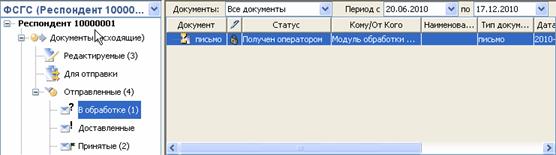
Рис. 43. Документ «письмо» получен оператором
2.4 Получение письма из органа ФСГС
Являясь участником электронного документооборота Росстата орган ФСГС имеет возможность:
– отправить респонденту документ неформализованной переписки «письмо»
– отправить ответное письмо на письменное обращение респонденту.
2.4.1 Получение и просмотр письма и приложений
Нажмите кнопку Отправить/Получить на панели инструментов и выполните сеанс связи.
Откройте папку «Документы (входящие)\Непросмотренные». Найдите в окне представления данных входящее письмо от органа ФСГС. Если документ имеет приложения, он отмечается значком  (рис. 44).
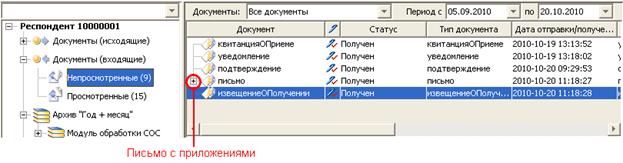
Рис. 44. Документ «письмо» с приложениями
Выделите документ «письмо» и нажмите на панели инструментов кнопку Просмотреть. Документ откроется в программе «TextViewer», входящей в состав АРМ «Респондент».
Если письмо имеет приложения, перейдите к просмотру приложений. Для просмотра приложений вызывается программа, указанная в ОС Windows в качестве программы для просмотра файлов с соответствующим расширением. Например, для просмотра файла с расширением *.txt, содержащегося в приложении к письму, откроется программа «Блокнот».
Для экспорта вложенных файлов в документы «приложениеПисьма» выделите документ, далее в окне свойств документа откройте вкладку Вложения. Выделите запись о вложении и нажмите кнопку Сохранить как на боковой панели окна свойств документа (рис. 45).

Рис. 45. Сохранение вложенного файла в документ «приложениеПисьма»
Откроется окно для указания каталога экспорта файла. Выберите желаемый каталог и нажмите Сохранить (рис. 46).
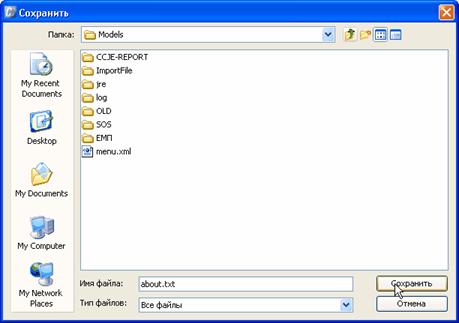
Рис. 46. Открытие файла приложения
При необходимости повторите методику просмотра документа «письмо» и его приложений.
2.4.2 Подготовка к отправке и отправка в орган ФСГС извещения о получении
При получении от органа ФСГС документа «письмо» в папке «Документы (исходящие)\Редактируемые» автоматически создаётся документ «извещениеОПолучении» (рис. 47).
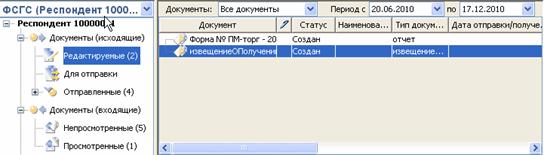
Рис. 47. Извещение о получении письма респондентом
Данный документ предназначается для информирования органа ФСГС о получении респондентом письма.
Для подготовки к отправке и отправки документ «извещениеОПолучении» подписывается ЭЦП респондента, а затем выполняется подтверждение на его шифрование и отправку. Операция выполняется аналогично подготовке к отправке и отправке других исходящих документов.
Отправленный документ «извещениеОПолучении» перекладывается в папку «Архив».
2.4.3 Обработка письма
После ознакомления с входящим документом «письмо» и его приложениями выполните его обработку.
Если документ не нуждается в ответе, выполните его обработку любым из следующих способов:
– Меню Документ –> Операции –> нажмите Принять документы.
– Нажмите кнопку Выполнить обработку на панели инструментов (рис. 48).
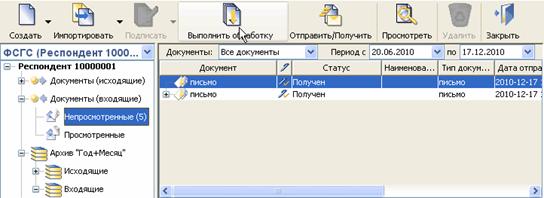
Рис. 48. Кнопка обработки входящего документа
В результате документ перекладывается в папку «Документы (входящие)\Просмотренные».
Если необходимо ответить на письмо, выполните любое из следующих действий:
– Меню Документ –> Операции –> нажмите Ответить;
– Правой кнопкой «мыши», в контекстном меню –> Операции –> нажмите Ответить ― если необходимо написать ответное письмо (рис. 49).
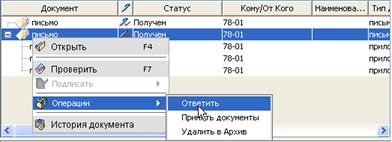
Рис. 49. Выбор операции ответа на входящее письмо
В этом случае документ «письмо» остаётся в папке «Документы (входящие)\Непросмотренные», и открывается новое окно свойств документа. В этом документе в поле Категория автоматически указывается категория Ответ, а поле тема имеет формат RE: (тема исходного письма) (рис. 50).
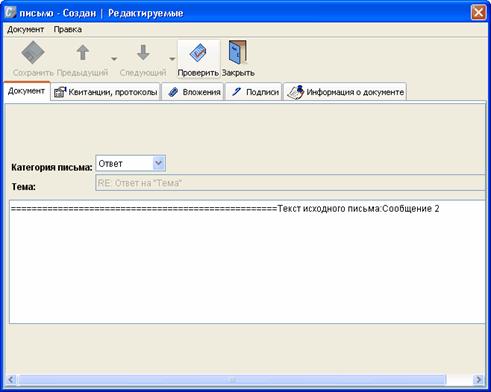
Рис. 50. Ответный документ «письмо»
Методика написания ответа аналогична методике отправки исходящего письма.
| Внимание! После написания ответного письма выполните обработку (приём) входящего письма! |

После выполнения данной операции документооборот по получению письма от органа ФСГС считается завершённым.
2.5 Получение письма от оператора связи
Нажмите кнопку Отправить/Получить на панели инструментов и выполните сеанс связи.
Откройте папку «Документы (входящие)\Непросмотренные». Найдите в окне представления данных входящее письмо. Атрибут документа Кому/От кого, со значением «Модуль обработки СОС» (рис. 51), данный документ был отправлен оператором.
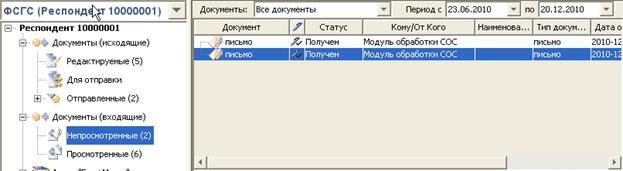
Рис. 51. Документ «письмо» от оператора
Работа с письмом от оператора аналогична работе с письмом от органа ФСГС.
2.6 Получение регистрационной информации
2.6.1 Общие положения
Регистрационная информация участника системы электронного документооборота (респондента/органа ФСГС/оператора) содержит необходимые сведения для участия в системе электронного документооборота ФСГС.
Регистрационная информация любого участника содержит следующие сведения:
– Системное имя участника системы электронного документооборота.
– Наименование участника системы электронного документооборота.
– Сведения о сертификатах открытых ключей подписи участника.
– Адрес и настройки участника для установления связи с ним.
Регистрационная информация, необходимая респонденту, подразделяется на два вида. Первый вид регистрационной информации ― первичная регистрационная информация, необходимая для регистрации в системе электронного документооборота Росстата нового респондента. Данная регистрационная информация применяется респондентом после установки АРМ для регистрации в системе электронного документооборота.
Второй вид регистрационной информации ― вторичная регистрационная информация, необходимая респонденту в случае изменения сведений о каком–либо участнике информационного взаимодействия (новом операторе или органе ФСГС), в том числе и регистрационных данных самого респондента в системе электронного документооборота Росстата.
Рассылку регистрационной информации о данных участника системы электронного документооборота осуществляет оператор.
2.6.2 Получение регистрационной информации
Нажмите кнопку Отправить/Получить на панели инструментов и выполните сеанс связи.
При получении документа с регистрационной информацией об участнике электронного документооборота откроется окно с информацией о получении новых данных об участнике системы электронного документооборота Росстата (рис. 52).
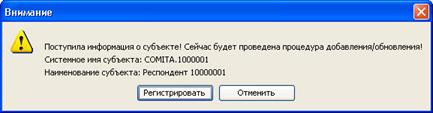
Рис. 52. Окно с информацией о получении новых данных об участнике системы электронного документооборота Росстата
Для подтверждения регистрации новых данных нажмите Регистрировать. Для отмены регистрации нажмите Отменить.
| Внимание! Обновление данных об участнике электронного документооборота вступает в силу только после перезапуска программы! |
2.6.3 Подготовка к отправке и отправка извещения о получении оператору
При получении документа «регистрационнаяИнформация» в папке «Документы (исходящие)\Редактируемые» автоматически создаётся документ «извещениеОПолучении». Данный документ предназначен для информирования оператора о получении регистрационной информации респондентом.
Для подготовки к отправке и отправки документ «извещениеОПолучении» подписывается ЭЦП респондента, а затем выполняется подтверждение на его шифрование и отправку. Операция выполняется аналогично подготовке к отправке и отправке других исходящих документов.
Отправленный документ «извещениеОПолучении» перекладывается в папку «Архив».
2.7 Архивирование документов
Архивирование документов выполняется с целью уменьшения количества документов, отображаемых в окне представления данных, для которых не предусматриваются дальнейшие действия. Иначе говоря, для архивации доступны документы, находящиеся в папках «Документы (входящие)\Просмотренные» и «Документы (исходящие)\Отправленные\...».
Архивирование документов подразделяется на два типа:
– Автоматическое архивирование ― выполняется принудительно с периодичностью в 45 (сорок пять) суток.
– Ручное архивирование ― выполняется для выделенных документов, по команде пользователя.
2.7.1 Автоматическое архивирование документов
Автоматическое архивирование документов выполняется при выполнении команды Закрыть по окончании работы в АРМ. При выходе из АРМ появляется окно с запросом на архивацию документов. В случае подтверждения операции выполняется архивация. В случае отказа от операции запрос на очередное архивирование выполняется через 45 суток.
2.7.2 Ручное архивирование документов
Ручное архивирование документов может выполняться с любой периодичностью, во время работы в АРМ, а также в случае замедления работы АРМ при раскрытии окна представления данных.
Для вызова операции архивирования выделенных документов, находящиеся в любой из вышеуказанных папок, выполните любое из перечисленных действий:
– Меню Документ –> Операции –> нажмите Архивировать.
– Правая кнопка «мыши» –> Операции –> нажмите Архивировать.
– Нажмите кнопку Выполнить архивирование на панели инструментов (рис. 53).
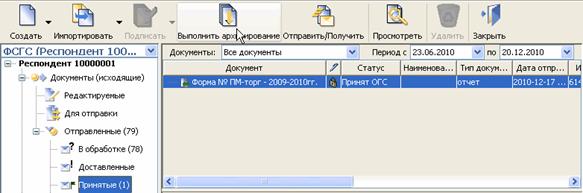
Рис. 53. Вызов операции архивирования документов
В результате все документы, для которых была применена данная операция, помещаются в папку «Архив» “…” в соответствующие вложенные папки согласно типу документа и условиям группировки в архиве.
3 Замена сертификата ключей респондента
По истечении срока действия выданного респонденту сертификата ключей необходимо зарегистрировать новый сертификат в хранилище сертификатов и заменить используемый сертификат на новый.
Замена сертификата ключей выполняется в два этапа:
– Установка сертификата с ключевого носителя в хранилище сертификатов локального пользователя Windows с привязкой его к ключевому носителю.
– Назначение установленного сертификата респонденту взамен сертификата с истекающим сроком действия.
3.1 Установка сертификата ключей в хранилище
Вызовите процедуру установки сертификата ключей, следующим образом:
– меню Настройки –> нажмите Установить и привязать ЭЦП (рис. 54).
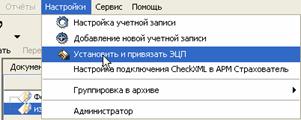
Рис. 54. Меню настроек пользователя
Данный пункт позволяет произвести установку сертификата ключей страхователя в хранилище сертификатов Windows с ключевого носителя (рис. 55).
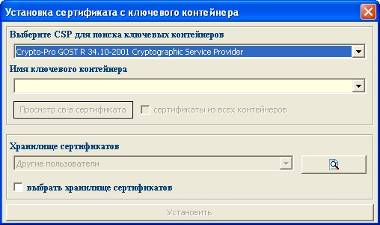
Рис. 55. Окно мастера установки сертификатов
Для установки сертификата ключей страхователя с ключевого носителя (дискеты или eToken) необходимо из верхнего списка выбрать CSP, а затем по выбранному алгоритму в нижнем списке выбрать сертификат ключей, расположенный на ключевом носителе (рис. 56).
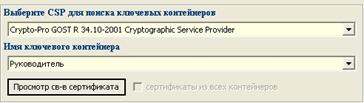
Рис. 56. Выбор алгоритма и имени сертификата ключей
Для получения информации по выбранному сертификату ключей нажмите кнопку «Просмотр св-в сертификата».
По умолчанию сертификат ключей респондента устанавливается в хранилище «Личные» локального пользователя Windows. Если необходимо установить сертификат ключей в другое хранилище, включите флаг в поле выбрать хранилище сертификатов и выберите из ставшего активным выпадающего меню интересующее хранилище сертификатов (например, «Другие пользователи»). Для просмотра хранилища сертификатов нажмите кнопку  .
.
Для установки сертификата ключей в выбранное хранилище нажмите кнопку «Установить» (рис. 57).
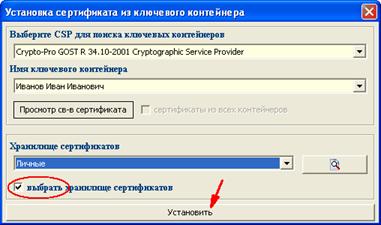
Рис. 57. Подтверждение установки сертификата ключей в выбранное хранилище
После успешной установки сертификата ключей респондента появится окно с сообщением (рис. 58).
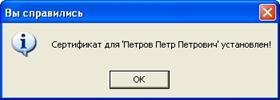
Рис. 58. Сообщение об успешной установке сертификата ключей респондента
| Внимание! Наличие записи об установленном в хранилище сертификате проверяется только в процессе запуска программы. Поэтому после установки сертификата ключей необходимо выйти (закрыть программу) и запустить её снова. |
Для применения установленного сертификата ключей к учётной записи респондента выйдите из программы и запустите её снова.
3.2 Замена сертификата ключей учётной записи респондента
Установленный в хранилище сертификатов сертификат ключей респондента следует назначить для использования в программе. Для перехода к назначению выполните:
– меню Настройки –> нажмите Настройка учетной записи.
В открывшемся окне «Настройка учётной записи» удалите текущий сертификат ключей, для чего нажмите Удалить (рис. 59).
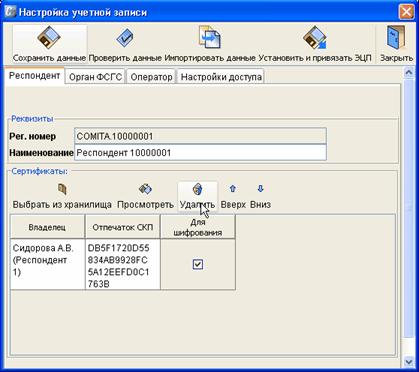
Рис. 59. Удаление текущего сертификата ключей
Затем нажмите Выбрать из хранилища (рис. 60).
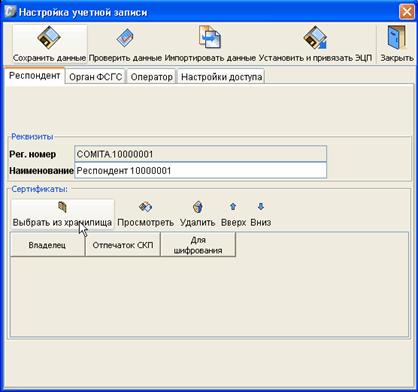
Рис. 60. Переход к выбору нового сертификата ключей
В открывшемся окне «Выбор сертификата» найдите импортированный ранее сертификат ключей и нажмите Выбрать (рис. 61).
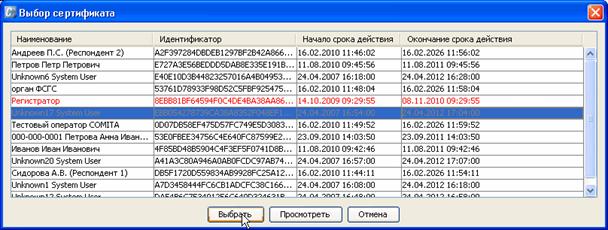
Рис. 61. Окно «Выбор сертификата»
Сертификат добавится в список используемых респондентом сертификатов. Если на ключе данного сертификата предусматривается шифрование документов, включите флаг в поле «Для шифрования» (рис. 62).
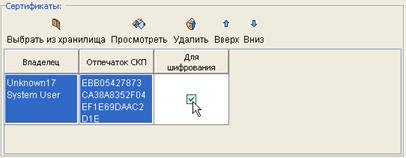
Рис. 62. Включение признака сертификата для использования для шифрования
| Внимание! Для шифрования может использоваться только один сертификат ключей! |
Для подтверждения выполненных изменений нажмите на панели инструментов окна «Настройка учётной записи» кнопку Сохранить данные. Появится окно с сообщением о необходимости перезапуска программы (рис. 63).
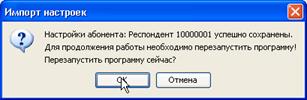
Рис. 63. Сообщение при успешном сохранении настроек
Для вступления в силу изменений нажмите ОК. Для продолжения работы со старым сертификатом ключей нажмите Отмена. В этом случае изменения вступят в силу после перезапуска программы.
На этом замена ключа респондента завершена.
4 Обновление системы
Проверка на наличие обновления программного обеспечения респондента осуществляется несколькими способами, в следующей последовательности.
1. Автоматическая проверка обновления. Запрос на проверку наличия первичного обновления выполняется автоматически (рис. 64).
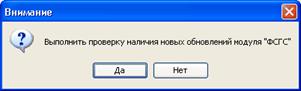
Рис. 64. Окно с запросом проверки наличия обновлений
После получения и установки обновления выполняется периодическая проверка обновления с периодичностью 1 раз в 30 дней. В этом случае при наступлении даты проверки обновлений открывается такое же окно, как и указанное на рис. 64.
Помимо периодической проверки наличия обновлений проверку можно выполнить самостоятельно, в любое время. Для этого предусмотрена возможность проверки наличия обновлений по запросу респондента.
2. Ручная проверка обновления.
Для вызова проверки наличия обновления выполните:
– Меню Сервис –> нажмите Настройка обновлений (рис. 65).

Рис. 65. Вызов настройки обновлений
В результате откроется окно «Настройка системы обновлений» (рис. 66).
| Внимание! В настройках системы обновлений не рекомендуется отключать проверку наличия обновлений при запуске программы! |
Для выполнения проверки нажмите в этом окне кнопку Проверить наличие обновлений.
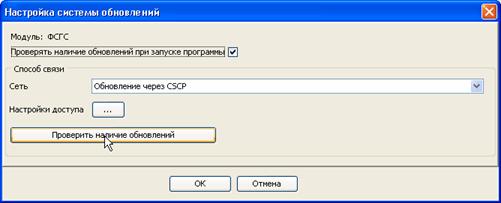
Рис. 66. Окно «Настройка системы обновлений». Вызов проверки наличия обновления
При получении любого обновления следуйте указаниям в окне информации о полученном обновлении.
| Внимание! Полученное обновление вступает в силу только после перезапуска программы! |
Перечень клавиш быстрого вызова
(справочное)
Клавиша (комбинация клавиш) | Функциональное назначение |
F1 | Вызов Справки по программе. |
F2 | Сохранить документ (изменения в документе). |
F3 | Вызов окна системной информации (библиотеки программы, Java, база данных, системные настройки ОС и др.). |
F4 | Открыть документ в отдельном окне. |
F7 | Проверить документ на правильность составления. |
Alt+X | Закрыть окно документа или окно программы. |
Alt+Backspace | Отменить добавление. |
Ctrl+Alt+Backspace | Вернуть добавление. |
Ctrl+A | Выделить всё. |
Ctrl+F | Вызов окна поиска документа. |
Ctrl+Insert | Копировать выделенный текст в буфер обмена. |
Shift+Delete | Вырезать текст (сохраняется в буфере обмена). |
Shift+F1 | Вызов окна с информацией о ПК «АРМ Комита Курьер АРМ Респондент». |
Shift+Insert | Вставить текст из буфера обмена. |
Ctrl+Alt+1 | Стиль внешнего вида Metal (используется по умолчанию). |
Ctrl+Alt+2 | Стиль внешнего вида Nimbus |
Ctrl+Alt+3 | Стиль внешнего вида CDE/Motif. |
Ctrl+Alt+4 | Стиль внешнего вида Windows. |
Ctrl+Alt+5 | Стиль внешнего вида Windows Classic. |
Ctrl+Alt+6 | Стиль внешнего вида JGoodies Plastic XP. |
Ctrl+Alt+7 | Стиль внешнего вида JGoodies Plastic. |
Ctrl+Alt+8 | Стиль внешнего вида JGoodies Plastic 3D. |
Ctrl+Alt+9 | Стиль внешнего вида JGoodies Windows. |
Термины и определения
В настоящем руководстве применяются следующие термины с соответствующими определениями.
1. закрытый ключ электронной цифровой подписи: Уникальная последовательность символов, известная владельцу сертификата ключа подписи. Закрытый ключ предназначен для создания в электронных документах электронной цифровой подписи с использованием средств электронной цифровой подписи.
2. ключевой носитель: Устройство хранения данных (3,5” гибкий магнитный диск или устройство USB eToken) с файлами сертификатов ключей респондента.
3. компрометация ключа: Утрата доверия к тому, что используемые закрытые ключи недоступны посторонним лицам. К событиям, связанным с компрометацией ключей, относятся, включая, но не ограничиваясь, следующие:

|
Из за большого объема этот материал размещен на нескольких страницах:
1 2 3 |
