


Партнерка на США и Канаду по недвижимости, выплаты в крипто
- 30% recurring commission
- Выплаты в USDT
- Вывод каждую неделю
- Комиссия до 5 лет за каждого referral

УТВЕРЖДЕНО
ПРОГРАММА
«КОМИТА КУРЬЕР JE АРМ «Респондент»
ЛИСТОВ 49
КРАТКОЕ РУКОВОДСТВО ПОЛЬЗОВАТЕЛЯ
|
Введение
Настоящее руководство является тематическим пособием пользователя АРМ «Респондент» по осуществлению взаимодействия с органами ФСГС в системе электронного документооборота, и предназначено для лиц, применяющих программные средства для решения прикладных задач.
В разделе 1 приводятся информация о способах вызова АРМ.
Раздел 2 является основным разделом и содержит описание режимов работы по взаимодействию с органами ФСГС в системе электронного документооборота:
– Передача первичной статистической отчётности в орган ФСГС;
– Осуществление неформализованной переписки с органом ФСГС и оператором.
– Получение регистрационной информации с изменившимися данными участников электронного документооборота Росстата (респондента, оператора, органа ФСГС).
– архивированию документов, цикл документооборота для которых завершён и не предусматривается выполнение иных действий.
Раздел 3 описывает процедуру замены сертификата ключей респондента. Данная процедура выполняется при истекающем сроке действия текущего сертификата ключей и получении респондентом нового сертификата.
В разделе 4 описывается методика проверки наличия обновлений АРМ «Респондент».
Приложение А содержит список клавиш быстрого вызова команд, применяемых в АРМ.
Содержание
Введение. 2
1 Запуск (вызов) главного окна. 4
2 Режимы работы. 7
2.1 Передача статистической отчетности в орган ФСГС.. 7
2.1.1 Импорт статистической отчетности.. 7
2.1.2 Подготовка к отправке статистической отчетности.. 9
2.1.3 Отправка статистической отчетности.. 11
2.1.4 Получение подтверждения оператора. 12
2.1.5 Получение подтверждения о доставке в орган ФСГС.. 14
2.1.6 Получение уведомления об ошибке. 15
2.1.7 Получение уведомления/Квитанции о приеме органа ФСГС.. 17
2.1.8 Просмотр уведомления/Квитанции о приеме органа ФСГС.. 19
2.1.9 Отправка в орган ФСГС извещения о получении.. 19
2.2 Отправка письма в орган ФСГС.. 20
2.2.1 Создание письма. 20
2.2.2 Добавление приложений.. 22
2.2.3 Подготовка письма к отправке и отправка. 23
2.2.4 Получение подтверждения оператора. 23
2.2.5 Получение извещения о получении органа ФСГС.. 24
2.3 Отправка письма оператору связи.. 25
2.3.1 Создание письма. 25
2.3.2 Выбор адресата. 25
2.3.3 Добавление приложений.. 27
2.3.4 Подготовка письма к отправке и отправка. 27
2.3.5 Получение подтверждения оператора. 28
2.4 Получение письма из органа ФСГС.. 28
2.4.1 Получение и просмотр письма и приложений.. 28
2.4.2 Подготовка к отправке и отправка в орган ФСГС извещения о получении 30
2.4.3 Обработка письма. 30
2.5 Получение письма от оператора связи.. 32
2.6 Получение регистрационной информации.. 33
2.6.1 Общие положения. 33
2.6.2 Получение регистрационной информации.. 34
2.6.3 Подготовка к отправке и отправка извещения о получении оператору 34
2.7 Архивирование документов. 34
2.7.1 Автоматическое архивирование документов. 35
2.7.2 Ручное архивирование документов. 35
3 Замена сертификата ключей респондента. 36
3.1 Установка сертификата ключей в хранилище. 36
3.2 Замена сертификата ключей учётной записи респондента. 38
4 Обновление системы. 41
Перечень клавиш быстрого вызова. 43
Термины и определения. 44
Лист регистрации изменений. 49
1 Запуск (вызов) главного окна
Запуск АРМ осуществляется любым из следующих способов:
– С помощью ярлыка ПК «КОМИТА КУРЬЕР JE 10» на Рабочем столе (если создание ярлыка было указано при установке).
– С помощью ярлыка в панели быстрого запуска (если создание ярлыка было указано при установке).
– Из каталога установки АРМ (по умолчанию C:\Comita\CCJE-REPORT) с помощью командного файла courier. bat.
– Меню Пуск (Start) –> Программы (Programs) –> КОМИТА –> нажмите ПК «КОМИТА КУРЬЕР JE 10».
Запуск АРМ рекомендуется осуществлять с помощью ярлыка ПК «КОМИТА КУРЬЕР JE 10» на Рабочем столе (Рис. 1).

Рис. 1. Ярлык «АРМ Респондент»
В появившемся окне «Регистрация» (Рис. 2) указываются имя пользователя и пароль для доступа в АРМ.
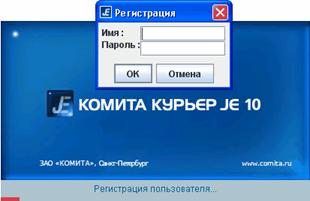
Рис. 2. Регистрация пользователя
По умолчанию используется учётная запись пользователя со следующими параметрами:
– Имя: oper
– Пароль: <отсутствует>
При правильном вводе имени пользователя и пароля появляется главное окно ПК «КОМИТА Курьер JE 10» (Рис. 3).
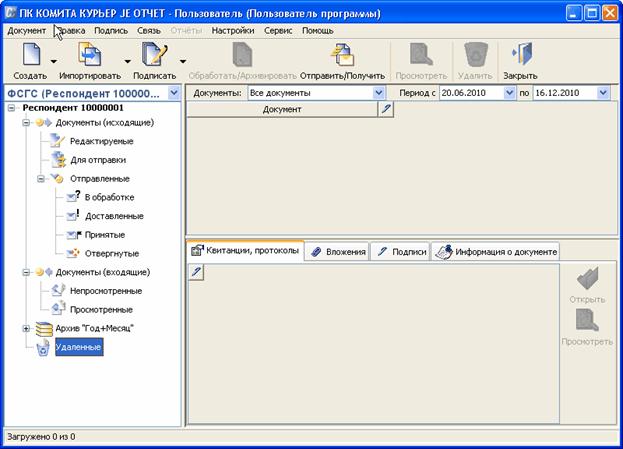
Рис. 3. Главное окно АРМ «Респондент»
Для перехода в АРМ «Респондент» для сдачи статистической отчётности в органы ФСГС в верхней части окна навигации из выпадающего списка выберите запись <ФСГС (Имя респондента)> (рис. 4).
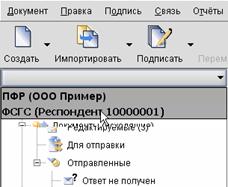
Рис. 4. Переход к АРМ «Респондент»
Если в рабочих папках находятся необработанные (не просмотренные) документы, после входа в АРМ появляется окно с предупреждением (рис. 5).
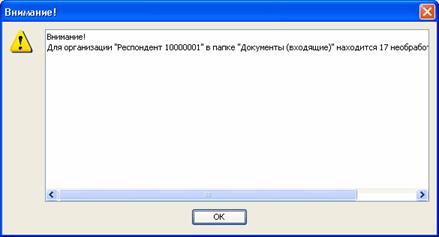
Рис. 5. Сообщение о непросмотренных/необработанных документах
2 Режимы работы
2.1 Передача статистической отчетности в орган ФСГС
2.1.1 Импорт статистической отчетности
Подаваемая в орган ФСГС статистическая отчётность предварительно подготавливается в виде файла XML–формата и размещается в условленном каталоге на жестком диске ПК.
--- дополнительно ---
Для подготовки файлов со статистической отчётностью предназначены специализированные программы для создания файлов XML–формата. Одна из таких программ включена в АРМ. Для вызова программы подготовки файлов со статистической отчётностью выполните:
– меню Документ –> нажмите Создание отчетности во внешних приложениях (рис. 6).
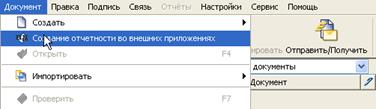
Рис. 6. Команда Создание отчетности во внешних приложениях
Откроется окно выбора программы для создания файлов XML–формата с записью о подключенной программе (рис. 7).
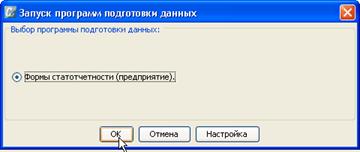
Рис. 7. Окно с записью о подключенной программе подготовки статистической отчётности
Для вызова указанной в окне программы нажмите OK.
---дополнительно---
Для создания электронного документа (далее ― документ) созданный ранее файл с подготовленной в XML–формате статистической отчётностью импортируется из каталога на жёстком диске. Вызов операции импорта выполняется любым из следующих способов:
– меню Документ –> Импортировать –> нажмите Импорт Статистической отчетности;
– нажмите кнопку со стрелкой справа от кнопки Импортировать –> нажмите в выпадающем списке Импорт Статистической отчетности (рис. 8).
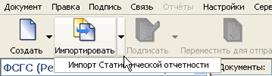
Рис. 8. Команда вызова операции импорта
В результате открывается окно для выбора файла, содержащего статистическую отчётность по различным формам отчётности (рис. 9). В этом окне выбирается каталог размещения файлов и сам файл со статистической отчётностью.
Выбор одновременно более чем одного файла для импорта осуществляется следующим образом:
– Для выделения нескольких файлов подряд выделите первый интересующий файл, далее нажмите и удерживайте клавишу (Shift), затем нажмите левую кнопку «мыши» на последнем интересующем файле.
– Для выделения нескольких отдельно расположенных файлов выделите первый интересующий файл, далее нажмите и удерживайте клавишу (Ctrl), затем нажимайте левую кнопку «мыши» на каждом интересующем файле.
– Для выделения всех отображаемых в окне файлов нажмите сочетание клавиш (Ctrl+A).
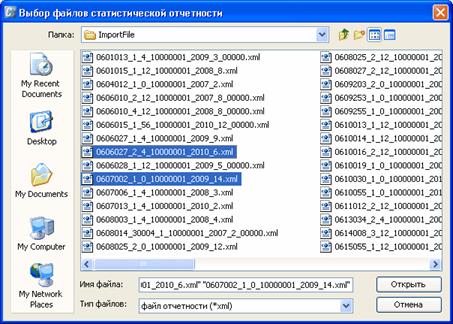
Рис. 9. Окно выбора файлов со статистической отчётностью
Выбранный каталог запоминается, и при выполнении очередного импорта файлов открывается по умолчанию.
После выбора файлов нажмите Открыть, после чего будет выполнен импорт файлов. По окончании импорта появится окно с указанием количества импортированных файлов. Нажмите OK.
Результатом импорта является создание в папке «Документы (исходящие)\Редактируемые» документ со статистической отчётностью (рис. 10). Информация об импортированном документе отображается в окне представления данных. Импортированному документ присваивается статус «Создан».

Рис. 10. Импортированные документы со статистической отчётностью
После импорта документы подготавливаются к отправке в орган ФСГС.
2.1.2 Подготовка к отправке статистической отчетности
Подготовка пакета документов к отправке включает в себя следующие операции:
– Подписание документа ЭЦП ответственного лица респондента.
– Перемещение подписанного документа на отправку и подтверждение запроса на шифрование и отправку.
| Внимание! Вставьте ключевой носитель (3,5” дискету или USB eToken) с ключом подписи респондента в считывающее устройство! |

Для подписания в папке «Документы (исходящие)\Редактируемые» выделите документы, готовые к подписанию и отправке.
Выполните подписание документов любым из следующих способов:
– меню Подпись –> Подписать –> нажмите во вложенном меню интересующую подпись (рис. 11).
– На панели инструментов нажмите кнопку со стрелкой справа от кнопки Подписать –> нажмите интересующую подпись.
– правая кнопка «мыши» –> Подписать –> нажмите интересующую подпись.
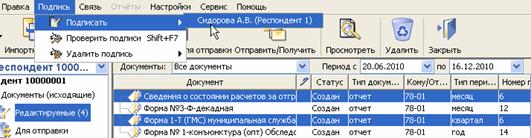
Рис. 11. Вариант подписания документов
После подписания пакета появляется окно с запросом на автоматическую отправку пакета (рис. 12).
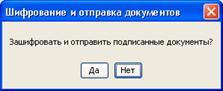
Рис. 12. Окно с запросом на отправку подписанных документов
Для подтверждения отправки нажмите Да. Откроется окно «Параметры связи» для отправки документов (далее см. подраздел 2.1.3).
При отказе от отправки подписанный пакет документов остаётся в папке «Документы (исходящие)\Редактируемые». В этом случае для подготовки к отправке выполните любое из следующих действий:
– Меню Документ –> Операции –> нажмите Переложить для отправки.
– Правой клавишей «мыши», в контекстном меню Операции –> нажмите Переложить для отправки.
– Нажмите кнопку Переместить для отправки на панели инструментов (рис. 13).
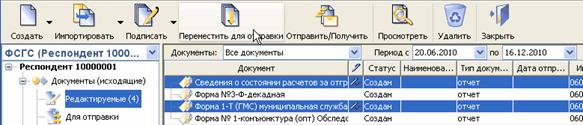
Рис. 13. Кнопка вызова операции по перемещению документа на отправку
Пакет документов переместится в папку «Документы (исходящие)\Для отправки».
Далее нажмите на панели инструментов кнопку Отправить/Получить (рис. 14).
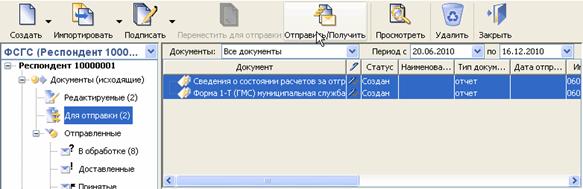
Рис. 14. Кнопка вызова операции отправки документа
В результате откроется окно «Параметры связи» для отправки пакета документов.
2.1.3 Отправка статистической отчетности
Для отправки документов со статистической отчётностью, находящимися в папке «Документы (исходящие)\Для отправки» нажмите кнопку Отправить/Получить на панели инструментов. В результате откроется окно «Параметры связи» (рис. 15).
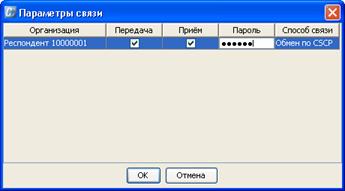
Рис. 15. Окно «Параметры связи»
Перед началом сеанса связи выполните ряд действий:
– Укажите направление связи. Для отправки документов включите флаг в поле Передача, для получения документов от корреспондентов включите флаг в поле Приём.
– В поле Пароль введите пароль доступа к коммуникационному серверу CSCP.
Для начала сеанса связи нажмите OK. В течение сеанса связи выполняются следующие операции (рис. 16):
– шифрование всех исходящих документов в папке «Документы (исходящие)\Для отправки» по заданному алгоритму шифрования;
– отправка документов в орган ФСГС;
– приём зашифрованных документов и их расшифровка;
– проверка принимаемых документов на соответствие ЭЦП отправителя, обработка и помещение в соответствующие папки по типу документа и его назначению.
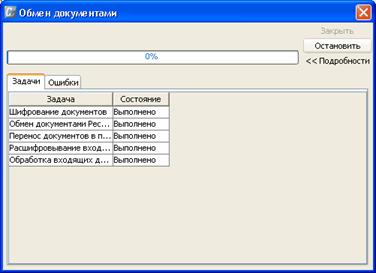
Рис. 16. Информационное окно «Обмен документами»
Информация о возникающих в процессе обмена документами ошибках отображается на вкладке Ошибки.
После окончания сеанса связи документы «отчет» перекладываются в папку «Документы (исходящие)\Отправленные». Копии отправленных, но не обработанных документов помещаются в папку «Документы (исходящие)\Отправленные\В обработке» документов. Статус документов поменяется с «Создан» на «Отправлен»  .
.
2.1.4 Получение подтверждения оператора
После отправки документ со статистической отчётностью доставляется на почтовый сервер оператора. Оператор, получив его, высылает в адрес респондента документ «подтверждение», уведомляющий о дате и времени пересылки в орган ФСГС документа со статистической отчётностью.
Нажмите кнопку Отправить/Получить на панели инструментов и выполните сеанс связи. Здесь и далее при получении респондентом любых документов открывается окно «Полученные документы» (рис. 17). Для просмотра даты и времени пересылки в орган ФСГС документа со статистической отчётностью выделите документ «подтверждение» и нажмите Просмотреть.
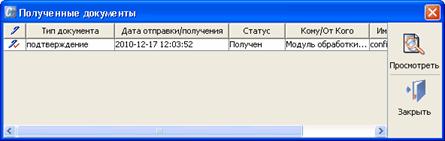
Рис. 17. Документ «подтверждение» от оператора
После закрытия окна полученных документов данный документ помещается в папку «Архив”Год+Месяц”» в соответствующую вложенную папку.
При получении подтверждения оператора статус отправленного ранее документа со статистической отчётностью изменяется на «Получен оператором»  (рис. 18).
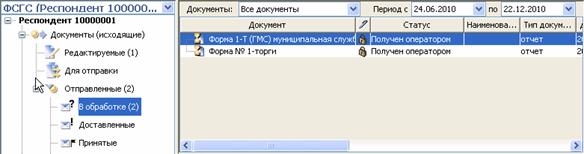
Рис. 18. Статус получения оператором документа со статистической отчётностью
Для просмотра даты и времени отправки в орган ФСГС документа со статистической отчётностью выполните:
– Выделите отправленный ранее документ со статистической отчётностью.
– В окне свойств документа откройте вкладку Квитанции, протоколы.
– Нажмите кнопку Просмотреть на боковой панели инструментов окна свойств документа (рис. 19).

Рис. 19. Открытие подтверждения оператора для просмотра даты и времени отправки документ со статистической отчётностью в орган ФСГС
Для просмотра документа вызывается программа, указанная в ОС Windows в качестве используемой по умолчанию программы для открытия файла с соответствующим расширением, вложенным в просматриваемый документ (рис. 20).
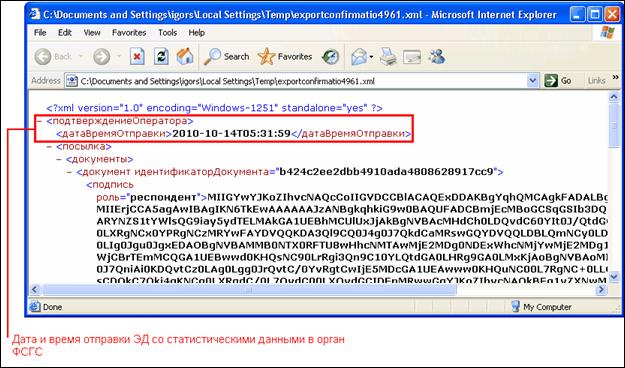
Рис. 20. Открытый документ «подтверждениеОператора»
2.1.5 Получение подтверждения о доставке в орган ФСГС
При получении органом ФСГС документа со статистической отчётностью он высылает в адрес респондента документ «извещениеОПолучении». Данный документ означает успешную доставку и получение органом ФСГС статистической отчётности от респондента.
Нажмите кнопку Отправить/Получить на панели инструментов и выполните сеанс связи. После закрытия окна полученных документов документ «извещениеОПолучении» помещается в папку «Архив», а отправленный ранее документ со статистической отчётностью перекладывается в папку «Документы (исходящие)\Отправленные\Доставленные» с изменением статуса на «Получен ОГС»  (рис. 21).
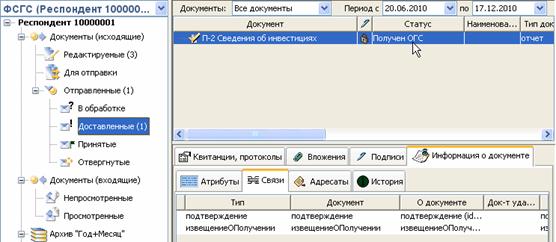
Рис. 21. Документ со статистической отчётностью, с полученным на него извещением о доставке в орган ФСГС
2.1.6 Получение уведомления об ошибке
2.1.6.1 Общие положения
Документ «уведомлениеОбОшибке» предназначен для информирования респондента о ситуации, когда цикл документооборота не может быть выполнен корректно (завершён), в результате чего статистическая отчётность респондента не может быть обработаны органом ФСГС.
2.1.6.2 Получение и просмотр уведомления об ошибке
Нажмите кнопку Отправить/Получить на панели инструментов и выполните сеанс связи.
При получении документа «описаниеОшибки» он отображается в окне «Полученные документы» (рис. 22). Закройте окно полученных документов.
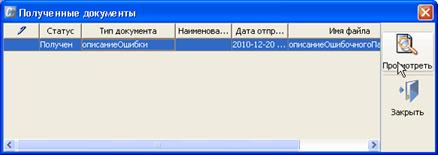
Рис. 22. Документ «описаниеОшибки»
После закрытия окна полученных документов документ «описаниеОшибки» помещается в папку «Архив», а отправленный ранее документ со статистической отчётностью перекладывается из папки «Документы (исходящие)\Отправленные\В обработке» в папку «Документы (исходящие)\Отправленные\Отвергнутые» с изменением статуса на «Отвергнут». В общей для всех отправленных документов папке «Документы (исходящие)\Отправленные» отвергнутому документу со статистической отчётностью также присваивается статус «Отвергнут» (рис. 23).
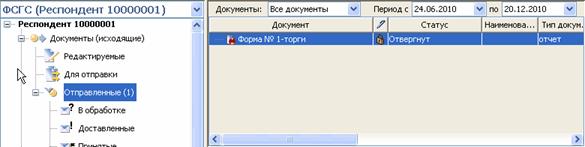
Рис. 23. Отвергнутый документ со статистической отчётностью
Для просмотра информации о возникшей ошибке при передаче отчётности в орган ФСГС выполните следующие действия:
– Выделите отвергнутый документ со статистической отчётностью.
– В окне свойств документа откройте вкладку Квитанции, протоколы. Выделите запись о документе «описаниеОшибки» и нажмите кнопку Открыть (рис. 24).
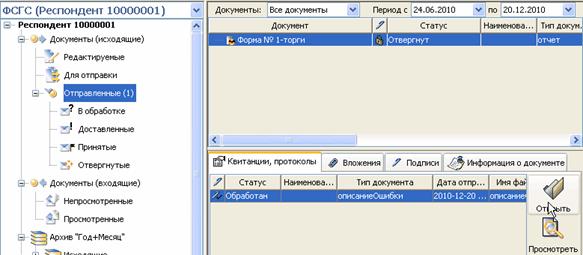
Рис. 24. Открытие документа «описаниеОшибки»
В результате откроется окно документа «описаниеОшибки», в котором указана причина ошибки, например, неверная подпись (рис. 25).
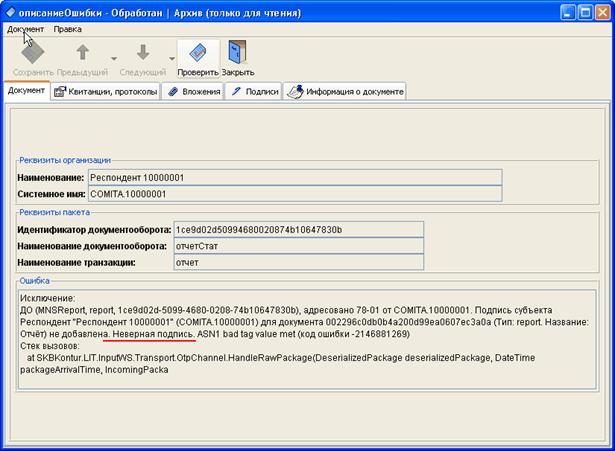
Рис. 25. Окно документа «описаниеОшибки»
2.1.6.3 Обработка ошибки
После ознакомления с причиной исправьте указанные ошибки и отправьте отчётность в адрес орган ФСГС повторно.
2.1.7 Получение уведомления/Квитанции о приеме органа ФСГС
Если статистическая отчётность успешно доставлена и принята в обработку органом ФСГС, после обработки статистической отчётности орган ФСГС высылает респонденту документ с результатами обработки.
Нажмите кнопку Отправить/Получить на панели инструментов и выполните сеанс связи. В зависимости от результата обработки (положительный или отрицательный) респондент может получить следующие типы документов (рис. 26):
– «КвитанцияОПриеме» ― документ с уведомлением об успешной обработке статистической отчётности и принятии их ФСГС.
– «уведомление» ― документ с уведомлением о неуспешной обработке статистической отчётности и отказе в их принятии ФСГС.
При получении любого из этих документов открывается окно «Полученные документы» (рис. 25). Для просмотра результата обработки выделите полученный документ и нажмите Просмотреть.
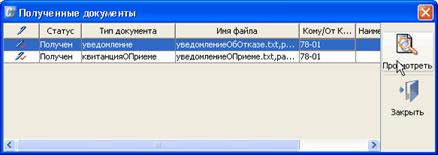
Рис. 26. Документы с различными результатами обработки статистической отчётности
После закрытия окна полученных документов данные документы помещаются в папку «Архив». Каждый из этих документов содержит вложение либо с отрицательным протоколом обработки статистической отчётности, либо с положительным протоколом обработки статистической отчётности.
В случае отказа в принятии статистической отчётности в ФСГС в документе «уведомление» перечисляются причины отвержения (ошибки) предоставленной респондентом статистической отчётности.
В зависимости от результата обработки отправленный ранее документ со статистической отчётностью помещается в одну из следующих папок:
– «Документы (исходящие)\Отправленные\Принятые» ― если получен документ «квитанцияОПриеме» (рис. 27.а). Статус обработки ― «Принят ОГС»  .
.
– «Документы (исходящие)\Отправленные\Отвергнутые» ― если получен документ «уведомление» (рис. 27.б). Статус обработки ― «Отвергнут ОГС»  .
.
|
а) Статистическая отчётность с отрицательным результатом обработки в ФСГС |
|
б) Статистическая отчётность с положительным результатом обработки в ФСГС |
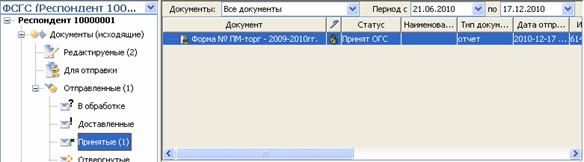
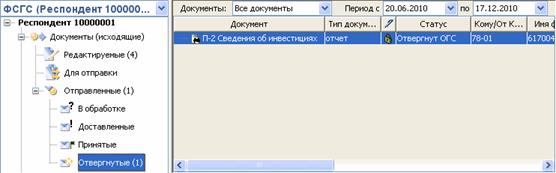
Рис. 27. Статистическая отчётность с различными результатами обработки
2.1.8 Просмотр уведомления/Квитанции о приеме органа ФСГС
Для просмотра уведомления или квитанции о приёме статистической отчётности:
– Выделите обработанный органом ФСГС документ с отчётностью, находящийся в любой из выше указанных папок.
– Откройте в окне свойств документа вкладку Протоколы, квитанции.
– Выделите документ «уведомление» или «квитанцияОПриеме» и нажмите Просмотреть на боковой панели инструментов окна свойств документа (рис. 28).
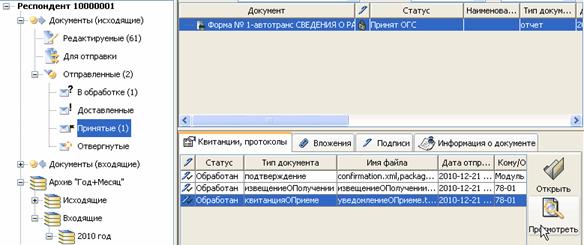
Рис. 28. Вызов операции просмотра уведомления/Квитанции о приёме
В результате откроется окно программы «TextViewer» с содержимым документа (рис. 29).
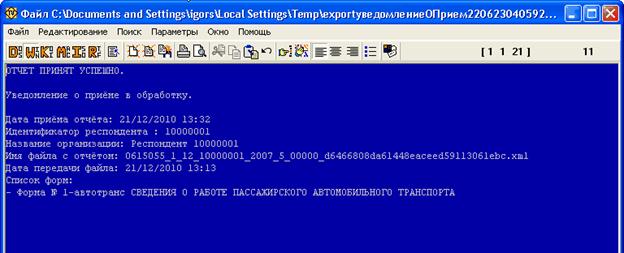
Рис. 29. Содержимое документа «квитанцияОПриеме», открытого на просмотр
2.1.9 Отправка в орган ФСГС извещения о получении
При получении респондентом документа с результатами обработки статистической отчётности (уведомлением об отказе или квитанцией о приёме) в папке «Документы (исходящие)\Редактируемые» формируется документ «извещениеОПолучении» (рис. 30).
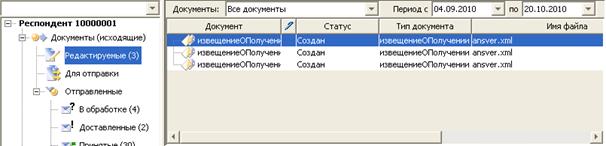
Рис. 30. Документ «извещениеОПолучении»
Данный документ назначается органу ФСГС и информирует последнего о том, что респондент получил документ с результатами обработки отправленной им статистической отчётности.
Подготовка к отправке и отправка документа «извещениеОПолучении» включает в себя подписание извещения и подтверждение на его шифрование и отправку, и выполняется аналогично подготовке к отправке и отправке документов со статистической отчётностью.
После данной операции документооборот по предоставлению статистической отчётности в орган ФСГС считается завершённым.
2.2 Отправка письма в орган ФСГС
Документооборот неформализованной переписки между участниками системы электронного документооборота Росстата реализован посредством документа «Письмо», с возможностью приложения к нему файлов произвольного формата в виде связанных документов «приложениеПисьма».
Процедура отправки письма в орган ФСГС включает в себя следующие операции:
– Создание документа.
– При необходимости, добавление к письму файлов с созданием приложений к нему.
– Подписание и отправка письма.
– Получение подтверждения от оператора о перенаправлении письма в орган ФСГС.
– Получение извещения о получении письма органом ФСГС.
– Получение ответного письма (вынесено отдельным подразделом).
2.2.1 Создание письма
Для создания и отправки письма в орган ФСГС выполните любое из перечисленных действий:
– меню Документ –> Создать –> нажмите Письмо.
– на панели инструментов нажмите кнопку со стрелкой рядом с кнопкой Создать –> нажмите Письмо.
В результате откроется окно с бланком документа «письмо» (рис. 31).

Рис. 31. Окно документа «письмо»
На вкладке Документ в поле Категория письма: указывается категория создаваемого документа:
– «Ответ» — категория письма, указывающая получателю, что данное письмо является ответом на присланный ранее данным получателем документ.
– «Рассылка» — категория письма, указывающая корреспондентам на наличие в нём информационных сообщений, регламентирующих документов и другой корреспонденции;
– «Сообщение» — категория письма, указывающая корреспонденту о том, что данным документом отправитель информирует получателя о чём-либо.
В поле Тема: указывается тема письменного сообщения. Поле для ввода текстового сообщения письма ограничения по количеству вводимых символов не имеет.
| Внимание! Заполнение всех полей вкладки Документ обязательно! |
Для облегчения редактирования документа в меню Правка окна документа доступны команды копирования, вырезания, вставки текста, отмены и возврата изменений (рис. 32).
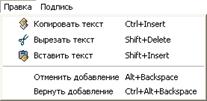
Рис. 32. Команды меню Правка окна документа
Если последние изменения документа предварительно не были сохранены, на экран выводится диалоговое окно (рис. 33).

Рис. 33. Окно подтверждения сохранения документа
– Кнопка Да подтверждает сохранение изменений документа и закрывает его.
– Кнопка Нет отменяет сохранение изменений документа и закрывает его.
– Кнопка Отмена отменяет сохранение изменений и возвращает окно документа.
Созданный документ помещается в папку «Документы (исходящие)\Редактируемые» со статусом «Создан».
2.2.2 Добавление приложений
К документу неформализованной переписки можно приложить дополнительную информацию в виде файла произвольного формата. При этом к основному документу «письмо» создаётся связанный документ «приложениеПисьма» на каждый прикладываемый файл.
| Внимание! Перед приложением дополнительного файла к документу «письмо» необходимо убедиться в том, что ему назначен адресат! |
Для добавления приложений к документу «письмо» предназначена команда Добавить Приложение. Вызов команды осуществляется любым из следующих способов:
– Меню Документ –> Операции –> Добавить Приложение.
– правая кнопка «мыши» –> Операции –> нажмите Добавить Приложение.
При выполнении операции открывается окно для выбора интересующего файла (рис. 34). В этом окне найдите интересующий файл и нажмите Открыть.
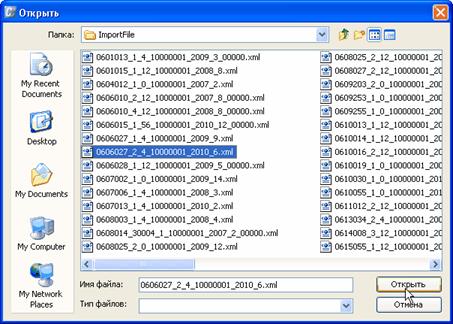
Рис. 34. Окно выбора файла для приложения к письму
Результатом операции становится документ «приложениеПисьма» (рис. 35).
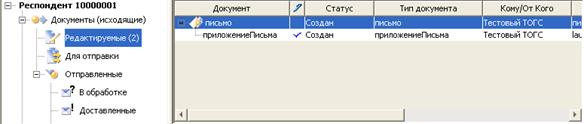
Рис. 35. Документ «Письмо» и связанный с ним документ «приложениеПисьма»
Адресатом документа письмо по умолчанию назначается орган ФСГС.
2.2.3 Подготовка письма к отправке и отправка
Подготовка к отправке и отправка документа «письмо» аналогична подготовке к отправке и отправке документа со статистической отчётностью.
Отправленное письмо после отправки помещается в папку «Документы (исходящие)\Отправленные\В обработке» с изменением статуса на «Отправлен» .
Для удобства пользователя все отправленные документы отображаются в папке «Документы (исходящие)\Отправленные».
2.2.4 Получение подтверждения оператора
При получении письма оператором он высылает в адрес респондента документ «подтверждение» (аналогично подтверждению для отправленной статистической отчётности) для информирования респондента о дате и времени отправки письма в орган ФСГС.
Нажмите кнопку Отправить/Получить на панели инструментов и выполните сеанс связи. В открывшемся окне «Полученные документы» откройте документ «подтверждение» для просмотра даты и времени перенаправления письма в орган ФСГС. Для просмотра вызывается программа, указанная в качестве программы, используемой по умолчанию для открытия файлов с расширением *.xml.
После закрытия окна подтверждение помещается в папку «Архив». При этом у отправленного ранее документа «письмо» в папке «Документы (исходящие)\Отправленные\В обработке» изменяется статус на «получен оператором»  (рис. 36).
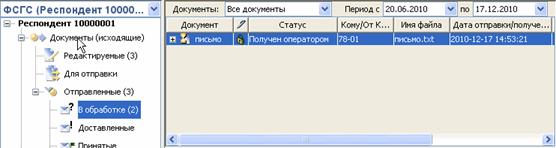
Рис. 36. Документ «письмо», полученный оператором для перенаправления в орган ФСГС
2.2.5 Получение извещения о получении органа ФСГС
После того, как документ неформализованной переписки будет доставлен в орган ФСГС, органом ФСГС респонденту высылается документ «извещениеОПолучении», информирующий о получении письма органом ФСГС.
Нажмите кнопку Отправить/Получить на панели инструментов и выполните сеанс связи. После закрытия окна полученных документов документ «извещениеОПолучении» помещается в папку «Архив».
При этом отправленное ранее письмо перекладывается в папку «Документы (исходящие)\Отправленные\Принятые» с изменением статуса на «Получен ОГС» (рис.37).
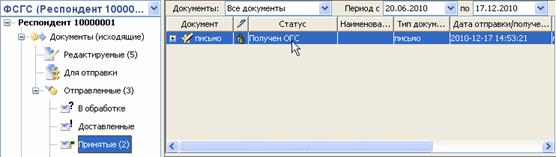
Рис. 37. Документ «письмо» получен органом ФСГС
При необходимости, орган ФСГС отвечает на письмо респондента отправкой ответного письма. Подробнее см. раздел 2.4. Получение письма из органа ФСГС.
После данной операции документооборот по отправке письма в орган ФСГС завершён.
2.3 Отправка письма оператору связи
2.3.1 Создание письма
Респондент имеет возможность создать и отправить письмо оператору. Создание письма осуществляется аналогично созданию письма для органа ФСГС, за исключением назначения адресата.
2.3.2 Выбор адресата
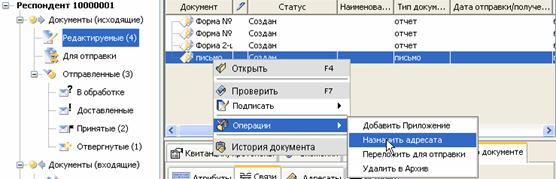
Поскольку адресат документу «письмо» назначается автоматически орган ФСГС, необходимо сменить адресата документу. Для смены адресата выделите письмо и выполните любое из перечисленных действий:
– Меню Документ –> Операции –> нажмите Назначить адресата;
– Правой кнопкой «мыши», в контекстном меню –> Операции –> нажмите Назначить адресата (рис. 38).

|
Из за большого объема этот материал размещен на нескольких страницах:
1 2 3 |
