


Партнерка на США и Канаду по недвижимости, выплаты в крипто
- 30% recurring commission
- Выплаты в USDT
- Вывод каждую неделю
- Комиссия до 5 лет за каждого referral
50. Как Вы думаете, в каком кабинете окажется РК? Найдите РК:
§ в кабинете Директора в папках «На исполнении» и «На контроле»;
§ два экземпляра в папке «Поступившие» в кабинете «Заместителей», отличаются только полем «Исполнитель»;
§ в папке «Поступившие» в кабинете «ПЭУ».
Занятие 2. Исполнение документов
Принятие РК к исполнению
Для выполнения каких-либо действий с РК документа, находящейся в папке «Поступившие» (ввод резолюции или проекта резолюции, исполнения и т. д.), рекомендуется переместить РК документа в папку «На исполнении». Это можно сделать с помощью меню Управление ® Принять к исполнению. После этого РК документа исчезнет из папки «Поступившие» и переместится в папку «На исполнении».
Задание 17. Исполнение РК
51. Примите к исполнению свои РК в кабинетах ПЭУ, Заместителей и УОД с помощью команды Управление ® Принять к исполнению. Убедитесь, что РК переместились в папку «На исполнении».
Исполнение резолюций
Текущий контроль исполнения контрольных резолюций осуществляется по записям в папке «На контроле» кабинета автора резолюции. РК находятся в этой папке с момента вынесения контрольной резолюции до утверждения автором резолюции отчета ответственного исполнителя.
Исполнители резолюций должны сделать отчеты. Снятие с контроля соответствует процедуре утверждения отчетов исполнителей контрольных резолюций. При этом определяющим является отчет ответственного исполнителя (отчеты других исполнителей могут отсутствовать).
Снять резолюцию с контроля может пользователь, обладающий одним из прав: «Ввод резолюции» или «Контроль».
Задание 18. Отчет исполнителей
52. Представьте, что вы – Экерман (подразделение УОД) и должны сделать отчет исполнителя.
53. Откройте свою РК «Подготовка к ремонту» из кабинета УОД, папка «На исполнении» (если Вы выполнили п.47). Поскольку наши юзеры имеют в системе все права, то у них есть доступ ко всем кабинетам, поэтому РК вы можете открыть из кабинета Директор, УОД или УД (из разных папок, естественно). На самом деле такого нет, и все исполнители должны делать отчет из своего кабинета.
54. Нажмите кнопку «Редактировать резолюцию»  в нижней части окна. Откроется диалоговое окно.
55. В части окна «Исполнители» Щелкните по фамилии Экерман и нажмите кнопку «Редактировать отчет»  (Эта кнопка есть и на РК в нижней правой части окна карточки)
56. Откроется окно отчета (Рис. 21), ведите текст и дату отчета, меньше, чем плановая, нажмите ОК и «Записать». Перед плановой датой в кабинетах появился +, знак того, что есть отчет исполнителя.
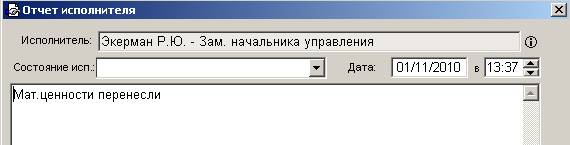
Рис. 21
57. Добавьте отчет второго исполнителя. Получится примерно, как на Рис 22. Закройте РК.
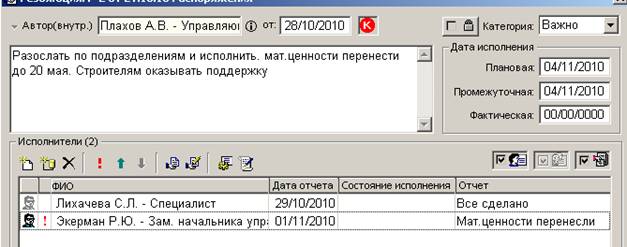
Рис. 22
58. Перейдите в кабинет автора резолюции Плахова (УД) в папку «На контроле». Откройте РК и утвердите все отчеты исполнителей. Для этого:
§ Нажмите для редактирования резолюции.
§ Просмотрите по очереди отчеты всех исполнителей.
§ Если резолюция исполнена удовлетворительно, введите в поле «Дата Фактическая» фактическую дату исполнения резолюции. Заполнение этого поля означает снятие резолюции с контроля.
§ Введите с клавиатуры текст в поле «Основание для снятия с контроля» или нажмите клавишу INSERT для выбора значения из справочников. Откроется диалоговое окно, выберите нужный список (Основание для снятия с контроля) и выберите нужный текст. Добавьте свою фамилию и группу. Нажмите «Записать».
59. В результате РК «ушла» из кабинетов автора резолюции и исполнителей и осталась только в кабинете директора. Значок «К» изменил цвет на серый.
Теперь документ можно списать в дело. Также поступают с документами, не имеющими резолюций. Их РК удаляют после списания.
Просмотр резолюций в кабинетах
Задание 19. Резолюции разных кабинетов
60. Зарегистрируйте в кабинете Директора внутренний документ – распоряжение «Подготовка к субботнику». Краткое содержание: «Начальникам всех подразделений обеспечить явку сотрудников на субботник 1 июля. Инвентарь и участки работы разделить заранее» (Рис.23).
61. Добавьте несколько резолюций, можно неконтрольных:
§ Автор Гончаров, содержание: «Инвентарь будет в нужном количестве», исполнитель – Управление делами.
§ Автор начальник ПЭУ Толкачев, содержание: «Бухгалтерия не выйдет на субботник, т. к. все заняты годовым отчетом».
§ Автор начальник управления по основной деятельности Портнов, содержание: «Все выйдут», исполнители – начальники отделов № 1 и № 2.
62. Чтобы просмотреть в РК все резолюции, нажимайте  в части окна Поручения. Если вы не видите все резолюции, то надо выбрать нужную картотеку слева внизу, щелкая по кнопке
  .
.


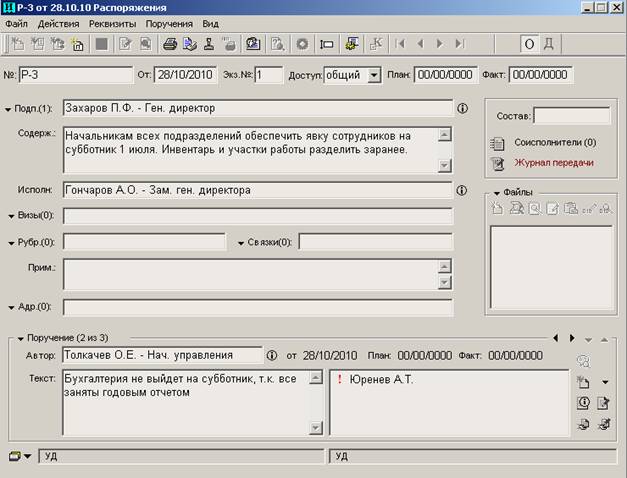
Рис. 23
63. Выберите меню Резолюции ® Перечень резолюций. Откроется диалоговое окно со списком всех резолюций (Рис. 24).
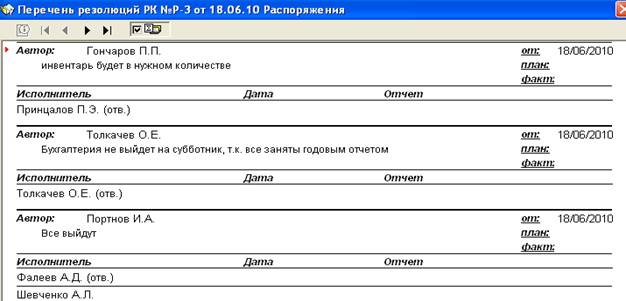
Рис. 24
64. Просмотрите кабинеты и убедитесь, что РК «Субботник» находится в кабинетах:
§ Директора, На исполнении (т. к. там регистрировали).
§ Зам. директора, ПЭУ и УОД, На контроле (из-за резолюций).
Еще раз обратите внимание на то, что на реальном предприятии права пользователей разграничены. Например, специалисты юридического отдела «видят» только документы своего кабинета и ввести отчет исполнителя могут только из него. А снять с контроля директор может только у себя. Но при неограниченных правах, которые предоставлены нашим юзерам, мы могли бы сделать это задание из одного кабинета.
Обновление данных
Чтобы содержимое окна соответствовало текущему состоянию РК, периодически обновляйте его, используя меню Управление ® Обновить содержимое или щелкая на кнопке «Обновить экран» на панели инструментов.
Проекты резолюций
Эта команда используется в том случае, когда резолюция одного из владельцев кабинета нуждается в утверждении руководителем, являющимся владельцем того же кабинета.
После ввода проекта резолюции РК документа автоматически копируется в папки «У руководства» и «На рассмотрении» кабинета, владельцем которого является должностное лицо, указанное в поле Автор.
Задание 20. Проект резолюции
65. Зарегистрируйте письмо из МИДа (входящие из вышестоящих организаций) о благоустройстве территории (Рис. 24).
§ Кому – Руководство, исх.№ - 12, Подписал – Петров.
§ Краткое содержание – «По неоднократным обращениям и жалобам граждан можно сделать вывод о загрязненности территории, принадлежащей вашему предприятию. Срочно примите меры».
66. Перешлите эту РК в кабинет Управление делами, начальнику управления. Убедитесь, что РК в нужном кабинете.
67. Введите проект резолюции для этой РК. Нажмите треугольник на кнопке  (Рис. 25) и выберите «Проект резолюции» или
  (в версии 8.6). Откроется диалоговое окно «Проект резолюции». Заполните:
§ Автор – , Зам. Управделами (из управления делами). Текст – «Можно вывести мусор, разбить цветник и установить фонтан, заполнил студент Иванов (фамилия своя), группа …..». Исполнителей для проекта резолюции можно не заполнять.
§ Плановую дату укажите.
68. Убедитесь, что РК скопирована в кабинете УД в папки «На рассмотрении» и «У руководства».


Рис. 25
69. Просмотрите проект последней резолюции. Откройте папку «На рассмотрении», выделите РК в списке документов (Рис. 26) и выберите меню Управление ® Просмотреть проект или щелкните на кнопке  , расположенной на панели инструментов.
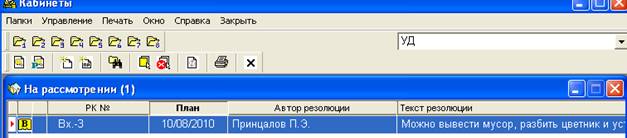
Рис. 26
70. Утвердите проект этой резолюции. Для этого нажмите кнопку «Редактировать», отредактируйте текст резолюции, добавьте «Отделу кадров …….» (Рис.27), нажмите кнопку «Вернуть».
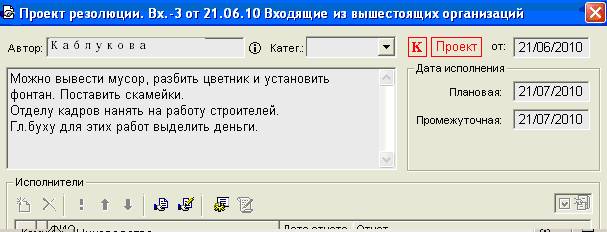
Рис. 27
71. После утверждения проекта резолюции РК документа автоматически удаляется из папки «На рассмотрении», а в папке «У руководства» около плановой даты появляется знак «плюс» (колонк а План). Перейдите в папку «У руководства». Убедитесь.
72. Добавьте исполнителей – сотрудники отдела кадров (ОК) и планового отдела (ПЭУ). Сохраните.
73. Разошлите эту РК исполнителям. Для этого:
§ Откройте папку «У руководства», выделите РК и выберите команды Управление ® Редактировать проект. Откроется окно, в котором на месте кнопки «Вернуть» будет кнопка «Разослать».
§ Щелкните на кнопке «Разослать». В папке «У руководства» РК разосланного документа будет удалена.
74. Убедитесь, что РК появилась в кабинетах ОК и ПЭУ в папке «Поступившие» (рассылка утвержденного проекта резолюции по своим последствиям полностью соответствует режиму ввода резолюции).
Работа с проектами документов
Часто документ должен обсуждаться несколькими лицами. В таком случае используется проект документа. Работа с проектами документов подразумевает выполнение следующих действий:
§ Создание РК проекта документа (РКПД).
§ Согласование проекта документа.
§ Утверждение проекта документа.
§ Регистрация готового документа, созданного на основе проекта.
Для работы с проектами документов используются папки «Управление проектами», «На визировании», «На подписи».
Задание 21. Проект «Подготовка обучения»
Допустим, надо создать проект документа «Организация обучения сотрудников нашей организации и филиала на курсах ПК», тип «Приказ по ОСД».
75. Перейдите в кабинете директора в папку «Управление проектами», выберите меню Управление ® Создать РКПД.
76. Выберите соответствующую группу («Приказы по основной деятельности»)
§ Плановая дата = текущая + 1 месяц
§ Исполнитель = Гончаров. Исполнитель – должностное лицо, являющееся исполнителем данного проекта документа (можно было сначала перейти в кабинет зам. директора).
§ Содержание = «Курсы состоятся в декабре, все живут в общежитии, заполнил студент Иванов (фамилия своя), группа …..»
77. Напишите, сохраните и прикрепите три файла:
§ Учебный план курса.
§ Методическое пособие.
§ Примерные сроки обучения.
78. Введите визирующих должностных лиц:
§ Выберите меню Действия ® Визы/подписи ® Добавить визирующего/подписанта.
§ Откроется окно выбора (Рис. 28). Выберите Толкачева (ПЭУ). Обратите внимание на переключатель «Всем сразу» или «По очереди», выберите «Всем сразу».
§ Поле на = 1 день.
§ Нажмите «Добавить и направить».
79. Повторите п. 78 и добавьте Портнова (УОД) и специалиста Лихачеву (УД) или используйте кнопку  в нижней части окна. Если визирующие (подписывающие) должностные лица являются владельцами кабинета, визирующие лица отмечаются синей буквой В, а подписывающие – красной буквой П. Если визирующее (подписывающее) лицо не является владельцем кабинета, буквы будут серого цвета.
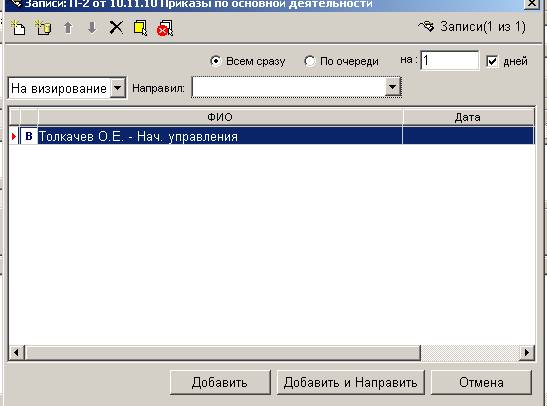
Рис. 28
80. Если было выбрано «Добавить» (а не «Добавить и направить»), то направьте документ на визирование всем лицам. Находясь в окне РКПД, выберите меню Действия ® Визы/подписи ® Послать на визирование (или щелкните на кнопке  , расположенной на п анели инструментов раздела «Управление проектом»). Откроется окно, содержащее список должностных лиц, которые должны завизировать данный проект документа.
81. Сохраните РК (кнопка  ). РК проекта будет в кабинете Гончарова (Заместители директора) в папке «Управление проектами» и в кабинетах УОД, УД и ПЭУ в папке «На Визировании». Убедитесь.
82. Завизируйте проект. Можете перейти по очереди в каждый кабинет, а можете визировать сразу от имени всех должностных лиц из одного кабинета, т. к. наши права это позволяют. Откройте РКПД. Выберите меню Действия ® Визы/подписи ® Визировать.:
§ Нач ПЭУ (Толкачев) – Согласен, деньги будут.
§ Специалист (Лихачева)– Не согласен, в общежитии нет места.
§ Нач. УОД (Портнов) – Не согласен, т. к. в декабре нет преподавателя.
Проект остается только у Гончарова (исполнитель) в папке «Управление проектами». Внешний вид карточки первой версии проекта после визирования показан на Рис. 29.
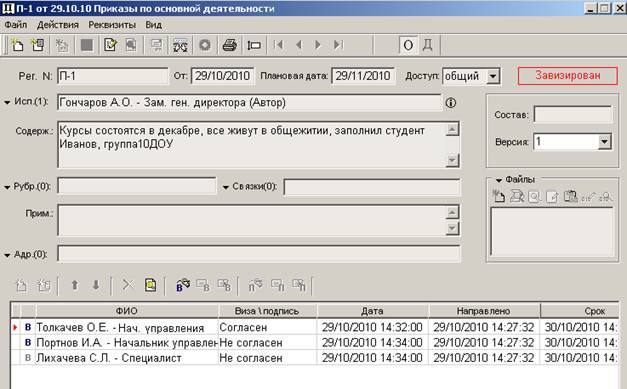
Рис. 29
83. Откройте РК, выберите меню Действия ® Создать новую версию (сроки изменены, слушатели живут в гостинице).
На экране отобразится РКПД новой версии проекта. Она получает статус «Создан» и ей автоматически присваивается следующий по порядку номер версии (см. поле Версия).
РКПД новой версии наследует часть реквизитов РКПД предыдущей версии. После создания новой версии проекта РКПД предыдущих версий становятся недоступными для редактирования. Их можно только просмотреть или удалить.
84. Снова отправьте на визирование (меню Действия ® Визы/подписи ® Послать на визирование), теперь все согласны.
85. Просмотрите по очереди обе версии, для этого в поле Версия выберите номер нужной версии.
86. Удалите первую версию. Для этого выберите ее и выберите меню Действия ® Удалить версию. РКПД последней версии проекта удалению не подлежит.
87. Подпишите проект документа директором. Для этого откройте РК проекта документа и переведите ее в режим редактирования.
§ В разделе «Управление проектом» в списке визирующих и подписывающих лиц добавьте строку с фамилией директора. Сохраните. РКПД окажется в кабинете директора, в папке На подписи.
§ Откройте РКПД. Выделите строку директора, выберите меню Действия ® Визы/подписи ® Подписать.
§ Выберите «Утверждаю».
88. Теперь надо зарегистрировать документ, созданный на основе этого проекта.
§ Откройте РКПД (не для редактирования).
§ Выберите меню Файл ® Регистрировать проект.
§ Если будет запрос, ответьте «Да». Это приведет к тому, что после регистрации документа, созданного на основе проекта, РКПД будет физически удалена из БД системы.
§ Откроется окно РК документа, относящегося к той же группе документов, что и проект.
§ Убедитесь, что ФИО и должности лиц, подписавших проект документа становятся значениями реквизита Подписал, а завизировавших проект – реквизита Визы.
§ Убедитесь, что файлы, прикрепленные к РКПД, прикрепляются к РК документа и поле «Связки» заполнено.
§ Приказ находится в папке На исполнении в кабинете директора.
Поиск РК в папках, фильтрация и сортировка
Для удобства пользователей при работе с большим количеством РК в папках документов существуют следующие возможности:
§ Сортировка списка.
§ Быстрый поиск
§ Фильтрация
Для сортировки надо щелкнуть по названию столбца, и список будет отсортирован в прямом порядке. Если Вы работаете в версии 8.6, то задания приведены в приложении
Поиск РК в папке осуществляется только в папках, предназначенных для работы с резолюциями и проектами резолюций (папки 1–5). Надо выбрать меню Управление ® Найти РК в папке или нажать кнопку  на панели инструментов. Кнопка
  позволяет найти РК во всем кабинете.
Появится окно «Найти» (Рис.30), в нем выбираем условие поиска (равно, меньше, больше), вводим значения. Нажимаем «Найти далее».
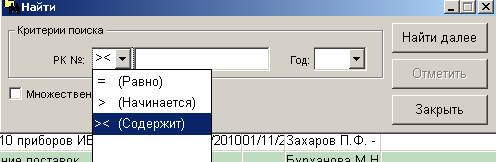
Рис. 30
Фильтрация. Отбор документов из общего списка осуществляется только в папках № 1 – 5. Для фильтрации надо выбрать меню Управление ® Фильтр ® Настройка фильтра (или нажать кнопку  на панели инструментов).
Откроется окно «Настройка фильтра» (Рис. 31). После установки всех параметров щелкаем кнопку «Применить фильтр»  .
.
Задание 22. Сортировка, поиск, фильтрация
89. Сортировка. Отсортируйте РК в кабинете директора в папке «На исполнении» по Номеру, затем по Содержанию, затем по Дате создания.
90. Поиск. Найдите по индексу «р» все Распоряжения в папке «На исполнении» (используйте кнопку ). После того, как найдена первая РК, нажимайте «Найти далее». Поставьте флажок «Множественная отметка», нажмите «Отметить». В результате будут выделены РК нескольких распоряжений.
91. Поиск. Найдите по «в» – все Входящие во всем кабинете (кнопка  , Рис.31)
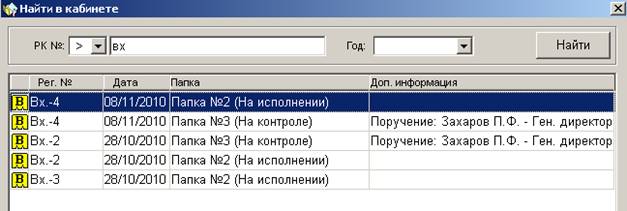 Рис. 31
92. Найдите по «л» – все Приказы по личному составу во всем кабинете .
93. Фильтр. Откройте папку «На исполнении», установите фильтр:
§ сначала поставьте только флажок «Содержание» (Рис.32), справа введите «по», примените фильтр ( ). Получится как на Рис.33, т. е. останутся только те РК, где в содержании есть «по»;
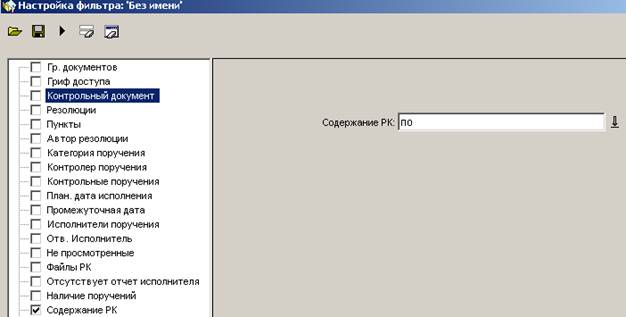
Рис. 32
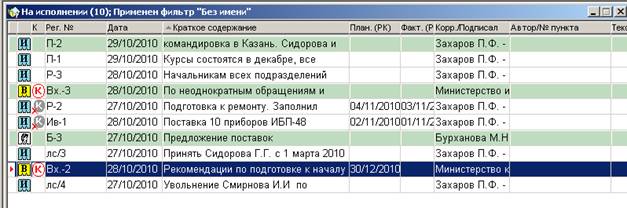
Рис. 33
§ затем поставьте флажок «Наличие поручений», примените фильтр, количество РК уменьшилось (Рис.34, 35)
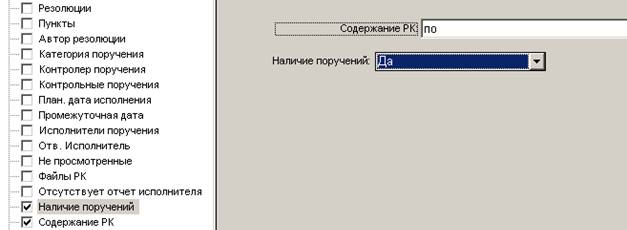
Рис. 34
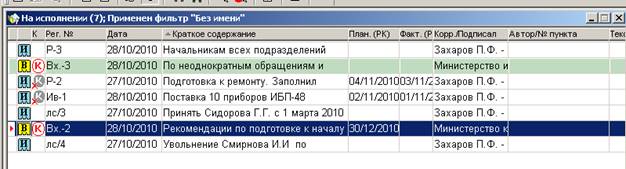
Рис. 35
§ затем поставьте флажок «Контрольные документы», примените фильтр (Рис.36, 37).
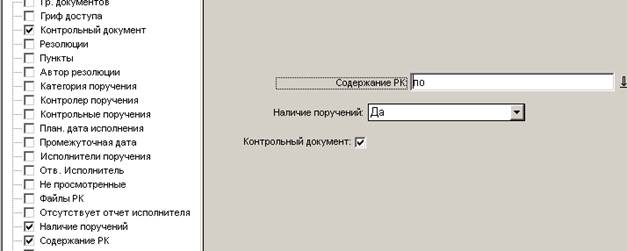
Рис. 36

Рис. 7
94. Снимите фильтр.
95. Снова настройте фильтр. В содержание РК введите свою фамилию, найдите все свои РК.
Самостоятельные задания № 23-24
Задание 23. Пересылка РК и контрольные резолюции
96. В центральной картотеке в кабинете Директор зарегистрируйте приказ по личному составу о перемещении лаборанта отдела № 1 (своя ФИО) в отдел № 2 на должность техника.
97. Перешлите РК в УОД. Примите ее к исполнению.
98. В центральной картотеке в кабинете Директор зарегистрируйте договор на поставку продукции одному из своих филиалов:
§ В своей папке сохраните документ Word под именем «Договор_своя ФИО», его потом прикрепите к РК.
§ Для договоров в нашей системе не сформирован шаблон номера, поэтому номер введите вручную, сформируйте его так: несколько первых букв фамилии, дефис и номер, например, Ив – 1 или Ив-123.
§ Подписал РК – директор, Исполнитель – глав. бух.
§ Краткое содержание РК – Поставка 10 приборов ИБП-48. Срок поставки – 1 квартал.
§ Наложите контрольную резолюцию – автор директор, текст – «Грамотно подготовить юридическую часть договора», исполнитель – Рубановский (Юридический отдел).
99. Убедитесь, что на РК появилась красная буква «К». Закройте РК.
100. Найдите все вхождения РК в кабинетах Директор (папки На исполнении и На контроле), Юр. отдел (папка Поступившие).
101. Перейдите в кабинет Юридического отдела. Примите РК к исполнению.
102. Введите отчет исполнителя с текстом «В договор добавлен пункт 2.4. Об ответственности сторон».
103. Перейдите в кабинет директора. Снимите резолюцию с контроля.
104. Найдите все вхождения РК в кабинетах (Директор, На исполнении).
Задание 24. Проект договора о закупке
Допустим, необходимо составить договор о закупке приборов для отдела № 2. Надо согласовать количество приборов, их стоимость и сроки.
105. Создайте РКПД в картотеке юридического отдела.
§ Группа – договоры.
§ Исполнитель – Рубановский.
§ Содержание - закупка 14 приборов в 1-м квартале на сумму 1200000 руб. (свою фамилию не забывайте).
§ Визирующий – нач. ПЭУ (Толкачев)
106. Завизируйте: Не согласен, нет денег.
107. Создайте вторую версию:
§ Закупка 7 приборов в 1-м квартале на сумму 600000 руб. и 7 приборов во 2-м квартале на сумму 600000 руб.
§ Визирующие – нач. ПЭУ (Толкачев) и нач. УОД (Портнов)
§ Завизируйте, оба согласны. Первую версию удалите.
§ Подпишите у директора.
108. Зарегистрируйте документ, созданный на основе этого проекта.
109. Убедитесь, что РКПД удален из папки «Управление проектами» и создана РК договора в папке «На исполнении».
Занятие 3. Функция «Поиск РК»
Функция «Поиск РК»
Для поиска РК в базе существует подсистема «Поиск документов и личные папки», которая вызывается из окна системы «Дело» (Рис. 2). Эта подсистема позволяет искать РК документа во всей базе по большому числу параметров. Хочу обратить Ваше внимание на то, что поиск и фильтрация, рассмотренные в задании 21, относятся только к конкретной папке или кабинету. Если Вы работаете в версии 8.6, то задания приведены в приложении
Задание 25. Поиск РК
110. Откройте подсистему «Поиск». Поиск можно вести по реквизитам РК, кнопка  (по умолчанию открывается это окно, Рис. 38).
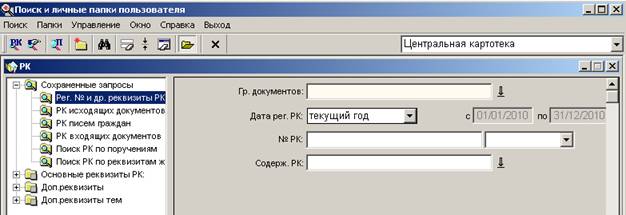
Рис. 38
111. В дереве слева выберите по очереди несколько запросов. Вы увидите, что справа будут разные поля для поиска. Вернитесь к первому запросу.
112. Найдите все распоряжения в центральной картотеке. Для этого в списке «Группа документов» нажмите  и выберите Распоряжения.
113. Нажмите кнопку  для начала поиска. Откроется диалоговое окно «Найденные документы» со списком документов, удовлетворяющих условию поиска (только распоряжения).
114. Найдите все Распоряжения в картотеке ПЭУ (закройте окно «Найденные документы» и выберите другую картотеку).
115. Найдите все Распоряжения во всех картотеках (в списке картотек выберите «Пусто», Рис.39)


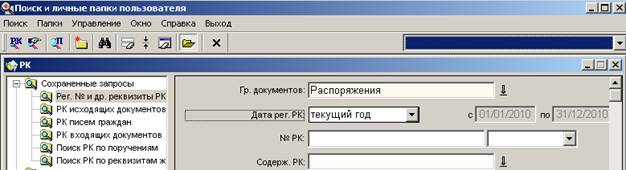
Рис. 39
116. Допустим, надо найти РК из вышестоящих организаций с исх.№ =12 из задания 19. В дереве слева найдите запрос «РК входящих документов», выберите его. Выберите соответствующую гр. документов, введите исх.№ (см. Рис.40). В результате должны быть показаны несколько РК, т. к. вся ваша группа выполняла это задание.
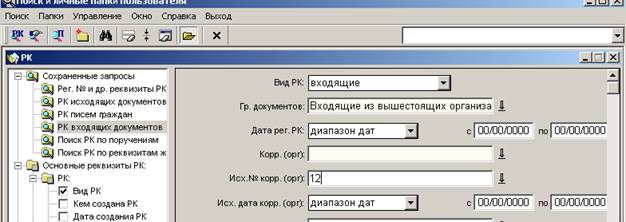
Рис. 40
117. Снова нажмите кнопку и в поле «Содержание» введите свою фамилию. Теперь Вы видите только «свою РК» (Рис.41).

Рис. 41
118. Найдите все «свои» РК. Для этого очистите поле «Группа документов» и введите в поле «Содержание» свою фамилию.
119. Найдите РК по номерам. Допустим, нас интересуют внутренние документы с номерами 1 и 3. В дереве слева выберите первый запрос «Рег № и др…». Из полей заполните только Рег № через пробел (Рис. 42). Остальные поля оставьте пустыми или сбросьте их флажки в дереве. Нажмите  , появится список всех внутренних документов с указанными номерами. (Рис 43).
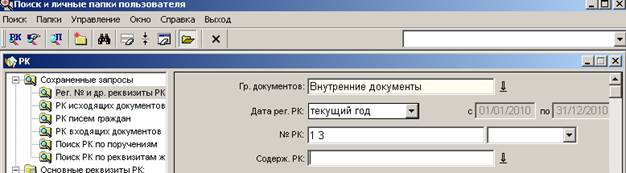
Рис. 42
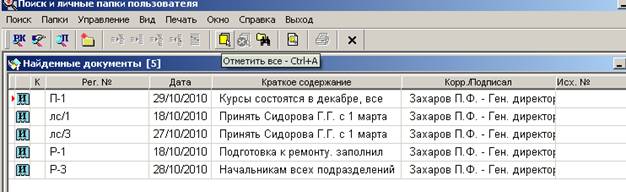
Рис. 43
120. Кнопка  позволяет искать РК по резолюциям. Найдите сначала РК с неконтрольными резолюциями (пл. дата – пусто, Рис.44), затем с контрольными (пл. дата – не пусто), остальные поля не заполняйте. Результаты поиска на Рис.45, 46.
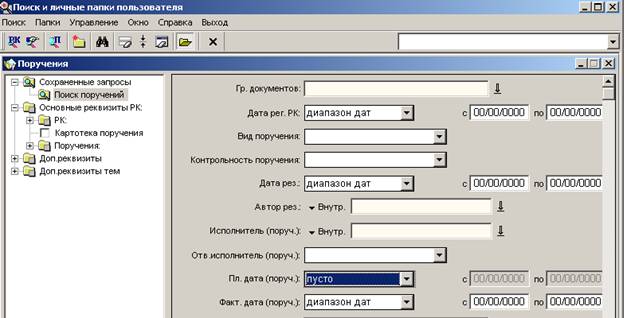
Рис. 44
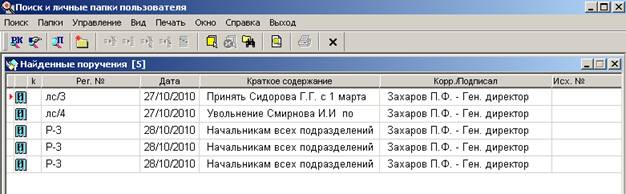
Рис. 45
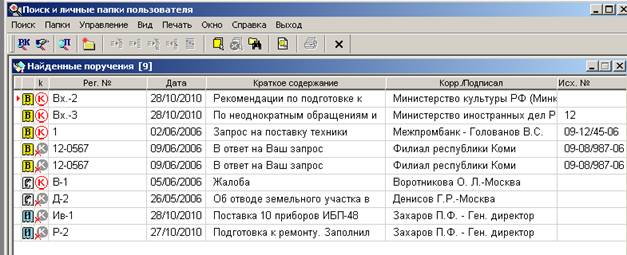
Рис. 46
Ведение справочников
Настройка справочников – это обязанность системного технолога. У пользователя должны быть специальные права для настройки справочников. После того, как справочники настроены, система «Дело» готова к работе.
Запустите подсистему «Справочники» (Пуск ® Программы ® Дело ® Справочники). Войдите под своим логином. Откроется окно Ведение справочников (Рис 47).
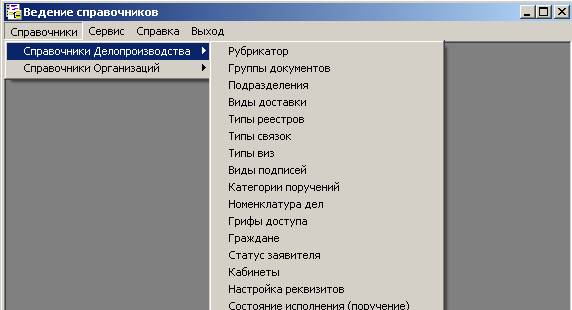
Рис. 47
В этом окне щелкните на пункте меню Справочники. Появится подменю:
§ Справочники Делопроизводства.
§ Справочники Организаций
Справочники делятся на две группы – иерархические и линейные.
Иерархические справочники
Иерархические справочники рассмотрим на примере справочника организаций.
Задание 26. Меню и панели инструментов иерархического справочника
1. Выберите Справочники организаций ® Список организаций. Откроется диалоговое окно (Рис. 48). Рассмотрите пункты меню:
§ Управление, содержит команды добавления, изменения и удаления элементов справочника, перемещения элементов, импорта/экспорта данных справочника, поиска элементов.
§ Сортировка, позволяет выбрать один из двух вариантов сортировки списка элементов справочника.
.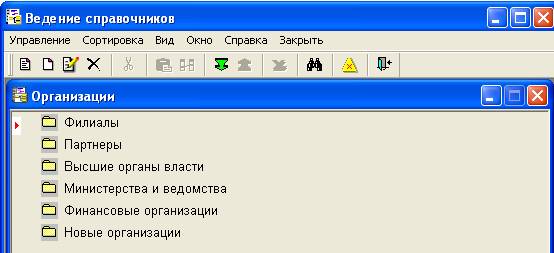
Рис. 48
2. Рассмотрите кнопки на панели инструментов, набор кнопок может меняться и зависит от того, какой именно справочник открыт:
§  Добавить вершину. Вершинами называются элементы, которые могут содержать список значений более низкой степени иерархии.
§  Добавить лист. В этом справочнике в качестве элементов (листьев) включаются все сторонние организации, с которыми производится обмен документами, а также удаленные подразделения предприятия.
§  Изменить запись.
§  Удалить запись.
§ Вырезать в буфер обмена и вставить элементы из буфера.
§ Соединить - объединить элемент из буфера с выбранным элементом.
§ Другие кнопки (перемещение записей, поиск и пр.).
Задание 27. Заполнение справочника «Список организаций»
3. Откройте вершину «Новые организации».
4. Добавьте свою вершину, кнопка  или меню Управление ® Добавить вершину.
§ в поле «Имя группы» введите Поставщики+Фамилия (фамилия своя, например, Поставщики Иванова)
§ Категории не выбирайте.
§ Для сохранения нажмите «Записать» (для отмены – «Отменить», если надо добавить сразу несколько вершин, то нажимают «Добавить»).
5. Несколько раз откройте вершину «Филиалы» и закройте, т. е. выйдите на уровень вверх. Это делается двойным щелчком по названию вершины.
6. Добавьте в «Для занятий» вершины «Клиенты+Фамилия» и «Транспорт+Фамилия». Категории не выбирайте.
7. «Транспорт+Фамилия» удалите, кнопка  или меню Управление.
8. В «Поставщики+Фамилия» добавим лист "+Фамилия".
§ Откройте свои «Поставщики+Фамилия».
§ Выберите меню Управление ® Добавить лист, или кнопку  .
.
9. Заполните все необходимые реквизиты на вкладке «Основной раздел» (Рис. 49). В версии 8.6 четыре вкладки.
§ Название «+Фамилия».
§ Категория – не ставьте (будет указана автоматически, если была выбрана для родительской вершины).
§ Регион – из списка, Приволжский федеральный округ.
§ Адрес – 603000 Н. Новгород, Окский съезд, д. 5.
§ почта – *****@***ru
§ Флажки не ставьте (если документы, отправляемые в адрес организации по электронной почте, требуется защищать электронной цифровой подписью ЭЦП, то надо установить флажок).
§ Нажмите «Записать»
10. В части окна «Представители» введите данные о:
§ руководителе – , директор, ;
§ бухгалтере и кассире (, кассир, местный , бухгалтер).
11. Откройте лист для редактирования, кнопка  . Перейдите на вкладку «Дополнительные реквизиты».
§ , юр. адрес 603000 Н. Новгород, Окский съезд, д. 5.
§ Банк – Приватбанк, р/с – .
§ Удалите строку «Галкина». Для этого выделите строку и щелкните на кнопке  . Нажмите «Записать».
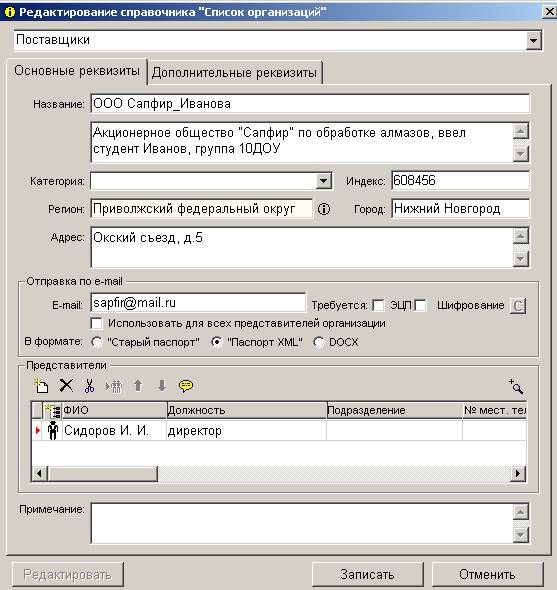
Рис. 49
12. Убедитесь в том, что новые записи окрашены синим цветом. Новые записи выделяются цветом для наглядности, чтобы можно было легко увидеть вновь введенные записи, в том числе и добавленные пользователями. Технолог системы может проверить правильность новых записей, а затем снять этот признак.
13. Откройте свои «Поставщики+Фамилия». Найдите все новые записи используя меню Управление ® Поиск или кнопку  . Откроется диалоговое окно (Рис. 50).
§ Поле Значение» оставьте пустым. Флажок «Только новые организации» оставьте. Поставьте точку в строке «Во всем справочнике», нажмите «Искать». Программа покажет Вам все новые организации, в том числе и вашу.
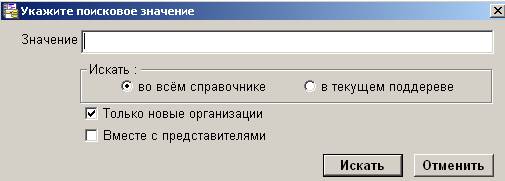
Рис. 50
§ Поставьте точку в строке «В текущем поддереве». Программа покажет Вам новые организации в группе «Поставщики +Фамилия»
§ Выйдите из поиска двойным щелчком на красном треугольнике  .
.
14. Снимите все признаки «Новая запись» со своих организаций. Для этого выделите строку и нажмите кнопку  или меню Управление ® Снять признак «Новая запись.
Задание 28. Справочник "Подразделения"
В этом справочнике содержатся сведения о подразделениях и должностных лицах, принимающих участие в документообороте предприятия. Вершинами справочника являются подразделения, а листьями – должностные лица этих подразделений.
15. Выберите Справочники ® Справочники Делопроизводства ® Подразделения. Откроется диалоговое окно справочника.
16. Откройте вершину «Отдел для занятий». Создайте в ней вершину:
§ Нажмите кнопку  . Откроется диалоговое окно.
§ Введите индекс 01.
§ Введите название подразделения «Администрация+Фамилия».
§ Флажок картотека не ставьте.
§ Введите даты начала и окончания, используя календари. Эти поля предназначены для хранения справочной информации о датах, когда было создано подразделение и когда упраздняется (или должность). Их можно не заполнять.
§ Кнопка «Записать».
17. Создайте в "Администрации+Фамилия" листья: директор, зам. директора и референт:

|
Из за большого объема этот материал размещен на нескольких страницах:
1 2 3 |
