


Партнерка на США и Канаду по недвижимости, выплаты в крипто
- 30% recurring commission
- Выплаты в USDT
- Вывод каждую неделю
- Комиссия до 5 лет за каждого referral
§ Откройте свою Администрацию, нажмите кнопку  , откроется диалоговое окно (Рис.51).
§ Индекс можно не указывать или набрать произвольные символы.
§ Должность введите используя список ранее введенных в это поле значений. Введите «д», нажмите Enter, откроется список, выберите Директор.
§ Заполните , поставьте флажок «начальник».
§ Нажмите «Записать»
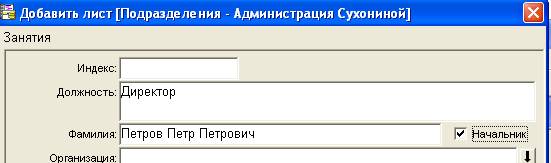
Рис. 51
§ Обратите внимание, появляется значок руководителя рядом с соответствующей строкой.
§ Аналогично введите Заместитель по научной работе, и Референт –
Задание 29. Ведение справочника «Группы документов»
Справочник содержит сведения о группах, на которые делятся документы, регистрируемые в системе.
18. Откройте справочник (Справочники Делопроизводства). Вы увидите пять вершин: «Входящие», «Исходящие (Внутренние)», «Письма и обращения граждан» и сделанные специально для практики «Документы входящие для занятий» и «Документы внутренние для занятий».
19. Откройте «Входящие», выделите «Входящие из вышестоящих организаций», нажмите кнопку «Изменить запись». Откроется диалоговое окно (Рис.52). На Рис.52а показано аналогичное окно версии 8.6. Вы видите, что они отличаются выбором вида РК (список для 8.10 или кнопки для 8.6).
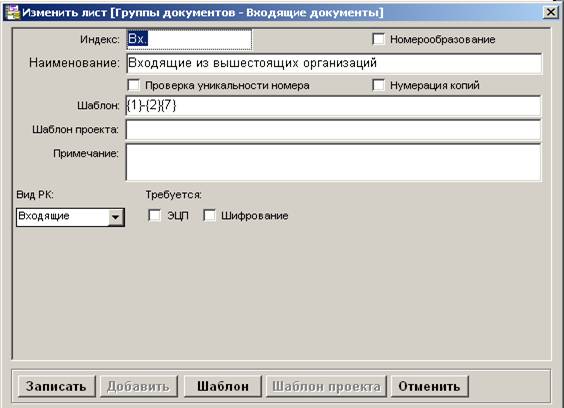
Рис. 52
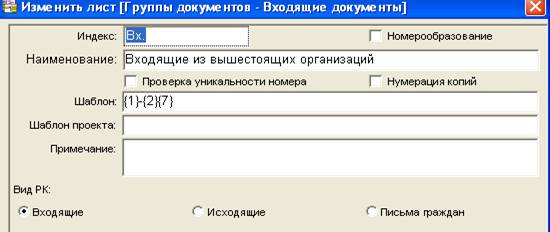
Рис. 52а
20. Внимательно его рассмотрите (Рис.52):
§ Внизу список (или переключатель) Вид РК, изменить его нельзя, если это значение наследуется от родительской вершины. Если же в родительской вершине Вид РК не выбран, тогда можно в дочерних вершинах менять тип.
§ .Индекс может быть, а может и не быть. Вводится вручную или наследует родительский индекс. В шаблон номера индекс веден как {1}
§ Строка Шаблон, в ней показано как формируется номер, в данном случае это индекс{1}, дефис, порядковый номер {2} и индекс грифа доступа {7}.
§ Выйдите из окна без сохранения.
21. Откройте для редактирования «Документы для занятий», Вы видите, что это входящие документы, индекс – ДЗ, флажок Номерообразование стоит. Поэтому данная вершина имеет картотеку и отмечена в списке элементов синей галочкой.
22. В вершине «Документы для занятий» добавьте свою вершину (Рис.53)
§ Название – «Входящие Документы + Фамилия», например «Входящие документы Иванова»
§ Тип РК оставьте «Входящие» (другой Вы и не сможете выбрать, т. к. это тип родительской вершины).
§ Индекс – через дефис к индексу родительской вершины добавьте что-нибудь, например, ДЗ-И.
§ Флажок Номерообразование не ставьте. Что это значит? Как будет формироваться номер? Окно не закрывайте.
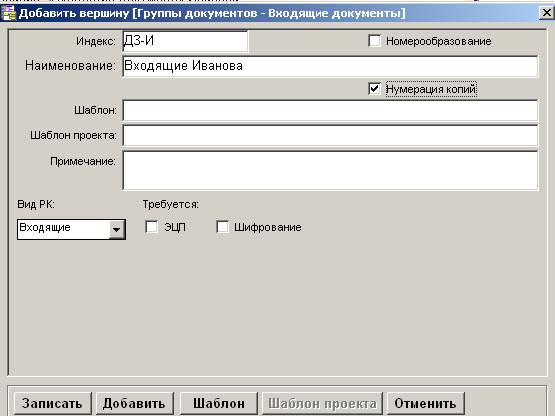
Рис. 53
Задание 30. Формирование шаблона регистрационного номера
23. Нажмите кнопку «Шаблон». Теперь Вы можете сформировать шаблон номера. Шаблон регистрационного номера документов может быть составлен из элементов, входящих в поле «Исходный список». Допустим, мы хотим, чтобы присутствовали порядковый номер и год регистрации.
§ Выделите слева Порядковый номер.
§ Кнопкой > добавьте элемент в итоговый список (кнопка < удаляет элемент из итогового списка.)
§ Добавьте разделитель / (чтобы не сливались).
§ Добавьте год регистрации РК
§ Получится примерно так: {2}/{8}. Нажмите «Закрыть», затем «Записать».
Справочник «Кабинеты»
Относится только к многопользовательской версии. В папки кабинета помещаются регистрационные карточки всех документов, направляемых должностным лицам, которые являются владельцами кабинета (или направляемых в подразделение, руководителем которого является владелец кабинета). Должностное лицо может быть владельцем только одного кабинета.
Задание 31. Ведение справочника «Кабинеты»
24. Откройте справочник «Кабинеты» (Справочники Делопроизводства).
25. Откройте Отдел для занятий. Вы должны увидеть два подразделения (или хотя бы одно) со своей фамилией – Администрация и Канцелярия (Рис.54) .
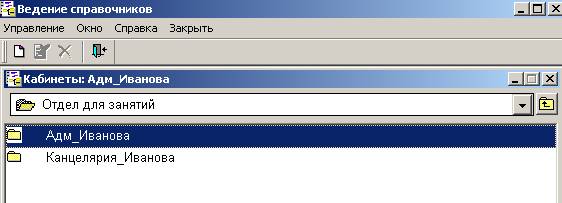
Рис. 54
26. Создайте свой кабинет.
§ Выделите свою администрацию, нажмите кнопку 
§ Введите название кабинета, фамилия пусть будет входить полностью, например, кабинет_Иванова (Рис.55).
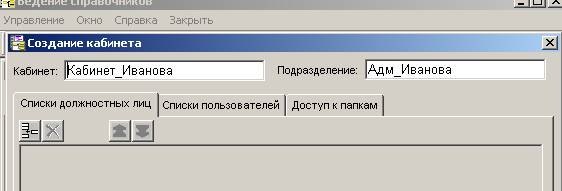
Рис. 55
§ На вкладке Списки должностных лиц нажмите кнопку  для добавления сотрудников, имеющих доступ к этому кабинету. Откроется диалоговое окно.
§ Раскройте свою администрацию, выберите директора, нажмите «Выбрать». Сохраните.
§ Закройте подсистему Справочники.
Справочник «Номенклатура дел»
Номенклатура дел – это систематизированный перечень заголовков дел, в который включаются документы организации в течение календарного года с указанием сроков их хранения. Справочник «Номенклатура дел» содержит перечень дел, утвержденных для подразделений организации, с разбивкой по годам их действия.
Задание 32. Внешний вид окна справочника и меню
27. Откройте справочник «Номенклатура дел» (Справочники Делопроизводства).
28. Рассмотрите окно (Рис.56)
§ Год по умолчанию текущий, выберите 2006.
§ Слева находится список элементов верхнего уровня иерархии справочника Подразделения. По очереди выделяйте разные подразделения.
§ Справа появляется номенклатура дел подразделения, выделенного в левой области окна.
§ Выберите в меню Вид ® Только номенклатура, затем вернитесь к виду Подразделения и номенклатура.
§ Сделайте это снова, используя кнопки 
§ Выберите меню Вид ® Другой. Откроется диалоговое окно. Ставя или убирая флажки, Вы можете менять количество колонок справа. Закройте окно, ничего не меняя.
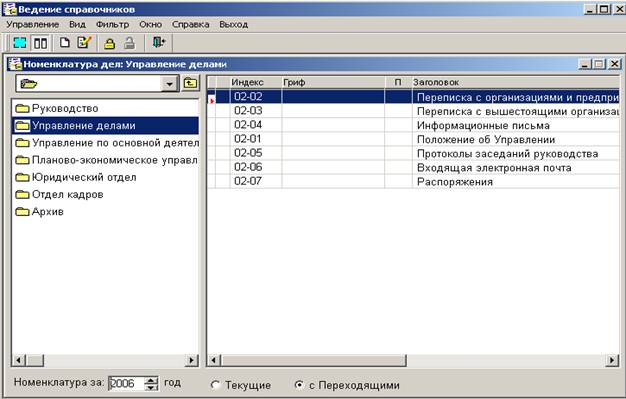
Рис. 56
29. Выделите слева «Управление делами»
§ Удалите 2006 из поля Год. Возможно, дел стало больше (показаны дела за все годы).
§ Выберите переключатель «Текущие», затем «с Переходящими». Если дело является переходящим, то в графе «П» этой графе будет находиться знак «+».
§ Выберите команду Фильтр; здесь тоже можно указать состояние дела – в зависимости от того, какие дела должны быть отображены в списке (текущие, переходящие, открытые, закрытые).
Задание 33. Ведение справочника «Номенклатура дел»
30. Выделите «Отдел для занятий» (если такого подразделения нет, то добавьте его в справочник «Подразделения», Рис.57).
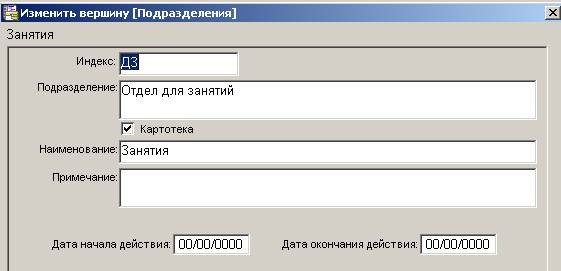
Рис. 57
31. Добавьте новое дело (меню Управление ® Добавить или  ).
).
§ Заголовок – «Документы +ФИО», например, Документы Иванова (Рис.58)
§ Индекс – к общему индексу отдела добавьте свой, например, ДЗ-Ив
§ Ввод в действие 2010, завершение 2012, срок хранения 3 года
§ Переходящее
§ Заполните примечание как на Рис.58 (фамилия и группа свои). Нажмите «Записать».
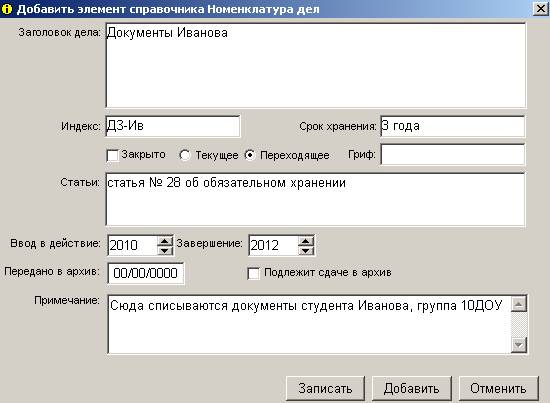
Рис. 58
32. Убедитесь, что Ваше дело появилось в списке дел того подразделения, где дело создавали. Проверьте уникальность индекса своего дела.
§ Меню Управление ® Проверка уникальности индексов. Откроется диалоговое окно (Рис.59)
§ Поставьте переключатели «Для всех подразделений» и «Всех дел». Нажмите «Продолжить» (год введите 2010).
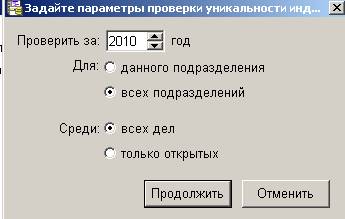
Рис. 59
§ Появится сообщение об уникальности индекса или список дел, имеющих одинаковые индексы (Рис.60). Это возможно, т. к. у нас групповые занятия и много пользователей.
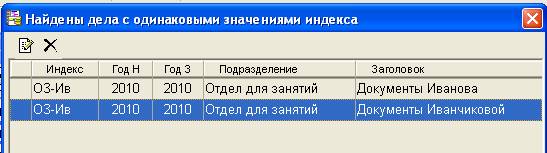
Рис. 60
§ В этом случае выделите в списке свое дело и отредактируйте индекс кнопкой  .
.
§ Снова сделайте проверку уникальности индекса.
33. Просмотрите только текущие дела «Отдела для занятий», затем текущие с переходящими, только открытые, открытые и закрытые (меню Фильтр).
Текущие – это дела, для которых год Ввода в действие и год Завершения должны быть равны текущему году. Переходящие – это записи, в которых год Завершения не заполнен или не равен году Ввода в действие.
34. Закройте свое дело (кнопка  или меню Управление ® Закрыть).
Закрытое дело не может в дальнейшем быть выбрано при формировании регистрационного номера РК и при списании документа в дело Открытое дело может быть выбрано при формировании регистрационного номера РК и при списании документа в дело.
35. Просмотрите список только открытых дел (фильтр). Убедитесь, что Ваше дело не видно.
36. Откройте свое дело (кнопка  или меню Управление ® Открыть)
37. Скопируйте три дела из «Управление делами» за 2006 г в «Отдел для занятий»
§ Выберите «Управление делами», год 2006
§ Выделите три первых дела (Рис.61). Выберите меню Управление ® Копировать
§ Выберите «Отдел для занятий», год 2010, выберите меню Управление ® Вставить
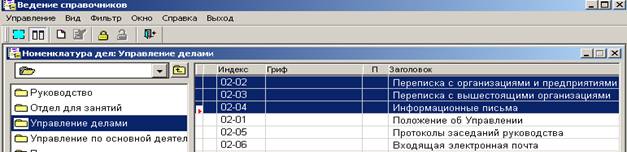
Рис. 61
§ Откроется диалоговое окно. Поставьте значения как на Рис.62. Продолжить.
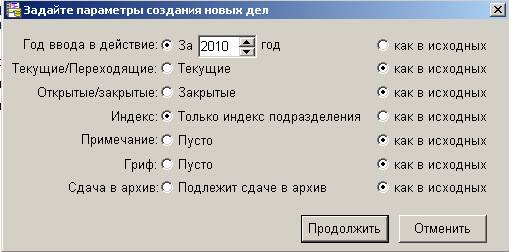
Рис. 62
§ В «Отдел для занятий» добавится три дела. Получится как на Рис.63.
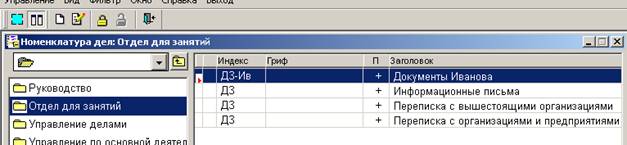
Рис. 63
§ Отредактируйте индексы дел так, чтобы не повторялись. Проверьте (меню Управление ® проверка уникальности индекса).
Линейные справочники
Задание 34. Справочник «Граждане»
38. Откройте справочник (Справочники делопроизводства).
39. Найдите себя (вы должны были завести себя при регистрации жалобы на свалку, задание 6).
§ Отредактируйте запись, измените адрес.
Теперь во всех РК обращений этого человека изменятся данные.
40. Отсортируйте записи по фамилиям в прямом и обратном порядке.
41. Отсортируйте записи по городам в алфавитном порядке.
42. Найдите всех москвичей, в нижней части окна (Рис. 64) в поле «Город» введите «Мо», нажмите «Найти».
43. Найдите себя по первым буквам фамилии. В нижней части окна в поле «Фамилия» введите начальные буквы фамилии. Нажмите «Найти».
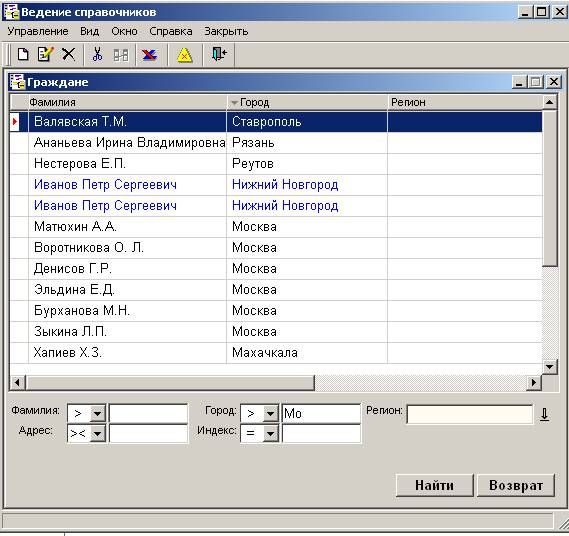
Рис. 64
Задание 35. Слияние листьев справочника
Возможен повторный ввод одного и того же элемента. Например, сначала сведения о гражданине вводятся пользователем при регистрации документа, а потом уже существующий элемент под другим названием вводит технолог системы. Такие ошибки возможны не только с гражданами, но и с организациями, подразделениями и пр. Конечно, если повтор обнаружен сразу, то дубль проще удалить. Но ведь уже могли быть зарегистрированы РК и с первым элементом, и с дублем. Поэтому используется объединение листьев справочника.
44. В справочник Граждане введите себя второй раз.
45. Объедините обе записи.
§ Выделите вторую запись (ту, которая будет удалена) и выберите меню Управление ® Вырезать.
§ Выделите первую запись (которая останется) и выберите меню Управление ® Соединить или кнопка 
§ Подтвердите объединение. Произойдет слияние элементов справочника.
Самостоятельные задания № 36-40
Задание 36. Перемещение организаций
46. В справочнике «Организации» создайте вершину Клиенты+Фамилия»
47. Откройте свои «Клиенты+Фамилия», создайте в них лист +Фамилия».
48. Переместите +Фамилия» в «Поставщики» через буфер обмена.
§ Нажмите (и удерживайте) CTRL и щелкните по строке «Сирень».
§ Меню Управление ® Вырезать или 
§ Откройте папку назначения «Поставщики+Фамилия».
§ Поставьте  у той строки, выше которой вставляем.
§ Меню Управление ® Вставить или  .
.
Задание 37. Справочник «Подразделения». Дополнительно
§ Создайте новую вершину «Канцелярия+Фамилия».
§ Заполните: индекс 03, подразделение «Канцелярия+Фамилия»,
§ Кнопка «Записать».
49. Переименуйте «Канцелярию» в «Бюро».Для этого выделите и меню Управление ® Изменить (или кнопка  ), отредактируйте и «Записать».
50. Создайте в своем "Бюро" листья
§ Главный бухгалтер
§ Кассир . Указать индекс, должность
51. Отредактируйте гл. буха, измените что-нибудь.
Задание 38. Справочник «Группы документов». Создание листьев
52. Во «Входящих» создайте вершину (название любое).
53. В своей вершине создайте листья «Входящие из вышестоящих организаций+Фамилия» и «Входящие из других организаций+Фамилия».
§ Индекс не меняйте.
§ Шаблон номера Индекс группы–Номер–Год.
§ Флажок Номерообразование не ставьте. Должно получиться примерно, как на Рис. 65.
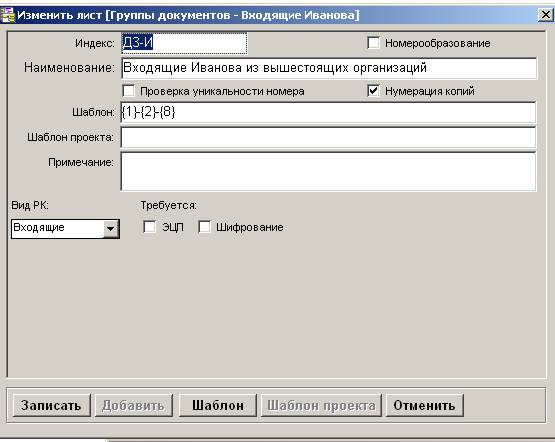
Рис. 65
Задание 39. Внутренние документы
54. В «Документы внутренние для занятий» (или во Внутренних, если делаете это задание дома) создайте свою вершину «Внутренние документы Иванова»
55. В ней лист «Распоряжения Иванова» (фамилия своя).
§ Задайте индекс.
§ Номерообразование есть.
§ Шаблон номера создайте следующим образом: Индекс группы–Номер–Год/Индекс исполнителя.
Задание 40. Проекты документов
56. В вершине «Документы внутренние Иванова» создайте лист «Инициативные документы Иванова».
§ Введите индекс (Рис.66).
§ Сформируйте шаблон номера.
§ Поставьте флажок Проекты документов и сформируйте шаблон проекта (нажмите кнопку «Шаблон проекта»). Должно получиться как на Рис. 66. На Рис.66а показано окно для версии 8.6.
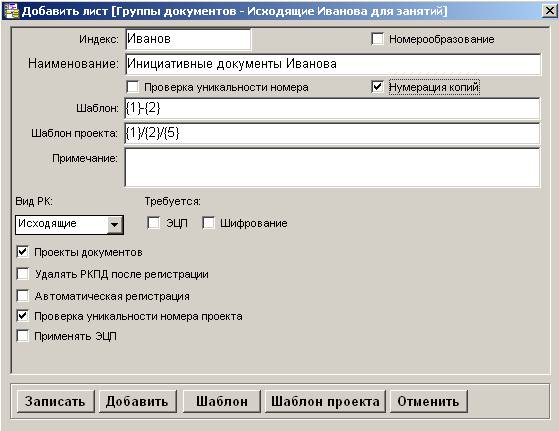
Рис. 66
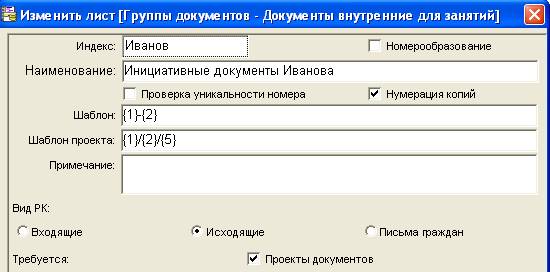
Рис. 66а
Линейные справочники
Содержат только листья. Для того чтобы расположить элементы справочника в желаемом порядке, применяется сортировка. Добавление листьев и их редактирование осуществляется обычным для программы Дело способом: меню Управление или кнопки на панели инструментов.
Задание 41. «Стандартные тексты»
В программе есть набор наиболее распространенных вариантов текстов, которые используются в делопроизводстве данного предприятия при визировании. Эти тексты находятся в справочнике Типы виз.
57. Откройте справочник Типы виз (Справочники Делопроизводства).
58. Добавьте лист, введите текст «Студент Иванов (фамилия своя) обязывает руководителей подразделений внимательно и тщательно исполнить вышесказанное».
Задание 42. Справочник «Текущая организация»
59. Откройте справочник (Справочники организаций). Он содержит один элемент – наименование организации, в которой функционирует система Дело. Ничего не меняйте, закройте справочник.
Занятие 4. Списание в дело
Протокол работы
В системе предусмотрена автоматическая регистрация изменений, вносимых в РК. С этой целью для каждой карточки ведется протокол изменений основного и дополнительных разделов РК, а также протоколы изменений резолюций (Рис. 67).
Чтобы просмотреть протокол изменений РК в режиме просмотра или редактирования РК, выберите команды Реквизиты ® Протокол.
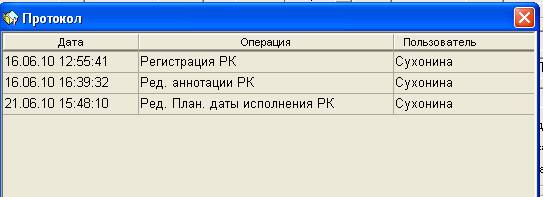
Рис. 67
Задание 43. Протокол работы
60. Просмотрите протокол для нескольких РК.
Списание в дело
Задание 44. Списание в дело
61. Спишем в дело «свой» Приказ ЛС-1 о приеме на работу. Найдите в отделе кадров и откройте РК приказа. Если Вы регистрировали приказ по ЛС дома, то быстро зарегистрируйте его (не прикрепляйте файлы, никаких резолюций, только в содержание введите свою фамилию и группу, подписал – директор) и перешлите в отдел кадров.
62. Откройте журнал передачи. Нажмите «Редактировать».
63. Нажмите кнопку  «Добавить запись о списании в дело» (или
  , но тогда надо сначала выделить нужную строку). Откроется справочник «Номенклатура дел».
64. Очевидно, что на реальном предприятии приказы по ЛС будут списываться в отдел кадров (см. Рис. 68), договоры – в юридический отдел и т. д. Но на занятиях мы все свои документы будем списывать в подразделение «Отдел для занятий».
65. Выберите дело, в которое списывается документ. Для этого:
§ Выделите в списке подразделений подразделение, в котором находится дело – Отдел для занятий.
§ Выделите требуемое дело в списке – Приказы по ЛС за 2010 год (Рис.69).
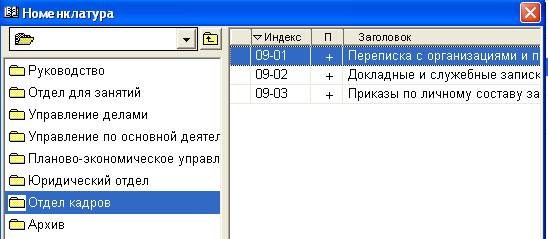
Рис. 68
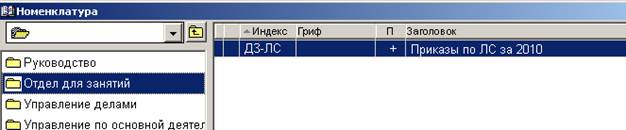
Рис. 69
§ Откроется диалоговое окно (Рис. 70). Внизу окна в графах Дата и время отредактируйте дату и время списания документа в дело, а также укажите «Оригинал».
§ Введите с клавиатуры в поле Примечание основание для списания документа в дело. Введите «Списал студент ...... группа.......». Также в данной графе можно указать номер тома и страницы дела.
§ Завершите отметку списания документа, щелкнув на кнопке «Записать».
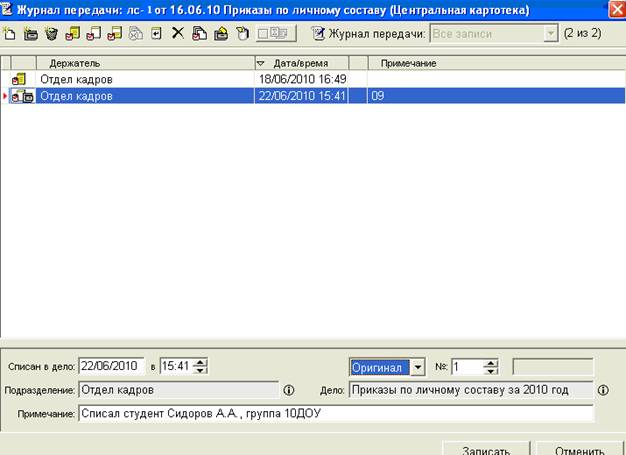
Рис. 70
66. Спишите в дело второй приказ по личному составу ЛС-2 (копию).
Задание 45. Отметка уничтожения документа
67. Уничтожьте первое распоряжение о подготовке к ремонту (используйте только свои РК!!!).
§ Откройте окно журнала передачи документа, перейдите в режим редактирования.
§ Нажмите кнопку  . Выберите подразделение (Руководство), в котором производится уничтожение документа. Выберите «оригинал». В примечании введите «Уничтожил студент …… группа ….». Нажмите «Записать».
§ Просмотрите журнал передачи документа, должна появиться строка с записью об уничтожении.
§ Допустим, ранее в управление делами была переслана копия документа. Сделайте еще одно удаление, теперь – «Копия», подразделение УД. Обратите внимание на разные значки слева в журнале передачи для копии и оригинала (Рис.71).
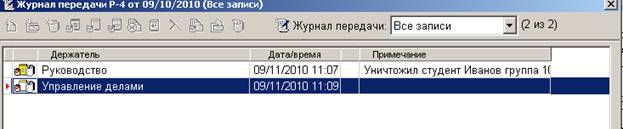
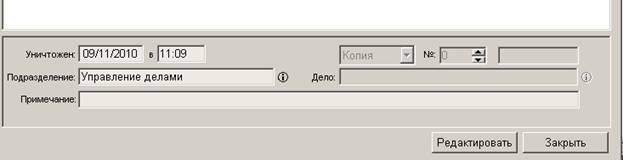
Рис. 71
Функция «Опись дел»
Данная функция дает возможность просмотреть список зарегистрированных в системе РК документов, списанных в дело. Доступ к этой функции имеет пользователь, которому было присвоено такое право системным технологом.
Задание 46. Опись дел
68. В окне подсистемы «Дело» щелкните кнопку «Опись дел».
69. Для выбора дела щелкните на кнопке  . Откроется справочник Номенклатура. Выберите «Приказы по ЛС за 2010 год».
70. Произойдет возврат в рабочее окно, где отобразятся все РК документов, списанных в данное дело (Рис. 72).
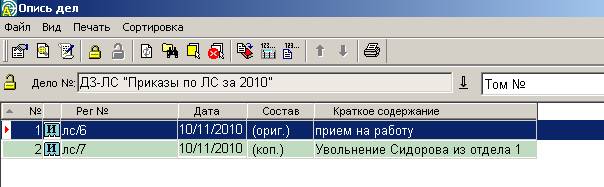
Рис. 72
Записи о РК, зарегистрированные и списанные в одной и той же картотеке, будут выделены белым цветом. Записи о РК, зарегистрированные в одной картотеке, а списанные в дело в другой, будут выделены зеленым цветом. Для последних возможен только просмотр РК и журнала передачи документов, если эта РК не принадлежит картотеке, в которой документ был списан в дело.
Ведение пользователей
Подсистема «Пользователи» предназначена для регистрации новых пользователей в системе и описания их прав по доступу к функциям, картотекам, кабинетам и документам, хранимым в системе.
Задание 47. Работа с подсистемой «Пользователи»
71. Откройте подсистему «Пользователи» (Пуск ® Дело ® Пользователи). Логин/пароль введите. Рассмотрите окно, меню и панель инструментов. (Рис. 73). Большинство опций и кнопок типичны для «Дело», некоторые нам еще не встречались.
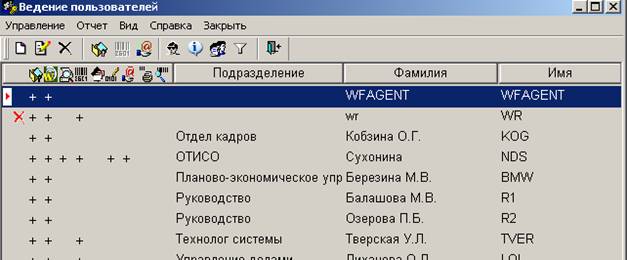
Рис. 73
72. В меню Вид выбирайте по очереди разные представления (Показывать все, показывать сканирование и т. д.). Программа покажет Вам только пользователей, обладающих определенными правами.
73. Выделите любую строку, нажмите кнопку  или меню Отчет ® Данные по выбранному пользователю. Вы получите всю информацию по выбранному пользователю. Обратите внимание на кнопку «Печать». Закройте окно.
74. Нажмите кнопку  или меню Отчет ® Статистика.
Задание 48. Создание нового пользователя
75. Нажмите кнопку  или меню Управление ® Добавить.
76. Откроется диалоговое окно (Рис.74). Заполните.
§ ФИО – свое
§ Подразделение – своя группа
§ Флажки – можно только Дело и Дело WEB
§ Логин (Имя)/Пароль – придумайте сами
§ Настройки скопируйте от Тверской (флажок «Взять настройки от»).

Рис. 74
77. Нажмите «Записать». Пароль администратора 123 (в классе).
В общем списке появилась «ваша» строка. Теперь под этим логином/паролем можно заходить в любую подсистему.
Благодаря копированию настроек новый пользователь имеет все те права, которые имели Вы, работая с первой частью задания как пользователи. Но во второй части задания, работая со справочниками, Вы добавили подразделения, кабинеты, группы документов и многое другое.
Если сейчас Вы зайдете в подсистему «Документы» под своим логином/паролем (или любым другим), то Вы не сможете зарегистрировать свои документы, т. к. вы их просто не увидите. Необходимо изменить свои права так, чтобы работать с введенными Вами подразделениями и документами.
Задание 49. Изменение настроек пользователя
78. Допустим, нам нужен пользователь, работающий в подразделении «Отдел для занятий» и имеющий доступ только к части документов этого подразделения. В подсистеме «Пользователи» выделите свою строку. Нажмите кнопку  или меню Управление ® Права в системе Дело.
79. Откроется диалоговое окно. На вкладке «Картотеки» (Рис.75) снимите все флажки кроме картотеки «Занятия», выделите строку этой картотеки и нажмите кнопку «Главная». Если картотеки Занятия у Вас нет, то отредактируйте справочник «Подразделения».
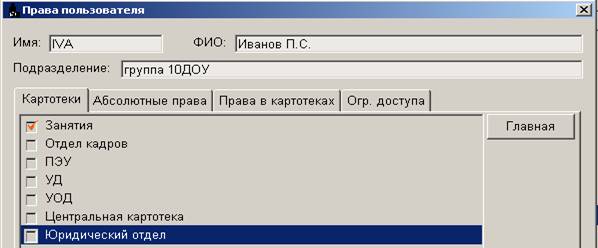
Рис. 75
80. Перейдите на вкладку «Абсолютные права», оставьте все флажки, выделите строку «Системный технолог» (Рис.76). В правой части оставьте «Все справочники». Таким образом, данный юзер будет иметь право работать со всеми справочниками.
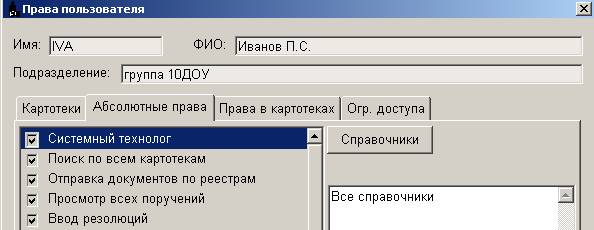
Рис. 76
81. Выделите строку «Исполнение поручений» («Ввод резолюций» для версии Дело 8.6), справа будет показан список подразделений, в которых данный юзер может работать. В списке есть все подразделения, кроме «Отдел для занятий» (Рис. 77).
82. Нажмите кнопку «Подразделения», откроется диалоговое окно, в нем нажмите  «Добавить», выберите «Отдел для занятий», снимите все ненужные флажки (Рис.78). ОК.
83. В результате везде для строк «Исполнение поручений», «Контроль исполнения» и др. останется только один «Отдел для занятий» (Ввод резолюций в демоверсии – для всех подразделений). Сохраните.
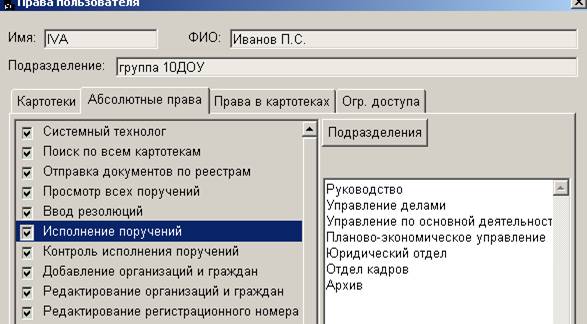
Рис. 77
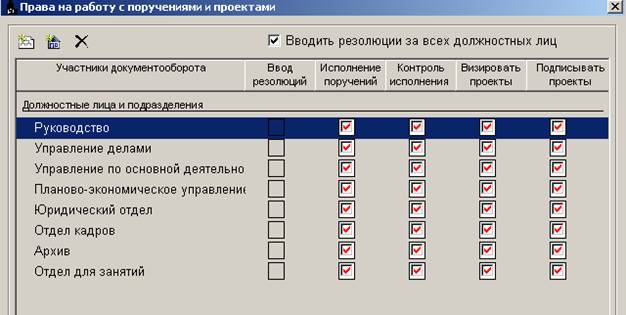
Рис. 78
84. Перейдите на вкладку «Права в картотеках». В списке слева поставьте пять верхних флажков (Рис.79).
85. Выделите строку «Регистрация документов». В списке справа пусто, т. е. данный юзер не может регистрировать документы вообще (в данной картотеке). Нажмите кнопку «Кабинеты». Откроется диалоговое окно «Кабинеты пользователя» (Рис.79).
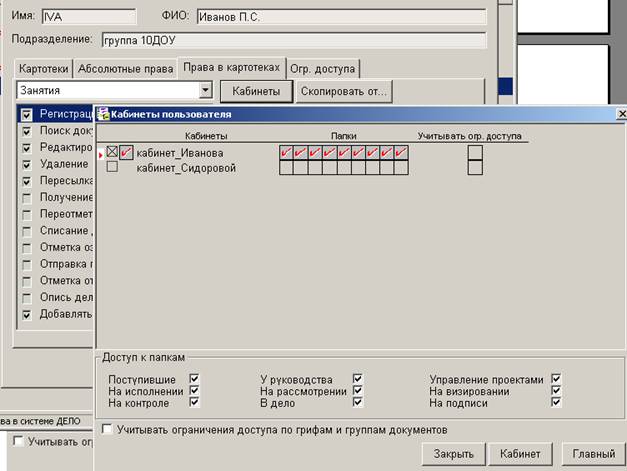
Рис. 79
86. Выделите строку своего кабинета и нажмите кнопку «Кабинет», строка заполнится флажками (Рис.79). Если к какой-либо папке не нужен доступ, то снимают флажок в нижней части окна.
87. Уберите доступ к папке «На подпись», нажмите «Закрыть».
88. Нажмите кнопку  справа, откроется окно справочника «Группы документов» для выбора документов, с которыми данный юзер может работать. Выберите свои. В результате получится как на Рис.80.
89. Для версии 8.6 нажмите кнопку «Группы Док-в». Найдите и выберите все свои документы. В результате должно получиться как на Рис 80а.
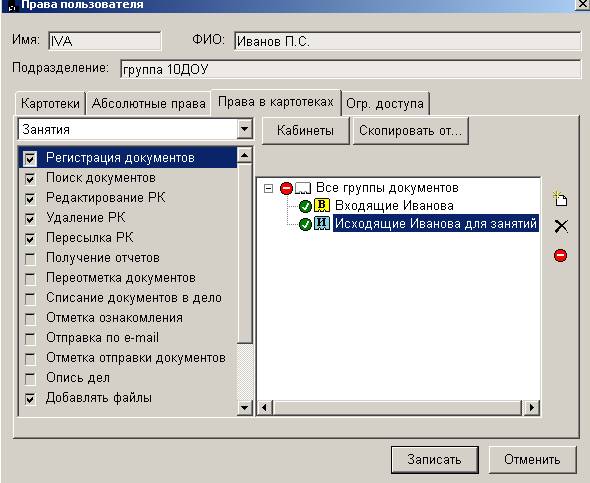
Рис. 80
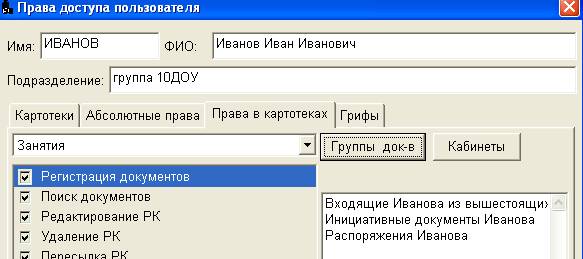
Рис. 80а
90. То же самое (если надо) проделайте для Поиска, редактирования РК и удаления. Сохраните.
Самостоятельные задания № 50-51
Настройка системы
Пользователю предоставляется возможность изменять параметры настройки системы, установленные системным технологом по умолчанию.
Задание 50. Изменение настроек системы и справка о программе
91. Войдите в подсистему «Документы» под своим новым логином/паролем.
92. Нажмите кнопку «Настройки системы». Откроется диалоговое окно с кнопками:
§ Делопроизводство.
§ Списки.
§ Смена пароля.
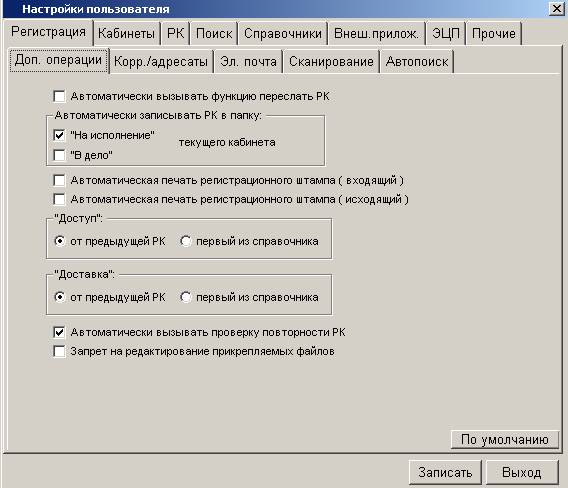
93. Нажмите «Делопроизводство». Откроется диалоговое окно. В первой строке выберите вкладку «Регистрация», во второй строке – «Доп. операции». Обратите внимание на часть окна «Автоматически записывать» (Рис.81). Мы видим, что РК может в зависимости от настроек и не попадать в папку «На исполнении».
 v
v
Рис. 81
94. На вкладке «Кабинеты» обратите внимание:
§ На вкладке «Папки» на флажки (или на верхнюю часть окна). Если флажок стоит, то еще не просмотренные записи в какой-либо папке будут подсвечиваться зеленым цветом, а цвет шрифта записей РКПД после истечения даты визирования (подписания) станет ярко-красного цвета.
§ На вкладку «Поручения» (или часть окна «Резолюции» для версии 8.6), здесь установлены параметры резолюции и есть возможность ставить или убирать флажки.
95. На вкладке «Прочие» откройте «Пересылка». Здесь можно выбрать оставлять ли РК в текущем кабинете после пересылки, создавать ли записи в журнале передачи и что передавать – оригиналы или копию.
96. Можете изменить любые параметры и выйдите с сохранением.
97. Нажмите кнопку «Помощь». Откроется справка по работе пользователей.
§ Найдите справку о пересылке РК (раздел «Регистрация исходящих документов»).
§ Справку о работе с папкой «На подписи» (раздел «Кабинеты»).
98. Закройте окно Справки.
Задание 51. Регистрация своих документов (итоговое)
99. Войдите в подсистему «Документы» под своим логином/паролем.
100. Зарегистрируйте письмо из Петербургского филиала в своей группе «Входящие документы Иванова» (фамилия, конечно, Ваша).
101. Зарегистрируйте распоряжение («свое»), в результате должно получиться примерно как на Рис. 82. В названиях РК должна быть четко видна Ваша фамилия.
102. Нажмите кнопку «Кабинеты». Убедитесь, что РК находятся в папке «На исполнении». Покажите преподавателю. Если у вас не активна кнопка «Кабинеты» или в папке пусто, то:
§ проверьте правильность настроек пользователя;
§ откройте справочник «Кабинеты», убедитесь, что Вы являетесь пользователем этого кабинета.

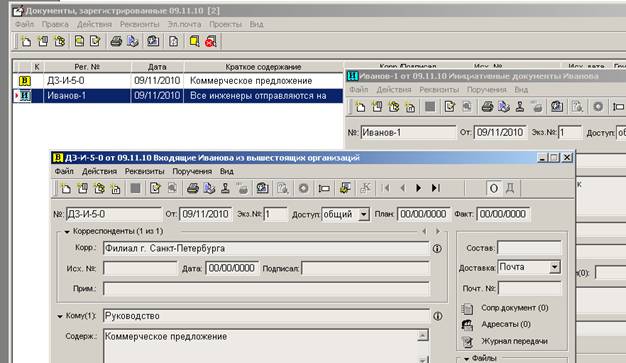
Рис. 82
Приложение. Для версии 8.6
Поиск РК в папках, фильтрация и сортировка
Для версии 8.6 поиск показан на Рис.30а. Поиск осуществляется по первым символам номера РК.
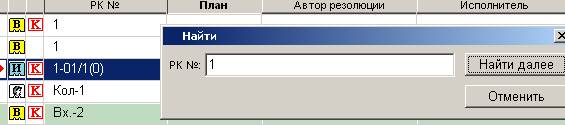
Рис.30а
Для фильтрации в версии 8.6 выбираем меню Управление ® Отбор ® Фильтр. Настройка фильтра показана на Рис.32а.
Задание 22а. Сортировка, поиск, фильтрация (для версии 8.6)
Сортировка. Отсортируйте РК в кабинете директора в папке «На исполнении» по Номеру, затем по Содержанию, затем по Дате создания (в прямом порядке).
Поиск. Найдите по индексу «р» все Распоряжения в папке «На исполнении» (используйте кнопку  ). После того, как найдена первая РК, нажимайте «Найти далее».
Фильтрация.
§ Найдите не просмотренные РК (поставьте флажок как на рис.32.а), нажмите «Применить».
§ Найдите в папке «На контроле» РК с резолюциями, в которых ответственный исполнитель – Портнов (начальник УОД). Для этого перейдите в папку«На контроле», откройте фильтр, флажки не ставьте, нажмите кнопку  справа и выберите Портнова. Получится как на Рис.32.б. Нажмите «Применить».
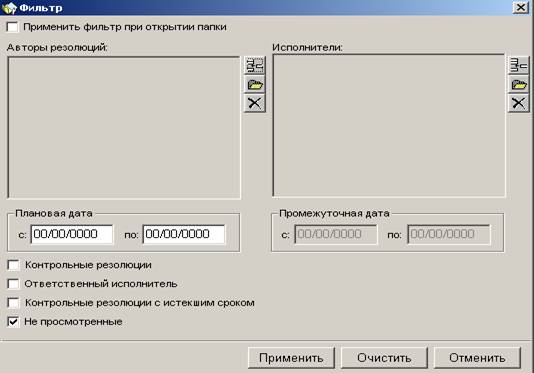
Рис.32.а

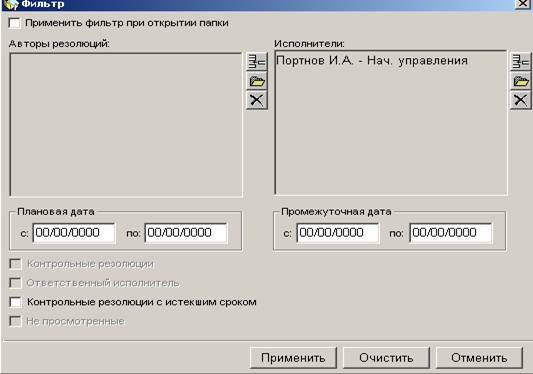
Рис.32.б
Функция «Поиск РК»
Задание 25а. Поиск РК (для версии 8.6)
121. Откройте подсистему «Поиск». Поиск можно вести по реквизитам РК, кнопка  (по умолчанию открывается это окно, Рис. 38а).


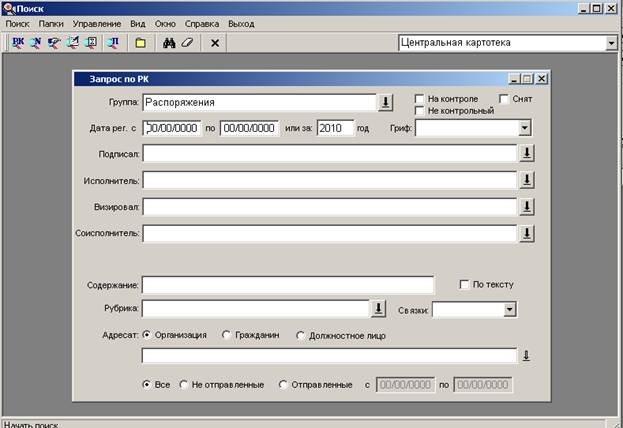
Рис. 38а
122. Найдите все распоряжения в центральной картотеке. Для этого в списке «Группа» нажмите  и выберите Распоряжения.
123. Нажмите кнопку  для начала поиска. Откроется диалоговое окно «Найденные документы» со списком документов, удовлетворяющих условию поиска (только распоряжения).
124. Закройте окно со списком найденных РК. Поставьте флажок «На контроле». Начните поиск. В результате останутся только РК с контрольными резолюциями (Рис.39а, 39б).
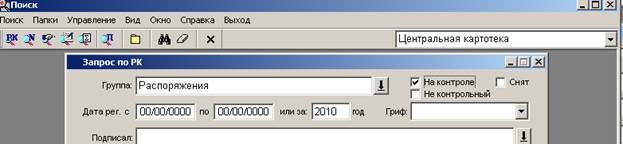
Рис. 39а
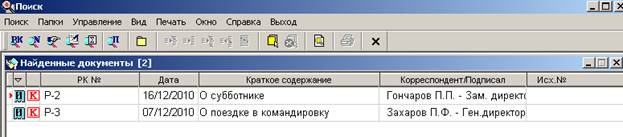
Рис. 39б
125. В строке «Подписал» выберите директора, начните поиск, программа покажет РК подписанные директором. Закройте окно «Найденные документы».
126. Найдите все Распоряжения в картотеке ПЭУ (картотека выбирается в списке справа сверху).
127. Найдите все Распоряжения во всех картотеках (в списке картотек выберите «Все картотеки»)
128. Очистите все поля, в поле Содержание введите свою фамилию, в результате будут найдены все Ваши РК (если Вы, конечно, вводили в содержание РК свою фамилию, как требовалось в заданиях).
129. Остальные кнопки  на панели инструментов позволяют вести поиск по номерам РК, по резолюциям, по журналу передачи, обобщенный поиск и поиск РКПД.
130. Найдите РК по номерам. Допустим, нужны внутренние документы с номерами 1 и 3. Нажмите  . В поле «Группа» выберите «Внутренние документы», в поле «Номера» через запятую введите требуемые значения (Рис 40а). Нажмите
  , появится список всех внутренних документов с указанными номерами (Рис.41а).
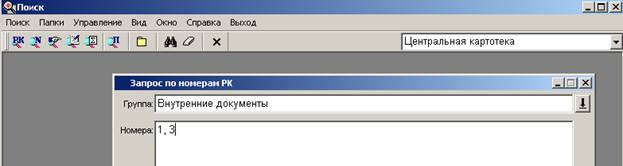
Рис. 40а
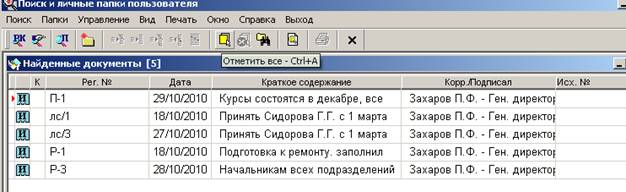
Рис. 41а
131. Нажмите кнопку «По журналу»  . Ничего не заполняйте, в части окна «Документ» оставьте «Передавался», нажмите поиск. Получите список РК, переданных в другие подразделения.
132. Кнопка  позволяет искать РК по резолюциям. Найдите сначала РК с неконтрольными резолюциями, затем с контрольными (Рис.42а). Остальные поля не заполняйте. Результаты поиска на Рис.43а, 44а.
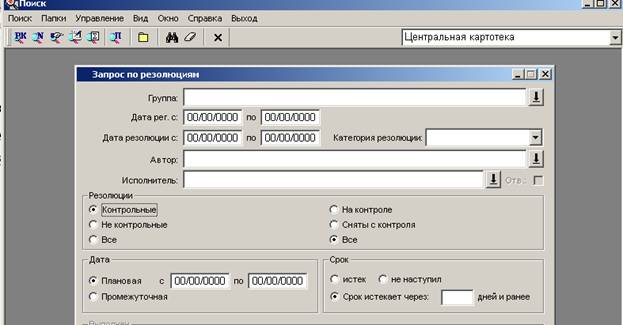
Рис. 42а
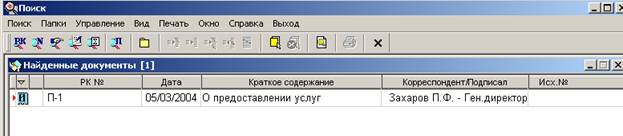
Рис. 43а
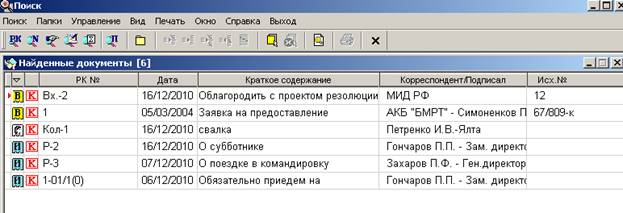
Рис. 44а
Более полный поиск по резолюциям и дополнительным реквизитам можно провести, используя обобщенный поиск
133. Допустим, надо найти РК из вышестоящих организаций с исх.№ =12 из задания 19. Нажмите «Обобщенный поиск»  . Слева появится «дерево». Раскройте, поставьте флажок, как на Рис.45а., введите исх.№. В результате должны быть показаны несколько РК, т. к. вся ваша группа выполняла это задание.
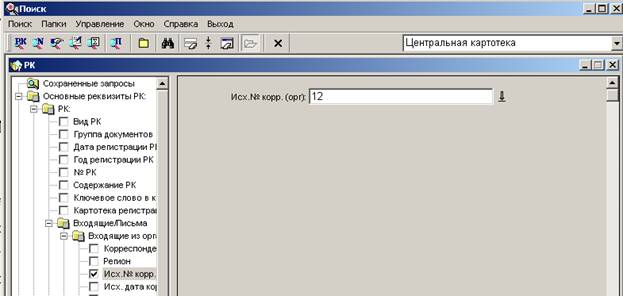
Рис. 45а
134. Закройте список, Вы возвращаетесь в окно функции «Поиск». Поставьте флажок «Содержание» и введите свою фамилию (Рис.46а). Нажмите Поиск. Теперь Вы видите только «свою РК».
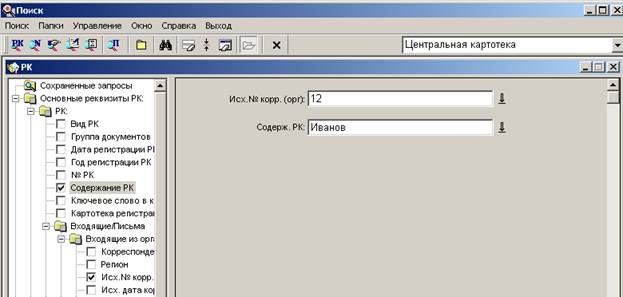
Рис. 46а
СОДЕРЖАНИЕ:
Система автоматизации делопроизводства и документооборота «ДЕЛО. Практика. 3
Введение. 3
Разграничение функций пользователей.. 4
Цель практических занятий.. 5
Подсистемы программы «Дело». 6
Занятие 1. Регистрация документов. Подсистема «Документы». 6
Запуск подсистемы, ее функции и окна, выбор группы документа.. 7
Подготовительное задание. 7
Задание 1. Запуск программы «Дело» и подсистем.. 7
Задание 2. Регистрация документов. 8
Регистрационная карточка. Меню и панель инструментов. 10
Задание 3. Регистрация исходящих (внутренних) документов. 10
Регистрация разных групп документов. 12
Задание 4. Регистрация внутренних документов. 12
Задание 5. Редактирование РК.. 15
Задание 6. Регистрация входящих документов (обращения граждан) 16
Задание 7. Регистрация входящих документов (из разных организаций) 18
Просмотр зарегистрированных сегодня документов. 20
Задание 8. Документы, зарегистрированные сегодня. 20
Функция «Кабинеты». 21
Задание 9. Кабинеты.. 21
Пересылка РК.. 25
Задание 10. Пересылка документов и журнал передачи. 25
Связанные документы.. 25
Задание 11. Ответ на жалобу. 26
Повторные обращения граждан.. 27
Задание 12. Повторность. 27
Документы с резолюциями.. 29
Задание 13. Ввод контрольной резолюции. 29
Самостоятельные задания № 14-16. 32
Задание 14. Регистрация приказов по личному составу. 32
Задание 15. Документы без резолюций. 33
Задание 16. Регистрация входящих с контрольной резолюцией. 33
Занятие 2. Исполнение документов.. 34
Принятие РК к исполнению... 34
Задание 17. Исполнение РК.. 34
Исполнение резолюций.. 34
Задание 18. Отчет исполнителей. 35
Просмотр резолюций в кабинетах.. 37
Задание 19. Резолюции разных кабинетов. 37
Обновление данных.. 39
Проекты резолюций.. 40
Задание 20. Проект резолюции. 40
Работа с проектами документов. 43
Задание 21. Проект «Подготовка обучения». 43
Поиск РК в папках, фильтрация и сортировка.. 49
Задание 22. Сортировка, поиск, фильтрация. 50
Самостоятельные задания № 23-24. 53
Задание 23. Пересылка РК и контрольные резолюции. 53
Задание 24. Проект договора о закупке. 55
Занятие 3. Функция «Поиск РК». 56
Функция «Поиск РК». 56
Задание 25. Поиск РК.. 56
Ведение справочников.. 61
Иерархические справочники.. 62
Задание 26. Меню и панели инструментов иерархического справочника. 62
Задание 27. Заполнение справочника «Список организаций». 64
Задание 28. Справочник "Подразделения". 67
Задание 29. Ведение справочника «Группы документов». 69
Задание 30. Формирование шаблона регистрационного номера. 72
Справочник «Кабинеты». 73
Задание 31. Ведение справочника «Кабинеты». 73
Справочник «Номенклатура дел». 74
Задание 32. Внешний вид окна справочника и меню.. 75
Задание 33. Ведение справочника «Номенклатура дел». 77
Линейные справочники.. 81
Задание 34. Справочник «Граждане». 81
Задание 35. Слияние листьев справочника. 83
Самостоятельные задания № 36-40. 84
Задание 36. Перемещение организаций. 84
Задание 37. Справочник «Подразделения». Дополнительно. 85
Задание 38. Справочник «Группы документов». Создание листьев. 85
Задание 39. Внутренние документы.. 86
Задание 40. Проекты документов. 87
Линейные справочники.. 88
Задание 41. «Стандартные тексты». 88
Задание 42. Справочник «Текущая организация». 89
Занятие 4. Списание в дело.. 89
Протокол работы.. 89
Задание 43. Протокол работы.. 89
Списание в дело.. 90
Задание 44. Списание в дело. 90
Задание 45. Отметка уничтожения документа. 92
Функция «Опись дел». 93
Задание 46. Опись дел. 93
Ведение пользователей.. 94
Задание 47. Работа с подсистемой «Пользователи». 94
Задание 48. Создание нового пользователя. 95
Задание 49. Изменение настроек пользователя. 97
Самостоятельные задания № 50-
Настройка системы.. 103
Задание 50. Изменение настроек системы и справка о программе. 103
Задание 51. Регистрация своих документов (итоговое) 105
Приложение. Для версии 8
Поиск РК в папках, фильтрация и сортировка.. 107
Задание 22а. Сортировка, поиск, фильтрация (для версии 8
Функция «Поиск РК». 109
Задание 25а. Поиск РК (для версии 8

|
Из за большого объема этот материал размещен на нескольких страницах:
1 2 3 |
