


Партнерка на США и Канаду по недвижимости, выплаты в крипто
- 30% recurring commission
- Выплаты в USDT
- Вывод каждую неделю
- Комиссия до 5 лет за каждого referral
МИНИСТЕРСТВО ОБРАЗОВАНИЯ И НАУКИ РОССИЙСКОЙ ФЕДЕРАЦИИ
Государственное образовательное учреждение
высшего профессионального образования
«НИЖЕГОРОДСКИЙ ГОСУДАРСТВЕННЫЙ
ЛИНГВИСТИЧЕСКИЙ УНИВЕРСИТЕТ
им. Н. А. ДОБРОЛЮБОВА»
СИСТЕМА АВТОМАТИЗАЦИИ ЭЛЕКТРОННОГО
ДОКУМЕНТООБОРОТА «ДЕЛО 8.10». ПРАКТИКА
Учебное пособие
Нижний Новгород
2010
Печатается по решению редакционно-издательского совета ГОУ ВПО НГЛУ. Специальность: «Документоведение и документационное обеспечение управления».
Дисциплина: Организация и технология документационного обеспечения управления.
УДК (004.9:651)(075.8)
ББК 32.97:65.05
С409
СИСТЕМА АВТОМАТИЗАЦИИ ЭЛЕКТРОННОГО ДОКУМЕНТООБОРОТА «ДЕЛО 8.10». ПРАКТИКА: Учебное пособие. – Н. Новгород: Нижегородский государственный лингвистический университет им. , 2010. – 108 с.
В данном учебном пособии подробно рассмотрена работа двух групп пользователей системы «ДЕЛО»: делопроизводителей (регистрация документов, их исполнение и контроль исполнения) и технолога системы (настройка системы). Цель предлагаемых материалов – обучение студентов очно-заочного и заочного факультетов работе в системе электронного документооборота «ДЕЛО».
УДК (004.9:651)(075.8)
ББК 32.97:65.05
Сухонина, ст. преподаватель ИДО
Рецензент , канд. техн. наук, доцент
© ГОУ ВПО НГЛУ, 2010
© , 2010
Система автоматизации делопроизводства и документооборота «ДЕЛО. Практика.
Введение
Данная работа является продолжением учебного пособия «Система автоматизации делопроизводства и документооборота ДЕЛО 8.6», в котором содержится информация общего, теоретического характера. В настоящем пособии подробно рассмотрены приемы практической работы с системой «Дело». Оно ориентировано на последнюю версию «ДЕЛО 8.10». В случаях, когда приемы работы в версиях 8.6 и 8.10 сильно различаются, разобраны обе версии.
Общую информацию о системах документооборота можно получить в 1-м блоке дистанционного курса «Организация и технология ДОУ. Практика» (автор ). Конкретно о системе «Дело» рассказано во 2-м блоке. Вы можете использовать материалы обоих учебных пособий и дистанционного курса при подготовке курсовой работы по данной тематике (или найти информацию в Internet).
Напомним, что основной единицей хранения в базе данных системы является регистрационная карточка (РК) документа – электронный аналог традиционной регистрационно-контрольной карточки. Саму базу данных, хранящую РК документов, по аналогии с традиционным документооборотом будем называть картотекой.
Основные функции сотрудников-делопроизводителей (в минимальном варианте – один сотрудник):
§ регистрация документов (заведение электронных РК);
§ отслеживание наложения на документ резолюции, ввод в РК ее текста, фамилий автора резолюции и исполнителей документа, срока исполнения документа;
§ периодический поиск в картотеке и просмотр РК документов, находящихся на исполнении (на контроле), с целью напоминания исполнителям сроков исполнения документов;
§ получение формируемых системой стандартных отчетов о степени исполнения документов для передачи этих отчетов руководству;
§ отслеживание исполнения документа и ввод текста отчета исполнителя в РК;
§ отслеживание списания документа в дело и внесение в РК номера (наименования) дела согласно номенклатуре дел предприятия.
Разграничение функций пользователей
Для правильной работы программы ее надо сначала установить и настроить на данное предприятие. Вопросами установки и сохранения базы, резервным копированием, заведением новых пользователей, настройкой под конкретное предприятие и прочим занимаются системный технолог и администратор. Собственно документооборотом – пользователи (делопроизводители).
На больших предприятиях всем этим занимаются несколько человек, на маленьких один и тот же сотрудник может быть и администратором, и системным технологом, и пользователем.
Если система «Дело» устанавливается в локальной сети, то пользователь системы может работать с ней с любого компьютера, на котором установлена система «Дело». Никакого прикрепления пользователя к конкретному компьютеру система не требует. И, наоборот, за одним компьютером могут поочередно работать несколько пользователей системы.
Цель практических занятий
На этих занятиях мы будем сначала работать как пользователи, т. е. будем регистрировать документы, пользуясь уже имеющимися настройками. Программа настроена на очень большое предприятие. На Рис. 1 показана его структура. Вы видите, что на предприятии есть отдел кадров, юридический отдел, плановый отдел, канцелярия и др. Причем, документов много, и почти все эти отделы имеют свои картотеки (синие галочки). Руководство и Управление делами относятся к Центральной картотеке.
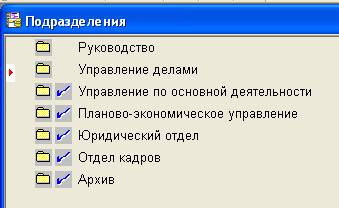
Рис. 1
Прежде всего, мы научимся регистрировать документы разного типа, работать с резолюциями, проектами резолюций, проектами документов и проследим весь путь документа от регистрации документа до его исполнения и списания в дело.
Затем мы будем учиться настраивать систему на конкретное предприятие: настраивать справочники, изменять настройки системы, создавать новых пользователей с определенными правами, т. е. начнем работать как системные технологи и администраторы.
Подсистемы программы «Дело»
Программа «Дело» содержит несколько подсистем, выполняющих различные функции: «Документы», «Справочники», «Пользователи» и др. Запускаются они через ярлыки на рабочем столе или меню Пуск ® Программы ® Дело.
Занятие 1. Регистрация документов. Подсистема «Документы»
На первом занятии мы научимся работать с подсистемой «Документы». Мы будем регистрировать документы и рассмотрим основные функции подсистемы – «Регистрация документов» и «Кабинеты». Лекции и практические задания по теме первого занятия содержатся в блоке 2.
Подсистема «Документы» реализует основные функциональные возможности системы «Дело»:·регистрация документов, просмотр и печать РК, редактирование РК, работа с проектами документов, работа с кабинетами, поиск документов и др.
Запуск подсистемы, ее функции и окна, выбор группы документа
Подготовительное задание
1. Откройте MSWord. Напишите и сохраните в своей папке (создайте ее в папке Мои документы) два файла «Распоряжение» и «План ремонта» с текстом:
§ В связи с ремонтом корпуса № 3 всем подразделениям обеспечить бесперебойную работу строителей. Материальные ценности перенести в корпус № 5.
§ Начинаем ремонт 1 июня, заканчиваем 30 августа.
Задание 1. Запуск программы «Дело» и подсистем
2. Выберите Пуск ® Программы ® Дело, откроется список подсистем: «Архив», «Документы», «Справочники» и др.
3. Выберите «Документы», введите логин и пароль, выданные преподавателем (или войдите под логином/паролем nds/nds или tver/tver). Откроется диалоговое окно «Дело» (Рис. 2), с кнопками запуска функций подсистемы «Документы»:
§ Регистрация документов.
§ Кабинеты.
§ Поиск документов и личные папки.
§ Реестры внешней отправки документов.
§ Опись дел.
§ Кнопки для вызова режимов настройки системы, помощи и выхода.

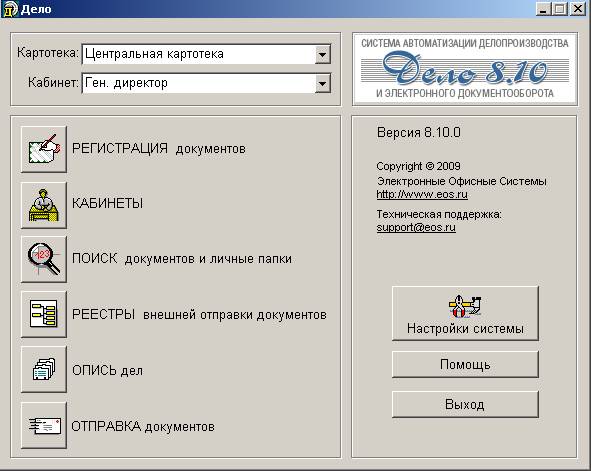
Рис. 2
4. Выберите кабинет Ген. директор, картотека Центральная (списки сверху слева).
Задание 2. Регистрация документов
5. Выберите функцию «Регистрация документов». При этом одновременно открываются окно «Документы зарегистрированные [тек. дата]», в котором отображаются РК документов, зарегистрированных с текущей д атой данным пользователем, и окно «Выбор группы нового документа» (Рис. 3)
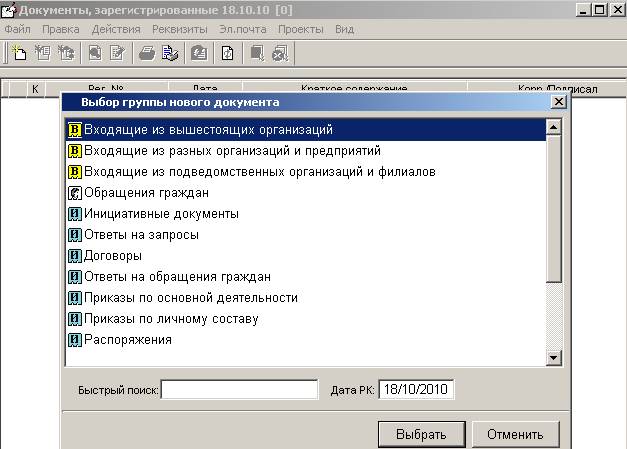
Рис. 3
6. Активизируйте окно «Выбор группы…..». Рядом с наименованием группы документов указывается базовый тип, к которому относится данная группа: В – Входящие, И – Исходящие,  – Письма и обращения граждан. В нижней части окна расположено поле для быстрого поиска нужной группы документов по первым символам ее наименования.
§ Используя «Быстрый поиск», найдите «Распоряжения», в окно Быстрого поиска введите первую букву – «р», программа выделит Вам строку «Распоряжения».
§ Найдите «Обращения граждан» (введите «об»).
Регистрационная карточка. Меню и панель инструментов
Задание 3. Регистрация исходящих (внутренних) документов
7. Выберите «Распоряжения» (выделите строку «Распоряжения» и нажмите кнопку «Выбрать» или двойной щелчок по строке)
Появляется окно регистрации документа (Рис. 4). Рассмотрите меню и панель инструментов.
Внешний вид РК показан на Рис. 4. Заголовок рабочего окна содержит номер РК, дату регистрации и название группы. Внизу окна расположены поля Картотека и Кабинет, они содержат наименования текущей картотеки и кабинета.
Документ будет зарегистрирован в текущей картотеке. В дальнейшем его можно переслать. Меню РК содержит следующие опции:
§ Файл.
§ Действия.
§ Реквизиты.
§ Поручения.
§ Вид.
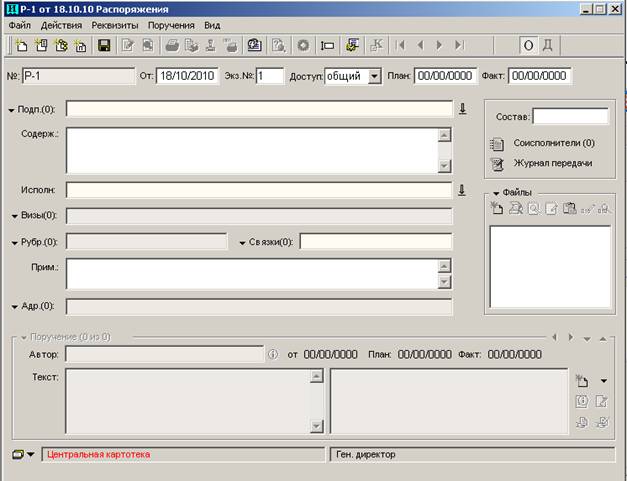
Рис. 4
Панель инструментов содержит следующий набор кнопок (в скобках указаны соответствующие опции меню):
§ Создание новой РК (Файл ® Создать РК).
§ Создание РК той же группы (Файл ® Создать РК той же группы).
§ Создание связанной РК (Файл ® Создать связанную РК).
§ Создание РК проекта документа (Файл ® Создать РКПД).
§ Сохранить внесенные изменения без выхода из режима регистрации (Файл ® Записать РК).
§ Редактировать РК (Действия ® Редактировать РК).
§ Открыть РК для просмотра (Действия ® Перейти в просмотр РК).
§ Печать РК (Файл ® Печать РК).
§ Печать реестра (Файл ® Печать реестра).
§ Печать штампа (Файл ® Печать штампа).
§ Печать штрих-кода (Файл ® Печать штрих-кода).
§ Пересылка РК в другое подразделение или другому должностному лицу (Действия ® Переслать РК).
§ Проверка повторности (Действия ® Проверить повторность).
§ Процессы (Действия ® Процессы).
§ Раскрыть поле РК (Вид ® Раскрыть поле).
§ Настройки пользователя (Вид).
§ Поставить документ на контроль либо снять документ с контроля (Реквизиты ® Поставить/снять с контроля).
§ Стрелки  – перелистывание РК (дублирует команды Вид ® Первая РК, Предыдущая РК, Следующая РК, Последняя РК,).
Регистрация разных групп документов
Задание 4. Регистрация внутренних документов
8. Продолжите регистрацию распоряжения о ремонте. Часть реквизитов уже заполнена автоматически:
§ Рег. № (формируется по шаблону).
§ от (устанавливается текущая дата, поле редактируется частично, можно изменить число и месяц, но не год).
§ Экз. № =1 (номер экземпляра оригинала документа, по умолчанию устанавливается равным 1).
§ Доступ = Общий (доступ – гриф доступа документа, по умолчанию устанавливается значение Общий).
Запомните (запишите) номер своего распоряжения!!! Так как версия программы сетевая, поэтому те же задания (но с другими номерами) делают на соседних машинах.
9. Заполните основные обязательные реквизиты:
§ Подписал – Захаров (из Руководства, директор), используйте для выбора  или введите начальные буквы («З»), Enter. При заполнении поля «Подписал» кнопка изменится на кнопку
§ Нажмите , просмотрите подробную информацию о данном должностном лице. Значение, введенное в поле «Подписал» с клавиатуры, имеет синий цвет, заполненное из справочника – черный.
§ Содерж – введите вручную текст «Подготовка к ремонту».
§ Исполн. – Гончаров, зам. ген. директора из Руководства (исполнитель – наименование подразделения или фамилия, инициалы и должность лица, подготовившего документ).
§ Прим. – введите вручную текст «Выполнить до 24 августа».
§ Адресаты (внутренние)– - Нач. отдела № 1 (из управления по основной деятельности). Для ввода адресата нажмите  , появится диалоговое окно, в нем нажмите кнопку «Добавить внутреннего адресата»
  (Рис. 5) и выберите нужного.
Адресаты – это организации, граждане или должностные лица (сотрудники вашего предприятия), которым адресуется документ. Указание в качестве адресата должностного лица или подразделения вашего предприятия переводит документ в разряд внутренних документов.
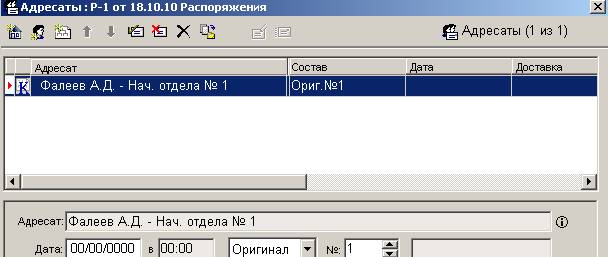
Рис. 5
10. Заполните необязательные реквизиты:
§ Состав – 1 лист, приложение, (введите с клавиатуры).
§ Файлы – присоедините файлы (Распоряжение и План ремонта). Для прикрепления файла нажмите кнопку  в части окна Файлы или кнопку
  , затем «Редактировать» и
11. В результате получится как на Рис. 6. Сохраните. После сохранения поля становятся недоступными (серыми). Закройте РК.
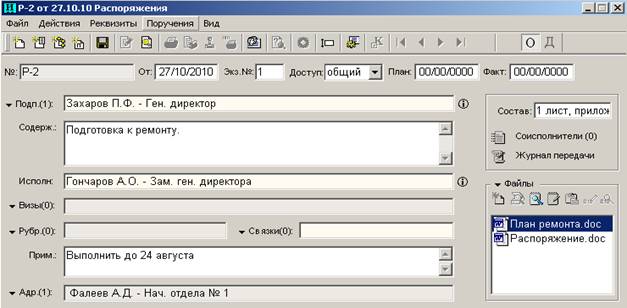
Рис. 6
Задание 5. Редактирование РК
12. Снова откройте свою РК (Вы должны видеть ее в окне «Документы, зарегистрированные….»).
13. Отредактируйте ее, выберите меню Действия ® Редактировать РК или кнопку  . Поля снова станут яркими, их можно править. Измените содержание – добавьте свою фамилию (в любом контексте, например, заполнил студент Иванов, группа 10ДОУ).
14. Откройте один из присоединенных файлов. Для этого выберите команды Реквизиты ® Файлы или щелкните на названии раздела  . Откроется окно (Рис. 7) со списком файлов, прикрепленных к текущей РК. Чтобы активизировать все кнопки на панели инструментов, нажмите «Редактировать». Выделите нужный файл и щелкните на одной из кнопок
  для просмотра или редактирования файла. Закройте файл. В окне «Файлы …..» Вы видите кнопки удаления файла, перемещения вверх/вниз, сканирования и др. Кнопками
  переместите файл в списке (верх или вниз в зависимости от уже имеющегося порядка следования файлов).
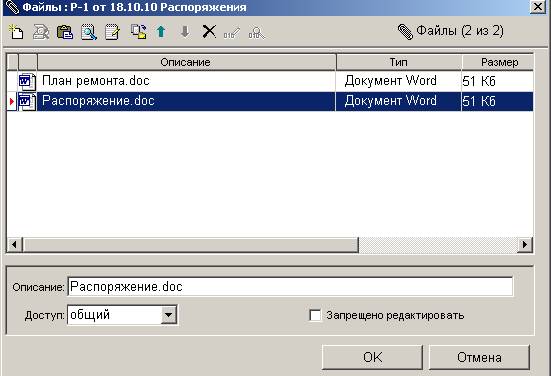
Рис. 7
Задание 6. Регистрация входящих документов (обращения граждан)
Допустим, по почте вы получили письмо с текстом: «Жильцы дома № 45, расположенного по соседству с вашей организацией, обеспокоены наличием огромной свалки на вашей территории».
Подписи: и жильцы дома № 45, всего 9 подписей, 1 февраля 2010 года»
Файл с текстом сохраните в своей папке. Вместо Самарина введите свою фамилию.
15. Зарегистрируйте письмо в группе «Обращения граждан».
§ Для выбора гражданина из списка нажмите стрелку  в поле Гражд. Откроется диалоговое окно (Рис. 8) для выбора из справочника. Если гражданина в справочнике нет (как в нашем случае), то введите его нажав
  . ФИО – свои, адрес – произвольный, например, Нижний Новгород, пр. Гагарина, . После того, как Вы ввели данные, нажмите «Записать» (не нажимайте «Добавить», это для добавления еще одного гражданина).
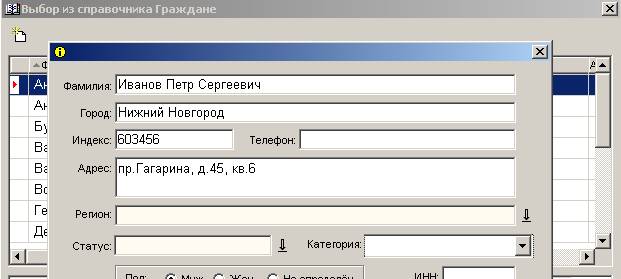
Рис. 8
§ Адресат – Руководство (выберите из списка, фамилию не указывайте, только подразделение).
§ Коллективное (поставьте флажок).
§ Вид доставки – Почта.
§ Почт № – 52 (почт № – номер почтового извещения).
§ Файл прикрепите. Получится примерно так, как на Рис. 9.

Рис. 9
Задание 7. Регистрация входящих документов (из разных организаций)
Допустим, приходит письмо из филиала Республики Коми, в котором ваших сотрудников приглашают на научную конференцию.
16. Зарегистрируйте это письмо в группе «Входящие из подведомственных организаций и филиалов»:
§ Корр. – Филиал Республики Коми. Поле Корр. – наименование организации, приславшей документ, заполняется выбором из иерархического справочника «Список организаций». Нажмите ® откройте Филиалы ® Филиал Республики Коми. После заполнения поля Корр. кнопка изменится на кнопку , при щелчке на которой можно будет просмотреть информацию об этой организации.
§ Просмотрите информацию об этом филиале, откройте по очереди все вкладки.
§ Добавьте представителя. Для этого нажмите кнопку «Редактировать», затем в области «Представители» кнопку  . В списке представителей появится пустая строка, заполните ее данными (ФИО – свои, должность – программист, адрес – *****@***ru и др., см. Рис. 10). Нажмите «Записать».
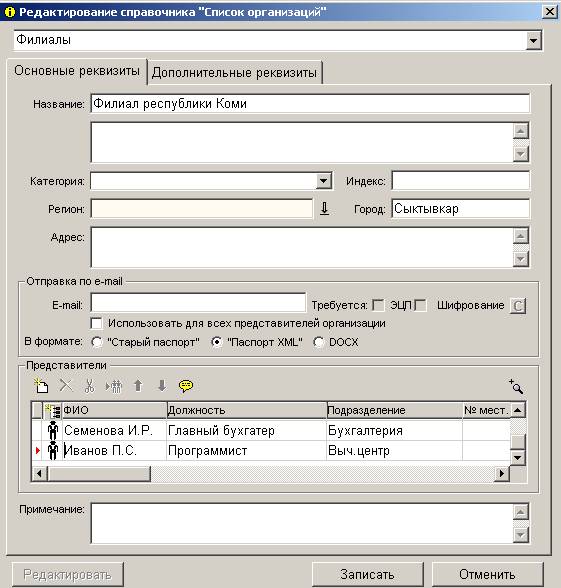
Рис. 10
· Кому – Руководство.
· Введите исходящий номер (произвольный).
· Дата – выберите с помощью календаря (двойной щелчок по 00/00/00, появится календарь, выберите из него).
· Подписал – произвольно.
· № в этом типе РК не формируется автоматически, введем его вручную Фил-1.
· Получится как на Рис. 11. Сохраните. Закройте РК.
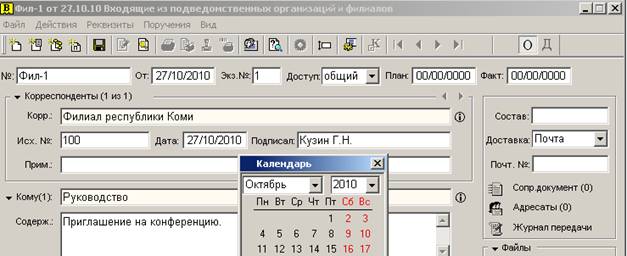
Рис. 11
Просмотр зарегистрированных сегодня документов
Задание 8. Документы, зарегистрированные сегодня
17. Активизируйте окно «Документы, зарегистрированные ……», Вы увидите все РК, зарегистрированные данным юзером сегодня (Рис. 12) Документы, зарегистрированные на соседних компьютерах, Вы не увидите в этом окне. В течение дня регистрации можно просматривать регистрационную карточку любого документа и вносить в нее дополнительные изменения.
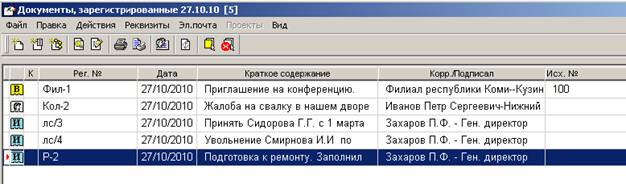
Рис. 12
18. Откройте каждую РК (двойным щелчком). Вы видите, что в принципе они все похожи, но есть небольшие отличия в зависимости от типа РК (входящие, исходящие, обращения граждан).
19. Щелчок по заголовку столбца приводит к сортировке записей таблицы по данному полю. Отсортируйте записи по краткому содержанию в прямом и обратном порядке. Затем – по номеру.
Функция «Кабинеты»
Задание 9. Кабинеты
20. Активизируйте окно «Дело», нажмите кнопку «Кабинеты» (Рис.13). Здесь вы увидите все РК, зарегистрированные в программе всеми пользователями.
21. Внимательно рассмотрите Главное окно функции «Кабинеты». Перейдите по очереди к каждой папке. Для этого нажимайте нумерованные кнопки или используйте меню Папки. Всего девять папок: «Поступившие», «На исполнении», «На контроле», «У руководства», «На рассмотрении», «В дело» (в версии 8.6 такой папки нет), «Управление проектами», «На визировании» и «На подписи». Убедитесь, что в заголовке указано число документов, находящихся в этих папках.
В папке «Поступившие» находятся РК документов, которые уже поступили в кабинет, но еще не приняты к исполнению.
В папке «На исполнении» находятся РК документов, перемещенные из папки «Поступившие» по команде «Принять к исполнению», но еще не исполненные. Также в папке находятся РК, пересланные в процессе регистрации.
В папке «На контроле» находятся все РК, имеющие контрольные резолюции, авторами которых являются владельцы текущего кабинета.
В папке «На рассмотрении» находятся РК тех документов, к которым был введен проект резолюции еще не рассмотренный руководством.
В папке «В дело» хранятся записи об РК документов, подлежащих списанию в дело. Помещать записи о документах в данную папку кабинета могут только пользователи, являющиеся владельцами этого кабинета.
Папка «Управление проектами» предназначена для работы с проектами документов.
Папка «На визировании» содержит перечень РК проектов документов, присланных на визирование владельцам данного кабинета. Если один проект документа должны завизировать несколько должностных лиц – владельцев текущего кабинета, то в папке будет находиться несколько записей, соответствующих РК этого проекта (по количеству визирующих владельцев кабинета). Отличаться эти записи будут только содержанием графы Визирующий.
Папка «На подписи» содержит перечень РК проектов документов, присланных на утверждение (на подпись) владельцам данного кабинета. Если один проект документа должны подписать несколько должностных лиц – владельцев текущего кабинета, то в папке будет находиться несколько записей, соответствующих РК этого проекта (по количеству подписывающих владельцев кабинета). Отличаться эти записи будут только содержанием графы Подпись.
22. Рассмотрите строку меню, содержащую следующие команды (Рис. 13):
§ Папки – содержит команды перехода к работе с документами той или иной папки кабинета.
§ Управление – содержит список команд, состав которых зависит от того, какая папка кабинета открыта. Команды этого меню предназначены для перехода к просмотру РК, резолюции или проекта резолюции; обновления содержимого экрана; помещения РК в личные папки пользователя и др.
§ Печать – содержит команды печати списка РК и реестров передачи документов в другие подразделения.
§ Окно.
§ Справка.
§ Закрыть.

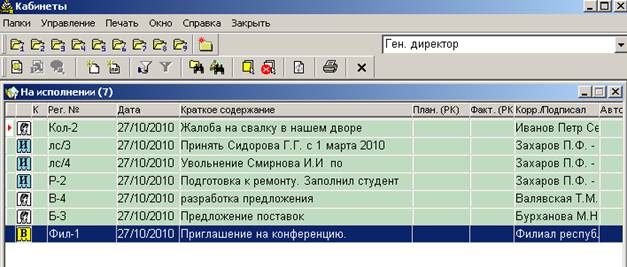
Рис. 13
Так как все документы зарегистрированы в кабинете Директора, то все они находятся в кабинете «Директор» (кабинет выбирают справа сверху, см. Рис. 13), в папке «На исполнении» (вторая кнопка слева сверху). Убедитесь, что все «ваши» РК находятся здесь. Эти документы будут находиться в базе данных до списания их в дело.
23. Обратите внимание на то, что если выбрать другой кабинет, то изменится список РК в папках.
Новые РК в кабинетах выделены зеленым цветом, после первого обращения к ним цвет изменяется на белый.
Строка выделена красным цветом текста, если плановая дата исполнения резолюции меньше текущей.
Пересылка РК
Задание 10. Пересылка документов и журнал передачи
24. Допустим, директор хочет, чтобы жалобой на свалку занимался его заместитель. Откройте данную (свою!!!) РК в кабинете Директора. Выберите меню Действия ® Переслать РК, выберите Гончарова.
25. Перейдите в кабинет Заместителей и Вы увидите там эту РК в папке «Поступившие» (останется ли РК в кабинете директора, зависит от настроек системы, при наших настройках – остается).
26. В кабинете Заместителей примите РК к исполнению (ПКМ по строке данной РК или меню Управление ® Принять к исполнению). РК перейдет в папку «На исполнении».
27. Откройте РК в кабинете Заместителя, откройте «Журнал передачи документа» (меню Реквизиты ® Журнал передачи или кнопка  справа). Вы увидите запись о передаче документа.
28. Дата и время передачи зафиксированы в журнале. При необходимости записи в журнале можно редактировать.
Связанные документы
В случае регистрации ответа на ранее поступивший входящий документ удобно создавать связанные документы, что подразумевает установку между данными документами связки. Типы связок могут быть разные. Их берут из справочника «Типы связок».
Регистрация связанного документа возможна как из режима просмотра, так и из режима редактирования РК документа, с которым необходимо связать регистрируемый документ.
Задание 11. Ответ на жалобу
29. Допустим, Гончаров свалку во дворе убрал. Зарегистрируйте ответ на жалобу граждан.
30. Откройте первичную РК «Жалоба на свалку».
31. Выберите меню Файл ® Создать связанную РК, выберите тип «Ответы на письма граждан», скопируйте Содержание и Корреспондент (поставьте флажки), связку в списке в центре оставьте «Исполнено», нажмите «Выбрать» (Рис.14).
32. Подписал Гончаров, исполнитель Лихачева, специалист (из управления делами). Сохраните. В кабинете Гончарова появится новая РК (Рис.15, 16).
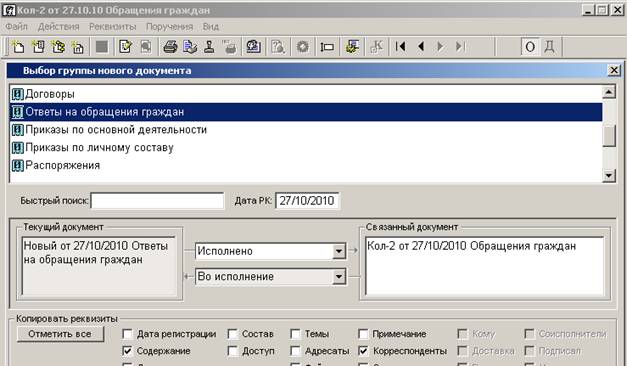
Рис. 14
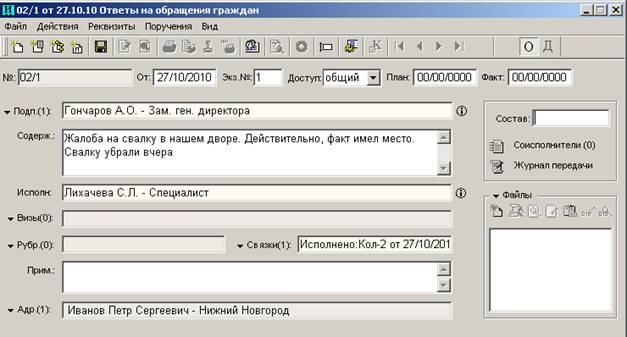
Рис. 15
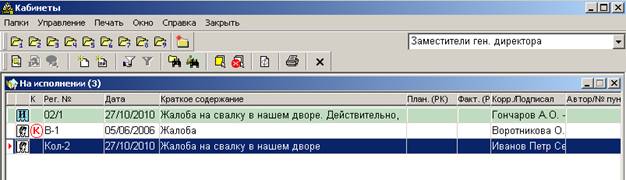
Рис. 16
Повторные обращения граждан
Допустим, Вы получили второе письмо от тех же граждан с благодарностью за убранную свалку. Текст соответствующий.
Задание 12. Повторность
33. Зарегистрируйте это письмо (новая РК, тип - обращение граждан). Заполните (из списка выберите того же гражданина).
34. Сохраните. Система выведет на экран сообщение о том, что документ с такими же значениями полей уже был зарегистрирован, и предложит их связать. Ответьте «Да» (можно было сначала выбрать меню Действия ® Проверить повторность, а потом уже сохранить). Если компьютер связывает документ не с тем документом, нажмите  и отредактируйте вручную, тип выбирайте «Первичный».
35. В верхней части окна РК появится метка – 2, показывающая, что данный документ является повторным документом (Рис. 17).

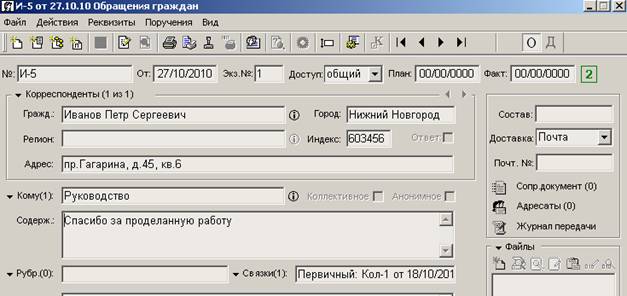
Рис. 17
36. Обратите внимание, если Вы не поставили флажок «Коллективное», то номер письма формируется иначе (у первого письма индекс - Кол, у второго – первая буква фамилии).
37. Нажмите кнопку или меню Реквизиты ® Связки. Откроется диалоговое окно «Связки», в котором можно увидеть все документы, связанные с текущим (Рис. 18)
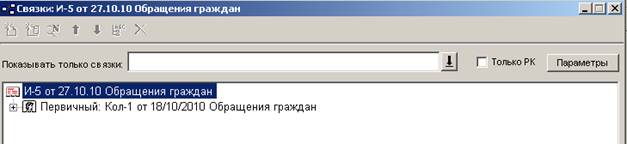
Рис. 18
Документы с резолюциями
Некоторые документы требуют наложения резолюции. Исполнение таких документов сводится к выполнению следующих операций.
§ Ввод резолюции.
§ Контроль исполнения резолюции.
§ Оформление отчета исполнителей, снятие резолюции с контроля.
§ Списание документа в дело или отметка об уничтожении.
Рассмотрим на примерах.
Задание 13. Ввод контрольной резолюции
38. Откройте свою РК Распоряжение «Подготовка к ремонту».
39. Введите резолюцию. Для этого в части окна «резолюции» (внизу) нажмите кнопку  – ввести резолюцию.
40. Откроется диалоговое окно (Рис. 19), заполните его данными.
§ Автор резолюции – Плахов (управление делами), выберите из списка.
§ Категория – «Важно».
§ Текст – «Разослать по подразделениям и исполнить. Мат. ценности перенести до 20 мая, строителям оказывать поддержку.» – введите вручную.
§ Ответственный – Лихачева (Управление делами – УД). Для ввода исполнителя нажмите  в части окна Исполнители.
§ Если исполнителей несколько, то надо выбрать из них ответственным кнопкой  на панели инструментов. Добавьте Экермана (Управление по основной деятельности – УОД) и назначьте его ответственным.
§ Укажите плановую дату (добавьте к текущей 3-5 дней). Как только вы введете плановую дату, появится красный значок  (или
(или  ), означающий, что РК поставлена на контроль. Если плановая дата введена, то исполнение резолюции ставится на контроль. Контрольные резолюции отмечаются красным значком, расположенным в верхней части окна резолюции.
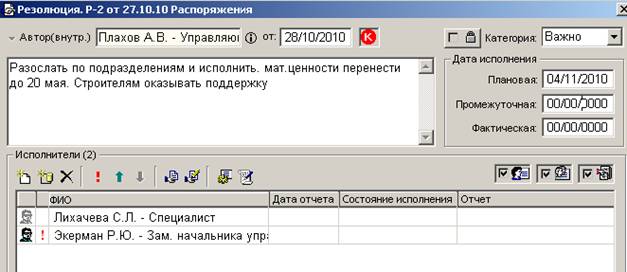
Рис. 19
§ Обратите внимание: установлены флажки  . Поэтому после ввода резолюции РК документа копируется в папку «Поступившие» всех кабинетов, владельцами которых являются исполнители резолюции (если исполнителем является владелец текущего кабинета, РК копируется в папку «На исполнении» данного кабинета). При этом, если несколько исполнителей прикреплены к одному кабинету, в папке появится соответствующее число записей. Кроме того, если вынесенная резолюция является контрольной, РК дублируется также в папку «На контроле» кабинета автора резолюции
§ Нажмите «Записать». Если программа спросит, кого назначить контролером, то оставьте автора резолюции Плахова.
41. Закройте РК. Откройте «Кабинеты». Теперь эта РК находится в трех кабинетах:
§ По прежнему в кабинете «Ген. директор» в папке «На исполнении», только рядом появился знак .
§ В кабинете «УОД» в папке «Поступившие» (т. к. Экерман является ответственным исполнителем, поэтому РК попала в кабинет его подразделения).
§ В кабинете «УД» в папке «На контроле» (т. к. автором резолюции является Плахов из управления делами и он должен контролировать ее исполнение).
Самостоятельные задания № 14-16
Задание 14. Регистрация приказов по личному составу
42. Наберите в MSWord два файла Приказ 1 с текстом «Принять на работу в отдел № 2 лаборанта с 1 марта» и Приказ 2 с текстом «Уволить техника отдела № 1 И с 10 марта по собственному желанию». Сохраните их в своей папке.
43. Самостоятельно по очереди зарегистрируйте оба приказа (меню Файл ® Создать РК). Регистрируйте в «Приказах по личному составу». Даты и номера приказов вводятся автоматически. Подписал – Ген. директор, исполнитель – - Ведущий специалист (Отдел кадров). Текст примечаний и краткого содержания – произвольный, прикрепите файлы.
44. Не забудьте запомнить номера «своих» приказов, в содержание также введите свою фамилию. При регистрации второго приказа используйте меню Файл ® создать РК той же группы. РК одного из приказов показана на Рис. 20.
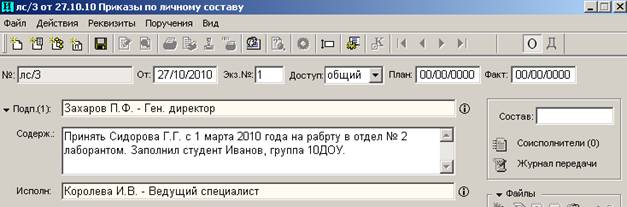
Рис. 20
Задание 15. Документы без резолюций
Во всех РК в содержании должна быть Ваша ФИО и группа.
45. Зарегистрируйте служебную записку о необходимости поставить кондиционер в серверной комнате. Подписал Фалеев А. Д. – зав.1 отделом, исполнитель Кречетов – вед. специалист отдела 1.
46. Запрос о продукции, пришел из , спрашивают о стоимости прибора КМС-19.
47. Ответ на этот запрос.
Задание 16. Регистрация входящих с контрольной резолюцией
48. Зарегистрируйте пришедшее по почте письмо из вышестоящей организации «Министерство культуры».
§ Краткое содержание – Рекомендации по подготовке к началу учебного года.
§ Присоедините файл «Инструкция по подготовке к началу учебного года от 2010 г.».
49. Введите резолюцию.
§ Автор – директор.
§ Текст – «Всем руководителям подразделений подготовиться к началу учебного года, руководствуясь полученным документом».
§ Исполнители– оба зам. директора и нач. ПЭУ, Ответственный – любой.
§ Укажите плановую дату (текущая +2-3 недели). Кнопки  и
и  на календаре уменьшают и увеличивают месяц, кнопки
  и
и  меняют год.

|
Из за большого объема этот материал размещен на нескольких страницах:
1 2 3 |
