


Партнерка на США и Канаду по недвижимости, выплаты в крипто
- 30% recurring commission
- Выплаты в USDT
- Вывод каждую неделю
- Комиссия до 5 лет за каждого referral
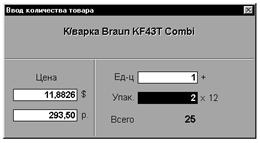
Вид окна для ввода количеств и изменения цен зависит от значения поля Ввод (режим Настройка | Рабочего места). Первый из представленных рисунков соответствует значению поля В единицах измерения,
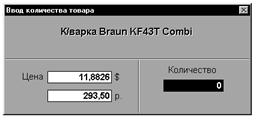
а второй - значению В упаковках и единицах измерения.
В первом варианте для ввода количества товара достаточно задать число и нажать клавишу Enter. Для изменения одной из цен необходимо нажать клавишу Стрелка вверх один или два раза и изменить одну из цен товара. Вторая цена пересчитается автоматически.
Во втором варианте ввод количеств осуществляется в упаковках. Если вам необходимо указать не целое число упаковок или ввести все количество товара, не используя поле Упаковок, нажмите клавишу Стрелка вверх и введите количество единиц. Изменение цен осуществляется аналогично первому варианту.
3.6. Установка курса валют
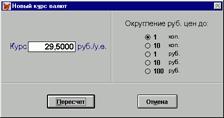
Для изменения курса и пересчета цен товаров предназначен режим Администратор | Курс валют в главном меню.
Укажите новый курс и задайте округление рублевых цен необходимой точности.
Для установки курса нажмите кнопку Пересчет. При этом, для товаров с базовыми ценами в долларах будут пересчитаны рублевые цены (с заданным округлением), а для товаров с базовыми ценами в рублях будет пересчитан их долларовый эквивалент.
Для выхода из режима без расчета цен нажмите кнопку Отмена.
3.7. Расчет категорий цен
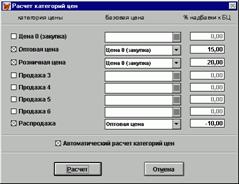
Расчет категорий цен применяется в случае, если какая-либо из цен рассчитывается из другой цены заданием процента надбавки или скидки. Для запуска режима вызовите соответствующий подпункт пункта Администратор главного меню.
Категория цены. В этой колонке установите флажки для тех цен, значения которых будут рассчитываться.
Базовая цена задает цену, на основании которой будет рассчитана отмеченная флажком категория.
Процент надбавки к базовой цене в случае положительного числа задает надбавку, а в случае отрицательного - скидку к базовой цене.
Автоматический расчет категорий цен. При установленном флажке заданные в этом режиме правила расчета используются автоматически при добавлении новых товаров в систему, изменении существующих товаров и при изменении курса.
Для расчета выбранных категорий нажмите кнопку Расчет, а для выхода из режима без расчета - кнопку Отмена.
4. Складские операции
Складские операции позволяют контролировать текущее состояние товаров на Вашей фирме, оформлять приходы от поставщиков, возвраты товаров поставщикам, межскладские перемещения, учитывать оплаты поставщикам и получать различную отчетность по складу.
4.1. Состояние склада
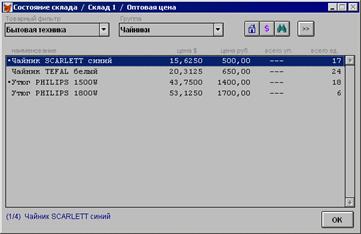
Для получения списка товаров, имеющихся в наличии на одном из складов или сразу на всех складах, предназначен режим Состояние склада. Для запуска этого режима вызовите пункт Склад | Состояние склада в главном меню.
После запуска режима на экране будет представлен перечень товаров, имеющихся в наличии на одном из складов. Устройство перечня рассмотрено в разделе Работа с перечнем товаров. Для просмотра всех характеристик товара (цены, упаковки, НДС и т. д.), дважды нажмите мышкой на товар.
| Кнопка предназначена для выбора склада. Для просмотра наличия товара на всех складах выберите пункт Все склады. |
| Кнопка предназначена для выбора цены, в которой отображается состояние склада. |
| Кнопка предназначена для поиска товара в списке. |
| Кнопка предназначена для выбора дополнительных возможностей: - Цены и количества. В этом варианте отображаются цена товара, наличие упаковок и наличие единиц. - Остатки и резерв. Показывает одновременно общее количество товара и количество в резерве. - С отсутствующими товарами. Определяет, показывать или нет отсутствующие на складе товары. |


Для выхода из режима нажмите кнопку OK.
4.2. Приход товара
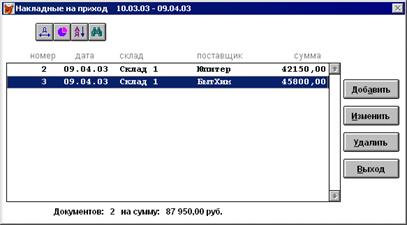
Для просмотра, печати, добавления и изменения накладных на приход, запустите режим Склад | Приходы в главном меню.
На экране будет представлен список накладных на приход, каждая строка которого соответствует накладной на приход, а колонки отображают Номер накладной, Дату накладной, Склад, Поставщика и Сумму накладной.
| Кнопка выбора интервала дат. Текущий интервал отображен в заголовке окна. Продолжительность интервала “по умолчанию” определена в Настройке рабочего места. |
| Кнопка предназначена для определения фильтра, используемого при выборке документов. Фильтрация может производиться по одному или нескольким критериям, например по складу, поставщику и т. д. |
| Кнопка предназначена для изменения порядка следования документов в списке. По умолчанию, используется сортировка документов по дате. В качестве нового порядка следования документов может выступать одна из представленных в списке позиций, например, сумма. |
| Кнопка предназначена для поиска документа по товару. В появившемся окне нужно выбрать товар и нажать кнопку Поиск. Результатом будет список документов, в которых присутствует данный товар. |


Для просмотра перечня товаров в накладной нажмите дважды мышью на соответствующей строке.
Для печати выбранной накладной укажите режим Печать | Складская накладная.
Для ввода новой накладной нажмите кнопку Добавить, для изменения накладной - кнопку Изменить, а для удаления – кнопку Удалить.
Выход из режима осуществляется кнопкой Выход.
4.2.1. Накладная на приход
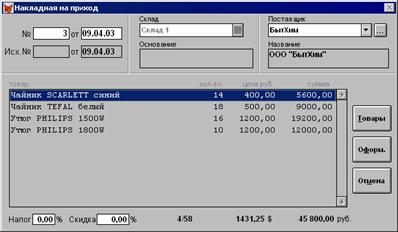
Окно накладной на приход появляется при добавлении нового прихода, либо при изменении уже существующего прихода.
При добавлении (изменении) накладной необходимо задать атрибуты накладной и сформировать (изменить) перечень товаров.
Номер накладной. По умолчанию предлагается следующий свободный номер, который можно изменить.
Дата накладной. По умолчанию предлагается текущая дата.
Исходящие номер и дата. В этих полях указываются номер и дата оригинальной накладной от поставщика. Поля необязательные.
Склад. В раскрывающемся списке выберите склад, на который будет оприходован товар. (Это поле доступно в программах Корс, КорсПро).
Поставщик. В раскрывающемся списке выберите нужного вам поставщика. При этом автоматически сформируется поле Название. Кнопка …, расположенная справа вызывает справочник поставщиков, где вы можете найти нужного поставщика или добавить нового. Внести выбранного поставщика из справочника в накладную можно либо двойным нажатием мыши, либо клавишей Enter.
Название содержит полное название поставщика, которое при необходимости можно изменить. Это поле присутствует в печатной форме накладной на приход.
Основание содержит дополнительную информацию о приходе.
Налог определяет налог с продаж.
Скидка определяет скидку или надбавку (в случае отрицательного числа) для всего перечня товаров.
Итого показывает: количество позиций перечня, общее количество единиц, общую сумму накладной в долларах и рублях с учетом скидки.
4.2.2. Ввод товара в накладную
Для выбора товаров в накладную нажмите кнопку Товары.
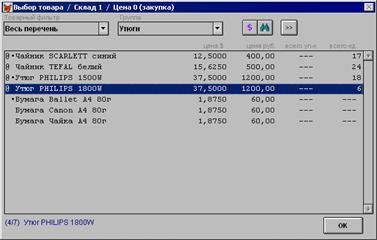
Работа со списком аналогична работе в режиме Состояние склада. Для ввода количества выбранного вами товара дважды нажмите мышкой на соответствующей строке или выделите строку и нажмите клавишу Enter. Затем, повторите операцию для следующего товара. Для завершения работы со списком нажмите кнопку OK.
При выборе в списке цен строки Цены поставщика у товаров отображается цена, по которой они поставлялись ранее выбранным поставщиком.
| Кнопка предназначена для выбора дополнительных возможностей: - Новый товар. Добавление в справочник нового товара. - Копировать товар. Копирование выбранного товара. - Изменить товар. Изменение характеристик выбранного товара. - Массовый выбор товаров. Выбор сразу целой группы товаров в определенном количестве. - Справка о товаре. Информация о предыдущих поставках выбранным поставщиком выбранного товара. - С отсутствующими товарами. Позволяет отображать или нет отсутствующие на складе товары. В приходах по умолчанию отображаются все товары. |
Сформированный перечень товаров будет представлен в накладной. Вы можете изменить количество каждого из товаров, а также цены непосредственно из накладной, дважды нажав мышкой на нужной строке. Удаление товара из перечня производится вводом нулевого количества.
Для распечатки накладной воспользуйтесь режимом Печать | Складская накладная главного меню.
Для сохранения накладной нажмите кнопку Оформить, а для выхода без сохранения - кнопку Отмена.
4.3. Уход товара со склада
Режим Уход товара предназначен для возврата товара поставщику, для списания или отбраковки товара. Для просмотра, печати, добавления или изменения накладной на уход, запустите режим Склад | Уходы.
Работа с уходами аналогична работе с приходными накладными и описана выше. При формировании перечня товаров для ухода, в отличие от накладных на приход, вы можете выбрать только тот товар, и такое его количество, которые присутствуют на складе.
4.4. Межскладские перемещения
Межскладское перемещение предназначено для списания товара со склада-отправителя и оприходования его на складе-получателе. Для запуска режима выберите пункт Склад | Межскладские перемещения главного меню. (Этот режим доступен в программах Корс, КорсПро).
4.5. Расчеты с поставщиками
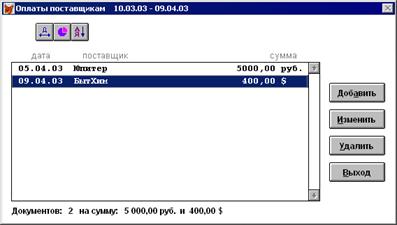
Для ведения расчетов с поставщиками предназначен режим учета оплат поставщикам за поставленный ими товар. Для запуска режима укажите пункт Склад | Оплаты поставщикам главного меню.
Окно обработки оплат поставщикам содержит список оплат, в заданных интервале и порядке, и позволяет как добавлять новые оплаты, так и изменять ранее введенные.
Для определения новой оплаты нажмите кнопку Добавить, а для изменения существующей оплаты - кнопку Изменить.
4.5.1. Ввод оплаты поставщику
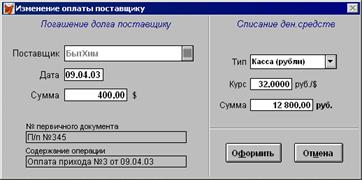
Окно ввода (изменения) оплаты состоит из двух частей:
- Погашение долга поставщику. Содержит поля: Поставщик, Дата, Сумма, № первичного документа, Содержание операции.
Валюта, в которой вводится оплата, зависит от того, в какой валюте ведутся расчеты с конкретным поставщиком.
Поля № первичного документа и Содержание операции заполняются в случае ведения упрощенной бухгалтерии (подробнее см. раздел Упрощенная бухгалтерия).
- Списание денежных средств. Заполняется для ведения учета денежных средств на фирме. Определяет, откуда будут списываться деньги. Содержит поля: Тип, Курс, Сумма.
Тип источника денежных средств выбирается из справочника.
Если валюта источника денежных средств не совпадает с валютой поставщика, то сумма рассчитывается по курсу.
Сохранение введенной оплаты осуществляется нажатием кнопки Оформить, а выход из режима без сохранения - кнопки Отмена.
4.6. Складские отчеты
Для получения отчетов о состоянии склада, остатках товара, движении товара и расчетах с поставщиками предназначен режим Склад | Отчеты. Этот режим состоит из нескольких пунктов, каждый из которых соответствует конкретному отчету.
Вот полный список складских отчетов:
Остатки: | |
Состояние склада в закупочных ценах | Отчет показывает текущие товарные остатки в закупочных ценах, рассчитанных по принципу FIFO (первый пришел – первый ушел). |
Состояние склада | Различные варианты текущих товарных остатков: количество в наличии, свободное количество (за минусом резерва), товар в резерве, дефицитная ведомость (превышение резерва), отсутствующие товары. |
Остатки на дату | Отчет формирует товарные остатки на утро заданной даты с указанием свободного количества товара (наличие минус резерв) и резерва. |
Недостающие количества | Отчет формирует перечень тех товаров, у которых текущий остаток меньше минимального запаса, определенного в карточке товара. |
Товары: | |
Состояние за период | Отчет формирует состояние складских остатков с указанием количеств: на начало периода, на конец периода и количество приходов, уходов, продаж и возвратов за заданный период. |
Движение по складу | Отчет показывает движение товара по одному из аспектов: приход товара на склад, уход со склада или приход минус уход. |
Карточка товара | Отчет показывает остаток выбранного товара на начало и конец периода и все операции за период (приходы, уходы, выдачи, счета и т. д.) |
Перемещения по складам | Отчет показывает перемещения товаров между складами. (Корс, КорсПро). |
Документы: | |
Перечень складских документов | Формирует список складских документов (накладные на приход или накладные на уход). Каждый документ содержит товарный перечень. |
Книга покупок | Формирует книгу покупок на основании накладных на приход, имеющих исходящий номер. |
Карточка склада | Все операции по выбранным складам. (Корс, КорсПро). |
Перечень перемещений | Формирует список межскладских перемещений. Каждый документ содержит товарный перечень. (Корс, КорсПро). |
Поставщики: | |
Остатки по поставщикам | Отчет рассчитывает складские остатки (количества и закупочные цены) по поставщикам по принципу FIFO (первый пришел – первый ушел) на текущий момент. |
Карточка поставщика | Отчет показывает долг поставщику на начало и конец периода и все операции за период (приходы, уходы и оплаты поставщикам) в валюте поставщика. |
Взаиморасчеты с поставщиками | Отчет показывает общий долг перед всеми поставщиками, сумму тов. остатков в закупочных ценах и долг с учетом этих остатков. Данные по каждому поставщику представлены в валюте взаиморасчетов с этим поставщиком. Расчет производится на текущую дату по принципу FIFO. |
Заказы: | |
Продажи, остатки и поставки | Отображаются продажи по месяцам, остатки на текущий момент и планируемые поставки по месяцам (КорсПро). |
Выбрав нужный отчет, вы попадаете в окно формирования отчета. На рисунке, в качестве примера, представлено окно Отчета о текущем состоянии склада.
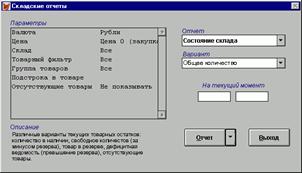
Здесь определяются параметры, которые необходимо определить перед началом формирования отчета.
Отчет - здесь вы выбираете нужный отчет.
Вариант – это уточнение выбранного отчета.
Интервал определяет временной интервал, в рамках которого производится выборка данных.
Параметры позволяют фильтровать и настраивать данные для отчета (выбирать нужные склады, группы, валюту, и т. д.).
Параметр подстрока в товаре позволяет вывести в отчет только те товары, в которых встречается указанная подстрока.
Для изменения какого-либо параметра дважды щелкните на нем мышкой.
Некоторые параметры, такие как валюта, цена, отсутствующие товары сразу меняют свое значение, а для других открывается отдельное окно.
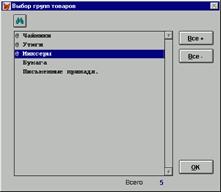
Кнопки Все+ и Все- позволяют выделять или снимать выделение сразу со всего списка. Например, чтобы выделить одну или несколько групп нужно нажать кнопку Все- , затем двойным нажатием мыши выделить нужные группы и нажать кнопку ОК.
После определения параметров отчета нажмите кнопку Отчет. Если сформированный отчет не содержит данных, то на экране появится сообщение "Нет данных для отчета". Если сформированный отчет содержит данные, то отчет открывается в окне Internet Explorer. Оттуда его можно печатать, сохранять, посылать по E-mail, а также с помощью операций: «Выделить все», «Копировать», «Вставить» переносить отчет в Word, Excel.
Находясь в окне Internet Explorer отчет можно масштабировать. Можно настроить печать отчета как в простом, черно-белом варианте, так и в объемном на сером фоне.
Нажав на стрелочку рядом с кнопкой Отчет можно выбрать итоговый отчет или перейти в режим настройки отчета. Настройка отчетов подробнее описана в разделе 7.Дополнительные возможности.
Выход из режима осуществляется кнопкой Выход.
5. Торговые операции
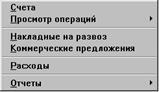
Торговые операции предназначены для учета всех товарно-денежных потоков с вашими клиентами и позволяют выписывать счета клиентам, оформлять выдачу товара по счету, учитывать оплаты от клиентов, оформлять возвраты товара от клиента и получать различную отчетность.
5.1. Счета
Каждая торговая операция в программе оформляется в следующем порядке. На первом этапе выписывается Счет с указанием номера счета, даты счета, перечня товаров, их количеств, цен, названия клиента и др. атрибутов счета. При оформлении счета, товар, указанный в нем, резервируется. Резерв не изменяет количество товара, находящегося на складе. Если программа настроена на запрет выписки отсутствующего товара (режим Администратор | Настройка | Системы), то резерв уменьшает количество, доступное для выписки и выдачи товара.
На следующем этапе, на основании выписанного счета, оформляются выдачи товара по счету и оплаты. Как оплаты, так и выдачи по счету могут быть неполными (частичными) и следовать в произвольном порядке. Общее количество выданного товара не может превышать количество, заданное в счете.
5.2. Обработка счетов
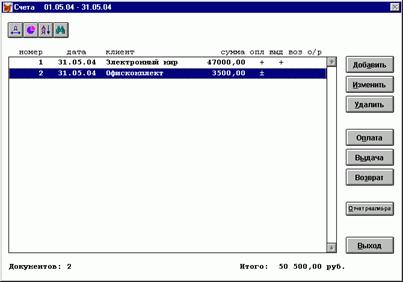
Для работы со счетами запустите режим Торговля | Счета в главном меню.
Окно Обработки счетов содержит список документов с параметрами, заданными по умолчанию.
Список состоит из колонок: Номер счета, Дата счета, Название клиента, Сумма счета, Оплаты по счету (колонка опл), Выдачи по счету (колонка выд), Возвраты по счету (колонка воз) и Отчеты реализатора (о/р).
Оплаты по счету. Пустое значение в этой колонке указывает на то, что оплат не было; плюс-минус - на неполную оплату; плюс - на полную; восклицательный знак на переплату.
Выдачи по счету. Пустое значение в этой колонке указывает на то, что выдач не было; плюс-минус - на неполную выдачу; плюс - на полную.
Возвраты по счету. Пустое значение в этой колонке указывает на то, что возвратов не было; плюс-минус - на неполный возврат; плюс - на полный.
Отчеты реализатора. Пустое значение в этой колонке указывает на то, что продаж не было; плюс-минус - на неполные продажи; плюс - на полные. (Корс, КорсПро).
Для получения справки о счете, нажмите дважды мышкой на соответствующей строке в списке. Для печати выбранного счета запустите режим Печать | Счет в главном меню, или нажмите клавишу F2.
Для оформления нового счета нажмите кнопку Добавить; для изменения существующего счета - кнопку Изменить. Работа в этих двух режимах рассмотрена в следующем разделе.
Удаление как самого счета, так и связанных с ним выдач, оплат и возвратов, осуществляется с помощью кнопки Удалить и последующего подтверждения удаления. Удаленные документы не восстанавливаются.
Работа в режимах Оплата, Выдача, Возврат и отчеты реализатора рассмотрена в следующих разделах.
Для завершения работы в Обработке счетов нажмите кнопку Выход.
5.2.1. Параметры выбора перечня документов

Склад позволяет формировать список счетов для указанных складов. (Корс, КорсПро).
Клиент позволяет формировать список счетов для заданных клиентов.
Менеджер позволяет получить список счетов, оформленных указанными менеджерами. (Корс, КорсПро).
Тип продажи позволяет формировать список счетов только указанного типа.
Статус оплат. Позволяют формировать список счетов в зависимости от состояния оплаты.
Статус выдач. Позволяют формировать список счетов в зависимости от состояния выдач.
Статус возвратов. Позволяют формировать список счетов в зависимости от состояния возвратов.
Статус о/р. Позволяют формировать список счетов в зависимости от состояния продаж товара реализатором. (Корс, КорсПро).
Для формирования списка счетов с заданными параметрами нажмите кнопку OK.
5.3. Выписка и изменение счета
Выписка счета является первой торговой операцией и подразумевает резервирование выписанного товара за клиентом для дальнейшей его выдачи и оплаты.
В окне Новый счет (см. рис.) вам необходимо задать атрибуты счета и сформировать перечень товаров счета.
Номер счета. По умолчанию предлагается следующий свободный номер, который можно изменить.
Дата счета. По умолчанию предлагается текущая дата.
Склад. Укажите склад, с которого будет продаваться товар. (Корс, КорсПро).
Менеджер. Укажите менеджера, выписывающего этот счет. (Корс, КорсПро).
Клиент. Выберите клиента из списка.
Полное название. Поле автоматически заполняется при выборе клиента из списка и может быть изменено. Следует помнить, что информация, содержащаяся именно в этом поле, будет распечатана в счете, счете-фактуре и накладной на выдачу.
Срок оплаты определяет срок в днях, через который должна поступить оплата по выписываемому счету. При задании ненулевого срока и отсутствии оплаты счет становится "просроченным".
Тип продажи позволяет различать счета по типам при получении статистических данных о продажах.
Доп. информация содержит произвольную дополнительную информацию о счете.
Для формирования перечня товаров счета нажмите кнопку Товары. Работа с окном выбора товаров описана в разделе Приход товара на склад. По умолчанию, список товаров будет содержать только те позиции, которые доступны для выписки, т. е. имеющие положительную разницу между общим количеством и ранее зарезервированным. Для отображения всех определенных в системе товаров установите флажок С отсутствующими товарами.
Ввод количества для каждого из товаров рассмотрен в разделе Ввод количества товара. Если в режиме Настройка | Системы флажок Выписка отсутствующего товара снят, то программа запретит ввод количеств, превышающих допустимое. Если флажок установлен, то вы можете выписывать отсутствующий на складе товар.
Для окончания работы в режиме Выбор товара нажмите кнопку OK. Сформированный перечень появится в накладной. Вы можете изменить количество или цены для каждого из товаров, дважды нажав мышкой на соответствующей строке. Удаление товара производится вводом нулевого количества.

|
Из за большого объема этот материал размещен на нескольких страницах:
1 2 3 |
