


Партнерка на США и Канаду по недвижимости, выплаты в крипто
- 30% recurring commission
- Выплаты в USDT
- Вывод каждую неделю
- Комиссия до 5 лет за каждого referral
Скидка определяет скидку или надбавку (в случае отрицательного числа) для всего перечня товаров.
Для печати сформированного счета нажмите клавишу F2 или вызовите режим Печать | Счет в главном меню.
Сохранение счета производится нажатием кнопки Оформить. При сохранении нового счета на экране появится окно Оформление счета, работа с которым рассмотрена в следующем разделе. При сохранении ранее оформленного счета никаких дополнительных действий не требуется. Для выхода без сохранения нового счета или измененного счета нажмите кнопку Отмена.
5.4. Оформление нового счета
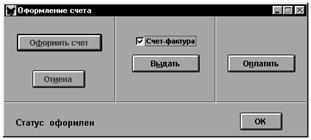
Режим Оформление нового счета предназначен как для собственно сохранения нового счета, так и для оформления выдачи и/или оплаты по счету.
Сохранение нового счета осуществляется нажатием кнопки Оформить счет. Для отказа от сохранения и возврата обратно к счету нажмите Отмена.
После оформления счета вы можете завершить работу в режиме нажатием кнопки OK.
Кроме выписки, вы можете оформить выдачу сразу всего товара по этому счету. Перед нажатием кнопки Выдать решите, будет ли формироваться счет-фактура для накладной на выдачу. Если счет-фактура будет формироваться, то установите флажок Счет-фактура. Затем нажмите кнопку Выдать. Будет сформирована накладная на выдачу товара по счету. Если флажок счета-фактуры был установлен, то накладная на выдачу будет содержать очередной номер счета-фактуры
Если, кроме выписки, вы хотите ввести полную оплату счета, нажмите кнопку Оплатить. Оплата производится независимо от того, был выдан товар или нет.
Помните, что в этом режиме невозможно оформить неполные выдачи и/или оплаты. Эти операции допустимы в режиме Обработка счетов и рассмотрены ниже.
Статус отражает текущее состояние счета.
Таким образом, в этом режиме вы можете: просто оформить счет, оформить счет и выдачу по счету, оформить счет и оплату по счету и, последнее, оформить счет, выдачу и оплату по счету.
На любом из этапов оформления счета вы можете печатать соответствующие этому счету документы с помощью пункта главного меню Печать. При этом, печать счета невозможна после оформления выдачи, а печать накладной на выдачу и счета-фактуры невозможна до оформления выдачи. Для удобства печати назначены следующие "горячие" клавиши: F2 - счет, F3 - приходный ордер, F4 - накладная на выдачу, F5 - счет-фактура.
Для завершения работы в режиме нажмите кнопку OK.
5.5. Оплаты по счету
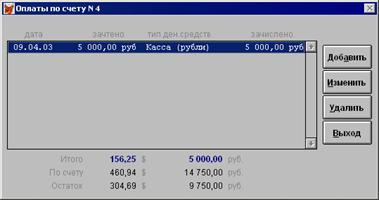
Для каждого оформленного в программе счета фиксируется общая сумма счета как в рублях, так и в долларах. Оплата к счету вводится либо в рублях, либо в долларах. Если оплата указана в рублях, то долларовый эквивалент рассчитывается автоматически пропорционально общей сумме счета (в рублях и долларах). Аналогичный расчет производится, если оплата указывается в долларах.
Окно Оплаты по счету указывает общую сумму счета, сумму ранее введенных оплат и неоплаченный остаток по счету в двух валютах. Кроме того, окно содержит список всех оплат для выбранного счета и позволяет вводить как новые оплаты, так и изменять ранее введенные оплаты. Список оплат состоит из колонок: Дата оплаты, Сумма оплаты, а также куда зачисляются денежные средства и какая сумма.
Для изменения существующей оплаты нажмите кнопку Изменить, а для ввода новой оплаты - кнопку Добавить.
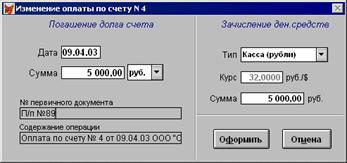
Окно ввода (изменения) оплаты состоит из двух частей:
- Погашение долга по счету. Содержит поля: Дата, Сумма, Доп. информация.
Поля № первичного документа и Содержание операции заполняются в случае ведения упрощенной бухгалтерии (подробнее см. раздел Упрощенная бухгалтерия).
Поле Доп. информация необязательное и может содержать справочную информацию о платеже.
- Зачисление денежных средств. Заполняется для ведения учета денежных средств на фирме. Определяет, откуда будут списываться деньги. Содержит поля: Тип, Курс, Сумма.
Тип источника денежных средств выбирается из справочника.
Если валюта источника денежных средств не совпадает с валютой погашения долга клиента, то сумма рассчитывается по курсу.
При вводе новой оплаты, соответствующее окно содержит неоплаченную сумму в качестве суммы оплаты. Указанную сумму можно изменить (уменьшить).
Сохранение введенной оплаты осуществляется нажатием кнопки Оформить, а выход из режима без сохранения - кнопки Отмена.
5.6. Выдачи по счету
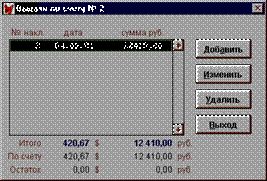
Факт выдачи товара по счету оформляется Накладной на выдачу. Для каждого счета может существовать несколько накладных на выдачу. Сумма количеств выдаваемого товара в этих накладных не может превышать выписанных в счете позиций. При оформлении накладной на выдачу уменьшается как общее количество товара на складе, так и зарезервированное количество.
Окно Выдачи по счету содержит перечень всех накладных на выдачу для выбранного счета.
5.6.1. Накладная на выдачу
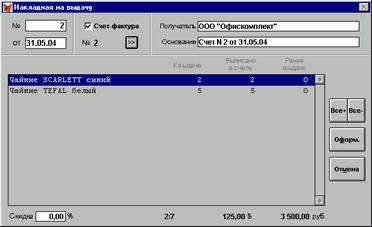
Для изменения существующей накладной укажите соответствующую строку в списке и нажмите кнопку Изменить. Для добавления новой накладной нажмите кнопку Добавить, а для выхода из режима - кнопку Выход.
Новая накладная на выдачу содержит перечень товаров в количествах, еще невыданных по текущему счету.
Колонка К выдаче содержит количество выдаваемого товара, колонка Выписано в счете - количество в счете, а колонка Ранее выдано - количество товара, выданного по другим накладным.
Для изменения (уменьшения) выдаваемого товара дважды нажмите мышкой на соответствующей строке и укажите новое количество. Если вы укажите ноль, то данный товар не будет выдаваться.
Номер накладной. По умолчанию предлагается следующий свободный номер, который можно изменить.
Дата накладной. По умолчанию предлагается текущая дата.
Счет-фактура. Этот флажок необходимо установить, если текущей накладной на выдачу соответствует счет-фактура. Флажок можно установить как в новой накладной, так и в ранее оформленной накладной на выдачу. При установке флажка появляется очередной номер счета-фактуры и становится доступной кнопка >> для ввода номеров счета-фактуры и платежно-расчетного документа.
Номер счета-фактуры. Нумерация счетов-фактур ведется независимо от нумерации накладных на выдачу и только для тех накладных, у которых установлен соответствующий флажок.
Получатель содержит информацию, указанную в счете.
Основание содержит ссылку на номер и дату счета.
Для печати накладной воспользуйтесь пунктом Печать главного меню (или нажмите клавишу F4). Для сохранения накладной нажмите Оформить. Если в момент оформления накладной требуемого товара нет на складе, то программа выдаст соответствующее предупреждение и запретит оформление. Для выхода без сохранения накладной или изменений нажмите кнопку Отмена.
5.7. Возвраты к счету
Работа с накладными на возврат товара к счету аналогична выдачам по счету. При оформлении возврата от клиента программа производит контроль таким образом, что вернуть товара больше, чем было выдано по счету, нельзя. Возвращенный товар увеличивает остатки товара на складе, но не изменяет резерв товара.
5.8. Отчеты реализатора
Клиенты, которым товар отдается на реализацию, называются реализаторы.
Режим Отчеты реализатора предназначен для учета реализации товара самим клиентом. Ведение такого учета позволяет получать данные о нереализованном клиентом товаре. Кроме того, вы можете сравнивать сумму оплат по счету с реализованным товаром. Работа в режиме аналогична выдачам по счету.
5.9. Вспомогательные режимы
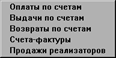
Для просмотра, печати и поиска различных документов, связанных с торговлей, предназначены следующие режимы: Оплаты по счетам, Выдачи по счетам, Возвраты по счетам, Счета-фактуры и Продажи реализаторов. Для запуска одного из указанных режимов выберите пункт Торговля | Просмотр операций главного меню
Оплаты по счетам отображают список всех оплат по счетам в заданном временном интервале и содержат поля: дата оплаты, номер счета, дата счета, краткое название клиента, тип оплаты (рубли или доллары), сумму оплаты в рублях или долларах.
Выдачи по счетам формируют список накладных на выдачу в заданном интервале с указанием следующих полей: номер накладной, дата накладной, номер счета, дата счета, название клиента.
Возвраты по счетам аналогичны выдачам по счетам.
Счета-фактуры содержат список всех счетов-фактур в заданном временном интервале, состоящий из следующих колонок: номер счета-фактуры, номер накладной на выдачу, дата счета-фактуры (и накладной на выдачу), номер счета, дата счета, название клиента и общая сумма счета-фактуры.
Продажи реализоторов содержат список всех накладных на реализованный клиентами товар. Список состоит из следующих колонок: номер накладной, дата накладной, номер счета, дата счета, название клиента и общая сумма накладной. (Корс, КорсПро).
В каждом из режимов вы можете изменить параметры списка документов, нажав кнопку Фильтр.
Все указанные выше режимы позволяют определить ссылку на первичный документ - счет. Каждый из режимов, кроме оплат, позволяет просмотреть перечень входящих в документ товаров. Следует помнить, что перечисленные режимы не позволяют изменять сами документы.
Для печати документов, соответствующих выбранному режиму, воспользуйтесь пунктом меню Печать.
Выход из режимов осуществляется нажатием кнопки OK.
5.10. Корректировка торговых операций
При оформлении торговых операций (выписка, выдача и возврат) следует помнить, что:
- товар может быть выписан, если он есть на складе, при условии настройки системы на запрещение выписки отсутствующего товара;
- товар может быть выписан, независимо от его наличия на складе, при условии настройки системы на разрешение выписки отсутствующего товара;
- при выписке общее количество товара на складе не изменяется, но увеличивается количество товара, находящегося в резерве;
- товар выдается, если он есть на складе;
- общее количество выдаваемого по счету товара не может превышать количество в счете;
- при выдаче уменьшается как общее количество товара на складе, так и количество, находящееся в резерве;
- может быть возвращен только ранее выданный по этому счету товар;
- общее количество возвращаемого по счету товара не может превышать общее количество выданного по этому счету товара;
- возвраты увеличивают наличие товара на складе, но не затрагивают резерв.
При изменении цены какого-либо товара в счете, по которому уже производились выдачи, следует помнить, что накладная на выдачу автоматически не изменяется. В этом случае, в накладной на выдачу необходимо произвести те же операции, что и в счете. Кроме того, при изменении общей суммы счета, состояние счета Оплачен может поменяться на Частично оплачен.
При изменении количества товара в счете, по которому производились выдачи товара, следует помнить следующее. Если вы хотите уменьшить количество уже выданного товара, то сначала необходимо произвести указанную операцию в накладной на выдачу, а затем такую же операцию в счете. Если вы хотите увеличить количество выдаваемого товара, то сначала измените счет, а затем накладную на выдачу.
5.11. Накладные на развоз
Накладные на развоз содержат общий список товаров по нескольким выбранным накладным. Обычно печатаются для водителя при развозе товара сразу по нескольким точкам.
5.12. Коммерческие предложения
С помощью этого режима можно выставлять коммерческие предложения клиентам с указанием условий оплаты, условий поставки, скидок. При этом выбранный товар со склада не списывается и не резервируется. Впоследствии, этот перечень можно переносить в счет.
5.13. Торговые отчеты
Торговые отчеты предназначены для получения данных о торговой деятельности вашей фирмы по различным аспектам: данные о продажах, состояние расчетов с клиентами, итоги работы менеджеров, реализация товара вашими клиентами, финансовые потоки, прибыль и др. Общие принципы работы с отчетами рассмотрены в разделе Складские отчеты. Для получения торговых отчетов запустите режим Торговля | Отчеты в главном меню.
Товары: | |
Продажи товара | Расчет продаж товара на основе выдач по счетам. Возможны варианты: продажи, возвраты и продажи за вычетом возвратов. |
Прибыль | Расчет прибыли на основании отгрузки товара (накладные на выдачу) по принципу FIFO. |
Документы: | |
Счета | Перечень счетов с суммами: счета и произвед. по счету оплат, выдач, возвратов и отчетов реал-ов. Расчет прибыли по выданному товару (принцип FIFO) и % скидки по счету. Расчет долга клиента (выдано - возврат - оплата) и долга по оплатам (выписано - оплата). |
Оплаты по счетам | Отчет формирует список оплат счетов с заданными параметрами. |
Перечень торговых документов | Формирует список торговых документов (счета, накладные на выдачу или накладные на возврат). Каждый документ содержит товарный перечень. |
Книга продаж | Формирует книгу продаж на основании накладных на выдачу, имеющих счета-фактуры. |
Книга учета доходов и расходов | Формирует книгу учета доходов и расходов для ведения упрощенной системы бухгалтерского учета. |
Клиенты: | |
Взаиморасчеты с клиентами | Отчет формирует список клиентов с расчетом их долга на начало и конец периода на основании сумм выдач, возвратов и оплат. Кроме того, справочно отображается сумма выписанных счетов. |
Карточка клиента | Отчет показывает долг клиента на начало и конец периода и все операции за период (выдачи, возвраты и оплаты). |
Менеджеры: (Корс, КорсПро). | |
Итоги работы | Подводятся итоги работы всех менеджеров по суммам счетов, выдач, оплат и прибыли (по выдачам). Для каждого из итогов рассчитывается сумма вознаграждения на основании %, заданного в карточке менеджера. |
Реализаторы: (Корс, КорсПро). | |
Продажи товара реализаторами | Отчет формирует список проданного реализаторами товара на основании накладных "Отчет реализатора". |
Остатки товара у реализатора | Отчет рассчитывает товарные остатки реализаторов на основе накладных на выдачу, возврат и отчетов о реализации. |
Остатки реализаторов и складов | Отчет рассчитывает товарные остатки реализаторов на основе накладных на выдачу, возврат и отчетов о реализации и остатки складов. |
6. Учет денежных средств
Учет денежных средств предназначен для ведения состояния кассы, расчетного счета и т. п. Понятия касса, расчетный счет и др. определяются в режиме Справочники | Типы денежных средств. Каждый тип денежных средств привязан к определенной валюте.
Флаг Используется в расчете налогов нужно установить в случае ведения упрощенной бухгалтерии (подробнее см. раздел Упрощенная бухгалтерия).
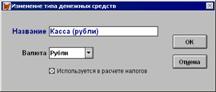
Изменение состояния кассы, расчетного счета и др. осуществляются с помощью следующих денежных операций:
- Зачисление денежных средств от клиентов.
- Списание денежных средств поставщикам.
- Расходы.
Зачисление денежных средств от клиентов и списание денежных средств поставщикам подробнее описаны соответственно в разделах Оплаты по счетам и Оплаты поставщикам.
Расходы позволяют уменьшать или увеличивать состояние выбранного типа денежных средств (режим Торговля | Расходы). Расходы вносятся по статьям, которые определяются в режиме Справочники | Статьи расходов.
Для просмотра денежных операций и состояния типов денежных средств предназначены отчеты:
Денежные средства: | |
Расходы | Отчет показывает расходы с указанием статьи расхода, доп. информации и суммы расхода. |
Карточка | Отчет показывает, для выбранного типа денежных средств (например, кассы), остатки на начало и конец периода, и все операции за период (оплаты клиентов, оплаты поставщикам и расходы). Данные представлены в валюте типа ден. средств. |
Оборотная ведомость | Для каждого типа денежных средств отчет формирует остатки на начало и конец периода, а также сумму оплат клиентов, оплат поставщикам и расходов за период. Для каждого типа ден. средств суммы рассчитываются в валюте этого типа. |
Итоги работы | Отчет показывает основные аспекты торговой деятельности (суммы выписанных счетов, выдач, оплат и возвратов) в разбивке по типам продаж. |
6.1. Упрощенная бухгалтерия
В программе есть возможность автоматически получать «Книгу учета», необходимую для сдачи отчетности по упрощенной системе бухгалтерии.
Для этого требуется:
1. В справочнике типов денежных средств определить, какие из них должны попадать в Книгу учета. В тех, что должны, нужно установить флаг Используется в расчете налогов.
2. В справочнике статей расходов определить, какие из них должны попадать в Книгу учета. В тех, что должны, нужно установить флаг Используется в расчете налогов.
3. При внесении оплат от клиентов, оплат поставщикам и расходов заполнять поля № первичного документа и Содержание операции.
Посмотреть и распечатать Книгу учета можно в разделе Торговля |Отчеты | Документы | Книга учета.
7. Дополнительные возможности
Ниже рассматриваются некоторые режимы и дополнительные возможности программы, не отраженные в предыдущих разделах.
7.1. Сервисные функции
Сервисные функции представлены пунктом главного меню Сервис и могут быть доступны в различных режимах.
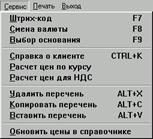
Штрих-код. (Корс, КорсПро). Данная функция вызывается автоматически при проведении сканером по штрих-коду (сканер должен быть настроен на генерацию нажатия клавиши «F7» перед выводом штрих-кода). Режим используется для формирования накладных или счетов с помощью штрих-сканера.
Смена валюты. Меняет отображаемую на экране валюту. Используется в документах и в обработках документов.
Выбор основания. Используется при оформлении счетов или накладных для быстрого выбора основания или замечания из справочника.
Справка о клиенте. Вызывается в момент выписки счета. Информирует о состоянии долгов клиента.
Расчет цен по курсу. Позволяет пересчитать рублевые цены накладной или счета по заданному вами курсу.
Расчет цен для НДС. Позволяет пересчитать рублевые цены накладной так, чтобы цена без НДС для каждого товара составляла целое число копеек.
Копирование перечня. Перечень товаров и их количеств из текущей накладной или счета копируется в файл. По умолчанию используется файл Nkl.dbf. Данные в файле сохраняются до момента копирования следующего перечня.
Вставка перечня. Перечень товаров из файла вставляется в текущую накладную или счет. При вставке пользователь указывает, какие цены будут использоваться: из буфера или из справочника. Вставка возможна только в накладную (счет) с пустым перечнем.
Удаление перечня. Перечень товаров из текущей накладной или счета удаляется: все количества товаров устанавливаются равными нулю.
Обновить цены в справочнике. Этот режим предназначен для автоматического обновления цен в справочнике товаров на основании цен в накладной (например в приходе).
7.2. Печать документов
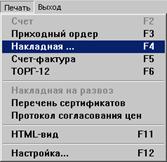
Печать выходных документов (счета, приходного ордера, накладной на выдачу, накладной на возврат, счета-фактуры, складской накладной и т. д.) осуществляется с помощью пункта главного меню Печать.
Режим Печать появляется в главном меню только тогда, когда вы находитесь в одном из режимов, связанных с просмотром, добавлением или изменением документов. К этим режимам относятся режим Торговля, подрежимы: Счета, Выдачи по счетам, Возвраты по счетам, Оплаты по счетам, Счета-фактуры, Накладные на развоз, Коммерческие предложения и режим Склад, подрежимы Приходы, Уходы.
В каждом из указанных режимов, доступен пункт главного меню Печать. Выбор конкретного пункта доступен в зависимости от контекста, например, при выписке счета доступны пункты Счет и Приходный ордер.
Наиболее часто используемым опциям присвоены "горячие" клавиши (см. рис.).
7.3. Интернет-возможности
В программе есть возможность открытия счетов, накладных и прайс-листов в HTML-виде, что позволяет:
- сохранять их на диске или дискете;
- отправлять по электронной почте;
- размещать прайс-лист на web-сайте.
При выборе в меню печать строки HTML-вид, счет или накладная открывается в программе Internet Explorer. После этого можно выбрав меню сохранить как сохранить этот документ в нужной папке под нужным названием, либо скопировав весь документ в буфер, вставить его в электронное письмо.
Есть возможность переноса документов и отчетов в HTML-виде в Word или Excel.
Можно печатать документы в HTML-виде с автоматическим прикреплением графического файла, содержащего ваши печать и подписи. Файл должен называться firma. gif и находиться в папке с программой.
7.4. Операции с базой данных
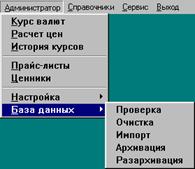
7.4.1. Проверка
Этот режим проверяет соответствие состояния склада всем выписанным документам. Такое расхождение может вызвать сбой программы в момент оформления накладной. Поэтому, после таких сбоев рекомендуется запускать режим проверки.
7.4.2. Очистка
Очистка позволяет удалять все документы до определенной даты, не изменяя при этом состояние склада.
7.4.3. Импорт
Этот режим используется при обновлении версии программы. Предназначен для втягивания данных из старой базы в новую.
7.4.4. Сохранение/восстановление данных
Для сохранения данных, накопленных в программе (накладные, товары и т. д.) выполните режим Архивация. Сохранять данные можно как на жесткий диск, так и на дискеты. Для большей безопасности рекомендуется делать эту операцию периодически. Восстановить сохраненные ранее данные можно с помощью режима Разархивация.
7.5. Настройка отчетов
Отчеты содержат простой и удобный режим настройки: включение/выключение колонок, определение новых колонок (использование формул, изменение названий колонок и т. д.).
Для запуска режима настроек нужно, выбрав отчет, который вы хотите настраивать, нажать стрелочку, рядом с кнопкой Отчет. В появившемся меню выберите пункт Настройка.
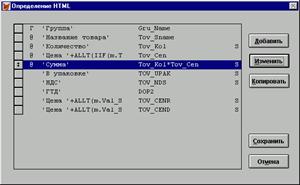
Каждая строка в этом окне означает колонку в отчете. Значок @ означает выбранные столбцы. Здесь вы можете создавать новые и изменять существующие столбцы.
Для добавления нового столбца нажмите кнопку Добавить.
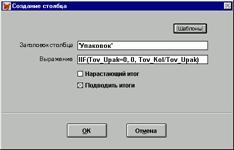
В окне Создание столбца:
1. В поле заголовок столбца введите название в кавычках.
2. В поле выражение название нужного поля или выражение из доступных полей.
Доступные поля можно увидеть и выбрать, нажав правую кнопку мыши.
В качестве примеров даны шаблоны. Их можно использовать, но работать выражение будет только при наличии всех необходимых полей. Например, шаблон упаковок, приведенный выше, будет работать при наличии полей Tov_Upak и Tov_Kol.
В выражении можно использовать некоторые операторы языка FoxPro, например:
IIF(условие, выражение1, выражение2) означает, что если условие истинно, то выполнить выражение1, иначе выражение2.
ROUND(выражение, округление) означает, что выражение нужно округлить до стольких-то знаков (например ROUND(Tov_Kol*Tov_Cen, 2).
Подводить итоги нужно, если вы хотите видеть итог по столбцу.
Нарастающий итог применяется например для отображения колонки с долгом клиента и дает возможность видеть динамику изменения долга.
После создания нового столбца его необходимо пометить значком @ и затем сохранить результат.
Замечание. Если Вы хотите использовать старые FRX-формы отчетов (из версии 6.0 и ранее), то можно скопировать их из старой версии в новую в папку FRX. Новый режим отчетов в этом случае предложит вам режимы "Просмотр формы" и "Печать формы", доступные по стрелке рядом с кнопкой Отчет.
8. Выход из программы
Для завершения работы с программой закончите работу в текущем режиме и выполните команду Выход главного меню. Выполнение этого режима гарантирует сохранность данных в программе.
9. Вспомогательные программы
Для более успешной и безопасной работы система поставляется вместе с комплектом вспомогательных программ, работа которых рассмотрена ниже. Перед запуском любой из вспомогательных программ, убедитесь, что основная программа (Лайт, Корс или Корс Про) не запущена!
9.1. Редактор отчетов
Редактор отчетов – вспомогательная программа для настройки выходных форм. Для запуска нажмите Пуск/Программы/Корс/Редактор отчетов.
ВНИМАНИЕ! ИЗМЕНЕНИЕ ФОРМЫ МОЖЕТ ПРИВЕСТИ К ТОМУ, ЧТО ОНА ПЕРЕСТАНЕТ РАБОТАТЬ. ЕСЛИ У ВАС НЕТ ОПЫТА ПО ИЗМЕНЕНИЮ ФОРМ, СОХРАНИТЕ СОДЕРЖИМОЕ ПОДКАТАЛОГА FRX В ДРУГОМ МЕСТЕ. ПРОГРАММА ПРЕДНАЗНАЧЕНА ДЛЯ КВАЛИФИЦИРОВАННЫХ ПОЛЬЗОВАТЕЛЕЙ. НАША ФИРМА НЕ ИМЕЕТ ВОЗМОЖНОСТИ ОКАЗЫВАТЬ КОНСУЛЬТАЦИИ ПО РАБОТЕ С ЭТОЙ ПРОГРАММОЙ.
9.1.1 Открытие формы для изменения
Для открытия одной из имеющихся форм, нажмите Файл/Открыть отчет в главном меню. В появившемся окне дважды нажмите мышкой на каталог FRX (в центре окна). В левой части окна появится список файлов-отчетов:
Cennik….frx | ценник №1, №2, … |
сomer. frx | коммерческое предложение |
nakl. frx | накладная (приход, уход, выдача, возврат) |
nakl1.frx | товарная накладная |
Perem. frx | накладная на перемещение (для Корс, Корс Про) |
Porder. frx | приходный ордер |
price….frx | прайс-лист №1, №2, … |
Protocol. frx | протокол согласования цен |
Proverka. frx | протокол проверки возможности очистки базы данных |
razv. frx | развозной лист |
schet. frx | счет |
sertif. frx | перечень сертификатов |
sfakt. frx | счет-фактура |
zakaz. frx | заказ-наряд(производство; для Корс Про) |
Выберите один из этих файлов двойным нажатием мыши.
9.1.2 Сохранение и закрытие формы
Для сохранения измененной формы нажмите Файл/Сохранить в главном меню. Для закрытия формы нажмите Файл/Закрыть в главном меню.
9.1.3 Сохранение формы под новым именем
Сохранение формы под новым именем дает возможность создавать неограниченное количество прайс-листов и ценников. Новые прайс-листы должны начмнаться с символов price, а ценники – с cennik. Например: cennik4.frx или price20.frx. В этом случае главная программа обнаружит новые формы прайс-листов (ценников) и позволит Вам с ними работать. Длина имени файла (до точки) не должна превышать 8 символов.
Кроме того, режим сохранения под новым именем можно использовать для создания архивной копии какой-либо формы.
Для сохранения формы под новым именем нажмите Файл/Сохранить как в главном меню. Измените имя фала и нажмите кнопку Save.
9.1.4 Некоторые приемы изменения форм
Выделение объекта. Нажмите на нужном объекте один раз мышкой. Выделенный объект выделяется точками по периметру.
Выделение нескольких объектов. Выделите первый объект. Нажмите и не отпускайте клавишу Shift. Продолжайте выделение объектов.
Изменение шрифта. Выделите объект(ы). Вызовите пункт Объект/Шрифт главного меню. Измените шрифт. ВНИМАНИЕ! Данный режим работает в Win95 и Win2000. В Win98 ЭТОТ РЕЖИМ ВЫЗЫВАЕТ ОШИБКУ.
Изменение местоположения. Выделите объект(ы). Первый способ: нажимая клавиши Стрелка вверх, Стрелка вправо и т. д. переместите объект(ы). Второй способ: подведите мышь к выделенным объектам, нажмите левую кнопку мыши и «перетащите» объект(ы) на новое место.
Изменение размера. Выделите объект(ы). Нажмите и не отпускайте клавишу Shift. Нажимая клавиши Стрелка вниз, Стрелка вправо и т. д. измените размер объекта(ов).
Изменение надписи. Нажмите кнопку А в инструментальной вертикальной линейке в левой части экрана. Подведите курсор мыши к существующей надписи и нажмите левую кнопку мыши. Измените надпись. Нажмите мышью в стороне от измененной надписи.
Создание надписи. Нажмите кнопку А в инструментальной вертикальной линейке в левой части экрана. Подведите курсор мыши к свободному месту и нажмите левую кнопку мыши. Введите надпись. Нажмите мышью в стороне от надписи.
9.1.5 Завершение работы с Редактором отчетов
Для завершения работы нажмите Выход в главном меню.
10. Описание программы КорсПро
Программа Корс Про построена на базе программы Корс и отличается от нее наличием режима учета производственных операций, режима заказов поставщику и протоколом работы.
10.1. Справочник комплектов
Использование комплектов в программе предназначено для сокращения ваших трудозатрат при работе с производственными операциями. Каждый комплект содержит перечень комплектующих и их количеств в расчете на одну единицу какого-либо изделия. Для любого изделия могут существовать несколько различных комплектов. Это позволяет производить продукцию в нужных количествах в зависимости от наличия на складе однотипных комплектующих.
Комплекты следует рассматривать как шаблон: при оформлении конкретного заказа-наряда вы вправе изменять комплектацию и расход по своему усмотрению.
Для работы в режиме комплектации вызовите режим Справочники | Комплекты. В окне Справочник комплектов будет представлен список определенных в программе комплектов. Для изменения существующего комплекта дважды нажмите кнопку Изменить, для добавления нового комплекта нажмите кнопку Добавить, а для удаления – Удалить. Выход из режима осуществляется соответствующей кнопкой.
При добавлении или изменении комплекта на экране появится окно Изменение атрибутов комплекта.

Комплект содержит уникальное название комплекта, которое должно указывать на изделие, производимого с помощью этого комплекта. Помните, что для одного изделия может быть определено несколько комплектов.
Список комплектующих содержит как название компонент, входящих в комплект, так и их расход на единицу готового изделия. Для изменения расхода одного из комплектующего, нажмите дважды на него мышью и измените количество. При вводе нуля компонента будет удалена из списка.
Для добавления нового комплектующего в комплект нажмите кнопку Товары. Работа с товарным перечнем аналогична работе с накладными.
Для сохранения введенных характеристик комплекта нажмите кнопку Оформить, а для выхода из режима без сохранения изменений – кнопку Отмена.
10.2. Производственные операции
Производственные операции позволяют осуществлять производство готовых изделий из комплектующих и наоборот.
При выписке заказа-наряда вы определяете: производимое изделие и его количество, состав комплектующих, их расход на единицу изделия и общий расход, склад комплектующих и склад готовых изделий.
Для осуществления операции, противоположной производству, предназначен режим разукомплектования. В этом режиме изделие превращается в несколько комплектующих.
10.2.1. Обработка заказов-нарядов
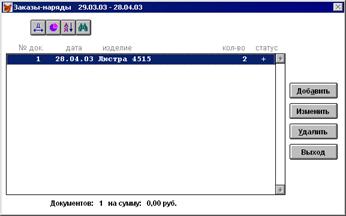
Для просмотра, печати, добавления и изменения заказов-нарядов запустите режим Производство | Заказы-наряды в главном меню.
На экране будет представлен список заказов-нарядов с колонками Номер документа, Дата документа, Изделие, Количество изделия, Статус.
Здесь можно задать критерии выбора документов: интервал дат, состояние заказов-нарядов, склады, а также указать порядок сортировки и валюту.
Для просмотра перечня товаров в заказах-нарядах нажмите дважды мышью на соотвествующей строке.
Для печати выбранной накладной укажите режим Печать | Накладная-производство.
Для ввода нового заказа-наряда нажмите кнопку Добавить, а для изменения накладной - кнопку Изменить.
Выход из режима осуществляется кнопкой Выход.
10.2.2. Формирование и изменение заказа-наряда
Оформление заказа-наряда является производственной операцией и подразумевает определение изделия, его количества, комплектующих и их количеств.
В окне Новый заказ-наряд (см. рис.) вам необходимо задать перечисленные ниже характеристики.
Номер заказа-наряда. По умолчанию предлагается следующий свободный номер, который можно изменить.
Дата выписки заказа-наряда. По умолчанию предлагается текущая дата.
Дата производства заказа-наряда. По умолчанию предлагается текущая дата.
Склад комплектующих. Укажите склад, с которого будут взяты комплектующие для производства.
Склад готовых изделий. Укажите склад, на который будут помещены готовые изделия после производства.
Основание содержат произвольную информацию о заказе-наряде.
Дополнительная информация содержат произвольную дополнительную информацию о заказе-наряде.
Статус документа. Заказ-наряд может иметь два состояния.
- Подготовлен – накладная при оформлении сохраняется, но комплектующие со склада не списываются и готовые изделия не производятся. Это подготовительный документ.
- Произведен – после оформления накладной комплектующие списываются со склада комплектующих, а на склад готовых изделий помещаются произведенные изделия.
Изделие определяет название производимого продукта.
Выбор предназначен для определения изделия.
Количество определяет в каком количестве будет производится изделие.
Для выбора списка комплектующих для производства изделия нажмите кнопку Комплекты.
Окно Выбор комплектов содержит информацию о тех комплектах и их количествах, которые можно использовать на складе комплектующих. Если нужный вам комплект отсутствует в списке, то это значит что на складе недостаточно компонент для формирования данного комплекта. Для просмотра всего списка комплектов включите флажок Все комплекты. Цена определяет категорию цены, с которой будет сформирован список комплектующих. По умолчанию, в этом поле выбрана первая категория.
Для выбора необходимого вам комплекта, дважды нажмите мышью на соотвествующей строке в списке.
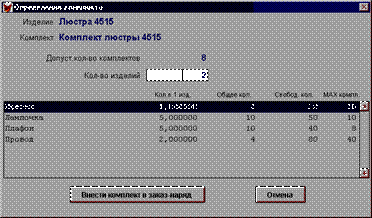
При выборе одного из комплектов, на экране появится окно Определение комплекта. Оно состоит из названия комплекта, списка компонентов, количеств компонент в расчете на единицу изделия. Кроме того, окно содержит данные о максимальном количестве изделий, которое можно произвести с помощью перечисленных компонент на основании выбранного склада (склад комплектующих) и норм расхода. При этом список компонент содержит следующие колонки: Название комплектующего, Количество в одном изделии, Общее количество (на основании введенного количества комплектов), Свободное количество на складе, Максимальное количество комплектов для данного комплектующего. Таким образом, в данном режиме вы сможете сразу определить, какого компонента не хватает для производства нужного изделия.
Для определения количества комплектов внесите соответствующую информацию в поле Количество изделий. При этом необходимо помнить, что при формировании заказа-наряда в состоянии «Подготовлен» нет необходимости в наличии всех компонент на складе, т. к. заказ-наряд в этом случае является подготовительным документом. Таким образом, вы можете выбрать количество комплектов больше допустимого. Контроль наличия компонент производится на шаге оформления накладной в состоянии «Произведен».
Завершение работы в режиме Определения комплекта осуществляется с помощью кнопки Внести комплект в заказ-наряд.
Внесенные в заказ-наряд компоненты и их количества необходимо рассматривать как шаблон, который можно изменить. Так, для изменения или удаления одной из компонент из списка, дважды нажмите мышью на соответствующей строке. Для добавления новой компоненты нажмите кнопку Товары
Сохранение заказа-наряда производится нажатием кнопки Оформить. Для выхода без сохранения нового или измененного заказа-наряда нажмите кнопку Отмена.
10.2.3. Разукомплектование
Режим Разукомплектования предназначен для разборки готовых изделий на комплектующие. Работа в режиме аналогична работе с заказами-нарядами.
10.3. Производственные отчеты
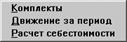
Комплекты содержит перечень всех комплектов и их комплектующих.
Движение за период содержит перечень всех комплектующих и готовых изделий, участвовавших в производственном процессе за заданный период.
Расчет себестоимости изделий содержит расчет себестоимости изделий. Расчет производится по принципу FIFO: первым учитывается товар, который раньше пришел
10.4. Заказы поставщику
Режим (Склад-Заказы) предназначен для ввода планируемых закупок. Указывается список товаров с количествами и ценами, дата и номер документа, поставщик и дата поставки. Документ имеет флаг получен/не получен. На основании заказа делается приход (вставка и копирование перечня). Для планирования создан отчет "План поставок".
Отчет: планируемые поступления товара на ближайшие месяцы. Отображаются: продажи по месяцам (до 12 месяцев), остатки на текущий момент (в закупочных ценах) и план поставок по месяцам (до 12 месяцев). План поставок отображается только в КорсПро. В Лайте и Корсе режим Торговля-Отчеты-Товары-Продажи по месяцам, а в КорсПро режим Склад-Отчеты-Товары-План поставок.
10.5. Протокол работы
Программа КорсПро осуществляет полное протоколирование работы пользователей.
Посмотреть протокол можно в режиме Администратор | Настройка системы.
Фиксируется: кто, когда, и что изменял (добавлял или удалял). Например, пользователь "Николай" создал новый счет.
Фиксируется изменение номера документа, даты документа и общей суммы документа.
Протокол может быть упорядочен по различным критериям: по дате, по пользователям, по операциям и т. д.
Протокол шифруется.

|
Из за большого объема этот материал размещен на нескольких страницах:
1 2 3 |
