


Партнерка на США и Канаду по недвижимости, выплаты в крипто
- 30% recurring commission
- Выплаты в USDT
- Вывод каждую неделю
- Комиссия до 5 лет за каждого referral
1. Введение. 3
1.1. Различия программ.. 3
2. Установка программы.. 4
3. Начало работы.. 5
3.1. Запуск программы.. 5
3.2. Работа с меню.. 5
3.3. Настройки. 6
3.3.1. Настройка системы.. 6
3.3.2. Настройка номеров документов. 7
3.3.3. Настройка рабочего места. 8
3.3.4. Настройка печати документов. 9
3.4. Справочники. 10
3.4.1. Справочники групп и товарных фильтров. 11
3.4.2. Справочник товаров. 12
3.4.3. Характеристики товара. 14
3.4.4. Справочники фирм, клиентов и поставщиков. 15
3.4.5. Справочник менеджеров. 16
3.4.6. Справочник пользователей системы.. 16
3.5. Ввод количества товара. 17
3.6. Установка курса валют. 18
3.7. Расчет категорий цен. 18
4. Складские операции.. 19
4.1. Состояние склада. 19
4.2. Приход товара. 20
4.2.1. Накладная на приход. 21
4.2.2. Ввод товара в накладную.. 22
4.3. Уход товара со склада. 23
4.4. Межскладские перемещения. 23
4.5. Расчеты с поставщиками. 23
4.5.1. Ввод оплаты поставщику. 24
4.6. Складские отчеты.. 25
5. Торговые операции.. 28
5.1. Счета. 28
5.2. Обработка счетов. 29
5.2.1. Параметры выбора перечня документов. 30
5.3. Выписка и изменение счета. 31
5.4. Оформление нового счета. 33
5.5. Оплаты по счету. 34
5.6. Выдачи по счету. 35
5.6.1. Накладная на выдачу. 36
5.7. Возвраты к счету. 37
5.8. Отчеты реализатора. 37
5.9. Вспомогательные режимы.. 37
5.10. Корректировка торговых операций. 37
5.11. Накладные на развоз. 38
5.12. Коммерческие предложения. 38
5.13. Торговые отчеты.. 39
6. Учет денежных средств. 40
6.1. Упрощенная бухгалтерия. 41
7. Дополнительные возможности.. 42
7.1. Сервисные функции. 42
7.2. Печать документов. 43
7.3. Интернет-возможности. 43
7.4. Операции с базой данных. 44
7.4.1. Проверка. 44
7.4.2. Очистка. 44
7.4.3. Импорт. 44
7.4.4. Сохранение/восстановление данных. 44
7.5. Настройка отчетов. 45
8. Выход из программы.. 46
9. Вспомогательные программы.. 46
9.1. Редактор отчетов. 46
9.1.1 Открытие формы для изменения. 46
9.1.2 Сохранение и закрытие формы.. 47
9.1.3 Сохранение формы под новым именем.. 47
9.1.4 Некоторые приемы изменения форм.. 47
9.1.5 Завершение работы с Редактором отчетов. 47
10. Описание программы КорсПро. 48
10.1. Справочник комплектов. 48
10.2. Производственные операции. 49
10.2.1. Обработка заказов-нарядов. 49
10.2.2. Формирование и изменение заказа-наряда. 50
10.2.3. Разукомплектование. 52
10.3. Производственные отчеты.. 52
10.4. Заказы поставщику. 52
10.5. Протокол работы.. 52
1. Введение
Программы Лайт, Корс и КорсПро предназначены для автоматизации торговых и складских операций на вашей фирме. Система состоит из трех основных компонент: учет складских операций, учет торговых операций и отчетность. В следующих разделах рассматриваются вопросы установки, настройки и работы с программой.
1.1. Различия программ
Программа Лайт является базовой и самой простой.
Корс имеет все возможности программы Лайт + много складов + учет менеджеров + учет реализаторов + штрих-коды.
КорсПро имеет все возможности программы Корс + производство + заказы поставщику + протокол работы.
Возможности программы Лайт:
§ информация о наличие товара на складе
§ печать накладных, счетов-фактур, приходных кассовых ордеров и т. п.
§ учет клиентов и должников
§ учет расчетов с поставщиками
§ учет различных видов продаж
§ гибкая ценовая политика – до 8 цен для каждого товара
§ пересчет цен по курсу доллара
§ печать прайс-листов и ценников
§ разграничение доступа для неограниченного числа пользователей
§ расчет прибыли
§ большое количество отчетов
§ настройка отчетов
Дополнительные возможности программы Корс:
§ учет менеджеров с расчетом заработной платы
§ поддержка до 999 складов в многоскладской версии
§ учет продаж товара реализаторами
§ возможность использования штрих-кодов
Дополнительные возможности программы КорсПро
§ учет в производстве (сборка-разборка)
§ учет заказов поставщику
§ протокол работы пользователей. (Фиксируется: кто, когда, и что изменял (добавлял или удалял)
2. Установка программы
Программа поставляется на компакт-диске. Для установки программы необходимо наличие на Вашем компьютере устройства чтения компакт-дисков (CD-ROM), а также наличие свободного места на жестком диске не менее 5 Мб.
Для начала процесса установки вставьте компакт-диск в CD-ROM. Автоматически запустится программа установки. Если программа установки не запускается, откройте иконку Мой компьютер (находится на Рабочем столе), выберите CD-ROM (например, диск D:), и, нажав правую кнопку мышки, выберите пункт Автозапуск. Последовательно отвечайте на задаваемые программой установки вопросы.
Внимание! По умолчанию, Вам предлагается каталог для установки C:\KORSxx, где xx – номер версии. Если Вы раньше уже устанавливали программу в эту папку, то, чтобы не потерять существующие данные, измените название папки для установки. Название папки не должно содержать русских букв, пробелов, длина имени должна быть до 8 символов (имя может иметь расширение до 3 символов). Допускается использование вложенных папок.
При успешном завершении установки программа создаст пункт в разделе Главное меню | Программы, содержащий необходимые для дальнейшей работы элементы, а также ярлык для запуска программы на Рабочем столе.

Программа поставляется с аппаратным ключом защиты, который устанавливается на параллельный порт вашего компьютера. Если ключ не установлен, то программа работает в демонстрационном режиме. В этом случае вы не сможете создавать новые документы (если их более 50).
Внимание! Перед установкой ключа выключите принтер и компьютер. После выключения отсоедините шлейф принтера от компьютера, вставьте в разъем (в компьютере) ключ и подсоедините к нему шлейф от принтера.
3. Начало работы
3.1. Запуск программы
| Запуск программы осуществляется двойным нажатием мыши на иконке, которая находится на Рабочем столе. |

3.2. Работа с меню
Взаимодействие с программой осуществляется с помощью меню. Меню имеет следующие команды:
Торговля, Склад, Администратор, Справочники, Сервис и Выход.
При выборе одной из команд на экране появляется подменю. Подменю также состоит из команд.
Наиболее простым способом взаимодействия с меню является использование мыши. Для этого поместите курсор мыши на требуемую команду и нажмите левую кнопку мыши.
Другим способом является использование клавиатуры. Для активизации меню нажмите клавишу Alt или F10, затем с помощью стрелок сделайте выбор нужной команды. Запуск выбранной команды осуществляется клавишей Enter.
Кроме рассмотренных выше способов, для запуска некоторых режимов вы можете использовать горячие клавиши. Например, для запуска режима Справочники | Товары достаточно нажать Alt+T (одновременно клавиши Alt и T).
Далее, в описании используется следующее обозначение запуска команды меню: сначала следует команда главного меню, выделенная полужирным наклонным шрифтом, затем символ разделителя |, затем команда подменю полужирным наклонным шрифтом. Например, запуск режима обработки счетов обозначается: Торговля | Счета.
3.3. Настройки
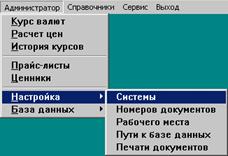
Настройка программы - первый шаг в вашей работе. Для запуска режима выберите пункт Администратор главного меню, а затем пункт Настройка в подменю. Далее укажите подпункт:
Системы - для настройки глобальных параметров работы программы.
Номеров документов - для настройки нумерации документов.
Рабочего места - для изменения часто меняющихся параметров программы.
Пути к базе данных - для указания пути к базе данных программы.
Печати документов - для настройки параметров печати документов.
3.3.1. Настройка системы
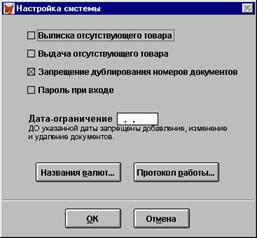
В этом режиме определяются общие для всех пользователей программы характеристики, а также те параметры, которые редко изменяются.
Выписка отсутствующего товара. Если флажок установлен, то в момент оформления нового счета допускается выписка какого-либо из товаров, отсутствующего в этот момент на складе в необходимом количестве. Если флажок снят, то к выписке допускаются только товары в наличии за вычетом товаров, находящихся в резерве по другим счетам.
Выдача отсутствующего товара. Позволяет оформлять выдачу (накладную, счет-фактуру) на отсутствующий товар.
Запрещение дублирования номеров документов. Запрещает создание документов с уже существующим номером.
Пароль при входе. Если установлен флажок, то при запуске программа запрашивает пароль пользователя. Настройка паролей и прав пользователей системы осуществляется в режиме Справочники | Пользователи.
Дата-ограничение. Запрещает вносить изменения в документы, а также создавать новые с датой меньше указанной.
Кнопка Названия валют… предназначена для выбора основной и дополнительной валюты. По умолчанию в программе основной валютой являются рубли, а дополнительной – доллары. Далее в тексте для упрощения восприятия вместо основной и дополнительной валют – пишется просто рубли и доллары.
Кнопка Протокол работы… выводит информацию о том, кто и когда добавлял, изменял, удалял какой-либо документ. Протокол имеет несколько вариантов сортировки. (Этот режим доступен только в программе КорсПро).
Для сохранения внесенных изменений в Настройку системы нажмите кнопку Изменить, а для выхода из режима без сохранения изменений - кнопку Отмена.
3.3.2. Настройка номеров документов
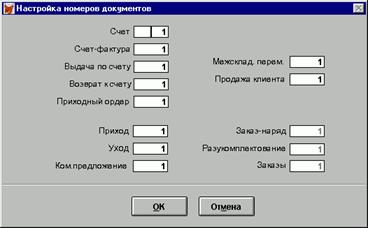
В соответствующих полях представлены очередные номера всех существующих в программе типов документов. Вы можете изменить эти номера.
3.3.3. Настройка рабочего места
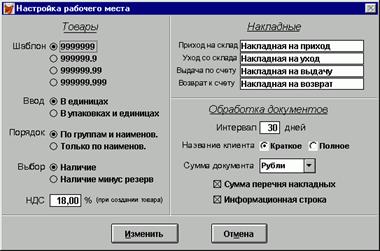
Настройка рабочего места предназначена для изменения характеристик программы, связанных с вводом количеств и значений, используемых по умолчанию. В отличие от режима Настройки системы, этот режим задает уникальные характеристики для каждого компьютера в рамках сети. Этот режим может быть вызван из любого другого режима, например, при выписке счета.
Шаблон определяет форматы ввода, отображения на экране и печати количественных характеристик товаров. Если Вы работаете со штучным товаром, укажите первый из представленных шаблонов. При работе с дробными количествами, укажите один из шаблонов в зависимости от требуемой точности.
Ввод определяет способ, которым пользователь вводит количественные характеристики при формировании перечня товаров в счетах, накладных и т. д. При использовании упаковок необходимо указать второй способ. Более подробно работа с количествами описана в разделе Ввод количества товара.
Порядок задает способ упорядочивания строк в перечне товаров, как при печати документов, так и при корректировке и просмотре ранее введенных документов, независимо от порядка, в котором формировался перечень.
Выбор задает способ отображения количеств товара при формировании нового счета. Во втором случае будут отображены количества товара за вычетом количеств товара, находящегося в резерве (не выданного товара).
НДС используется как значение "по умолчанию" при добавлении нового товара в режиме Товары.
Названия накладных позволяют изменить шапки для печати накладных
Интервал определяет период в днях до текущей даты, который используется при выборке перечня документов в режимах Счета, Приходы и т. п. Кроме того, интервал используется при формировании отчетов.
Название клиента задает, какое название (краткое или полное) будет отображаться в перечне документов.
Сумма документа определяет, в какой валюте по умолчанию отображаются документы. Находясь в перечне документов, вы легко можете изменить, в какой валюте отображать документы с помощью меню Сервис |Смена валюты или просто нажатием клавиши F8.
Информационная строка. Если флажок включен, то в нижней части экрана будет отображена строка с информацией о текущих: фирме, курсе доллара и валюты для печати накладных.
Сумма перечня накладных. Если это поле отмечено флажком, то в режимах Счета, Приходы и т. п. будет присутствовать информация о количестве и общей сумме документов.
Для сохранения внесенных изменений в Настройку рабочего места нажмите кнопку Изменить, а для выхода из режима без сохранения изменений - кнопку Отмена.
3.3.4. Настройка печати документов
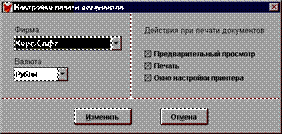
Режим задает параметры печати документов (счета, счета-фактуры, накладные, приходные ордера и др.). Кроме того, выбранная в данном режиме фирма используется при печати прайс-листов и ценников.
Фирма определяет, от чьего лица печатаются документы.
Валюта определяет валюту, в которой печатаются документы.
Предварительный просмотр. Если флажок установлен, то при вызове печати документа будет активизировано окно предварительного просмотра документа.
Печать. Если флажок не установлен, то при вызове печати документ не будет распечатан на принтере.
Окно настройки принтера. Если флажок установлен, то перед печатью документа будет активизировано стандартное окно настройки принтера, позволяющее сменить принтер, задать количество копий и т. д.
Режим настройки печати документов может быть вызван непосредственно перед печатью, как с помощью меню, так и нажатием клавиши F11.
3.4. Справочники
Часто используемая информация хранится в справочниках. В системе используются следующие справочники:
Товары | Содержит наименования, основные характеристики и цены товаров. |
Группы товаров | Содержит наименования групп товаров. Нужен для распределения товаров по группам. |
Товарные фильтры | Содержит наименования товарных фильтров. |
Фирмы | Перечень фирм, от которых происходит выписка документов. |
Склады, торговые точки | Наименования складов. (Этот режим доступен в программах Корс, КорсПро). |
Поставщики | Наименования и реквизиты поставщиков. |
Клиенты | Наименования и реквизиты покупателей. |
Менеджеры | Содержит данные о менеджерах фирмы. (Этот режим доступен в программах Корс, КорсПро). |
Пользователи системы | Список пользователей с паролями и правами доступа к программе. |
Цены | Названия цен, использующихся в товарах. |
Типы продаж | Содержит наименования типов продаж и служит для разделения продаж на два и более потоков. |
Типы денежных средств | Список использующихся в программе хранилищ денежных средств (касса, р/с…). |
Статьи расходов | Список расходных статей. |
Основания накладных | Варианты оснований для накладных. |
Для организации эффективной работы с программой рекомендуется, до начала работы с документами, заполнить справочники. В дальнейшем, во время работы с программой, вы сможете изменять и пополнять данные в справочниках непосредственно во время работы с документами.
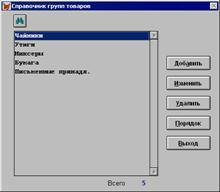
Для работы со справочником выберите пункт Справочники главного меню и укажите нужную вам строку в подменю. На экране появится окно для работы со справочником. Это окно у всех справочников, кроме справочника товаров, выглядит одинаково:
| Вы можете: добавлять новые, удалять старые и изменять существующие записи. Кроме того, в некоторых справочниках, вы можете задавать свой собственный порядок следования записей. Для запуска каждого из указанных режимов необходимо выделить запись в списке и нажать соответствующую кнопку справа от списка.
Поиск клиентов и поставщиков может производиться по любому полю (по названию, адресу, тел. и т. д.). |
 - поиск в справочнике.
3.4.1. Справочники групп и товарных фильтров
Одна из основных задач в начале работы с программой – это заполнить справочник товаров. Для того чтобы оприходовать или продать товар, нужно сначала завести его в справочник.
Так как список товара может быть довольно большим, для удобства работы товары можно разделить на группы и товарные фильтры. До начала заполнения справочника товаров, желательно решить, будете вы использовать группы и товарные фильтры или нет, и, соответственно, заполнить эти справочники.
Группы дают возможность упорядочить товары по смыслу и упростить выбор товаров, представив длинный перечень товаров последовательностью небольших групп. Во всех списках в программе товары упорядочены по группам, а в отчетах также подводятся итоги по группам по сумме и количеству.
Для работы с группами выберите пункт Справочники | Группы в главном меню.
Товарные фильтры имеют несколько другое предназначение. Они служат для выборки некоторого подмножества из всего перечня товаров. Работа с фильтрами позволяет сократить время выбора товара в перечне, а также получать товарные отчеты не для всего множества товаров, а для подмножества. В случае небольшого перечня товаров, фильтры можно не использовать.
Для работы с товарными фильтрами выберите пункт Справочники | Товарные фильтры в главном меню.
3.4.2. Справочник товаров
Для ввода нового товара в систему, для изменения характеристик существующих в программе товаров и для их удаления предназначен режим Обработка товаров.
Для запуска режима выберите пункт Справочники | Товары в главном меню.
В окне Обработка товаров будет представлен перечень из всех имеющихся в программе товаров в виде списка. Каждая строка в списке соответствует одному товару. Строки в списке отсортированы в порядке следования групп товаров. Внутри группы строки сортируются по алфавиту. Первая строка в каждой группе отмечена точкой.
Товарный фильтр. В раскрывающемся списке содержатся все определенные в программе Товарные фильтры и строка Весь перечень. После выбора одной из строк перечень товаров обновляется. Для работы с полным перечнем товаров необходимо выбрать строку Весь перечень.
Группа отображает название группы товара, выбранного из перечня. При перемещении по списку товаров группа автоматически изменяется. В раскрывающемся списке Группа представлены все группы для перечня товаров на экране. Быстрый переход к первому товару в какой-либо группе осуществляется выбором соответствующей строки в раскрывающемся списке групп.
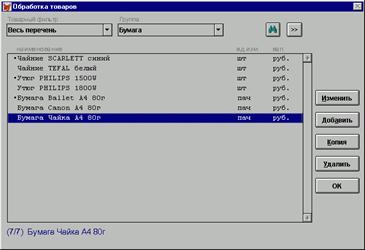
Для изменения характеристик ранее введенного товара выберите товар в перечне и нажмите кнопку Изменить. Для добавления нового товара нажмите Добавить. Если Вы хотите добавить товар, большинство характеристик которого есть у существующего товара, то выберите такой товар и нажмите кнопку. Копировать. Для удаления выбранного товара нажмите кнопку Удалить. Вы не сможете удалить товар, если он используется в каком-либо документе. В противном случае программа запросит подтверждения на удаление указанного товара.
Обозначения, использующиеся слева от наименований товаров, для обозначения новой группы, а также для отличия помеченного товара от непомеченного.
| - начало новой группы; - товар помечен (выбран). |

| Поиск товара в списке. |
| Кнопка предназначена для выбора дополнительных возможностей: - Справка о товаре. Открывает окно, отображающее все характеристики товара. - Штрих-коды. Для каждого товара можно задать один или несколько штрих-кодов. Тогда при вводе накладной можно пользоваться штрих-сканером. Для этого его нужно настроить на последовательность «F7 – штрих-код – Enter». (Этот режим доступен в программах Корс, КорсПро). Другие два режима позволяют изменить некоторые характеристики одновременно у некоторого множества товаров, и описаны ниже. |


- Массовый выбор товаров.
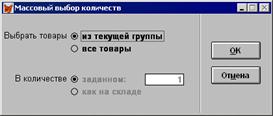
Помечать товары по одному можно двойным нажатием мыши или клавишей Enter.
В этом режиме вы можете пометить текущую группу или все товары.
- Массовое изменение товаров.
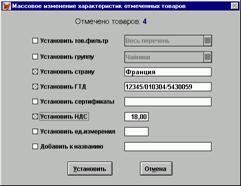
Укажите, какие характеристики вы хотите изменить и новые значения для них.
После нажатия кнопки Установить, выбранные характеристики отмеченных товаров будут изменены.
3.4.3. Характеристики товара
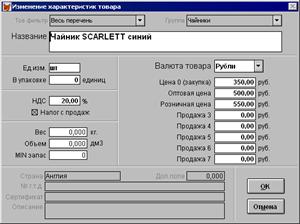
Товарный фильтр и Группа определяют, какому фильтру и какой группе принадлежит данный товар.
Название. Это поле является обязательным для ввода, оно не может быть пустым, и должно быть уникальным (не может существовать двух товаров с одинаковыми названиями). Кроме собственно названия товара, в это поле можно вносить артикул и другую информацию о товаре.
Единица измерения. Необязательное поле.
Упаковка. Определяет количество товара в единицах измерения в одной упаковке. Поле используется, если вам удобно вести учет товара в единицах и упаковках одновременно.
НДС. Задает налог на добавленную стоимость.
Налог с продаж. Определяет, облагается ли с указанный товар по закону налогом с продаж или нет.
Вес. Определяет вес единицы товара.
Объем. Определяет объем единицы товара.
Минимальный запас на складе. Позволяет формировать отчет по товарам, которые необходимо допоставить на фирму.
Валюта товара. Цены. Каждый товар в программе имеет до 8-ми цен в одной из двух валют. 8 цен на каждый товар могут рассматриваться как 8 различных прайс-листов на Вашей фирме. Названия цен определяются в Справочнике цен. По умолчанию, первая цена используется в складских накладных, а вторая - при продажах. Вы можете не использовать какие-либо из цен, кроме того, Вы можете рассчитывать одну цену на основании другой цены (см. раздел Расчет категорий цен).
Страна. Определяет страну происхождения. Используется в счетах-фактурах.
Номер грузовой таможенной декларации. Используется в счетах-фактурах.
Сертификат. Используется в приложении к накладной.
Описание. Может использоваться в ценниках, прайс-листах.
Дополнительное поле. Содержит численную характеристику.
Для сохранения введенных характеристик товара нажмите кнопку ОК. Выход без сохранения изменений осуществляется нажатием кнопки Отмена.
3.4.4. Справочники фирм, клиентов и поставщиков
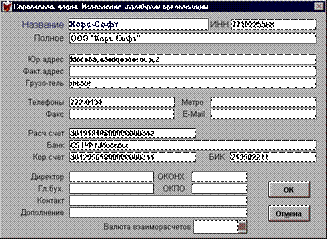
Справочник фирм содержит перечень фирм, которые осуществляют торговлю и хранение товаров с помощью этой программы. Кроме того, в случае если у вашей фирмы несколько расчетных счетов, справочник будет содержать новую запись для каждого нового расчетного счета. В дальнейшем, при работе с программой, вы можете изменять настройку на текущую фирму и печатать документы с атрибутами выбранной фирмы (адресом, реквизитами банка и т. д.).
Справочник клиентов содержит перечень клиентов, которым вы продаете товар. При работе с юридическими лицами и постоянными клиентами целесообразно заносить их в справочник. При работе с физическими лицами можно определить в справочнике строку Частное лицо, а Ф. И.О. клиента вносить в счет в момент выписки. Следует иметь в виду, что получение статистики в отчетах возможно лишь по занесенным в справочник клиентам.
Справочник поставщиков содержит перечень фирм, поставляющих вам товар, и помогает в дальнейшем вести взаиморасчеты с поставщиками. При заполнении справочника поставщиков необходимо заполнять поле Валюта взаиморасчетов. Оно заполняется один раз при добавлении поставщика и больше не изменяется. Взаиморасчеты с конкретным поставщиком можно будет смотреть только в этой валюте.
Работа с тремя перечисленными справочниками идентична друг другу.
Основное внимание следует обратить на заполнение названий.
Краткое название (первое поле) содержит название фирмы в удобной для поиска форме и присутствует, как правило, в экранных формах.
Полное название содержит официальное название фирмы (Ф. И.О. частного лица) и используется в выходных документах (счетах, счетах-фактурах и др.).
Остальные атрибуты заполняются при необходимости отображения их в счетах и счетах-фактурах.
3.4.5. Справочник менеджеров
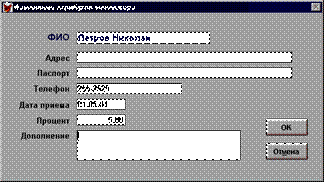
Справочник менеджеров содержит перечень лиц, осуществляющих выписку счетов/накладных. Помогает вести учет продаж по менеджерам. При заполнении поля Процент дает возможность автоматически рассчитывать их заработную плату. (Этот режим доступен в программах Корс, КорсПро).
3.4.6. Справочник пользователей системы
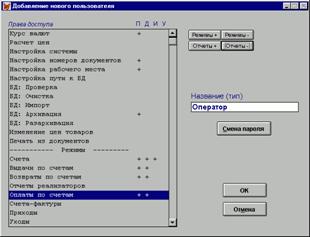
Справочник пользователей системы содержит перечень лиц, имеющих доступ к программе. Каждому пользователю можно назначить пароль и отметить, какие из режимов ему можно использовать.
Каждый режим, справочник, отчет может быть разрешен или запрещен отдельно. Кроме того, для документов и справочников отдельно ставятся флажки на просмотр, добавление, изменение и удаление.
Для того, чтобы программа при запуске спрашивала пароль, необходимо в разделе Администратор | Настройка | Системы отметить флажок Пароль при входе.
3.5. Ввод количества товара
Для выбранного товара, при формировании перечня товаров в счете, накладной или другом документе, вам необходимо задать его количество, и, возможно, изменить цены.

|
Из за большого объема этот материал размещен на нескольких страницах:
1 2 3 |
