

Партнерка на США и Канаду по недвижимости, выплаты в крипто
- 30% recurring commission
- Выплаты в USDT
- Вывод каждую неделю
- Комиссия до 5 лет за каждого referral
Выставленные счета
Работа с выставленными счетами производится в разделе «Электронные счета» - «Выставленные счета».
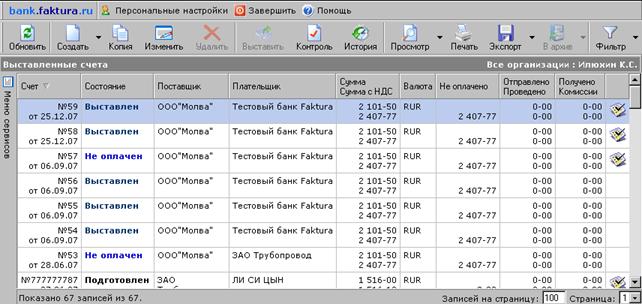
 в последней колонке информирует о наличии комментария к счету. Для просмотра комментария нужно щелкнуть пиктограмму.
Создание счета
Для формирования документа на выставление нового электронного счета контрагенту нужно активизировать кнопку «Создать» -  и заполнить форму электронного счета.
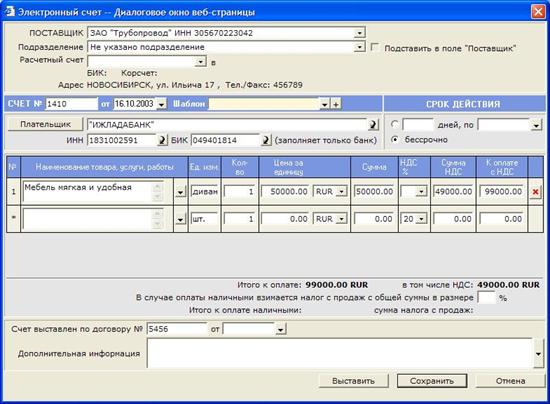
Электронный счет можно сразу выставить получателю, нажав кнопку «Выставить» (для этого у пользователя должны быть права на доступ и выставление электронных платежей). Если же предполагается произвести отправку документа позже следует нажать «Сохранить». В этом случае документ будет сохранен в общем списке Ваших выставленных электронных счетов.
При выставлении электронного счета получателю, высвечивается представление документа, где пользователь еще раз может просмотреть его и убедиться, что все заполнено им верно.
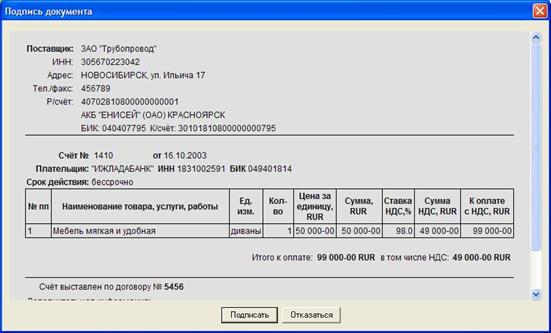
Если что-то заполнено неверно или пользователь передумал отправлять документ, то еще есть возможность отказаться, нажав кнопку «Отказаться».
Электронный счет может быть представлен в Системе в следующих состояниях:
- Подготовлен – Счет создан, но не выставлен получателю. В таком состоянии счет доступен для просмотра только поставщику. Счет можно исправлять, удалять, выставлять. Ни в каком другом состоянии документ исправлениям не подлежит;
- Выставлен – В этом состоянии счета доступны для просмотра, как поставщику, так и получателю, но для поставщика это состояние отображается как "Выставлен", а для получателя в статусе "Новый счет". Счет не может редактироваться. Статус сохраняется до тех пор, пока получатель не просмотрит этот счет в первый раз либо не отправит его сразу же на оплату. С помощью этого состояния поставщик может контролировать счета с заданным сроком действия;
- Не оплачен - Счета в этом состоянии доступны как поставщику, так и получателю. В такое состояние счет переводится сразу после первого просмотра его получателем;
- В оплате – Это состояние означает, что платежное поручение по этому счету уже отправлено получателем в Банк, но Банком ещё не принят;
- Частично оплачен, Оплачен - Переход в эти состояния осуществляется при отправке и проводке платежного поручения Банком, созданного получателем на основе счета. А также при ручном уменьшении суммы к оплате (частичной оплате счета).
- Истек срок – В данное состояние счет переводится автоматически по истечению срока действия. Над счетами в этом состоянии запрещены любые операции, кроме перенесения в архив. Счета, по которым уже ведется оплата (в состоянии "Частично оплачен"), не переводятся в состояние "Истек срок".
- Аннулирован поставщиком – Счет аннулирован поставщиком, имеется указание причины отказа.
- Отклонен получателем - В этом состояние счет может быть переведен получателем с указанием причины отказа.
Пакетная подпись счетов
Подписать и отправить счета можно одним списком. Подробнее об этом можно прочитать в разделе «Пакетная подпись платежных документов».
Контроль состояния счета
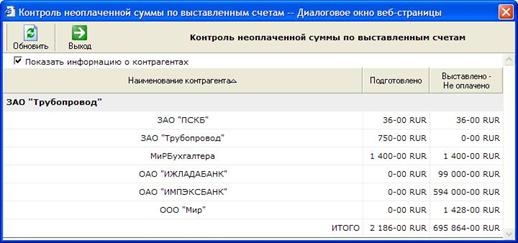
При активизации кнопки «Контроль»-  , расположенной на панели инструментов страницы «Выставленные счета», вызывается диалоговое окно с консолидированной информацией о текущем состоянии суммы по неоплаченным счетам: отдельно по подготовленным и выставленным счетам.
При установке в чек боксе параметра «Показать информацию о контрагентах», выдается информация о состоянии неоплаченных счетов в разрезе контрагентов.
История состояния счёта
Для выбранного счёта из раздела выставленных счетов или из раздела полученных счетов можно просмотреть историю произведённых с данным счётом операций. Выберите нужный счёт и активизируйте кнопку «история» -  .
.
Полученные счета
Производится в разделе «Полученные счета». Здесь пользователь может просматривать и оплачивать полученные от поставщика счета, как в полном объеме, так и по частям.
На странице «Полученные счета» клиенту доступен список полученных счетов на оплату.
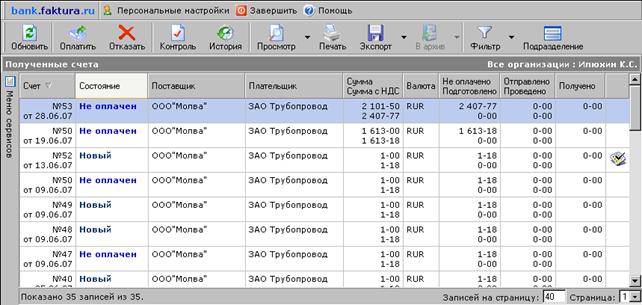
В этом разделе электронные счета могут быть представлены в Системе в следующих состояниях:
- Новый – В этом состоянии счета для получателя находятся в статусе «Новый», а для поставщика на странице «Выставленные счета» в статусе «Выставлен». Статус счета «Новый» сохраняется до тех пор, пока получатель не просмотрит этот счет в первый раз, либо не отправит его сразу же на оплату.
- Не оплачен - Счета в этом состоянии доступны как получателю, так и поставщику. В такое состояние счет переводится сразу после первого просмотра его получателем.
- В оплате – Это состояние означает, что платежное поручение по этому счету уже отправлено получателем в Банк, но Банком ещё не принят.
- Частично оплачен, Оплачен - Переход в эти состояния осуществляется при отправке и проводке платежного поручения Банком, созданного получателем на основе счета. А также при ручном уменьшении суммы к оплате (частичной оплате счета).
- Истек срок – В данное состояние счет переводится автоматически по истечению срока действия. Над счетами в этом состоянии запрещены любые операции, кроме перенесения в архив. Счета, по которым уже ведется оплата (в состоянии "Частично оплачен"), не переводятся в состояние "Истек срок".
- Аннулирован поставщиком – Счет аннулирован поставщиком, имеется указание причины отказа.
- Отклонен получателем - В этом состояние счет может быть переведен получателем с указанием причины отказа.
Контроль по полученным счетам
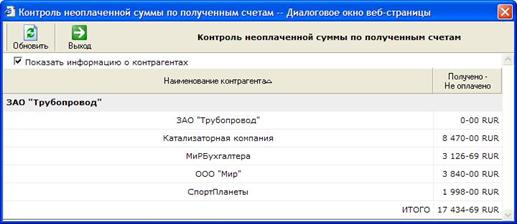
При активизации кнопки «Контроль»- , расположенной на панели инструментов страницы «Полученные счета», открывается диалоговое окно с консолидированной информацией о текущем состоянии суммы по неоплаченным счетам.
При установке в чек боксе параметра «Показать информацию о контрагентах», выдается информация о сумме по неоплаченным счетам в разрезе контрагентов.
Проверка подписи на документах
Возможность настраивать отображения ЭЦП и проверку подписи на документах аналогично работе с платежными документами и рассматривается в разделе «Работа с платежными документам»- «Проверка подписи на документах».
Администрирование организации
Данный раздел Системы доступен только тем сотрудникам организации, которые обладают правами ответственного лица организации.
Досье организации
В этом разделе можно просматривать и изменять данные о предприятии, в котором клиент является ответственным лицом.

Возможность редактирования дана только для полей: «Юридический адрес», «Руководство» и «Контактная информация». После изменения данных необходимо нажать кнопку «Сохранить».
Счета в банках
В этом разделе можно добавлять или редактировать информацию о счетах организации.
Редактирование
Для редактирования информации в общем списке счетов нужно выбрать строчку со счетом и нажать кнопку «Изменить» -  на панели инструментов. Форма редактирования позволяет изменять только название счета.
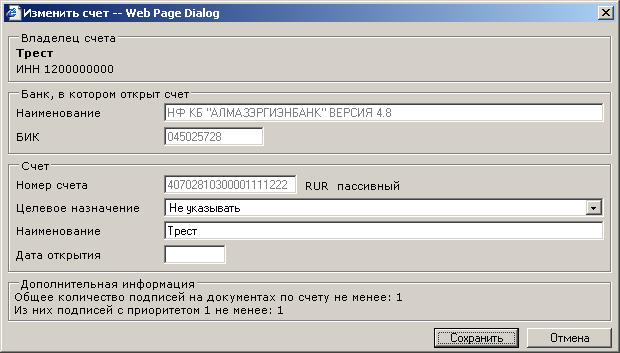
В разделе «Счета в банках» также можно посмотреть количество подписей по счету и из них количество первых подписей (общее число подписей определяется банком). В колонке Права на счет можно увидеть количество сотрудников, имеющих право на работу с данным счетом, а при нажатии на ссылку (например, Сотрудников:2) - просмотреть пофамильный список сотрудников. Если ссылка выделена красным цветом, это означает, что количество общего числа подписей, определенных банком, меньше общего количества сотрудников, имеющих права на подпись счета.
Сотрудники
В этом разделе можно добавлять, изменять, удалять информацию о сотрудниках Вашего предприятия, имеющих доступ в Систему, и предоставлять сотрудникам права различного уровня: работы с банковскими или электронными счетами.
Права сотрудников на операции по счетам
Некоторые сотрудники могут иметь доступ к банковским счетам организации. Для того чтобы сотруднику добавить управляемый счет (удалить, изменить права), ответственному лицу организации необходимо выбрать сотрудника и нажать на панели инструментов на кнопку «Счета» -  . На открывшейся странице будет представлен список счетов организации, к которым данный сотрудник имеет доступ.
Для добавления нового счета нужно нажать кнопку «Добавить» -  и заполнить открывшуюся форму. В поле «Счет» этой формы нужно выбрать нужный номер счета из представленного списка всех зарегистрированных счетов организации, к которым данный сотрудник ещё не имеет доступа.
Права на создание платежных документов и конверсионных операций могут быть выданы или отозваны как ответственным лицом организации, так и администратором банка, в котором открыт счет. Права на подпись/отправку (приоритеты подписи) документов и запрос на выписку могут быть выданы только администратором банка, в котором открыт счет (отозваны - ответственным лицом и администратором банка).
Внимание: Для обозначения транзитного валютного счёта в системе - необходимо разрешение на создание заявление на обязательную продажу валюты.
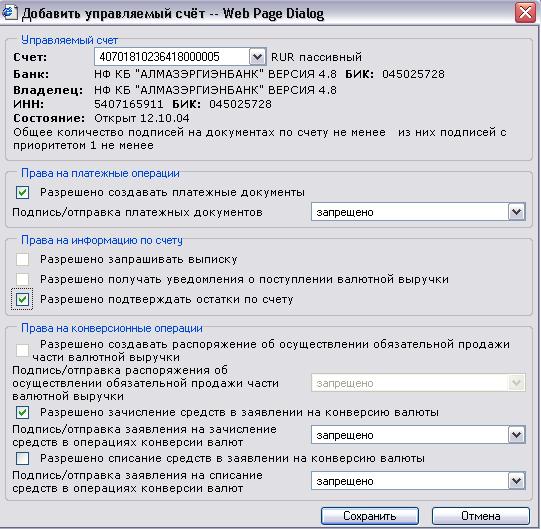
Заполнив форму, нужно нажать «Сохранить».
В каждой строке с наименованием счета указаны права на этот счет.
 - разрешено создавать платёжные документы на этот счет;
 - разрешено запрашивать и просматривать выписки по этому счету;
 - разрешено подписывать и отправлять платёжные документы (с разграничением 1-я, 2-я подпись);
 - разрешено получать извещения о поступлении валютной выручки;
 - разрешено подтверждение остатков по счёту;
 - разрешено зачисление средств в заявлении на конверсию валюты;
 - подпись/отправка заявления на зачисление средств в операциях конверсии валют (с разграничением 1-я, 2-я подпись);
 - разрешено списание средств в заявлении на конверсию валюты;
 - подпись/отправка заявления на списание средств в операциях конверсии валют (с разграничением 1-я, 2-я подпись);
 - разрешено создавать заявления на обязательную продажу валюты;
 подпись/отправка заявления на обязательную продажу валюты (с разграничением 1-я, 2-я подпись).
Персональные настройки
Чтобы перейти в раздел «Персональные настройки», нужно активизировать ссылку в верхней части страницы:
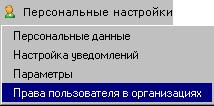
В данном разделе пользователь может настраивать дополнительные функции Web интерфейса: просматривать свою персональную информацию, настраивать почтовые уведомления от системы, изменять параметры.
Персональные данные
Данный раздел позволяет просмотреть свои персональные данные: ключ доступа, псевдоним, часовой пояс.
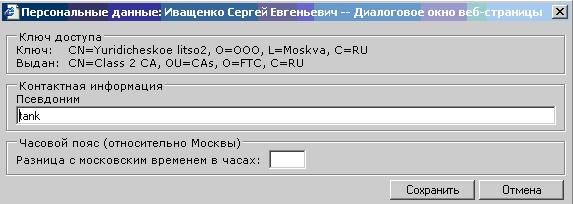
Ключ доступа – публичный ключ сотрудника (сертификат);
Псевдоним – ник пользователя в Системе;
Часовой пояс – разница с московским временем в часах.
Настройка уведомлений
Данный раздел позволяет пользователю настраивать почтовые оповещения, которые будут приходить на его e-mail. Для этого необходимо в поле “Отправлять уведомления на e-mail адрес” прописать наименование своего почтового ящика (если ящиков несколько, они отделяются друг от друга запятыми). После чего поставить галочки на тех событиях, после которых пользователь хотел бы получать почтовые уведомления (см. рисунок).
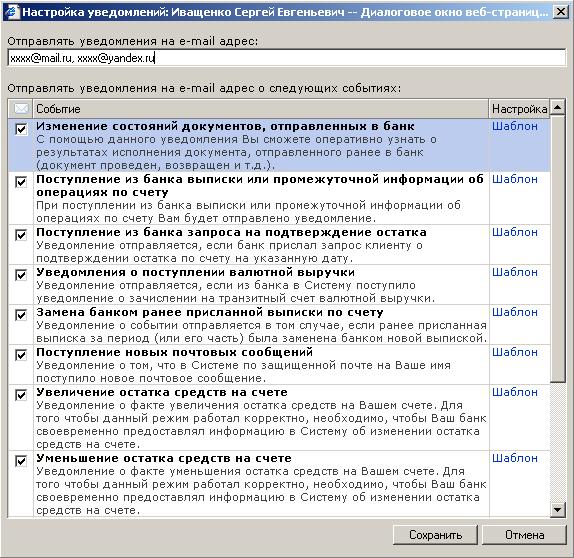
Вид каждого почтового уведомления можно отформатировать. Для этого в колонке “Настройка” нужно нажать ссылку «Шаблон» и выбрать соответствующий шаблон, который нужно настроить.
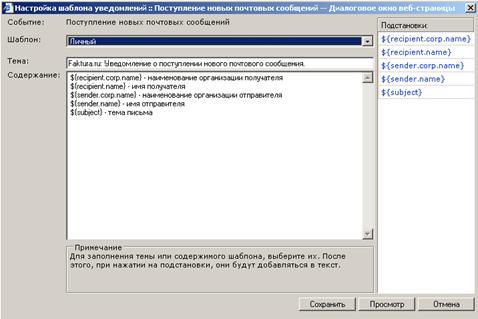
Здесь можно указать шаблон, который будет использоваться, тему и содержание уведомительного письма. Для заполнения темы или содержимого шаблона, необходимо использовать подстановки, расположенные в правом верхнем углу окна.
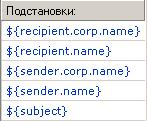
При наведении на подстановку курсором мыши в поле «Примечание» выводится небольшое пояснение. Например, ${doc. amount} – означает “сумма документа”. После выбора подстановки, она автоматически подставляется в шаблон почтового уведомления. Для того, чтобы сделать предварительный просмотр готового шаблона необходимо нажать кнопку “Просмотр”. И, если все настроено правильно, кнопку “Сохранить”.
Теперь, при возникновении отмеченных галочками событий на указанный электронный адрес будут приходить почтовые уведомления.
Для того, чтобы произвести отмену почтового уведомления, необходимо убрать галочку с соответствующего события Системы и нажать кнопку “Сохранить.
Параметры
Данный раздел позволяет устанавливать дополнительные параметры при работе в Системе, такие как: Авто-архивация, Фильтры, Предупреждения.
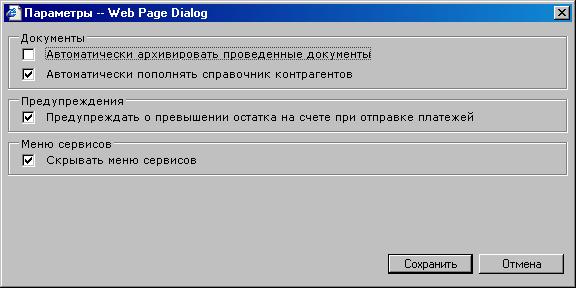
Как только сотояние документа станет «Исполнен», Система автоматически отправляет его в архив.
При создании платежного документа автоматически Системой будет добавлен получатель в справочник контрагентов.
При отправке платежного поручения Система проверяет сумму перечисления и остаток средств на счете клиента. Если остаток меньше чем перечисляемая сумма можно выдавать предупреждающее сообщение.
Меню сервисов будет сворачиваться в панель слева. При наведении курсором мыши на эту панель, дерево сервисов будет вновь развернуто.
После установки необходимых параметров, нужно нажать кнопку «Сохранить».
Права пользователя в организации
Данный раздел позволяет просмотреть права пользователя в организации.
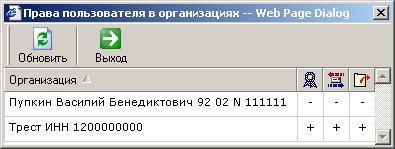
Окно отображает: наименование организации, права пользователя.
Обозначение прав пользователей:
 ответственное лицо организации, определяющее права доступа сотрудников;
 разрешен доступ к электронным счетам;
 разрешено выставлять электронные счета.
Почтовые сообщения
В данном разделе пользователь может обмениваться с банком/контрагентом произвольными сообщениями по защищенному каналу, что гарантирует их достоверность и конфиденциальность (в отличие от обычной электронной почты).
Исходящие сообщения
Работа с исходящими сообщениями производится в разделе «Исходящие сообщения». На странице пользователь видит весь список отправленных им сообщений.
Группы получателей
Здесь всех участников (пользователей) Системы из различных организаций (предприятий, банков) можно разбить на группы получателей по своим критериям. Для этого нужно нажать кнопку «Группы»-  на панели инструментов. В новом диалоговом окне откроется форма «Создать группу». Для создания новой группы следует нажать кнопку «Добавить»- и заполнить открывшуюся форму:
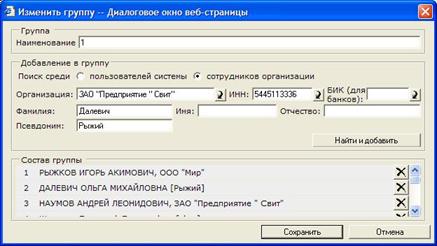
Сохранение производится кнопкой «Сохранить».
Комментарии по заполнению формы:
Реквизит | Описание реквизита |
Имя группы | Наименование группы |
Поиск среди пользователей системы | Пользователем системы может являться как сотрудник организации (банка), так и физическое лицо. Здесь поиск пользователя ведется по Фамилии и Псевдониму |
Поиск среди сотрудников организации | Здесь ведется поиск сотрудника по организации и фамилии или по организации и псевдониму. |
Организация | Для выбора организации (банка), сотрудников которой требуется добавить в группу, следует нажать на кнопку со стрелкой рядом с полем «Наименование организации». Параметры: ИНН (БИК) добавляются автоматически в форму. |
Фамилия | Введите фамилию сотрудника, выбранной Вами организации (Банка). Инициалы (имя, отчество) из Системы добавляются автоматически. Нажмите кнопку «Найти и добавить» |
Состав группы | После того как Система определила наличие данного сотрудника в организации, сотрудник добавляется в список группы. Затем измените, наименование организации, фамилию сотрудника, до тех пор, пока не сформируете нужный состав группы. |
Пользователь может изменять или удалять группы полностью, используя соответствующие кнопки: - «Изменить»,  - «Удалить» или изменять состав группы.
Создание нового сообщения
· Активизируется кнопкой «Создать» - .
· Заполняется предлагаемая форма. Если пользователь является сотрудником в нескольких организациях, то в поле «Организация» нужно выбрать наименование организации, от имени которой отправляется сообщение, в противном случае организация автоматически подставляется Системой.
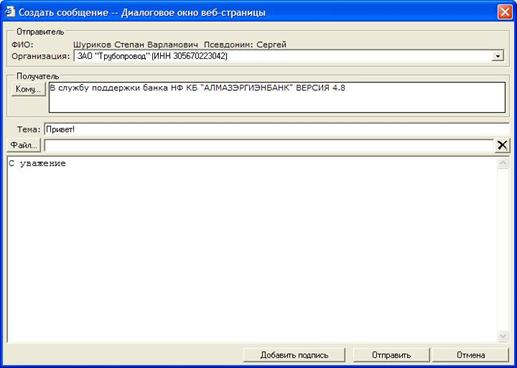
· Заполняется раздел Получатель, для этого нужно нажать на кнопку «Кому». В новом диалоговом окне откроется форма для формирования списка получателей. Поиск получателя ведется по типам получателей. Для каждого типа получателя поиск ведется по разным критериям. После чего нужно нажать кнопку «>» для добавления получателя к общему списку получателей сообщения. Затем выбирается другое наименование организации (банка), фамилию получателя и снова «>». И так до тех пор пока в список не будут добавлены все адресаты.
· Кнопка «Сохранить» подтверждает список адресатов и возвращает в форму почтового сообщения.
· Заполняются поля «Тема» и «Тело сообщения». Также можно прикрепить файл к отправляемому сообщению. Для этого нажимается кнопка «Файл». Система предложит выбрать имя прикрепляемого файла. Нужно выбрать файл и нажать «Открыть» («Open»). Для открепления файла из письма нужно нажать .
· Отправка осуществляется кнопкой «Отправить».
Комментарии по заполнению формы «Выбор получателя»:
Реквизит | Описание реквизита |
Поиск среди пользователей системы | Пользователем системы может являться как сотрудник организации (банка), так и физическое лицо. Здесь поиск пользователя ведется по Фамилии и Псевдониму. Введите фамилию сотрудника - инициалы (имя, отчество) из Системы добавляются автоматически |
Поиск среди сотрудников организации | Здесь ведется поиск сотрудника по организации и фамилии или по организации и псевдониму. Нажмите на стрелку рядом с полем наименование организации, обращаясь к справочнику организаций зарегистрированных в Системе. Выберите организацию (банк), сотрудников которой Вы хотите добавить в группу. Параметры: ИНН (БИК) добавляются автоматически в форму. |
Поиск среди групп пользователей | Выберите название группы из ранее созданных Группы получателей |
Поиск среди банков | Здесь ведется поиск группы рассылки по наименованию банка и наименованием группы рассылки |
Поиск среди клиентских отделов УК | Поиск ведется по наименованию УК |
Примечание: Рассылка писем всем клиентам банка
· Если пользователь является Администратором банка, он может производить рассылку писем одновременно всем клиентам своего банка. Для этого нужно воспользоваться разделом «Создание нового сообщения» (см. выше). Только в строке выбора получателя необходимо указать пункт «всем клиентам банка». После чего нажать «>» для добавления получателей к общему списку получателей сообщения. Для отправки подготовленного сообщения нажать кнопку «Отправить».
Автоподпись сообщений
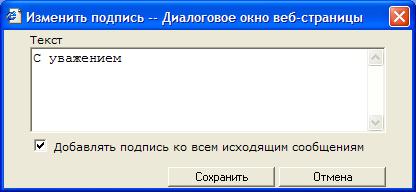
Для автоматического добавления подписи на исходящие сообщения можно использовать кнопку «Автоподпись» - .
.
· Внести текст автоподписи и поставить галочку в чек боксе, если нужно чтобы подпись добавлялась во все исходящие сообщения.
· Если автоматическое добавление подписи не требуется – нужно убрать галочку в чек боксе и нажать «Сохранить». В этом случае подпись будет сохранена и добавить ее в тело письма можно будет по кнопке «Подписать».
Входящие сообщения
На данной странице пользователь видит весь список полученных сообщений. Получая сообщение, пользователь видит его в статусе «Новое». Для того чтобы прочитать сообщение, нужно нажать кнопку «Просмотр»-  на панели инструментов. После просмотра сообщение переводится в статус «Прочитано».
Пользователь может ответить отправителю или переадресовать полученное сообщение другим получателям. Для ответа на полученное сообщение нужно активизировать кнопку «Ответить» -  . При ответе сохраняется содержимое полей: Организация отправитель, Кому, Тема и Тело сообщения с возможностью редактирования.
Для пересылки сообщения нужно нажать кнопку «Переслать» -  . При пересылке сообщения сохраняется содержимое полей: Организация отправитель, Тема и Тело сообщения с возможностью редактирования.
Проверка подписи на документах
Возможность настраивать отображения ЭЦП и проверку подписи на документах аналогично работе с платежными документами и рассматривается в разделе «Платежные поручения» - «Проверка подписи на документах».
ПРИЛОЖЕНИЕ 1
СТРУКТУРА МАКЕТА ПЛАТЕЖНОГО ДОКУМЕНТА "R"
Позиции | Размер | Наименование реквизита |
1 | 1 | Вид макета ( R ) |
2-6 | 5 | Номер документа |
7 | 1 | Признак дебета/кредита |
8-15 | 8 | Срок платежа |
16,17 | 2 | |
18-25 | 8 | Дата ввода документа в систему расчетов |
26,27 | 2 | Вид операции |
28 | 1 | Вид платежа |
29,30 | 2 | Вид обработки |
31-33 | 3 | Номер авизо |
34-41 | 8 | Дата документа |
42-49 | 8 | Дата приема документа |
50 | 1 | Признак года |
51-59 | 9 | БИК плательщика |
60-79 | 20 | Корсчет кредитной организации платель щика |
80-99 | 20 | Лицевой счет плательщика |
100-117 | 18 | Сумма документа |
118-126 | 9 | БИК получателя |
127-146 | 20 | Корсчет кредитной организации получа теля |
147-166 | 20 | Лицевой счет получателя |
167-178 | 12 | ИНН плательщика |
179-190 | 12 | ИНН получателя |
191-400 | 210 | Назначение платежа ( текст ) * |
401-560 | 160 | Наименование плательщика ( текст ) * |
561-720 | 160 | Наименование получателя ( текст ) * |
721-726 | 6 | Порядковый номер электронного доку мента * |
727,728 | 2 | Символы перевода строки, возврат ка ретки (формат до 1.06.2003) |
727-735 | 9 | КПП Отправителя |
736-744 | 9 | КПП Получателя |
745,746 | 2 | Статус составителя документа |
747-765 | 19(20) | Код бюджетной классификации * (см. прим.5) |
766-776 | 11 | Код ОКАТО (см. прим.5) |
777,778 | 2 | Показатель основания платежа (см. прим.5) |
779-788 | 10 | Налоговый период (см. прим.5) |
789-803 | 15 | Номер налогового документа (см. прим.5) |
804-811 | 8 | Дата налогового документа (ddmmyyyy ) (см. прим.5) |
812,813 | 2 | Показатель типа платежа (см. прим.5) |
814,815 | 2 | Символы перевода строки, возврат ка ретки. (см. прим.5) |
Примечание:

|
Из за большого объема этот материал размещен на нескольких страницах:
1 2 3 4 5 6 |
