

Партнерка на США и Канаду по недвижимости, выплаты в крипто
- 30% recurring commission
- Выплаты в USDT
- Вывод каждую неделю
- Комиссия до 5 лет за каждого referral
ИНСТРУКЦИЯ ПО РАБОТЕ
в системе Интернет-банкинга
для юридических лиц
*****
Версия 25.0
ОГЛАВЛЕНИЕ
Введение.. 4
Определения и сокращения.. 4
Требования к программному обеспечению... 4
Начало работы в системе.. 5
Общие принципы работы в Системе.. 7
Сортировка документов.. 7
Фильтрация документов.. 7
Копирование документов.. 9
Редактирование документов.. 9
Экспорт документов.. 9
Архивация документов.. 9
Счета в банках, выписки.. 10
Запрос выписки.. 10
Просмотр выписок.. 12
История движения средств по счёту.. 14
Подтверждение остатков по счетам... 15
Платежные поручения.. 17
Подготовка платежного поручения в режиме on-line.. 17
Комментарии по заполнению формы платежного поручения: 18
Пакетная подпись платежных документов.. 20
Контроль плановых остатков по счетам... 21
Проверка подписи на документах.. 21
Множественная подпись. 23
Импорт документов, справочников.. 24
Размещение депозитов.. 26
Валютные операции.. 29
Прочие документы... 30
Документы в банк.. 30
Создание документа.. 31
Документы из банка.. 32
Работа с электронными счетами.. 33
Выставленные счета.. 33
Создание счета. 33
Пакетная подпись счетов. 35
Контроль состояния счета. 35
История состояния счёта. 36
Полученные счета.. 36
Контроль по полученным счетам.. 37
Проверка подписи на документах. 37
Администрирование организации.. 38
Досье организации.. 38
Счета в банках.. 38
Редактирование. 38
Сотрудники.. 39
Права сотрудников на операции по счетам.. 39
Персональные настройки.. 41
Персональные данные.. 41
Настройка уведомлений.. 41
Параметры... 43
Права пользователя в организации.. 43
Почтовые сообщения.. 45
Исходящие сообщения.. 45
Группы получателей. 45
Создание нового сообщения. 46
Автоподпись сообщений. 48
Входящие сообщения.. 48
Проверка подписи на документах. 48
ПРИЛОЖЕНИЕ 1. 49
Позиции. 49
Размер. 49
ПРИЛОЖЕНИЕ 2. 51
ПРИЛОЖЕНИЕ 3. 55
ПРИЛОЖЕНИЕ 4. 57
ПРИЛОЖЕНИЕ 5. 68
Введение
Определения и сокращения
Автоматический режим взаимодействия – режим взаимодействия с Системой без участия пользователя.
Сервис – часть Системы, предназначенная для организации финансового и/или информационного электронного обслуживания клиентов Системы.
Faktura.ru (Система) – система, обеспечивающая предоставление финансовых и информационных услуг клиентам на базе единых для всех участников механизмов обмена электронными документами.
Клиент – юридическое или физическое лицо, заключившее договор с Банком на обслуживание в Системе.
Пользователи – Клиенты, сотрудники организаций-клиентов или сотрудники Расчетных банка, непосредственно работающие с Системой.
Цифровой сертификат (сертификат) – публичный ключ пользователей Системы, удостоверенный ЭЦП специального центра по выдаче сертификатов – Удостоверяющего Центра.
Электронный документ – заверенный ЭЦП электронный образ документа в заданном формате. В качестве формата электронных документов в Системе используется XML, как универсальный формат представления данных.
Требования к программному обеспечению
Для работы в Системе Клиенту достаточно иметь персональный компьютер с установленным на нем программным обеспечением фирмы Microsoft.
Операционная система: Microsoft Windows 98/XP/2000
Интернет-браузер: Internet Explorer 5.5 и выше.
При использовании любых версий Internet Explorer стойкость шифра должна быть 128-разрядной.
! Браузеры Netscape, Opera любой конфигурации не могут использоваться для работы в Системе.
Начало работы в системе
Чтобы войти в Систему нужно выполнить следующие действия:
· Зайти на сайт www. *****. Нажать кнопку «Вход в Систему» на панели слева. Для входа в систему понадобится ключевая дискета с Вашим ключом.
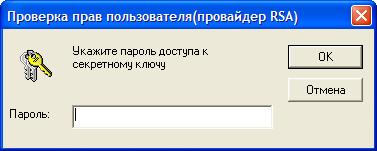
· Вставить ключевую дискету в дисковод и нажать ссылку Войти в Систему. Затем ввести пароль доступа к секретному ключу. Если пароль верный, происходит загрузка интернет-страницы, и пользователь может начать работать в Системе
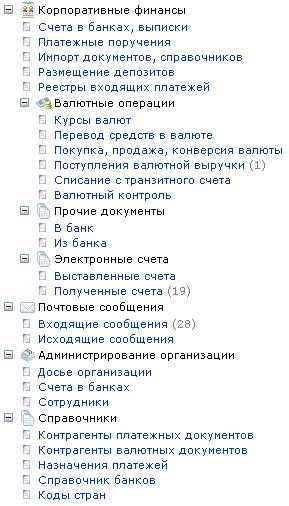
Доступные разделы:
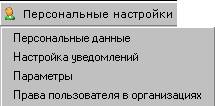
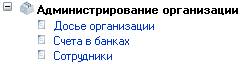
Если сотрудник организации является администратором данной организации (ответственным лицом), у него появляется дополнительный раздел:
Находясь в любом разделе нажав кнопку  можно вызвать окно с документацией по данному режиму.
Общие принципы работы в Системе
Работа в Системе сводится к работе с большим количеством разнообразных документов. Для удобства пользователя документы сгруппированы по типам и помещены в разные разделы. Массив документов отображается в виде таблицы. Для удобства анализа документов существует возможность сортировки и фильтрации документов, представленных в таблице.
Несмотря на то, что в зависимости от раздела в таблицах представлены документы разных типов (платежные поручения, почтовые сообщения, документы свободного формата и т. д.), принцип выполнения некоторых типовых операций над ними не отличается.
Сортировка документов
Рассмотрим пример сортировки на списке платежных поручений:

В заголовке таблицы, помимо наименований полей, содержится информация о сортировке данных в таблице. Признак сортировки отображается в виде треугольника справа от наименования поля. В нашем примере сортировка произведена по полю «Сумма». Треугольник повернут одним углом вверх, это значит, что вверху таблицы располагаются строки с меньшим значением поля «Сумма», а снизу – с большим.
В зависимости от типов документов, отображаемых в таблице, изменяются и наименования полей, и их количество, и возможность сортировки по тому или иному полю. Если наведя курсор мыши на заголовок столбца таблицы, он подчеркивается желтой чертой (столбец «Получатель» в примере), значит по этому полю может быть произведена сортировка данных. Чтобы отсортировать данные нужно кликнуть мышкой по заголовку столбца. Если повторно кликнуть по заголовку уже отсортированного столбца, то данные будут отсортированы в обратном порядке, о чем подскажет треугольный признак сортировки – он перевернется, и будет показывать в противоположную сторону.
Фильтрация документов
Для удобства просмотра списка документов, анализа, контроля состояния документов, управления финансовыми потоками предприятия можно отфильтровать перечень документов и делать выборку посредством функций фильтра.
· На панели инструментов нужно нажать кнопку «Фильтр»‑ . В новом диалоговом окне откроется форма «Фильтр». В зависимости от типа документов, представленных в таблице эта форма будет различной, но принцип работы с ней одинаков для всех документов.
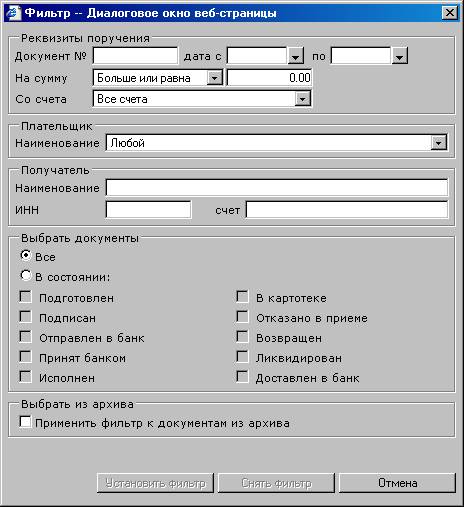
· Выбрать необходимые настройки фильтра и нажать кнопку «Установить фильтр».
Так же Клиент может воспользоваться «быстрыми фильтрами»
· На панели инструментов рядом с кнопкой «Фильтр»‑нажать на стрелочку  .
.
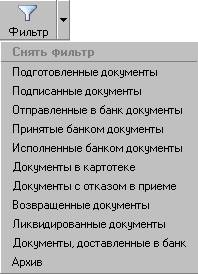
· Выбрать необходимый фильтр по состоянию документа
Отменить Фильтр можно выбрав «Снять фильтр» в выпадающем меню кнопки-стрелочки или на самой форме Фильтра, нажав на кнопку «Снять фильтр».
Копирование документов
Для того чтобы создать копию уже имеющегося документа, нужно выбрать необходимый документ в списке и нажать кнопку «Копия» - . Откроется форма, аналогичная форме для создания нового документа, но с уже проставленными реквизитами. При необходимости внесите изменения и нажмите «Сохранить», либо «Отправить».
Редактирование документов
Для редактирования документа нужно выбрать необходимый документ в списке и нажать кнопку «Изменить» -  , внести в открывшейся форме документа необходимые изменения и нажать «Сохранить», либо «Отправить».
Примечание: Редактировать можно только документы со статусом «Подготовлен», то есть неотправленные и неподписанные документы.
Экспорт документов
Для экспорта документа нужно выделить документ и нажать кнопку «Экспорт». Есть возможность экспортировать в различные форматы документов. Документ сохраниться в выбранном месте.
Архивация документов
Для отправки документа в архив Клиенту нужно выделить необходимый валютный документ и нажать кнопку «В Архив» - .
.
Имеется возможность переместить в архив сразу несколько документов. Для этого их нужно выделить в списке документов и нажать кнопку «В Архив». Клиенту так же предоставляется возможность отправить документы в архив пачкой.
· На панели инструментов рядом с кнопкой «В Архив» ‑ Клиенту надо нажать на стрелочку.
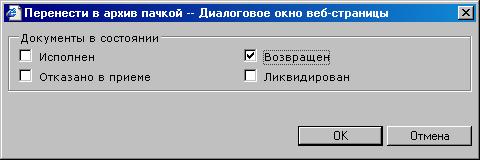
· В открывшейся форме выбрать необходимые состояния документов, по которым они будут отправлены в архив, и нажать кнопку «ОК».
При необходимости Клиент всегда может просмотреть архив своих документов и извлечь нужный документ, для этого нужно:
· Установить в Фильтре параметр «Документы из архива».
· Выбрать в списке архивных документов, необходимый документ, и нажать кнопку «Извлечь» -  . Здесь также возможна работа со списком выделенных документов и извлечение пачкой.
Примечание: В Архив могут быть отправлены только обработанные банком (в том числе и ликвидированные) документы.
Счета в банках, выписки
В разделе «Корпоративные финансы - «Счета в банках, выписки» клиент может видеть состояние счетов с указанием организации, которой принадлежит счет, банка, в котором этот счет открыт, номера счета, наименования, планового и текущего остатков. Также возможно запросить выписку за нужный диапазон времени.
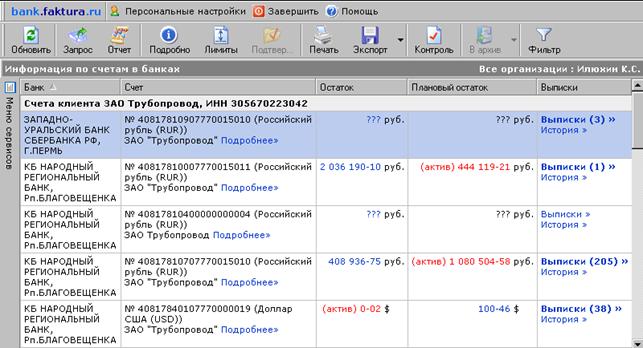
Запрос выписки
Для запроса выписки из банка нужно выполнить следующие действия:
· Активизируйте кнопку «Запрос» -  .
.
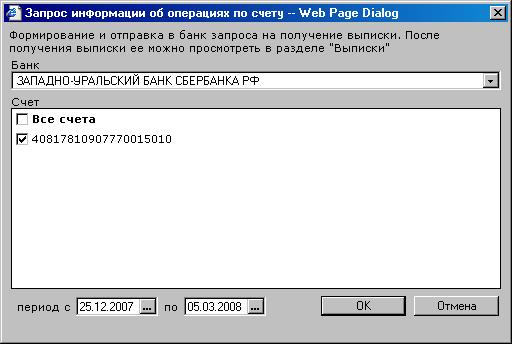
· В предложенной форме Выбрать банк, в который направляется запрос.
· Отметить счета, по которым нужно получить выписку, период времени и нажать кнопку «OK».
Кроме запроса выписки из банка можно сформировать новую выписку на основе выписок, предоставленных банком ранее. Для этого нужно активировать кнопку «Отчёт», указать счета и диапазон времени так же как это было описано ранее.

Просмотр выписок
Для просмотра выписок нужно выбрать интересующий счет и нажмите на ссылку вида «Выписки: (2)».
В таблице «Выписки по счету» отображаются запросы на выписку, отправленные в банк и сами выписки. Запросы отмечены соответствующей пиктограммой слева  , а также выделены курсивом. Новые запросы имеют жирный шрифт до того момента, пока они не будут получены банком.
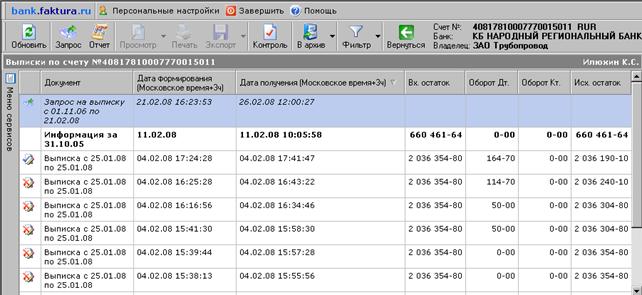
Выписки могут иметь статусы «свежая выписка» и «устаревшая выписка».
- Свежая выписка, отмеченная пиктограммой  , означает, что за данный период это последняя выписка, имеющая наибольшую актуальность.
- Устаревшая выписка, отмеченная пиктограммой  , означает, что существует более свежая выписка за данный период.
Выписка выделяется жирным шрифтом до тех пор, пока она не будет просмотрена.
Для просмотра выписки нужно выбрать выписку и активизировать кнопку «Просмотр» -  . Выписка может быть дополнена по выбору клиента полями «Назначение платежа», «Реквизиты корреспондента», «Дата документа», «Реквизиты ЭЦП». Отображение дополнительных реквизитов определяется выставленными флажками.
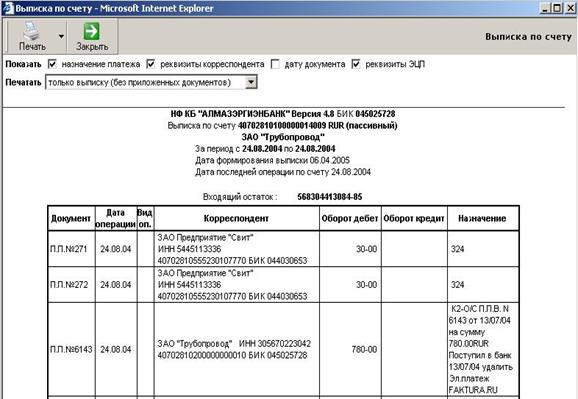
Каждый документ выписки можно просмотреть более детально. Для этого его нужно дважды щелкнуть мышкой.
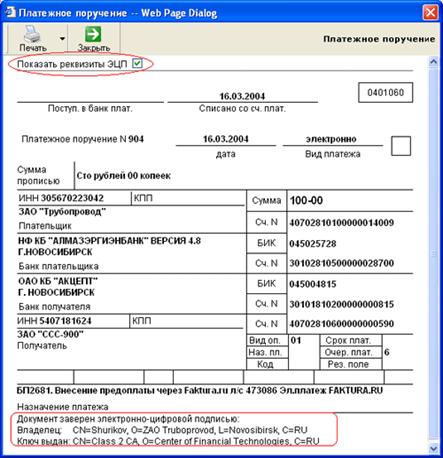
Возможность вывода информации об электронно-цифровой подписи (ЭЦП), которой был заверен документ, присутствует при просмотре или выводе на печать документа. Данная функция отображения настраивается самим пользователем. Для этого служит галочка «Показать реквизиты ЭЦП» в верхней части формы.
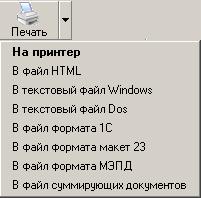
При необходимости выписки можно отправить в архив, распечатать или сохранить в файл.
История движения средств по счёту
Для того чтобы просмотреть всю цепочку платежных документов по выбранному счёту, нужно находясь в списке счетов (раздел «Счета в банках, выписки»), выбрать нужный счет и перейти по ссылке «История» в столбце «Выписки».
Предложенная таблица содержит список платёжных документов, который формируется на основе поступивших выписок.
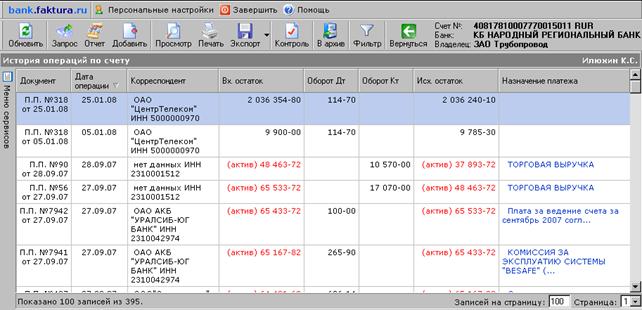
Раздел предоставляет пользователю стандартные функции по архивации, распечатке, сохранению и сортировке.
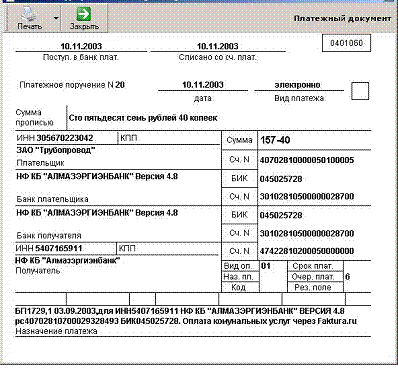
Каждый документ из таблицы может быть просмотрен. Для этого нужно выбрать документ и активизируйте кнопку «Просмотр» -.
Подтверждение остатков по счетам
Если при просмотре счетов и выписок рядом со счетом виден значок в виде желтого треугольника с восклицательным знаком, это значит, что банк просит вас подтвердить остаток по счету.
Появится запрос:
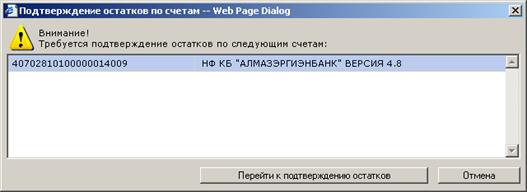
Для перехода в режим подтверждения остатка нужно нажать одноименную кнопку.
В открывшейся форме представлены пришедшие запросы на подтверждение остатков. Для подтверждения пришедшего запроса, а он имеет статус «Не подтвержден», нужно выбрать его и нажать кнопку «Подтвердить».
Платежные поручения
Система ***** предусматривает несколько вариантов создания платежных документов:
1) Подготовка платежного поручения в режиме on-line. Этот вариант подходит для Клиентов, работающих с небольшим количеством платежных документов в день. Клиент создает платежный документ прямо на сайте *****, используя предложенную форму.
2) Подготовка платежного поручения в off-line с использованием специального модуля с последующим импортом данных в систему.
3) Работа с использованием Передатчика данных. Этот режим позволяет подключить учетную систему Клиента непосредственно к Системе. С помощью программного шлюза данные учетной системы Клиента, необходимые для создания платежных поручений, кодируются и поступают в Передатчик данных, который затем передает документы непосредственно в Хранилище данных Системы. Этот способ удобен для крупных банков, ежедневно обрабатывающих множество платежных документов.
Подготовка платежного поручения в режиме on-line
Работа с платежными поручениями происходит в разделе «Корпоративные финансы» - «Платежные поручения». Здесь пользователь, имеющий права на формирование документов, создает платежные поручения. Отправляет их в Банк, после чего получает из банка результат обработки документа.
Для создания платежного поручения нужно активизировать кнопку «Создать» -  и заполнить форму платежного поручения. Подготовленное платежное поручение можно сразу отправить в банк, нажав кнопку «Отправить». Или если нужно произвести отправку позже, то нажать кнопку «Сохранить». В последнем случае документ будет сохранен в общем списке платежных поручений с состоянием «Подготовлен».
Комментарии по заполнению формы платежного поручения:
Система предоставляет максимум сервиса при заполнении формы платежного документа:
1. Автоматически подставляется номер документа. Если вы хотите перезадать начальное значение счетчика для нумерации платежных документов, то нужно указать новое значение в поле № и нажать "+". При успешном изменении значения Система выдаст сообщение «Добавление прошло успешно».
2. При выборе банка-плательщика или получателя достаточно набрать только:
- БИК – система однозначно показывает все остальные реквизиты банка в создаваемом документе;
- Несколько цифр из БИКа – Система покажет все банки, в БИКе которых встречаются эти символы;
- Несколько символов в наименовании – система покажет все банки, которые содержат эти символы;
Для перехода в справочник банков нужно нажать кнопку со стрелкой справа от заполненного поля.
Система осуществляет проверку ключа в счете плательщика и получателя, правильности ИНН.
3. Реквизиты получателя достаточно завести в Системе только один раз и по значку «+» добавить в общий список контрагентов. После этого, при наборе ИНН получателя система однозначно показывает того клиента, которому соответствует ИНН. Либо при наборе первых символов в наименовании Система показывает список тех клиентов, в наименовании которых содержатся указанные символы, и дает возможность выбора из списка контрагентов.
4. Есть возможность добавлять часто используемые назначения платежа в общий список назначений платежа и при необходимости выбирать из этого списка уже готовое и сформированное назначение платежа.
Перед отправкой документа в Банк на проводку, высвечивается представление документа, где пользователь еще раз может просмотреть его и убедиться, что все заполнено им верно.

Если что-то заполнено неверно или Клиент передумал отправлять документ, есть возможность отказаться от отправки. Для этого служит кнопка «Отказаться».
Платежный документ в Системе может иметь следующие состояния:
- Подготовлен – документ создан, но не отправлен в Банк. Документ можно исправлять, удалить и отправить в Банк. Ни в каком другом состоянии документ исправлениям не подлежит; Подписан – Возникает если требуется несколько подписей под документом. В этом состоянии документ может быть подписан следующим сотрудником. Документ может быть удален. Отправлен в банк – документ отправлен в Банк, но еще не получен Банком; Доставлен в банк – документ физически доставлен в Банк. Данное состояние представлено не во всех Банках; Принят банком – документ получен Банком, но еще им не обработан; Исполнен – документ проведен в Банке; Возвращен – документ принят Банком и отправлен на возврат. Клиент может просмотреть причину возврата; Ликвидирован – документ в Банке удален по каким-либо причинам. Клиент может просмотреть причину удаления документа
Нажав на состояние документа можно посмотреть историю состояния документа:
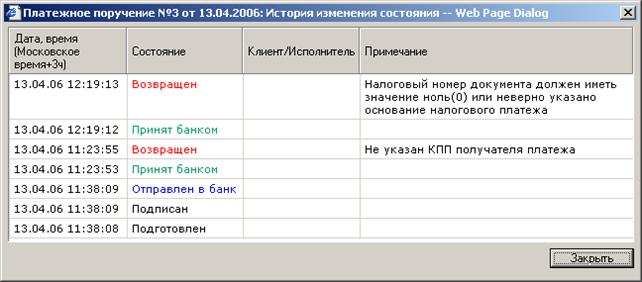
Для состояний «Подготовлен», «Подписан», «Отправлен в банк» и «Доставлен в банк», дата изменения состояния присваивается Системой. Для остальных состояний присылается Банком и отображается по часовому поясу Банка. Если Банк время не присылает, то в состоянии оно не отображается.
Пакетная подпись платежных документов
Для подписи и отправки документов одной пачкой, необходимо, выделить с помощью Shift или Ctrl список подготовленных документов и нажать кнопку «Отправить».
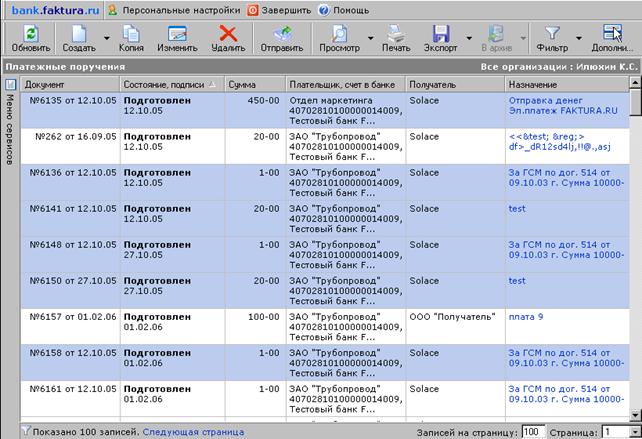
Выводится диалог пакетной подписи документов.
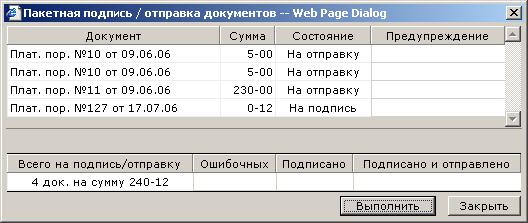
Каждый документ можно либо подписать, либо отказаться от отправки. В результате, пакет всех успешно подписанных документов будет отправлен в банк.
Контроль плановых остатков по счетам
Для просмотра планового остатка по счетам организации в банках, а также общей суммы «подготовленных», «отправленных» и «полученных банком» платёжных поручений, соответствующих данным счетам, нужно активизировать пункт меню «Контроль планового остатка» через кнопку «Дополнительные операции».
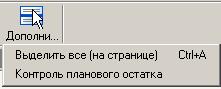
Проверка подписи на документах
Возможность вывода информации об электронно-цифровой подписи (ЭЦП), которой был заверен документ, присутствует при просмотре или выводе на печать документа. Данная функция отображения настраивается самим пользователем. Для этого:
· Выбирается режим просмотра документа;
· В чекбоксе «Показать реквизиты ЭЦП» ставится галочка.
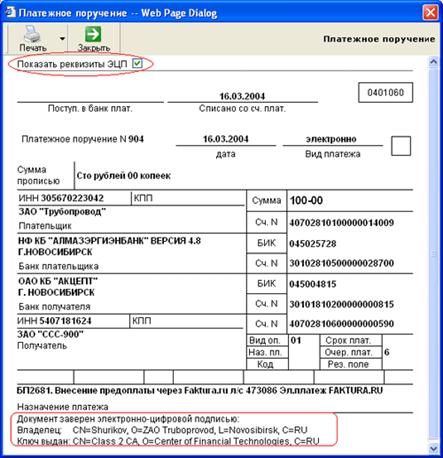
В результате, в форме просмотра (внизу документа) появится надпись в виде:
Документ заверен электронно-цифровой подписью:
Владелец: DN сертификата
Ключ выдан: Эмитент сертификата
и при печати документа по кнопке «Печать» также будет отображаться эта информация.
Также для проверки подписи существует специальный режим «Просмотр документа с проверкой подписи» в выпадающем меню кнопки «Просмотр»

· Откроется окно просмотра со списком подписей на документе. Для более подробной информации о сертификате можно выбрать владельца сертификата в этом списке и нажать кнопку подробнее.
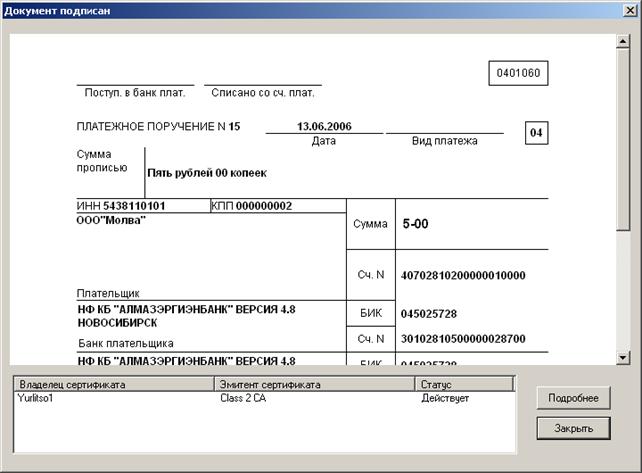
Аналогично, отображение ЭЦП настраивается и для остальных типов документов: выписки по счету, валютные документы, электронные счета, почтовые сообщения.
Множественная подпись
При работе с платёжными поручениями в Системе реализована возможность «множественной подписи», что позволяет каждому предприятию самостоятельно определять количество подписей под документом.
Если на документе, который отправляет клиент нет необходимого количества подписей, то Система предлагает подписать документ. В этом случае платежное поручение приобретает статус «Подписан». После того как на платежном поручении будет поставлена последняя необходимая подпись, документ будет отправлен в банк.
Импорт документов, справочников
Осуществляется в подразделе «Корпоративные финансы» - «Импорт документов, справочников». Работа с реестрами платежных поручений позволяет автоматизировать импорт в Систему большого количества платёжных поручений и избежать ручного ввода отдельных документов. Этот способ наиболее удобен при работе с большим количеством документов – платёжных поручений. Реестр контрагентов позволяет импортировать в систему данные о контрагентах и позволяет избежать ручного заполнения справочника контрагентов.
Реестр платёжных поручений - это файл специального формата, в котором содержится информация о плательщике и ключевые данные о платёжном поручении.
Реестр контрагентов – это файл специального формата, в котором содержится информация о контрагентах. Эта информация используется для быстрого ввода реквизитов платежного поручения.
Примечание: Дополнительная информация по форматам реестров приведена в «Приложении 1», «Приложении 2», «Приложении 4», «Приложении 5».
Для загрузки файла реестра в Систему нужно активизировать кнопку «Создать». Файл реестра создается на основе требований к формату реестров, где указывается назначение специализированных полей и порядок их расстановки. После загрузки реестр некоторое время обрабатывается Системой.
Для сохранения копии файла из реестра Системы нужно активизировать кнопку «Сохранить». Дополнительно раздел предоставляет пользователю возможность просмотра, сортировки и архивирования реестров.
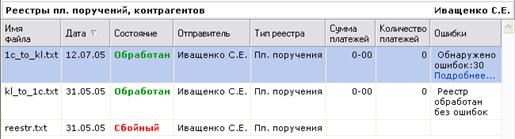
В случае возникновения ошибок при обработке реестра платёжных поручений, Система генерирует отдельный реестр ошибок. При активизации ссылки «Подробнее…» в колонке «Ошибки», можно просмотреть сгенерированный системой реестр ошибок. В случае необходимости указанный реестр ошибок можно сохранить на диске, используя кнопку «Сохранить» открывшегося окна.
По документам из полученного системой реестра платёжных поручений, которые не вызвали ошибок при обработке, автоматически формируются платежные поручения со статусом «Подготовлен». Сформированные платежные поручения затем добавляются в раздел «Платежные поручения». С данными платежными поручениями можно производить все операции, которые можно производить с остальными платёжными поручениями, находящимися в разделе в состоянии «Подготовлен». В частности, для того, чтобы их отправить в банк, необходимо активизировать кнопку «Отправить».
После успешной обработки реестра контрагентов, список контрагентов пополняется в справочнике контрагентов и становится доступен для использования при заполнении платежных поручений.
Реестры в Системе могут иметь следующие состояния:
- Отправлен – документ создан и отправлен на обработку в Систему; В обработке – документ находиться в обработке Системой; Обработан – документ принят и загружен в Систему; Сбойный – документ не принят Системой, так как при загрузке возникли какие-то ошибки;
Нажав на состояние документа можно посмотреть историю состояния документа:
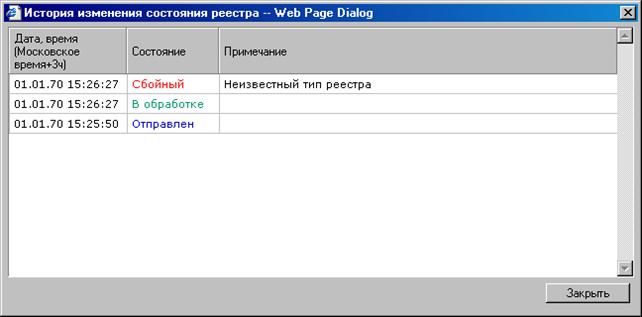
Для всех состояний Системой присваивается дата изменения.
Размещение депозитов
В данном разделе Клиент может отправить заявление на размещение депозита в Банк. Право на работу с этим документом для сотрудников организации определяет администратор банка.
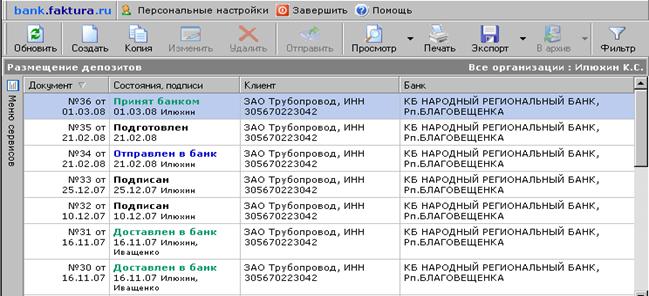
Для создания заявления нужно активизировать кнопку «Создать» - и заполнить форму. Подготовленный документ можно сразу отправить в банк, нажав кнопку «Отправить». Или если нужно произвести отправку позже, то нажать кнопку «Сохранить». В последнем случае документ будет сохранен в общем списке заявлений на размещение депозита с состоянием «Подготовлен».
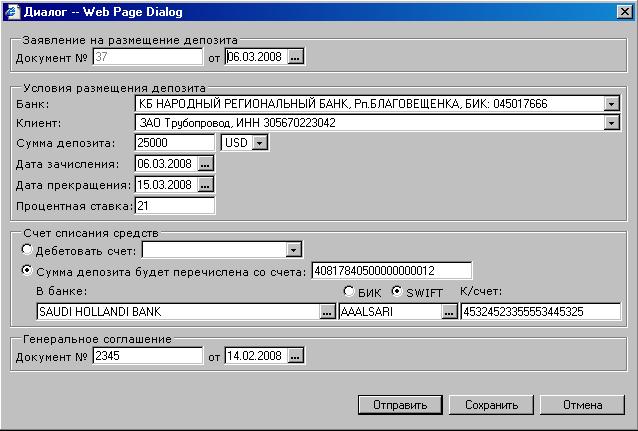
Перед отправкой документа в Банк на проводку, высвечивается представление документа, где пользователь еще раз может просмотреть его и убедиться, что все заполнено им верно.
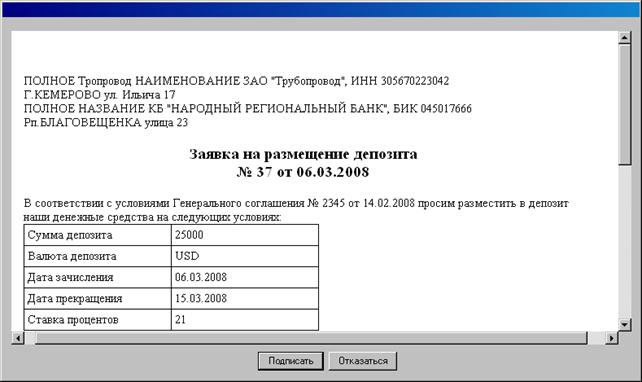
Если что-то заполнено неверно или Клиент передумал отправлять документ, есть возможность отказаться от отправки. Для этого служит кнопка «Отказаться».
Заявление на размещение депозитав системе может иметь следующие состояния:
- Подготовлен – заявление создано, но не отправлено в Банк. Документ можно исправлять, удалить и отправить в Банк. Ни в каком другом состоянии документ исправлениям не подлежит; Подписан – возникает если требуется несколько подписей под документом. В этом состоянии документ может быть подписан следующим сотрудником. Документ может быть удален; Отправлен в банк – заявление подписано и отправлено в Банк, но еще не получено Банком; Принят банком – заявление получено Банком, но еще им не обработано; Доставлен в банк – заявление физически доставлено в Банк. Данное состояние представлено не во всех Банках; Ожидание средств – заявление обработано, депозитный договор сформирован, Клиент при просмотре документа может увидеть открытый номер депозитного счета. Данное состояние является промежуточным и кратковременным. Сохраняется с момента определения номера депозитного счета и до зачисления средств на депозитный счет; Исполнен – на депозит поступили средства; Возвращен – заявление возвращено Банком. Клиент может просмотреть причину возврата; Аннулирован – заявление аннулировано Банком.
Активизировав ссылку в поле «Состояние» можно посмотреть историю состояний документа с комментариями.
Кнопка «Отправить» служит для отправки подготовленных ранее документов. Отправка произойдет только в том случае, если под документом стоит достаточное количество подписей.
Валютные операции
Работа с валютой описана в документе «Валютные операции.doc».
Прочие документы
В данном разделе Клиент может обмениваться с банком/контрагентом электронными документами различного характера. Виды документов и количество подписей на них определяются банком. Право на работу и вид подписи документа для сотрудников организации также определяет администратор банка.
Документы в банк
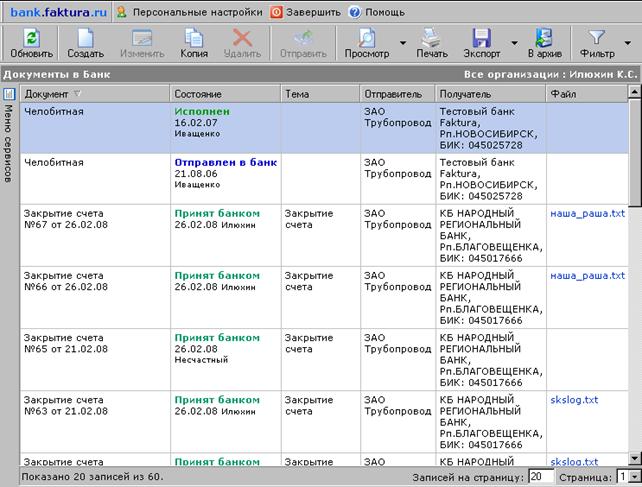
В окне формы представлены документы, созданные сотрудниками организации. Список возможных состояний документа:
- Подготовлен – документ подготовлен но еще не отправлен в банк;
- Подписан – такой статус возникает если необходимо собрать несколько подписей под документом, но имеющееся количество подписей еще не достаточно;
- Отправлен в банк – документ отправлен в банк, но еще не получен банком;
- Принят банком – документ получен банком;
- Исполнен – документ исполнен банком;
- Возвращен – документ отклонен банком.
Активизировав ссылку в поле «Состояние» можно посмотреть историю состояний документа с комментариями.
Изменить, удалить документ возможно лишь в том случае, если его статус – «Подготовлен». Документы с другими статусами можно только просмотреть.
Кнопка «Отправить» служит для отправки подготовленных ранее документов. Отправка произойдет только в том случае, если под документом стоит достаточное количество подписей.
В архив можно перемещать документы, имеющие статус «Исполнен», «Принят банком», «Возвращен». Из архива документы можно восстановить, воспользовавшись кнопкой «Извлечь». Удалить документы из архива нельзя.
Фильтр - служит для отображения в форме только тех документов, которые удовлетворяют условиям, заданным в фильтре.
Создание документа
Здесь пользователь, имеющий права на формирование документов, создает документ по имеющимся форматам, отправляет их в Банк, после чего получает из банка результат обработки документа.
При создании документа нужно указать организацию (если Вы являетесь сотрудником нескольких организаций), банк (если Вы Клиент нескольких банков), а также выбрать вид документа из списка возможных, для этого банка.
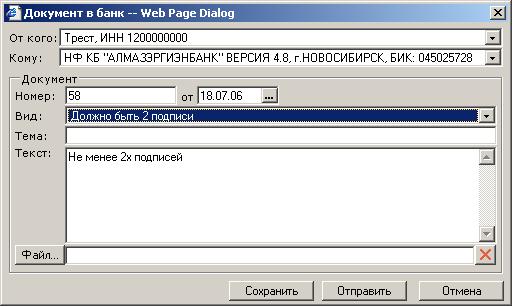
К документу можно прикрепить файл, для этого следует нажать кнопку «Файл» и указать путь до документа (прикрепить можно только один файл).
Документ можно отправить сразу, нажав кнопку «Отправить», либо сохранить для того чтобы отправить позже.
Документы из банка
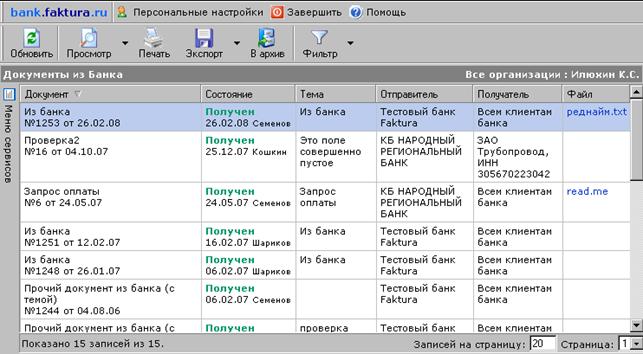
Документы могут быть с двумя статусами: «Новый» и «Получен».
При поступлении документа из банка, он имеет статус – «Новый». После того как документ был распечатан, сохранен в файл или просмотрен, он меняет статус на «Получен».
Документы, имеющие статус «Получен» можно перенести в архив, извлечь их оттуда.
Работа с электронными счетами
Работа с электронными счетами происходит в разделе «Электронные счета». Здесь клиент может выставлять и получать электронные счета от своих контрагентов. В подразделе «Выставленные счета» пользователь, имеющий установленные права на создание документов, создает электронные счета и отправляет (выставляет) их контрагенту, а в подразделе «Полученные счета» получает счета на оплату от контрагента и при необходимости оплачивает. При оплате электронного счета автоматически создается платежное поручение и отправляется в Банк. Для оплаты выбранного счёта достаточно активизировать кнопку «Оплатить» -.

|
Из за большого объема этот материал размещен на нескольких страницах:
1 2 3 4 5 6 |
