


Партнерка на США и Канаду по недвижимости, выплаты в крипто
- 30% recurring commission
- Выплаты в USDT
- Вывод каждую неделю
- Комиссия до 5 лет за каждого referral
Пункт | Меню | Назначение |
Copy Link Location | Копировать ссылку на документ | Копирует URL, на который указывет ссылка в буфер обмена Windows |
Copy Image Location | Копировать ссылку на изображение | Копирует URL выбранного рисунка в буфер обмена Windows |
Save Background As... | Сохранить фон как… | Сохраняет фоновый узор на жестком диске |
Copy | Копировать | Эта команда появляется только в том случае, если в документе был выделен фрагмент текста. Копирует выделенный текст в буфер обмена. |
Занятие 3: Поисковые сервера и каталоги ресурсов Интернет
· Поиск информации
Одна из самых больших проблем в сети Интернет - это найти то, что нужно, зная что это есть, не зная конкретного адреса информации.
Самый простой способ "добычи" информации - свободное плавание: переход от одной ссылки к другой. Но такие путешествия редко приносят зримые результаты. Можно случайно найти только что-то просто интересное на какую-то тему, но совсем не то, что хотел найти.
Больше шансов найти необходимую информацию появляется, если обратиться к
каталогам ресурсов Интернет. Информация в каталоге ресурсов классифицируется по тематическим рубрикам и подрубрикам, которые содержат краткие описания сайтов и ссылки на их домашние странички. Поиск осуществляется по краткому описанию сервера, который аннотирует сайт в данном поисковом каталоге.
Поисковый сервер - это программа, которая по введенному запросу проводит поиск в базе данных ранее просмотренные и индексированные документы, на предмет совпадения ключевых слов документа с введенным запросом. Находя совпадение запроса и ключевых слов документа, поисковая система выводит на экран монитора адрес и краткое описание документа.
Некоторые узлы содержат как каталоги, так и поисковый сервер. На каждом поисковом сервере можно найти инструкции, как использовать программу и проводить поиск. Грамотная постановка задачи поиска, выбор правильного метода и ключевых слов - залог успеха выхода на требуемую информацию.
Сходите на сайт компании Ринет <http://www. nsk. su/start. html>, в разделе "Поиск в Интернете" находится объемный список поисковых систем сети Интернет.
· Словарная информационно-поисковая система Яndex
| Яndex - поисковый сервер <www. *****> и программные продукты проекта. |

· Общая характеристика и предназначение системы.
Принцип работы словарной поисковой системы основан на предварительной обработке определенного объема исходных документов и получении, так называемых, индексных файлов. Эти файлы хранят в компактной, удобной для поиска форме сведения о местонахождении всех слов во всех обработанных документах.
В отличии от некоторых поисковых систем, обрабатывающих только первые 100 или 200 строк документа, Яndex работает с каждым документом от начала до конца, является средством полнотекстового поиска информации.
Яndex работает с учетом морфологии русского языка. Это означает, что если в запросе есть слово “идти”, то в результате поиска будут найдены ссылки на документы, содержащие слова “идти”, “идет”, “шел”, “шла” и т. д..
· Общая структура и основные элементы экрана
Общий вид первой поисковой страницы сервера www. ***** приведен на рисунке 3.1.
В верхней части страницы логотип поискового сервера, над которым расположена ссылка Числа, ведущая на страницу со справочной информацией фактического характера работы сервера.
Ниже расположены ссылки Новости, НИНИ, Прямой эфир, Сказки, Яndex. Site даром!, Помощь, Добавить URL, Подписка, Форум, Реклама на Яндексе.
Ссылка Новости приводит на страницу Архива Новостей, которые начинаются с сообщения от 01.01.01 года об открытии доступа к новой русскоязычной поисковой машине Яndex-Web, которая находится по адресу <http://*****>.
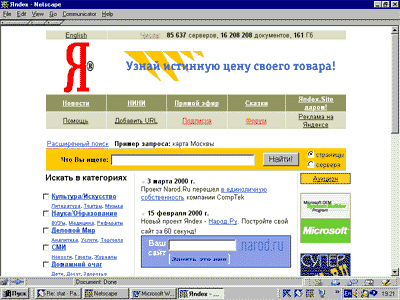
Рисунок 3.1.
Статистика НИНИ-индекса, числа, показывающего динамику изменения интересов пользователей Интернета, доступна по ссылке НИНИ.
Ссылка Прямой эфир позволяет перейти на статистическую страницу по последним 20 поисковых запросов на Яndex'e.
Сказки приводят к системе страниц с разнообразной, актуальной, с точки зрения разработчиков Яndex, информацией.
Ссылка Яndex. Site даром! Ведет на получение бесплатной версии системы Яndex. Site Light, позволяющей добавить на пользовательский Web-сервер средство поиска с учетом русской морфологии.
Разнообразнейшие советы "Как искать в Яndex" можно получить, перейдя по ссылке Помощь.
На странице Добавить URL расположена форма регистрации русскоязычных сайтов для добавления информации о документах в индексный файл поисковой системы.
Сервис Подписка на запросы сообщает интересующую вас информацию, как только она появится в Интернете, и робот ***** до нее доберется.
Форум Яндекса - это то место, где Интернет-сообщество, постоянно использующее в своей повседневной жизни поисковые машины и каталоги, может
обсудить концептуальные вопросы, связанные с темой поиска в сети, или же просто задать вопрос о том, как что-нибудь найти.
Ссылка Реклама на Яндексе приводит на страницу, позволяющую пользователю воспользоваться услугой поисковой системы *****, которая принимает рекламу для размещения на своих страницах.
В центре страницы находиться область управления поиском. Она состоит из ссылки Расширенный поиск, редактируемой области ввода запроса, кнопки “Найти!”, радиокнопок Страницы и Сервера.
Ввод и редактирование поисковых запросов осуществляется с клавиатуры в специальном поле. Для ввода запроса установить курсор на поле ввода, щелкнуть мышкой, и после появления мерцающего курсора в поле ввода ввести запрос поиска.
Ввод запроса производиться в технике работы с простым текстовым редактором. Возможно выделение, копирование и вставка фрагментов из обменного буфера, позиционирование курсора в строке и другие, привычные при редактировании действия. Передача подготовленного запроса осуществляется путем щелка мыши на кнопке [Найти!] или нажатием клавиши <Enter> на клавиатуре.
В Яndex реализованы два основных подхода методики поиска:
§ естественно-языковый запрос
§ запрос, составленный на формальном языке запроса
· Основные операторы языка запроса
Синтаксис | Что означает оператор | Пример запроса |
пробел или & | логическое И (в пределах предложения) | апельсиновый сок |
&& | логическое И (в пределах документа) | английская школа |
| | логическое ИЛИ | статья | доклад |
() | группирование слов | |
~ | бинарный оператор И НЕ (в пределах предложения) | школа ~гимназия |
~~ | бинарный оператор И НЕ (в пределах документа) | гимназия ~~лицей |
/(n m) | расстояние в словах (-назад +вперед) | военное /образование |
" " | поиск фразы | "карта коннективности" |
&&/(n m) | расстояние в предложениях (-назад +вперед) | газеты && /1 журналы |
· Вид и методика использования отчета о результатах поиска
После того, как Вы задали запрос, Яndex выведет список страниц, наиболее точно ему соответствующих. На этой странице результатов Вы обнаружите некоторые специальные обозначения и ссылки, предназначенные облегчить просмотр и сортировку найденных страниц.
В списке найденных документов выдается статистика слов запроса и найденных документов. Если слово запроса ни разу не встретилось в базе *****, оно будет выделено красным - проверьте, не была ли допущена ошибка в написании. Статистика слова выдается всегда по всей базе и не зависит от области поиска. Это надо иметь в виду, когда делается уточнение поиска - сужение на категории и/или поиск в найденном.
Статистика документов состоит из общего числа найденных документов и числа документов, соответствующих строгому запросу (имеется в виду язык запросов *****). При этом "строгие" документы в списке найденного идут всегда сверху. Если не был найден ни один документ, полностью соответствующий строгому запросу, выдается предупреждение. Возможно, это значит, что надо задать вопрос по-другому. В списке найденных документов "строгие" отделены от "нестрогих" текстовой вставкой.
Одним нажатием на ссылку  можно открыть пять страниц, наилучшим образом отвечающих на запрос, причем каждый документ будет показан в отдельном окне. Естественно, если по запросу найдено всего четыре документа, то они и будут показаны, а лишнее окно не появится.
В этом таблице "Список серверов" приведены адреса сайтов (не более десяти) в порядке их появления в списке найденного. Если нажать на крестик  слева от имени сервера, все документы этого сервера будут исключены из результатов поиска. Нажав на значок
  , в новом окне откроется заглавная страница сайта, на котором был найден один из наиболее соответствующих запросу документов. Число красного цвета показывает количество найденных документов, принадлежащих данному сайту.
Описания отобранных по запросу документов представляют собой отдельные абзацы страницы. Для каждого документа в списке найденного указано его заглавие, являющееся одновременно ссылкой на размеченный Яndex документ, начало текста документа (отдельные фразы с вхождениями ключевых слов запроса), дата, размер, кодировка и URL оригинала документа.
Ссылка "Найти похожие документы", завершающая каждый абзац-описание, активизирует поиск, в качестве запроса которого будет использован текущий документ.
Для перехода на следующую страницу отчета используется панель навигации
(1 | 2 | 3 | 4 | 5 | 6 | 7 | След.), расположенная в конце каждой страницы.
· Интернет-каталог *****
Одним из лучших российских Интернет-каталогов Интернета является *****.
На главной странице в верхней ее части расположены ссылки на наиболее популярные проекты.
Ниже, под логотипом каталога, поисковая форма. В правой колонке и нижней части страницы - блоки самых актуальных новостей.
Список ссылок на основные категории каталога занимает центральную часть. Цифры рядом с названием категории показывают количество ссылок на сайты, содержащихся в ней. Записанные мелким шрифтом заголовки отсылают при нажатии на подкатегории раздела. Щелкнув по любому из названий, попадете в соответствующую рубрику и под логотипом ***** увидите полный путь до нее, начиная с главной страницы. Каждый промежуточный уровень структуры доступен по отдельной ссылке.
Поиск в каталоге реализован таким образом, что в результате запроса могут быть
найдены как отдельные сайты, так и рубрики. Поиск будет успешным URL, название, описание, ключевые слова. Допускается использованием языка запросов Яндекс.
Расположенная рядом с поисковой формой ссылка "Структура каталога" открывает в отдельном окне полный рубрикатор каталога. Реализована возможность перехода из рубрикатора в любую выбранную подкатегорию.
Более детальное тематическое деление текущей рубрики представлено списком ссылок. Помеченные символом @ приведут в подкатегории, структурно входящие в другие разделы, но содержащие близкую по содержанию информацию. Если Вы хорошо представляете, в какой рубрике содержатся нужные ресурсы, лучше перейти в нужную подкатегорию, воспользовавшись любым из предоставляемых средств навигации по каталогу. В противном случае можно искать их в полном списке. Каталог организован таким образом, что все сайты, содержащиеся на нижних уровнях структуры, представлены и в рубриках.
Показываемый ниже список ресурсов упорядочен в алфавитном порядке, но, выбрав соответствующую сортировку ("По времени добавления" или "По переходам"), можно просмотреть их по порядку добавления в каталог (начиная с самых "свежих") или в зависимости от популярности среди посетителей каталога. Ссылка с названия сайта открывает в отдельном окне его зарегистрированную в данной рубрике страницу.
Пометки RUS и ENG означают наличие на сайте страниц, соответственно на русском и английском языках. В красных скобках (Заходов: ххх. хх) показано среднесуточное количество переходов на ресурс со страниц *****.
Справа помещена колонка гида, содержащая вступительную часть еженедельного обзора гида, окно подписки на почтовую рассылку по данной тематике с и координаты гида, курирующего раздел.
В нижней части страницы собраны полезные ссылки, воспользовавшись которыми можно ДОБАВИТЬ САЙТ (предложить его размещение именно в эту подкатегорию каталога); Установить счетчик для учета числа посетителей на своих страницах и получения самой разнообразной статистической информации; познакомиться с предложениями по рекламным мероприятиям и вакансиями в *****.
Занятие 4: Электронная почта
· Запуск программы Netscape Messenger
В комплект поставки Netscape Communicator входит программа электронной почты Nettscape Messenger. Вы можете не только посылать почтовые ссобщения, но и также принимать их. Можно работать с файлами, создавать папки, организовывать сообщения по потокам, форматировать текст и изображения и делать многое другое.
Запуск программы Netscape Messenger осуществляется одним из методов:
§ Дважды щелкните на пиктограмме  Netscape Communicator на рабочем столе Windows 95. При запуске Communicator открывается окно Netscape Navigator. В нижнем правом углу окна Navigator находится панель инструментов Component
  , на которой расположены кнопки различных приложений. Щелчек на кнопке
  открывает окно программы Netscape Messenger.
§ Если Вы уже работаете с Netscape Communicator, то в меню File установите курсор на команде New. Из появившегося меню выберите команду Message.
§ Если Вы уже работаете с Netscape Communicator, то в меню Communicator выберите команду Messenger
§ Если Вы уже работаете с Netscape Communicator, то для запуска Netscape Messenger нажмите одновременно на клавиши [Control] и [2].
· Получение и просмотр почтовых сообщений
Процедура получения почты проста. Щелкните на кнопке  (Получить сообщение). Когда Вы попытаетесь получить почту первый раз, появится диалоговое окно для ввода пароля. Задайте пароль, щелкните на кнопке <ОК> и Messenger извлечет Вашу почту. Через некоторое время в верхнем подокне Вы увидите поступившее сообщение. Чтобы прочитать почтовое сообщение, Вы должны просто щелкнуть на нем и содержание сообщения появится в нижнем подокне. Сообщение можно открыть и в отдельном окне: щелкните на нем дважды.
· Подготовка и отправка почтовых сообщений
Почтовое сообщение готовится в окне Composition, которое вызывается щелчком на кнопке  (Новое сообщение) или выберите меню File на панели Меню, установите курсор на команде New, из появившегося меню выберите команду Message.
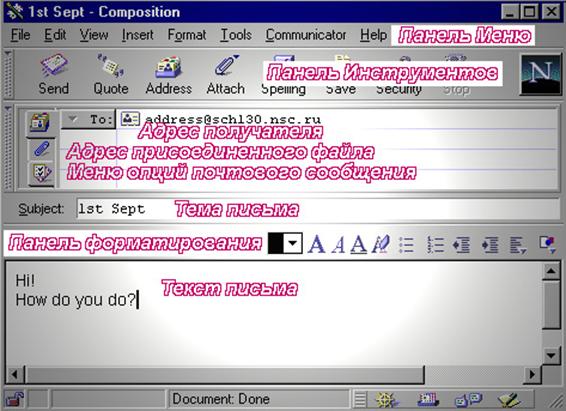
Рассмотрим компоненты окна Composition:
|
| Адрес получателя: |
|
|
| Если поле не заполено, то введите адрес получателя или выберете его из Адресной Книги, щелкнув по кнопке |
|
| Меню дополнительных опций, где: |
| |
|
| To: - передача сообщения ещё одному адресату. Cc: - адрес того, кому пересылается копия сообщения Bcc (Blind Cc): - "слепая" копия. Получатель по адресу То: не будет знать об адресате Всс:. Group: - копия для пересылки в Группу новостей. Reply-To: - Ответить на конкретный адрес. Followup-To: - Перенаправить сообщение в другую Группу новостей. |
|
| Адрес присоединенного файла: указывается адрес подключаемого к сообщению файла через окно Enter File to Attach (Укажите подключаемый файл) | ||
| Меню опций передачи сообщений: | ||
Encrypted - кодирование сообщения Signed - внесение в сообщение цифровой подписи Uuencode instead of MIME for attachments - использование системы кодирования присоединенного файла UUENCODE вместо системы MIME Return Receipt - получение подтверждения о прибытии послания к адресату | |||


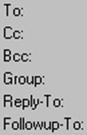


 , где
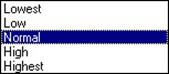
, где
| Priority - приоритет сообщения: самый низкий, низкий, нормальный, высокий, самый высокий |
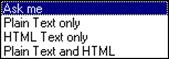
| Format - установить формат сообщения, содержащего НТML-вставки: спрашивать перед отправкой, только текст, только формат HTML, текст и формат HTML |
Subject: - Тема письма
Текст письма - После того как Вы зададите всю необходимую информацию в верхней части окна, поместите курсор в большое текстовое поле и введите свое сообщение.
Если Вы захотите придать тексту почтового сообщения более интересный вид, чем просто текст, то на панели форматирования

расположены кнопки команд, которые изменяют вид заголовков, размер и цвет шрифта, создают списки, выравнивают строчки по правому-левому краю, делают отступы и т. д. Эта панель во многом схожа с панелью форматирования любого текстового редактора.
Щелчком на кнопке  вызывается меню
  , которое позволяет создать ссылки, вставить в текст горизонтальные линии, изображения и таблицы.
После того как Вы зададите всю необходимую информацию о почтовом отправлении и введете текст сообщения, щелкните на кнопке  . Messenger отправит сообщение по Интернет.
· Передача файлов
Если Вы хотите передать файл - программу, документ или изображение, то необходимо присоединить этот файл к сообщению.
Чтобы "присоединить" файл к письму, щелкните на кнопке  (Присоединить) окна Composition и выберите в появившемся меню команду File. Затем, используя меню Enter File to Attach, найдите yна диске файл, который хотите передать.
В настоящее время Messenger по умолчанию использует сиcтему MIME. MIME - это оригинальная система, которая позволяет почтовым программам Internet посылать файлы в составе сообщений. При этом адресат тоже должен использовать систему MIME. Существует альтернативный метод передачи файлов - UUENCODE. Вы можете применять кодирование методом UUENCODE, если знаете, что этот метод использует получатель.
· Получение файлов
Если Вы получили "присоединенный" файл и хотите его сохранить, то щелкните на ссылке в таблице, содержащей данные о "присоединенном" файле, правой кнопкой мыши. Из Контекстного Меню выберите команду Save Link As (Сохранить ссылку как), после чего появиться окно меню Save As (Сохранить).
Существует два способа просмотра "присоединенного" файла:
§ Если файл содержит изображение, то Messenger может отобразить файл внутри сообщения, если включена опция View Attachment Inline в меню View. Если же Messenger не может отобразить файл, то на экране Вы увидите гипертекстовую ссылку.
§ Если после включения опцииView Attachment Inline в меню View на экране не отображается "присоединенный" файл, то сохраните его на диске и посмотрите файл соответствующей ему программой.
· Адресная книга
В состав программы Messenger входит Адресная книга, в которой хранятся адреса
электронной почты и некоторые данные Ваших получателей. Если Вы хотите заполнить поле То: (поле Адреса) из Адресной книги, щелкните на кнопке  (Адресная книга) и выберите соответствующий адрес из меню адресов.
Если Вы получили почтовое сообщение от нового адресата и хотите добавить его имя в Адресную книгу, то: установите курсор мышки на адресе отправителя, вызовите контекстное меню, щелкнув правой кнопкой мыши, выберите команду Add Sender to Address Book (Добавить адрес отправителя в Адресную книгу). На экране отобразиться окно New Card (Адресная Карта). Если Вы не согласны с информацией в Адресной Карте, введите свои исправления и нажмите OK.
· Удаление почтовых сообщений
Процедура удаления почтового сообщения проста: выделите почтовое сообщение и щелкните на кнопке  (Удалить).
· Работа с папками
Программа Messenger содержит несколько папок для сортировки и хранения Вашей почты:
Папка | Описание |
Inbox | Папка содержит полученную Вами почту |
Unsent Messages | Составленные, но не отправленные сообщения |
Drafts | Черновики сообщений |
Sent | Папка хранит отправленные сообщения |
Trash | Удаленные сообщения |
Samples | Папка для образцов почтовых сообщений |
Содержимое каждой папки можно просмотреть, щелнув на ней в окне Message Center  .
.

|
Из за большого объема этот материал размещен на нескольких страницах:
1 2 3 |
