


Партнерка на США и Канаду по недвижимости, выплаты в крипто
- 30% recurring commission
- Выплаты в USDT
- Вывод каждую неделю
- Комиссия до 5 лет за каждого referral
Для сортировки сообщений в папке выберите из меню View команду Sort (Сортировка) и укажите один из видов сортировки, отметив порядок убывания или возрастания.
by Date by Flaf by Priority by Sender by Size by Status by Subject by Thread by Unread by Order received | По дате По отметке По приоритету По отправителю По размеру По статусу По теме По потоку По непрочитанным сообщениям По отметке о получении |
Ascending Descending | По возрастанию По убыванию |
Cообщение можно переместить из одной папки в другую: выделите сообщение и щелкните на кнопке  (Файл). В открывшемся Меню Папок укажите папку, в которую переносится сообщение.
Занятие 5: Создание Web-страниц
· Запуск программы Netscape Composer
Netscape Composer одна из программ набора Netscape Communicator, которая является удобным инструментом для создания Web-страниц и размещения из в сети Интернет. Netscape Сomposer - это программа-редактор, предназначенная для того, чтобы создавать, редактировать и сохранять на диске файлы в формате HTML, содержащие Web-станицы.
Запуск программы Netscape Composer можно осуществить несколькими методами:
§ Дважды щелкните на пиктограмме  Netscape Communicator на рабочем столе Windows 95. При запуске Communicator открывается окно Netscape Navigator. В нижнем правом углу окна Navigator находится панель инструментов Component
  , на которой расположены кнопки различных приложений. Щелчек на кнопке
  открывает окно программы Netscape Composer.
§ Щелкните на кнопке  , выберите меню Программы, затем щелкните на строчке Netscape Communicator и см. предыдущий метод.
§ Если Вы уже работаете с Netscape Communicator, то в меню Communicator выберите команду Сomposer или нажмите одновременно на клавиши [Control] и [4].
§ Если Вы уже работаете с Netscape Communicator, то в меню File установите курсор на команде New. Из появившегося меню выберите команду Blank Page.
· Панель инструментов
Кнопки Панели Инструментов используются для создания, открытия и сохранения Web-страниц; публикации (размещения) файлов на удаленный сервер; просмотра Web-страницы с помощью броузера; выполнения стандартных задач редактирования; создания ссылок и меток; вставки графических изображений, горизонтальных строк и таблиц; проверки орфографии.
Рассмотрим компоненты Панели Инструментов:
| Кнопка включения/выключения панели инструментов Composer |
| При нажатии на кнопку New отображается меню Create New Page (Создание Новой Страницы) |
| Вызов меню Open - Открыть файл |
| При нажатии на кнопку Save - Сохранить файл, происходит запись редактируемого файла на диск |
| Щелкнув по кнопке Publish, пользователь вызывает меню Publish, которое позволяет сохранить файл на FTP - или HTTP-сервере |
| Просмотр редактируемого документа в окне броузера. При щелчке по кнопке Preview откроется окно Netscape Navigator c отображенным документом |
| Щелкнуть по кнопке Cut для перемещения выделенного текста в обменный буфер |
| Щелкнуть по кнопке Copy для копирования выделенного текста в обменный буфер |
| Щелкнуть по кнопке Paste для вставки информации из обменного буфера в текст на место курсора |
| Вывод на печать документа из редактора |
| Щелкнув по кнопке Find, пользователь вызывает меню Find, с помощью которого производится поиск в документе |
| Щелкнув по кнопке Link, пользователь вызывает меню Character Properties, с помощью которого создается ссылка на фрагмент данного документа или на другой |
| Кнопка для создания "якоря" в документе, на который может быть сделана ссылка из другого документа |
| Щелкнув по кнопке Image, пользователь вызывает меню Image Properties, с помощью которого производится вставка изображений в редактируемый документ |
| Вставка в документ горизонтальной линии на место курсора |
| Вызов меню New Table Properties - Создание Новой Таблицы |
| Проверка орфографии |


· Создание нового файла
Щелкните на кнопке  (Новый документ). Из Меню Create New Page выберите один из вариантов создания нового файла:
Blank Page - Чистая Страница,
From Template - По Шаблону,
From Page Wizard - Мастер Страниц,
Open Local File - Oткрыть файл, хранящийся на диске
Cancel - Отмена
· Настройка цветов и свойств страницы
Используя панели Цвета и Свойства Страницы (Page Colors and Properties), можно настроить основную информацию и свойства для документа, например, информация об авторе, название документа, цвета гипертекстовых ссылок, фоновые изображения и цвета, и расширенные настройки, такие как мета тэги.
Чтобы установить требуемые цвета и свойства страницы, в меню Format выберите команду Page Colors and Properties. На экране отобразится диалоговое окно Page Properties, которое содержит три закладки: General, Colors and Background и META Tags.
Внесите изменения в настройки и нажмите клавишу ОК, чтобы внесенные изменения вступили в силу.
Закладка General содержит информацию о местоположении документа на локальном диске, название, имя автора, краткое описание содержания и другие атрибуты, используемые в системах для поиска документа.
Закладка Colors and Background устанавливает цвета основного текста, ссылок и фона. Позволяет выбирать из списка схему цветов. Можно использовать изображение в качестве фона документа.
В закладка META Tags отображается дополнительная информация о документе. Эта информация не отображается при редактировании или просмотре.
· Ввод текста: панель форматирования
Ввод текста в окне Composer напоминает работу с текстовым редактором. Для придания тексту наглядного вида, используется панель форматироавния, на которой располагаются кнопки стилей. Кнопки Панели форматирования используются для того, чтобы применить форматирование параграфа; указать шрифты, размеры и стили шрифтов; применить цвет текста, и управлять выравниванием текста. Эта панель во многом схожа с панелью форматирования любого текстового редактора.
Рассмотрим компоненты панели форматирования:
| Кнопка включения/выключения панели форматирования |
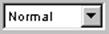
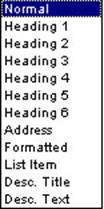
| Кнопка вызова меню Стиль |
| Меню Стиль: Щелкнуть по выбранному названию стиля для изменения стиля отмеченного текста или для ввода нового |
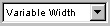
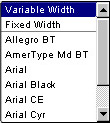
| Кнопка вызова меню Название шрифта |
| Меню Название шрифта: Щелкнуть по выбранному названию шрифта для изменения шрифта отмеченного текста или для ввода нового |
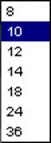
| Кнопка вызова меню Размер шрифта |
| Меню Размер шрифта: Щелкнуть по выбранному размеру шрифта для изменения размера шрифта отмеченного текста или для ввода нового |
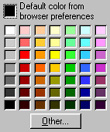
| Кнопка вызова меню Цвет шрифта |
| Меню Цвет шрифта: Щелкнуть по выбранному цвету шрифта для изменения цвета шрифта отмеченного текста или для ввода нового. Для выбора цвета, отсутствующего на палитр или для изменения палитры цветов, щелкнуть по кнопке Other, указать на палитре цвет, щелкнуть кнопках [Добавить в набор] и [ОК] |
| Щелкнуть по кнопке для установления или отмены отображения полужирным шрифтом выделенного текста |
| Щелкнуть по кнопке для установления или отмены режима отображения курсивом выделенного текста |
| Щелкнуть по кнопке для установления или отмены режима подчеркивания выделенного текста |
| Отмена любого форматирования выделенного текста |
| Кнопка создания маркированного списка |
| Кнопка создания нумерованного списка. При отображении нумерованного списка в окне Composer вместо номеров видны символы #, но при просмотре документа в окне броузера видны номера |
| Кнопка уменьшения отступа |
| Кнопка увеличения отступа |
| Кнопка вызова меню Позиционирования текста: |
| Меню Позиционирования текста: - выравнивание текста по левому краю - выравнивание текста по центру строки - выравнивание текста по правому краю |





· Вставка изображений, таблиц, ссылок
Графические изображения обычно представлены двумя способами. Самое простое - это встроенное изображение, в котором рисунок отображается как часть Web-страницы. Другой способ - это в качестве отдельной внешней ссылки, которая необходима для загрузки изображения за пределами Web-страницы. Изображения хранятся не внутри файлов HTML, а являются отдельными файлами. Изображения, отображающиеся на Web-странице, могут быть файлами изображений на локальном диске или на удаленном компьютере.
Программа Composer поддерживает два формата изображений: формат GIF (CompuServe Graphics Interchange Format, Расширение. GIF) и формат JPEG (Joint Photographic Experts Group, Расширение. JPG). Файлы GIF отличаются от файлов JPEG менее высоким качеством, но они быстрее, так как они более компактны и оптимизированы для электронной загрузки. Программа Composer позволяет также вставлять файлы растровых изображений (.bmp), преобразуя их в формат JPEG при размещении в документ (только Windows).
Вставка изображений:
§ Поместите курсор в то место на странице, куда хотите вставить изображение.
§ Щелкните на кномке  (Вставить изображение). На экране отобразится диалоговое окно Image Properties. Окно содержит три вкладки: Image (Изображение), Link (Ссылка) и Paragraph (Абзац). Для вставки изображения в Web-документ используется закладка Image (Изображение).
§ В диалоговом окне Image Properties (Свойства Изображения) укажите местоположение источника изображения, выравнивание относительно текста и размер поля вокруг изображения. Укажите имя и путь к файлу изображения, который Вы хотите вставить в документ. Если Вы точно не знаете имя или местоположение файла, щелкните по Сhose File (Выбрать файл), чтобы выбрать файл изображения из списка каталогов.
Таблицы используются для представления информации в табличной форме, аналогично календарю или расписанию уроков. Можно комбинировать графику в таблице для создания анкет или бюллетеней. Или Вы можете создать таблицу, занимающую всю страницу, а затем вставить дополнительные таблицы для более сложного форматирования текста.
Вставка Таблицы:
§ Щелкните в том месте страницы, куда хотите вставить таблицу.
§ На панели инструментов щелкните по кнопке  (Вставить Таблицу) или из меню Insert (Вставка) выберите Table (Таблица).
§ В диалоговом окне New Table Properties (Свойства Таблицы) установите нужные свойства.
§ Нажмите OK, чтобы применить настройки и закрыть диалоговое окно.
Гипертекстовая ссылка - это активная часть документа. Щелкнув по ссылке можно перейти: к определенной части той же Web-страницы; к файлам Вашего компьютера; к компьютерам, подключенным к сети Интернет.
Создание Ссылок:
§ Выделите текст или изображение, для которого Вы хотите создать ссылку.
§ На панели инструментов щелкните по кнопке  (Ссылка).
§ Укажите имя файла или адрес URL, чтобы загрузить файл.
Создание ссылки на локальный документ значит, что Вы создаете ссылку на документ, расположенный на Вашем компьютере. Создание ссылки на удаленный документ обозначает, что Вы переходите по ссылке в сети Интернет на документ, расположенный за пределами локального диска.
· Публикация страницы
Никто не увидит Ваши Web-документы до тех пор, пока Вы не опубликуете (не откроете к ним доступ) на сервере.
В процессе создания документ должен храниться на диске D:. Информация на этом устройстве доступна только Вам. Если Вы сохраните документ на диске Р:, то он станет доступен всем.
Перед публикованием страницы на сервере ( размещением документа на диске Р:) необходимо её протестировать:
§ проверить провописание,
§ правильность работы ссылок,
§ корректность адресов графических файлов,
§ правильность обработки форм, если они есть.
Бывает полезна проверка документа посторонними лицами: свежим взглядом выявляется такое, чего Вы сами никогда бы не заметили.
После размещения документа на школьном сервере, его URL выглядит так:
http://www. *****/~Your_name/file_name. html
URL документа состоит из трех компонентов:
1. http://www. *****/ - адрес школьного сервера
2. ~Your_name/ - имя Ваше диска Р:
3. file_name. html - имя файла, содержащего Web-документ
______________________________________________________________________
Школа № 000, Новосибирск ©1999
E-mail:*****@***ru
Литература:
1. Стивен Спейнаур и Валери Куэрсиа, Справочник Web-мастера, Киев, Издательская группа BHV, 1997
2. Эд Крол, Все об Internet, Киев, Торгово-издательское бюро BHV, 1995
3. Питер Кент, Использование Netscape Communicator, Киев, издательство "Диалектика", 1997
4. , доклад "Жизнь в Интернет-классе или опыт первых нырков", тезисы конференции "Новые информационные технологии в университетском образовании", Новосибирск, НГУ, 1999
Сайты:
1. Житие в среде Интернет. Спецкурс профессора НГУ <http://www. ict. *****/win/fedotov/inter/internet. html#conten>
2. Интернет-каталог ***** <http://www. *****>
3. Поисковый сервер Яndex <http://www. *****>

|
Из за большого объема этот материал размещен на нескольких страницах:
1 2 3 |
