


Партнерка на США и Канаду по недвижимости, выплаты в крипто
- 30% recurring commission
- Выплаты в USDT
- Вывод каждую неделю
- Комиссия до 5 лет за каждого referral
Занятие 1: Общие сведения и определения
· Что такое Интернет
В 1969 году в США была создана компьютерная сеть ARPAnet, объединяющая компьютерные центры министерства обороны и ряда университетских организаций. Проект ARPA, разрабатываемый по инициативе министерства обороны США, должен был объединить в единую компьютерную сеть разнородные компьютеры, работающие на различных платформах и связанные очень ненадежными каналами. Поставленная перед разработчиками сети ARPAnet задача предполагала, что любой компьютер в сети может перестать функционировать в любой момент, равно как и линии связи между компьютерами.
По мере роста этой сети создавались и развивались многие другие сети. Еще до наступления эры персональных компьютеров создатели ARPAnet приступили к разработке программы Internetting Project ("Проект объединения сетей"). Успех этого проекта привел к следующим результатам. Во-первых, была создана крупнейшая в США сеть internet (со строчной буквы i). Во-вторых, были пробированы различные варианты взаимодействия этой сети с рядом других сетей США. Это создало предпосылки для успешной интеграции многих сетей в единую мировую сеть. Такую "сеть сетей" теперь всюду называют Internet (в отечественных публикациях широко применяется и русскоязычное написание - Интернет).
В настоящий момент, через сеть Интернет обеспечивается связь практически по всему миру. Число пользователей мировой компьютерной сетью растет каждый год. Данные на 2005 год - прогноз.
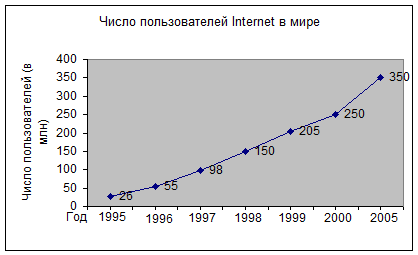 |
Computer Review (9/07/99)
Коммерциализация разделила некогда единое информационное пространство сети Интернет на два лагеря: на коммерческие и академические (финансируемые из государственных или международных фондов) сети, зачастую связь между которыми даже в одном городе может идти через соседнее государство. У нас в Новосибирске, да и вообще в стране, крупнейшей коммерческой сетью является сеть RELCOM <http://www. *****/>. А в качестве примера академических сетей можно привести сеть российских университетов RuNet <http://**/> и сеть Институтов физики высоких энергий (в которую входит сеть Новосибирского Научного центра СО РАН NSC-Net <http://www. ict. *****/ win/nsc-net/nsc. html>).
· Как устроена сеть Интернет
Сеть Internet является добровольным объединением различных сетей на основе единого транспортного протокола TCP/IP.
TCP/IP - это два основных сетевых пpотокола Internet. Часто это название используют и для обозначения сетей, pаботающих на их основе:
§ Пpотокол IP (Internet Protocol) описывает формат пакета данных, передаваемого по сети.
§ Пpотокол TCP (Transfer Control Protocol) обеспечивает установление надежного соединения между двумя машинами и собственно пеpедачу данных, контpолиpуя оптимальный pазмеp пакета пеpедаваемых данных и осуществляя пеpепосылку в случае сбоя. Число одновpеменно устанавливаемых соединений между абонентами сети не огpаничивается, т. е. любая машина может в некоторый промежуток времени обмениваться данными с любым количеством дpугих машин по одной физической линии.
Принципиально все компьютеры мира, поддерживающие протокол TCP/IP и каким-либо образом подключенные друг к другу, образуют всемирную сеть Internet. Темпы роста Internet: порядка 100000 IP-адресов в месяц.
§ IP-адрес - это уникальный 32-разрядный двоичный адрес каждой машины в сети Internet. Никакой другой компьютер не имеет такого же. Например: 93.124.243.73 или 128.8.2.1
В корректно сконфигуренной локальной сети, и при условии подключения ее к всемирной сети Internet, протокол TCP/IP позволяет вашей сетевой программе работать с ЛЮБЫМ компьютером в мире, как если бы он находился в вашей локальной сети.
Если некая сеть работает по правилам сети Internet, присоединяется к ней и считает себя ее частью, тогда она и является частью Internet.
· Что можно делать в Интернет
Большинство служб Интернет работают с использованием принципа "клиент-сервер". Это означает, что, когда пользователь (клиент) запускает программу, запрашивающую какую-либо сетевую услугу (такую программу также называют "клиентом"), эта программа соединяется по сети с дpугой пpогpаммой (такую программу называют "сервером"), запущенной на дpугой машине сети. Компьютер, пpедоставляющая сетевую услугу, также называется сеpвеpом. Компьютер, подключенный к сети и отвечающий на запросы, называется хостом (host).
Электронная почта (e-mail) - первый и наиболее распространенный из сервисов Интернет. Вы посылаете Ваше сообщение, как правило в виде обычного текста, адресат получает его на свой компьютер через какой-то, возможно достаточно длительный промежуток времени, и читает Ваше сообщение тогда, когда ему будет удобно.
E-mail очень похож на обычную бумажную почту, обладая теми же достоинствами и недостатками.
§ Обычное письмо состоит из конверта, на котором написан адрес получателя и стоят штампы почтовых отделений пути следования, и содержимого - собственно письма.
§ Электронное письмо также состоит из заголовка сообщения, содержащего служебную информацию (об авторе письма, получателе, пути прохождения по сети и т. д.), играющего роль конверта, и тела сообщения, содержащего собственно содержимое письма.
Вы можете вложить в обычное письмо что-нибудь, например фотографию. Аналогично, Вы можете послать графический файл с электронным письмом. Вы можете подписать обычное письмо - можно подписать и электронное письмо. Обычное письмо может не дойти до адресата или дойти слишком поздно - как и электронное письмо. Обычное письмо весьма дешево, и электронная почта самый дешевый вид связи в Интернет.
Сетевые новости Usenet в российских сетях принято называть телеконференциями. Если электронная почта передает сообщения по принципу "от одного - одному", то сетевые новости передают сообщения "от одного - многим". Механизм передачи каждого сообщения похож на передачу слухов: каждый узел сети, узнавший что-то новое (т. е. получивший новое сообщение), передает новость всем знакомым узлам, т. е. всем тем узлам, с кем он обменивается новостями. Таким образом, посланное Вами сообщение распространяется, многократно дублируясь, по сети, достигая за довольно короткие сроки всех участников телеконференций Usenet во всем мире. При этом в обсуждении интересующей Вас темы может участвовать множество людей, независимо от того, где они находятся физически, и Вы можете найти собеседников для обсуждения самых необычных тем. Число пользователей Usenet весьма велико - по некоторым оценкам количество новых сообщений, поступающих в телеконференции ежедневно, составляет около миллиона.
FTP сервис Интернет - это сервис, который обеспечивает передачу файлов между разными компьютерами, работающими в сетях TCP/IP.
FTP (File Transfer Protocol) - протокол передачи файлов, но при рассмотрении FTP как сервиса Интернет имеется в виду доступ к файлам на удаленных компьютерах и в файловых архивах.
WWW (World Wide Web) - самый популярный и интересный сервис Интернет сегодня, самое популярное и удобное средство работы с информацией.
WWW - это аббревиатура от "World Wide Web" ("Всемирная паутина"). Официальное определение WWW звучит как мировая виртуальная файловая система - широкомасштабная гипермедиа-среда, ориентированная на предоставление универсального доступа к документам.
WWW работает по принципу клиент-сервер, точнее, клиент-серверы: существует множество серверов, которые по запросу клиента возвращают ему гипермедийный документ - документ, состоящий из частей с разнообразным представлением информации (текст, звук, графика, трехмерные объекты и т. д.), в котором каждый элемент может являться ссылкой на другой документ или его часть. Ссылки эти в документах WWW организованы таким образом, что каждый информационный ресурс в глобальной сети Интернет однозначно адресуется, и документ, который Вы читаете в данный момент, cпособен ссылаться как на другие документы на этом же сервере, так и на документы на других компьютерах Интернет. Причем пользователь не замечает этого, и работает со всем информационным пространством Интернет как с единым целым. СсылкиWWW указывают не только на документы, специфичные для самой WWW, но и на прочие сервисы и информационные ресурсы Интернет.
· Вход в сеть Интернет-класса: имя и пароль
Включение компьютера:
Правило1: Включай внешние узлы ПВМ в любом порядке, но делай это до того, как включишь системный блок.
После включения машина осуществляет самотестирование. При этом на экране могут появляться различные сообщения. Если что-либо окажется неисправным, то на экране появится сообщение об ошибочной ситуации: работу необходимо прекратить, сказав об ошибке учителю.
Если тестирование проходит нормально, то вслед за этим начинается загрузка с системного диска и инициализация операционной системы. Процесс загрузки и инициализации, как правило, сопровождается выдачей сообщений, связанных с конкретной конфигурацией системы и настройкой на определенную рабочую обстановку. Большинство выдаваемых при инициализации и настройке сообщений носят уведомительный характер, и на них можно не обращать особого внимания, но некоторые содержат вопросы, обращенные к пользователю, на которые необходимо отвечать для продолжения работы машины.
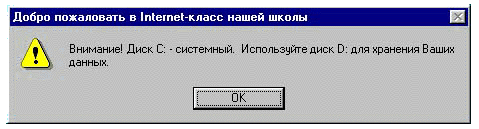
На информационное сообщение Добро пожаловать в Интернет-класс нашей школы необходимо ответить, нажав клавишу [ENTER] или щелкнув мышкой на кнопке [OK].
После cообщения на экране отобразится Окно Ввода сетевого пароля:
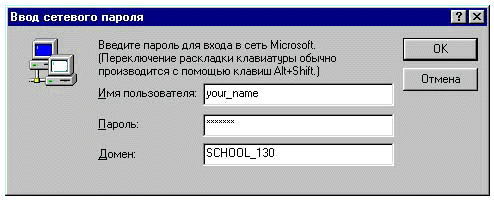
Окно Ввода сетевого пароля содержит три поля ввода: Имя пользователя, Пароль, Домен.
Для ввода информации в поля Имя пользователя и Пароль необходимо:
- щелкнуть мышкой по полю ввода,
- стереть старую информацию (если она есть),
- ввести свою информацию.
В поле Пароль введенная информация отображается зведочками (******).
Введя всю информацию в поля Имя и Пароль, нажмите клавишу [ENTER] или щелкните мышкой на кнопке [OK]. Если Вы ошиблись при вводе имени или пароля, то на экране появится сообщение
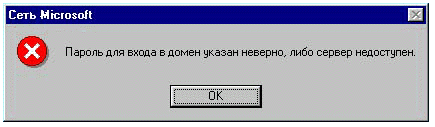
Нажмите клавишу [ENTER] или щелкните мышкой на кнопке [OK]. Снова появится окно Ввода сетевого пароля. Постарайтесь ввести свое имя и пароль без ошибок. В случае удачной проверки Вашего имени и пароля на экране отобразится Рабочий Стол Windows или же может высветиться сообщение Сеть Windows:
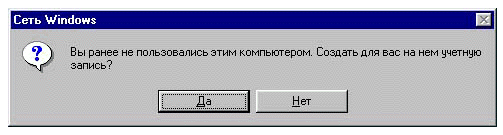
Щелкните мышкой на кнопке [Да].
· Запуск программ для получения доступа к Интернет
Netscape Communicator - это набор сервесных программ, которые предоставляют различные услуги в сети Интернет: электронная почта, группа новостей, Web-броузер, редактор Web-документов, FTP-сеансы и многое другое.
Запуск Netscape Communicator можно осуществить несколькими методами:
§ Дважды щелкните на пиктограмме Netscape Communicator  на рабочем столе Windows 95. При запуске Communicator открывается окно программы Netscape Navigator.
§ Щелкните на кнопке  , выберите меню Программы, затем щелкните на строчке Netscape Communicator
· Основные компоненты программы Netscape Communicator
| Netscape Navigator | Броузер - программа просмотра и навигации |
| Netscape Messenger | Программа для работы с электронной почтой |
| Netscape Collabra | Программа для работы с группами новостей |
| Netscape Composer | Программа создания и редактирования Web-страниц |
| Netscape Сonference | Это программа Voice on the Net, позволяющая общаться голосом по Internet |
| Netscape Calendar | Программа составления расписаний |
| Netcaster IBM Host-On-Demand | Программа, позволяющая компьютерам подключаться к компьютерам IBM через Internet |
| Netcaster | Программа, обеспечивающая доступ к сети Web |
| AOL Instant Messenger Service | Программа обмена сообщениями в режиме реального времени |
| Netscape AutoAdmin | Программа конфигурирования Netscape Communicator. |


· Завершение работы в сети Интернет-класса
1. Завершить все прикладные программы.
2. Нажать клавишу , выбрать "Завершение работы"
3. После сообщения "Подождите, идет подготовка к выключению" и "Теперь можно выключить..." выключить машину согласно Правилу 2
Правило 2: Сначала выключи системный блок, а затем выключай внешние узлы в любом порядке
Занятие 2: Путешествие по сети
· Запуск программы Netscape Navigator
Netscape Navigator одна из программ набора Netscape Communicator, который является удобным инструментом для работы в сети Интернет. Netscape Navigator - это броузер т. е. программа, предназначенная для того, чтобы соединяться по Internet с удаленными машинами, запрашивать определенные документы, а затем форматировать полученные данные для просмотра на Вашей машине.
Запуск программы Netscape Navigator можно осуществить несколькими методами:
§ Дважды щелкните на пиктограмме Netscape Communicator на рабочем столе Windows 95. При запуске Communicator открывается окно Netscape Navigator.
§ Щелкните на кнопке , выберите меню Программы, затем щелкните на строчке Netscape Communicator и см. предыдущий метод.
· Исходная страница программы Netscape Navigator: меню, панели, текст, графика, фон, фреймы, формы, ссылки, указатель, строка состояния
Исходная страница программы - это страница, которая первая отображается при запуске программы. На рис.2.1. показано, как выглядит исходная страница Netscape Navigator, которая отображается при первом Вашем запуске этой программы в Интернет-классе нашей школы.
Рассмотрим некотоpые компоненты исходной сраницы:
§ Строка заголовка содержит заголовок отображаемого в данный момент документа.
§ Фон - по умолчанию фон имеет серый цвет. Но авторы Web-документов могут создавать специальные узоры, изображения и цвета и использовать вместо стандартного фона.
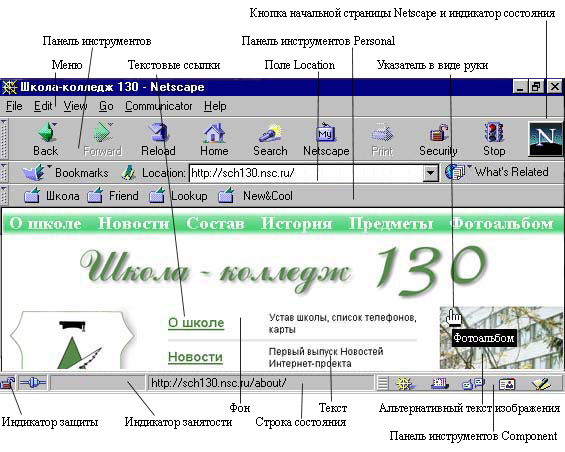
Рис.2.1. Так выглядит исходная страница Netscape Navigator
в Интернет-классе школы № 000
§ Текст - обычно Web-документы содержат текст, однако не все текстовые символы представлены в текстовом формате. Иногда текст является частью изображения.
§ Текстовые ссылки - если щелкнуть мышкой на текстовой ссылке, то броузер отобразит другой документ. Как правило подчеркнутые слова являются текстовыми ссылками.
§ Указатель в виде руки - если курсор превращается в указатель в виде руки, это означает, что он находится над ссылкой
§ Изображения в Web-документах являются не только просто красивым дополнением, но могут быть и ссылками на другие документы.
§ Альтернативный текст изображения появляется на экране: если поместить курсор на изображение или если изображение не выводится на экран
§ Через Меню можно выбрать большинство команд Netscape Navigator
§ Фреймы - деление окна броузера на подокна
§ Форма - одно или несколько полей для ввода информации пользователем
§ На Панель инструментов вынесены кнопки наиболее часто выполняемых команд
§ Поле Location - содержит Web-адрес отображаемого в данный момент документа.
§ Панель инструментов Personal - одно из представлений системы закладок. Закладка - это сохранение Web-адреса.
§ Панель инструментов Component - содержит кнопки, открывающие различные приложения Netscape Communicator
§ Индикатор защиты - открытый или закрытый замок. Показывает тип защиты текущего документа.
§ Индикатор занятости - темный участок, перемещающийся слева направо и обратно, показывает, что броузер занят получением документа.
§ Строка состояния - сообщение о текущем состоянии различных стадиях процесса передачи документа или информация о ссылки, на которую указывает курсор мыши.
§ Индикатор состояния и кнопка начальной страницы Netscape - щелкнув на индикаторе можно перейти на главную страницу Web-сервера Netscape. Индикатор показывает, что броузер занят получением Web-страницы.
· Использование URL (Web-адресов)
Любая информация в Интернет имеет адрес. В системе Web (или WWW (World Wide Web - Гипертекстовая система поиска ресурсов Internet )) каждый источник информации тоже имеет свой адрес.
URL - (Uniform Resource Locator - Унифицированный локатор ресурсов) или Web-адрес - это адрес в системе WWW, с помощью которого однозначно определяется каждый документ.
Несколько способов использования URL для получения нужного документа:
§ Щелкните на поле Location, удалите предыдущий адрес (если он есть) и введите новый. После этого нажмите клавишу <Enter>.
§ Выберите меню File на панели Меню. Выберите команду Open Page. Появится диалоговое окно Open Page. Ввведите URL или выберите файл на диске и щелкните на кнопке <OK>.
· Кэш
Кэш - область на жестком диске или в памяти компьютера, в которой программа сохраняет Web-документы. Кэш в памяти хранит самые последние документы, а на жестком диске полученные немного раньше.
При возвращении к ранее просмотренному документу, он отображается намного быстрее, т. к. программа копирует его не по Интернет, а из кэша.
· Запуск нескольких Web-сеансов
Navigator позваляет запускать одновременно несколько Web-сеансов. Читая одну страницу, можно в это же время загружать другую в другом окне броузера.
Новый сеанс можно запустить несколькими способами:
§ Выберите меню File на панели Меню. Установите курсор на команде New. Из появившегося меню выберите команду Navigator Window.
§ В нижнем правом углу окна Navigator находится панель инструментов Component  , на которой расположены кнопки различных приложений. Щелчек на кнопке
  открывает окно программы Netscape Navigator.
§ Выберите меню Communicator на панели Меню. Щелчок мышью на команде Navigator открывает новое окно программы
§ Укажите на ссылку курсором и щелкните по правой кнопке мыши. На экране появится контекстное меню. Выберите команду Open in New Window (Открыть в новом окне). После выбора команды откроется новое окно Navigator, и в нем будет содержаться документ, на который указывает ссылка.
Вы получаете несколько открытых окон, в каждое из которых можно попасть, щелкнув по соответствующей кнопке на панели задач Windows. Запустить несколько сеансов очень удобно, но это может привести к замедлению работы.
· Контекстное меню
Если поместить курсор мышки в окне Navigator и нажать на правую кнопку, то на экране появится контекстное меню, содержащее не только команды, расположенные в различных меню, но и оригинальные команды, которыми можно воспользоваться только через контекстное меню. В некоторых случаях высвечивается часть меню или с неотмеченными командами. Набор команд зависит от объекта (текст, ссылка, рисунок и т. д.), на котором находится курсор мышки на экране. |
|
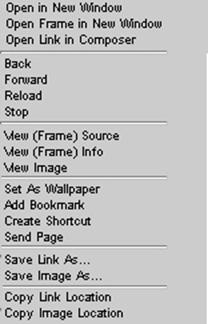
Список команд контекстного меню Netscape Navigator:
Пункт меню | Назначение | |
Open in New Window | Открыть в новом окне | Открывает новое окно Navigator и отображает в нем документ, на который указывает ссылка |
Оpen Frame in New Window | Открыть фрейм в новом окне | Открывает новое окно Navigator и отображает в нем документ, который был отображен в выбранном фрейме. |
Список команд контекстного меню Netscape Navigator (продолжение):
Пункт | меню | Назначение |
Open Link in Composer | Открыть документ по ссылки в Composer | Открывает документ, на который указывает ссылка, в редакторе HTML-документов Composer. |
Back | Назад | Возврат к предыдущему документу |
Forward | Вперед | Возврат на документ, с которого ушли по кнопке Back |
Reload | Перезагрузка | Перезагрузка Web-страницы с сервера |
Stop | Стоп | Останавливает загрузку страницы |
View (Frame) Source | Просмотр исходного текста Документа | Отображение исходного HTML-текста страницы |
View (Frame) Info | Просмотр информации о документе | Отображение информации о Web-странице |
View Image | Просмотр изображения | Отображение только рисунка на новой странице без остальной части документа |
Set As Wallpaper | Установить в качестве рисунка рабочего стола | Сохраняет изображение или фоновый узор, а затем назначает его в качестве рисунка рабочего стола |
Windows Add Bookmarks | Добавить закладку | Добавляет закладку к текущей странице. |
Create Shortcut | Создать ярлык | Создает ярлык на рабочем столе Windows 95, который указывает на текущий документ |
Send Page | Переслать страницу | Открывает окно Messenger Composition, с помощью которого вы можете послать кому-нибудь копию страницы |
Save Link As... | Сохранить ссылку как... | Сохраняет на жестком диске документ, на который указывает ссылка |
Save Image As... | Сохранить изображение как... | Сохраняет выбранное изображение на жестком диске |
Список команд контекстного меню Netscape Navigator (продолжение):

|
Из за большого объема этот материал размещен на нескольких страницах:
1 2 3 |
