


Партнерка на США и Канаду по недвижимости, выплаты в крипто
- 30% recurring commission
- Выплаты в USDT
- Вывод каждую неделю
- Комиссия до 5 лет за каждого referral
«Работа с диаграммами».
Цель:
Знать: назначение электронных таблиц; назначение Мастера диаграмм,
Уметь: выбирать диапазон для построения диаграмм, использовать Мастера диаграмм, форматировать области диаграмм.
Задание:
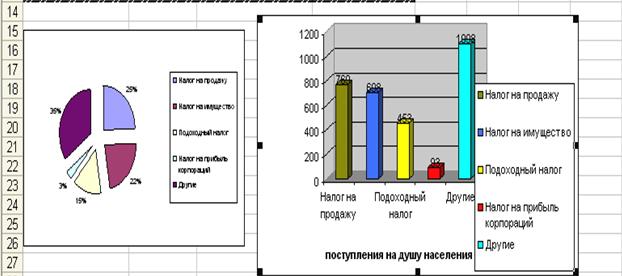
Постройте с помощью Мастера диаграмм круговую диаграмму и гистограмму для своей таблицы расходов, подобные тем, что изображены:
Практическая работа № 10
«Ввод и копирование формул, вычисление значений функции на заданном интервале и построение ее графика с помощью Мастера диаграмм, форматирование области графика».
Цель:
Знать: назначение электронных таблиц; назначение Мастера диаграмм,
Уметь: выбирать диапазон для построения графика, использовать Мастера диаграмм, форматировать области графика.
Задание:
Ввести в таблицу значения аргументов функции на заданном интервале.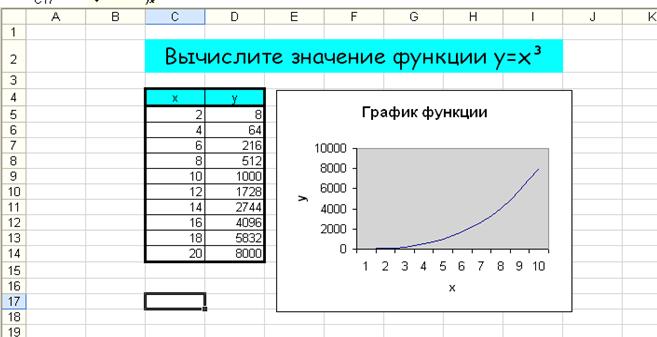
Практическая работа № 8
«Вычисление по формулам, копирование формул, вставка рисунков в таблицу»
Цель:
Знать: назначение электронных таблиц;
Уметь: создавать таблицу, сохранять, форматировать, вставлять рисунок в таблицу.
Задание:
Создать таблицу расчета строительных материалов для ремонта квартиры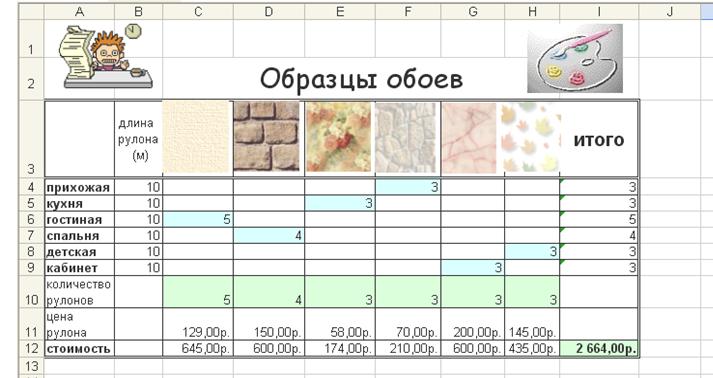
Практическая работа № 11
«Использование логических функций в формулах».
Цель:
Знать: назначение электронных таблиц, области использования логических и условных
функций
Уметь: создавать таблицу, сохранять, форматировать, применять логические функции в формулах.
Задание:
Составить собственный тест, подобный тому, какой приведён.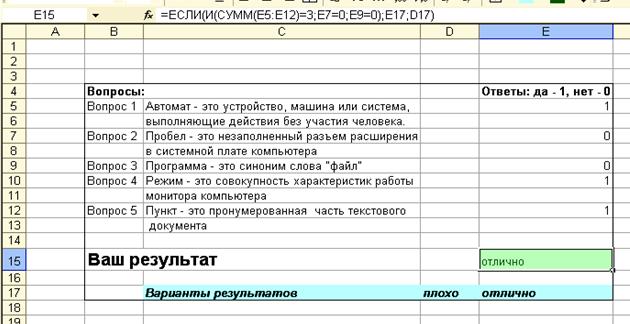
Практическая работа № 12
«Ввод табличных данных, форматирование таблицы, вставка и копирование формул, абсолютные и относительные ссылки, построение диаграмм».
Цель:
Знать: назначение электронных таблиц; знать назначение относительных и абсолютных ссылок.
Уметь: создавать таблицу, учитывая все элементы форматирования, вводить формулу, распространять формулу, строить диаграммы.
Задание:
Создать таблицу:
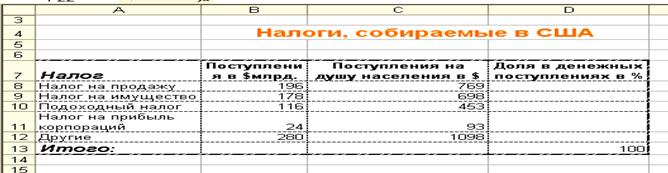
(Замечание: во избежание ошибки применить там, где нужно, абсолютные ссылки.)
Практическая работа №
«Обработка текста в электронных таблицах».
Цель:
Знать: назначение электронных таблиц, области использования логических и условных
функций
Уметь: создавать таблицу, сохранять, форматировать, применять логические функции в формулах.
Задание:
Используя функции: СЦЕПИТЬ ( текст1,текст2,…)
ДЛСТР (текст) – возвращает количество символов в текстовой строке
ПСТР (текст; начальная позиция; количество символов)
ЛЕВСИМВ (текст; количество символов)
ПРАВСИМВ (текст; количество символов)
ННАЙТИ (искомый текст; просматриваемый текст; начальная позиция)
Решить следующие задачи:
Задача 1: В ячейке В4 получить текст «Файликов Петя»
А | В | |
1 | Задача 1 | |
2 | Фамилия ученика: | Файликов |
3 | Имя ученика: | Петя |
4 | Фамилия и имя ученика: |
Задача 2: В ячейке В5 получить текст, состоящий из фамилии, имени и отчества сотрудника, разделенных пробелом:
А | В | |
1 | Задача 2 | |
2 | Фамилия сотрудника: | |
3 | Имя сотрудника: | |
4 | Отчество сотрудника: | |
5 | Фамилия, имя, отчество сотрудника: |
Задача 3: В ячейке В3 получить число символов в строке текста, вводимой в ячейку В2:
А | В | |
1 | Задача 3 | |
2 | Введите строку символов à | |
3 | Число символов в строке: |
Задача 4: В ячейке В3 получить слово «форма»:
А | В | |
1 | Задача 4 | |
2 | Исходное слово: | Информатика |
3 | Полученное слово: |
-2-
Задача 5: В ячейке В4 получить слово «Информация», в ячейке В5 – слово «Оператор»:
А | В | |
1 | Задача 5 | |
2 | Первое исходное слово: | Информатор |
3 | Второе исходное слово: | Операция |
4 | Первое полученное слово: | |
5 | Второе полученное слово: |
Задача 6: В ячейке В5 получить текст, состоящий из фамилии и инициалов в виде «»:
А | В | |
1 | Задача 6 | |
2 | Фамилия сотрудника: | |
3 | Имя сотрудника: | |
4 | Отчество сотрудника: | |
5 | Фамилия и инициалы сотрудника: |
Задача 7: В ячейках В2 иВ3 вводятся слова, состоящие из четного числа букв. Получить в ячейке В4 слово, состоящее из первой половины первого слова и второй половины второго слова:
А | В | |
1 | Задача 7 | |
2 | Введите первое слово: | |
3 | Введите второе слово: | |
4 | Полученное слово: |
Задача 8: Текст в ячейке В3 получить по формуле, которую затем распространить(скопировать) на ячейки В4 – В10:
А | В | |
1 | Задача 8 | |
2 | Буква | Слово |
3 | С | Соль |
4 | М | моль |
5 | Н | Ноль |
6 | Г | Голь |
7 | Р | Роль |
8 | Т | Толь |
9 | П | Поль |
10 | Б | боль |
Практическая работа № 14
«Ввод табличных данных, форматирование таблицы, ввод и копирование сложных формул с использованием логических функций, абсолютных и относительных ссылок ».
Цель:
Знать: назначение электронных таблиц; знать назначение относительных и абсолютных ссылок.
Уметь: создавать таблицу, учитывая все элементы форматирования, вводить формулу, распространять формулу, использовать логические функции.
Задание:
Создать таблицу.
(Замечание: во избежание ошибки примените там, где нужно абсолютные ссылки.)
5. Вводя в столбец D оценки, проверить, что результат им соответствует.
Практическая работа № 7
«Стандартные функции».
Цель:
Знать: назначение электронных таблиц; стандартные функции
Уметь: создавать таблицу, сохранять, форматировать, использовать стандартные функции.
Задание: В таблицу ввести данные о крупнейших озёрах мира:
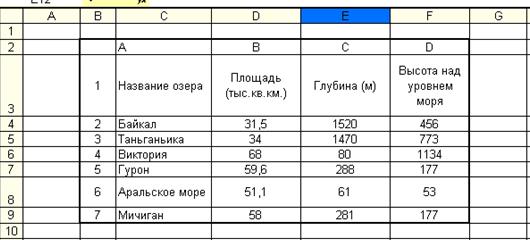
Найти:
1.Глубину самого мелкого озера.
2.Площадь самого обширного озера.
3.Среднюю высоту озёр над уровнем моря.
4.Общую площадь всех озёр.
Постройте диаграмму, которая будет всё отражать:
а. Глубину каждого озера;
б. Площадь.
Для решения задачи воспользуйтесь статистическими функциями МИН( ), МАКС( ), СРЗНАЧ( ).
Практическая работа № 3
«Ввод формул».
Цель:
Знать: назначение электронных таблиц; знать назначение строки формул.
Уметь: создавать таблицу, вводить формулу, изменять формат числа.
Задание:
Создайте заготовку для пункта обмена валюты таким образом, чтобы оператор мог ввести число – сумму обмениваемых долларов и немедленно получить ответ в виде сумму в рублях в соответствии с текущим курсом.
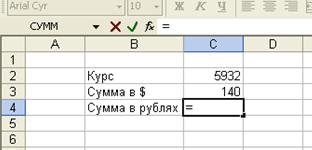
Если вместо числа в ячейке появились символы ####, значит, число не помещается в ячейке и нужно увеличить ширину столбца.
Практическая работа № 6
«Смешанные ссылки».
Цель:
Знать: назначение электронных таблиц; знать назначение смешанных и абсолютных ссылок.
Уметь: создавать таблицу, использовать «Мастер функций» для ввода формул, распространять формулу вниз и вправо.
Задание: Составьте таблицу степеней для чисел первого десятка. По вертикали расположите числа, а по горизонтали – показатели степеней.
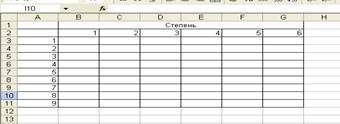
Можно ли было использовать в этом задании не смешанные, а абсолютные ссылки? Объясните, почему.
Практическая работа № 15
«Организация работы со списками».
Цель:
Знать: назначение электронных таблиц; как сортировать данные внутри таблицы; как пользоваться Автофильтром.
Уметь: создавать таблицу, учитывая все элементы форматирования, сортировать данные по одному и нескольким ключам, выбирать данные с помощью Автофильтра.
Задание: Создайте таблицу по приведенному образцу:
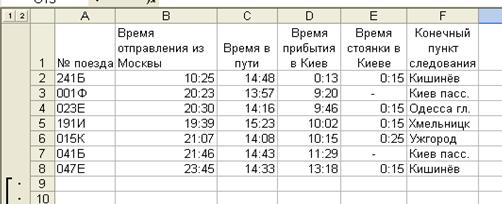
- Сохраните таблицу под именем «КИЕВ-р» Отсортируйте данные по времени прибытия поездов в Киев (по возрастанию). Отсортируйте данные таблицы таким образом, чтобы, расположив по убыванию время стоянки в Киеве, для остановок одинаковой длительности упорядочить время отправления из Москвы:
1 –й ключ сортировки – «время стоянки в Киеве» - по убыванию
2 –й ключ – «время отправления из Москвы» - по возрастанию.
- С помощью Автофильтра выберите все поезда,
- имеющие конечным пунктом назначения Киев;
- которые находятся в пути меньше 14 часов 30 минут.
- которые отправляются из Москвы от 9 до 10 часов вечера.
Практическая работа № 4
«Абсолютные ссылки».
Цель:
Знать: назначение электронных таблиц; знать назначение относительных и абсолютных ссылок.
Уметь: создавать таблицу, учитывая все элементы форматирования, вводить формулу, распространять формулу.
Задание:
Оформите таблицу, в которую внесена раскладка продуктов на одну порцию, так чтобы введя общее число порций, получить необходимое количество продуктов.
 |
Мусс из яблок.
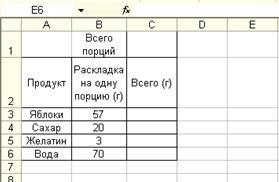
Введите в ячейку С1 число 10, заполните таблицу для этого значения.
Исправьте число 10 на 15, 13, 75
Практическая работа № 2
«Ввод формул».
Цель:
Знать: назначение электронных таблиц; знать назначение строки формул, знать правило распространения формулы.
Уметь: создавать таблицу, учитывая все элементы форматирования, вводить формулу, распространять формулу, изменять формат числа.
Задание:
Подготовьте и оформите накладную. В столбец «Наименование» введите перечень любых товаров. Поместите в ячейки таблицы формулы для расчёта суммы, примените денежный формат числа. Сохраните файл под названием “накладная”.

“....”……..200.. года.
Накладная № ________
Кому __________________________________________________________________
От кого ________________________________________________________________


|
Из за большого объема этот материал размещен на нескольких страницах:
1 2 3 |
