


Партнерка на США и Канаду по недвижимости, выплаты в крипто
- 30% recurring commission
- Выплаты в USDT
- Вывод каждую неделю
- Комиссия до 5 лет за каждого referral
Блокирующий контроль. Контроль кассовых расходов с лицевых счетов по ПДД с бюджетной росписью расходов.
[БР_ТЕК] >= [КР_ПРЕДП]
Способ группировки данных: Наименование корреспондента, Счет корреспондента, КБК (расходы)
Условия применения контроля:
Документ = Бюджетная роспись (расходы, изменения), Заявка на безналичные, Заявка на кассовый расход, Заявка на получение наличных денег, Платежное поручение (расходная классификация), Справка об изменении бюджетной росписи (форма 2), Уведомление об уточнении вида и принадлежности платежа
БК - Экономическая классификация = Не пусто
Тип счета = Лицевой счет по внебюджетным средствам или Лицевой счет получателя (ПДД)
22.2 Контроль доходов по ПДД со сметой
Информационный контроль. Контроль поступлений на лицевые счета по ПДД с бюджетной росписью доходов.
[БР_Д_ТЕК] >= [ПОСТ_РАЗР] + [ПОСТ_ЗАПР] - [ВОЗВР]
Способ группировки данных: Наименование корреспондента, Счет корреспондента, Код дохода, Код цели (ВНБ).
Условия применения контроля:
Документ = Бюджетная роспись (доходы, изменения), Платежное поручение (доходная классификация), Уведомление об уточнении вида и принадлежности платежа
БК - Доходная классификация = Не пусто
Шаблон БК - Доходная классификация <> ???
Тип счета = Лицевой счет по внебюджетным средствам или Лицевой счет получателя (ПДД)
23.1 Контроль сметы доходов со сметой расходов (текущие значения)
Информационный контроль. Контроль текущих значений доходной и расходной бюджетных росписей на лицевых счетах по ПДД в разрезе внебюджетных кодов целей.
[БР_Д_ТЕК] >= [БР_ТЕК]
Способ группировки данных: Наименование корреспондента, Счет корреспондента, Код цели (ВНБ)
Условия применения контроля:
Документ = Бюджетная роспись (доходы), Бюджетная роспись (доходы, изменения), Бюджетная роспись (расходы), Бюджетная роспись (расходы, изменения), Справка об изменении бюджетной росписи (форма 2), Черновик - Бюджетная роспись (доходы), Черновик - Бюджетная роспись (доходы, изменения), Черновик - Бюджетная роспись (расходы), Черновик - Бюджетная роспись (расходы, изменения), Черновик - Справка об изменении бюджетной росписи (форма 2)
Тип счета = Лицевой счет по внебюджетным средствам или Лицевой счет получателя (ПДД)
23.2 Контроль сметы доходов со сметой расходов (годовые значения)
Информационный контроль. Контроль годовых значений доходной и расходной бюджетных росписей на лицевых счетах по ПДД в разрезе внебюджетных кодов целей.
[БР_Д_ГОД] >= [БР_ГОД]
Способ группировки данных: Наименование корреспондента, Счет корреспондента, Код цели (ВНБ).
Условия применения контроля:
Документ = Бюджетная роспись (доходы), Бюджетная роспись (доходы, изменения), Бюджетная роспись (расходы), Бюджетная роспись (расходы, изменения), Справка об изменении бюджетной росписи (форма 2), Черновик - Бюджетная роспись (доходы), Черновик - Бюджетная роспись (доходы, изменения), Черновик - Бюджетная роспись (расходы), Черновик - Бюджетная роспись (расходы, изменения), Черновик - Справка об изменении бюджетной росписи (форма 2)
Тип счета = Лицевой счет по внебюджетным средствам или Лицевой счет получателя (ПДД)
2.5. Работа со справочниками
2.5.1. Регистрация организации пользователя
Регистрация реквизитов организации-пользователя осуществляется в справочнике «Пользователь».
Навигатор - Справочники - Организации - Пользователь
Организацией, эксплуатирующей программный комплекс «Бюджет-КС» в данном случае является Управление финансов:

Рисунок 18. Регистрация организации-пользователя
Для обеспечения соответствия электронных документов требованиям к форматам обмена на закладке «Дополнительно» обязательно должны быть заполнены поля ФИО и должностей руководителя и главного бухгалтера финансового органа. Значение поля «ОКПО» используется для заполнения соответствующей строки кодовой зоны отчетов по Приказам 128н и 148н.
Организация, введенная в качестве пользователя, может быть также Распорядителем бюджетных средств, Получателем бюджетных средств, Администратором по источникам финансирования дефицита бюджета и т. д. Для присвоения ей соответствующих типов корреспондентов необходимо зайти в справочник «Корреспонденты (все)», найти в списке организацию-пользователя, открыть запись на редактирование и на закладке «Типы» добавить те из них, к которым относится организация-пользователь (добавление строки с указанием типа осуществляется по кнопке  «Добавить»).
Навигатор – справочники – организации – корреспонденты (все)
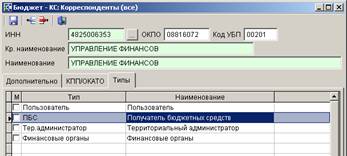
Рисунок 19. Присвоение пользователю типов
Если финансовый орган является распорядителем бюджетных средств, но не является главным распорядителем, то в справочнике «Распорядители бюджетных средств» для него необходимо обязательно указать вышестоящую организацию (как это сделать см. п. 0), при этом следует помнить, что вышестоящей для финансового органа не может быть он сам. В качестве вышестоящего распорядителя можно указать, например, Министерство финансов Российской Федерации.
2.5.2. Регистрация реквизитов вышестоящей организации
Следующим шагом является ввод реквизитов вышестоящей организации. В качестве такой организации регистрируется вышестоящий бюджет, в нашем контрольном примере – Министерство финансов Российской Федерации. Откройте справочник «Вышестоящая организация»:
Справочники – Организации – Вышестоящая организация
По кнопке  «Добавить» панели инструментов занесите данные согласно форме:
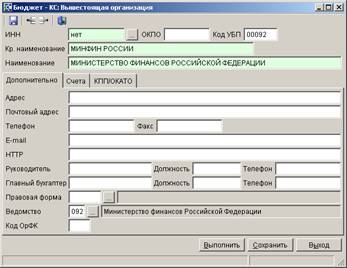
Рисунок 20. Регистрация вышестоящей организации
2.5.3. Регистрация Бюджетов
Далее зарегистрируем информацию о бюджете и органе, осуществляющем его исполнение. Данная информация вводится в справочнике «Бюджеты»:
Справочники – Организации – БЮДЖЕТЫ
По кнопке  «Добавить» необходимо заполнить реквизиты группы «Бюджет»: наименование бюджета и его уровень.
ПРИМЕЧАНИЕ |
|
Параметр «Уровень» используется: - при формировании сводной отчетности (в соответствии с приказом № 000Н), содержащих информацию в разрезе уровней бюджета, - данные по графам этих отчетов будут распределяться в соответствии с уровнем, который установлен в этом справочнике, - при формировании файлов для передачи информации в орган федерального казначейства (поле BUDG_LEVEL раздела FROM). |
В поле «ИНН» необходимо указать организацию, исполняющую данный бюджет.
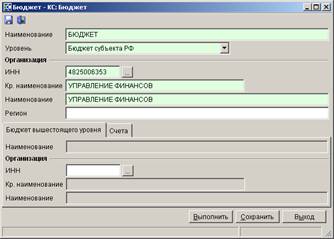
Рисунок 21. Регистрация бюджетов
На закладке «Счета» отображаются все счета, принадлежащие данному бюджету. Данный режим предназначен для просмотра информации о счетах бюджета, а также добавления или удаления счетов из бюджета. Первоначальная привязка счетов к бюджету осуществляется непосредственно при регистрации счетов.
Для нижестоящих бюджетов необходимо ввести информацию о бюджете вышестоящего уровня – на закладке «Бюджет вышестоящего уровня» заполнить поле «ИНН», либо по кнопке  напротив этого поля выбрать организацию, осуществляющую исполнение вышестоящего бюджета.
Таким образом, в процессе заполнения справочника может быть выстроено дерево бюджетов.
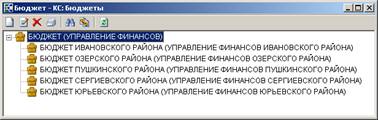
Рисунок 22. Справочник «Бюджеты»
2.5.4. Регистрация счетов бюджета
Перед заполнением данных счета для учета внебюджетных средств необходимо установить настройку, определяющую типы корреспондентов, счета которых могут служить счетами открытия для лицевых счетов. Для этого вызовите справочник «Счета корреспондентов»:
НАВИГАТОР - СПРАВОЧНИКИ - СЧЕТА И БАНКИ - Счета КОРРЕСПОНДЕНТОВ
Вызовите список настроек по кнопке  «Настройки» панели инструментов. В списке выберите настройку: «Типы корреспондентов, на счетах которых открываются счета». Вызовите эту настройку по клавише «Enter». В списке корреспондентов выберите: «Органы казначейства» и «Пользователь» (установив флажок в соответствующих строках).
Счета корреспондентов можно вводить в справочниках счетов «Счета корреспондентов», «Счета бюджета», «Расчетные счета», «Лицевые счета» или через справочники организаций в форме редактирования корреспондента – владельца счета.
Введем данные в справочник «Счета корреспондентов».
Органу федерального казначейства открывается расчетный счет 40603 «Счет бюджета по внебюджетным средствам».
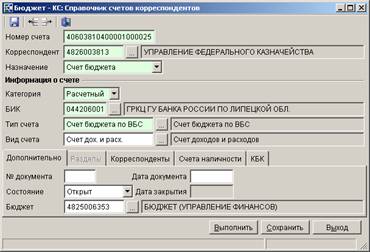
Рисунок 23. Регистрация расчетного счета 406
При регистрации счета введем следующие реквизиты:
«Номер счета» - 406...;
«Корреспондент» - УФК;
«Назначение» - «Счет бюджета»;
«Категория» - «Расчетный»;
«БИК» - БИК банка, в котором открыт счет;
«Тип счета» – «Счет бюджета по ВБС»;
«Вид счета» - «Счет доходов и расходов»;
На закладке «Дополнительно» указывается состояние счета – «Открыт», для счета с назначением «Счет бюджета» необходимо указать также бюджет.
Органу федерального казначейства открывается расчетный счет 40201 «Средства бюджетов субъектов Российской Федерации» (40204 «Средства местного бюджета Российской Федерации»).
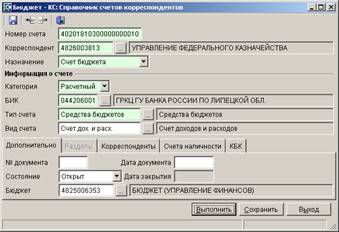
Рисунок 24. Регистрация расчетного счета 402
При регистрации счета введем следующие реквизиты:
«Номер счета» - 402...;
«Корреспондент» - УФК;
«Назначение» - «Счет корреспондента» (или «Счет бюджета», если часть бюджетополучателей обслуживается в органе федерального казначейства и последнее предоставляет в финансовый орган ведомости по кассовым выплатам по счетам таких получателей);
«Категория» - «Расчетный»;
«БИК» - БИК банка, в котором открыт счет;
«Тип счета» – «Средства бюджетов»;
«Вид счета» - «Счет доходов и расходов»;
На закладке «Дополнительно» указывается состояние счета – «Открыт», для счета с назначением «Счет бюджета» необходимо указать также бюджет.
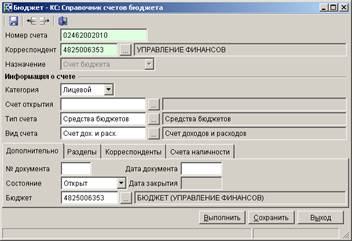
Рисунок 25. Регистрация лицевого счета 02
Финансовому органу в органе федерального казначейства открывается лицевой счёт с кодом 02 в первом и втором разрядах номера лицевого счета. Заполним следующие реквизиты счета:
«Номер счета» - 02…;
«Корреспондент» - Управление финансов;
«Назначение» – «Счет бюджета»;
«Категория» – «Лицевой»;
«Тип счета» – «Средства бюджетов»;
«Вид счета» – «Счет доходов и расходов».
На закладке «Дополнительно» указывается:
«Состояние» – состояние счета «Открыт»;
«Бюджет» – принадлежность счета к бюджету.
На закладке «Разделы» указываются разделы лицевого счета, для каждого из которых заполняется:
«Вид средств» - например, «Бюджетные средства (БС)» или «Приносящая доход деятельность (ПДД)»;
«Счет открытия» - расчетный счет, соответствующий выбранному виду средств (если счет открытия имеет разделы, то в графе «Вид средств счета открытия» отображается его вид средств);
«Состояние» - состояние раздела заполняется выбором одного из значений «Открыт» или «Закрыт» (при этом разделы могут открываться и закрываться независимо друг от друга).
В нашем случае лицевой счет с кодом 02 имеет два раздела: с видом средств БС и счетом открытия 402 и с видом средств ПДД и счетом открытия 406:
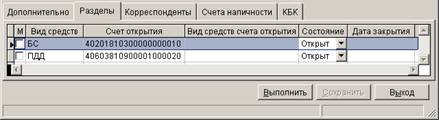
Рисунок 26. Открытие разделов на 02 счете бюджета
ВНИМАНИЕ! |
|
После ввода данных о счетах бюджета необходимо установить права пользователей на работу с этими счетами. Данная настройка проводится администратором комплекса. Главное меню – Настройки – Пользователи/Группы Последовательно выбирая учетные записи, необходимо по кнопке На данном этапе рекомендуется проверить и настройку отборов (кнопка «Отборы»). Для корректной работы пользователей необходимо включить их хотя бы в один из отборов корреспондентов и счетов корреспондентов (более полное описание можно найти в п. 5.4. «Включение пользователей в отборы» документа «Администрирование комплекса»). |
 отобрать те счета бюджета, с которыми будет работать тот или иной пользователь.
2.5.5. Неизвестный корреспондент
Для корректной работы программы в справочнике организаций необходимо ввести фиктивную организацию, данные которой будут использоваться вместо данных организаций, не обнаруженных в комплексе при электронном приеме. Введем данные «Неизвестного корреспондента» в справочник «Прочие организации»:
Справочники – организации – прочие организации
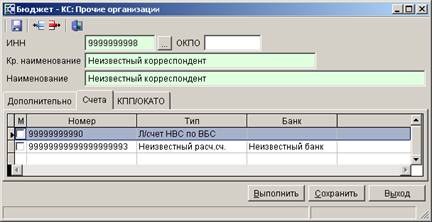
Рисунок 27. Регистрация неизвестного корреспондента
Откроем данному корреспонденту два счета: лицевой и расчетный. Лицевой счет с типом «Л/счет НВС по ВБС» будет иметь два раздела: с видом средств БС - откроем на лицевом счете бюджета (раздел БС), с видом средств ПДД - откроем на лицевом счете бюджета (раздел ПДД). Этот счет обязательно должен быть привязан к бюджету (поле «Бюджет» на закладке «Дополнительно»).
ВНИМАНИЕ! |
|
При вводе счетов неизвестного корреспондента следует помнить, что номера счетов в программном комплексе не должны состоять из одних нулей! |
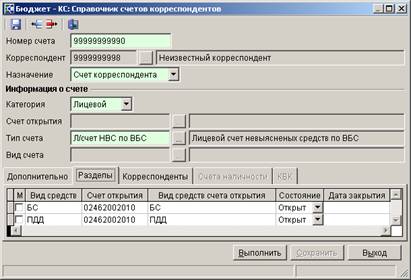
Рисунок 28. Регистрация неизвестного лицевого счета
В качестве банка открытия для расчетного счета будем использовать неизвестный банк. Данные неизвестного банка необходимо ввести в программу вручную, при этом БИК банка не должен состоять из одних только нулей.
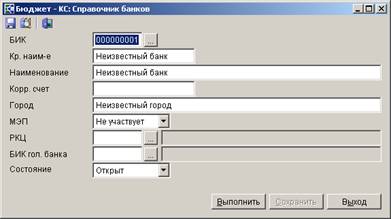
Рисунок 29. Регистрация неизвестного банка
Введем расчетный счет корреспондента в неизвестном банке, в качестве типа счета укажем «Неизвестный расчетный счет»:
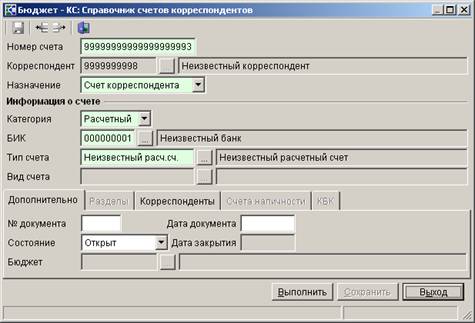
Рисунок 30. Регистрация неизвестного расчетного счета
Далее необходимо зарегистрировать данного неизвестного корреспондента в справочнике «Получатели бюджетных средств»:
НАВИГАТОР - СПРАВОЧНИКИ - ОРГАНИЗАЦИИ - Получатели бюджетных средств
Для этого введите ИНН неизвестного корреспондента в поле «ИНН». Остальные параметры будут заполнены системой автоматически на основании справочника «Прочие организации»:
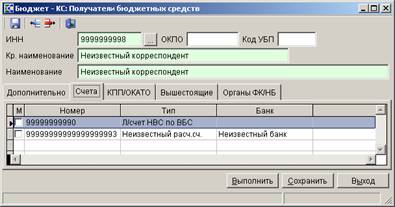
Рисунок 31. Регистрация неизвестного корреспондента в справочнике «Получатели бюджетных средств»
2.5.6. Настройки параметров по умолчанию
Введенные данные неизвестного корреспондента необходимо указать в настройках комплекса по умолчанию:
Корневой каталог настроек – настройки параметров по умолчанию
Данная настройка необходима для идентификации документов при электронном обмене. Если какой-либо параметр документа не удается идентифицировать с НСИ, то подставляется указанное в настройке значение.
ВНИМАНИЕ! |
|
При заполнении параметров по умолчанию следует помнить, что для каждого из них номера в программном комплексе не должны состоять из одних нулей! |
Заполним настройки «Неизвестный банк», «Неизвестный корреспондент», «Неизвестный лицевой счет корреспондента» - , «Неизвестный счет корреспондента» - .
ПРИМЕЧАНИЕ |
|
Если электронное взаимодействие осуществляется по нескольким счетам бюджета, то уникальные (с неповторяющимся номером) неизвестные л/с заводятся на каждом счете бюджета и отмечаются в данной настройке. |
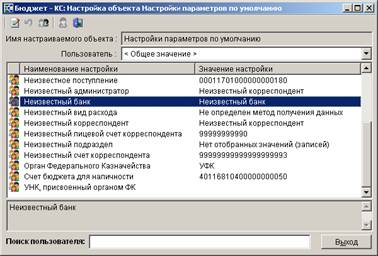
Рисунок 32. Настройка параметров по умолчанию
Также укажем «Орган Федерального Казначейства» по умолчанию – УФК, «Счет бюджета для наличности» - и «Вид средств» – «Бюджетные средства».
Далее можно заполнить следующие параметры по умолчанию:
«Неизвестное поступление»
Список для отбора ограничивается настройкой:
Дерево настроек - Настройки - Невыясненные поступления - Коды доходов, являющиеся невыясненными
«Неизвестная налоговая»
В список для выбора значения настройки включаются корреспонденты с типом «Инспекция министерства по налогам и сборам», указанные в справочнике:
НАВИГАТОР - СПРАВОЧНИКИ - ДОХОДЫ - ИМНС/Администраторы
2.5.7. Период обработки документов и расчетная дата
Перед началом работы с документами, необходимо установить период обработки данных (ограничивает визуализацию документов в списках по дате документа за указанный период) и расчетную дату (дату операционного дня) на панели инструментов «Период обработки документов», вызываемой через пункт «Сервис» главного меню программы:
ГЛАВНОЕ МЕНЮ – Сервис – Период обработки документов

Рисунок 33. Период обработки документов
2.5.8. Заполнение справочника «Получатели бюджетных средств»
Для регистрации получателей средств бюджета используется справочник «Получатели бюджетных средств».
Справочники - Организации - ПОЛУЧАТЕЛИ бюджетных средств
Занесите реквизиты следующих получателей:
Таблица 1
ИНН | Краткое наименование | Код БП | Лицевой счет |
ГУК «НАУЧНАЯ БИБЛИОТЕКА» | 00803 | ||
ГУК «ДРАМАТИЧЕСКИЙ ТЕАТР» | 00804 |
Пример формы редактирования для организации «Научная библиотека»:
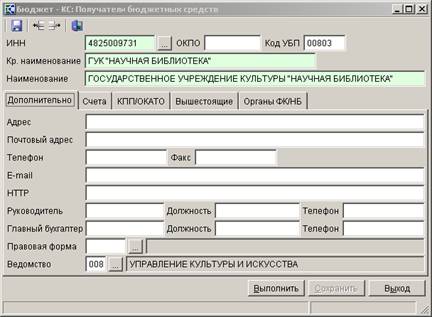
Рисунок 34. Регистрация получателя бюджетных средств
На закладке «Органы ФК / НБ» необходимо указать орган ФК (добавление осуществляется по кнопке  «Добавить» панели инструментов), в котором обслуживается данный получатель. Для всех перечисленных получателей это Управление федерального казначейства.
На закладке «Вышестоящие» указывается вышестоящая организация. Для всех получателей это Управление культуры.
Каждому из получателей в справочнике счетов необходимо завести один 03 лицевой счет с двумя разделами: с видом деятельности БС, счет открытия 02 (БС) и с видом деятельности ПДД, счет открытия 02 (ПДД). Информация о счетах вводится на закладке «Счета». По кнопке «Добавить» панели инструментов введем реквизиты указанных счетов для каждого из получателей:
«Номер счета» – );
«Назначение» – «Счет корреспондента»;
«Категория счета» – «Лицевой»;
«Счет открытия» – лицевой счет 02 с видом средств БС и ПДД для соответствующих разделов 03 счета (при добавлении разделов);
«Тип счета» – «Лицевой счет распорядителя»;
«Состояние» – «Открыт»;
«Бюджет» – принадлежность счета к бюджету.
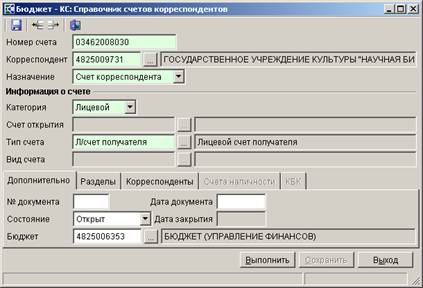
Рисунок 35. Регистрация лицевых счетов получателей бюджетных средств
Далее необходимо открыть на лицевом счете получателя разделы с видом средств «Бюджетные средства» и «Приносящая доход деятельность». Для ввода информации о разделах выберите закладку «Разделы» в окне редактирования данных счета:
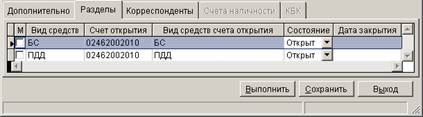
Рисунок 36. Открытие разделов на 03 счете получателя
После окончания ввода данных выполните сохранение.
2.5.9. План счетов
Все справочники, необходимые для ведения плана счетов в комплексе, объединены в группу «План счетов».
До начала работы с группой «План счетов» необходимо проверить правильность заполнения справочника «Типы счетов»:
НАВИГАТОР - СПРАВОЧНИКИ - СЧЕТА И БАНКИ –
Типы счетов
Проверьте системные коды для следующих типов счетов, используемых при настройке в документах автомата проставления операций по учету внебюджетных средств (при необходимости приведите в соответствие):
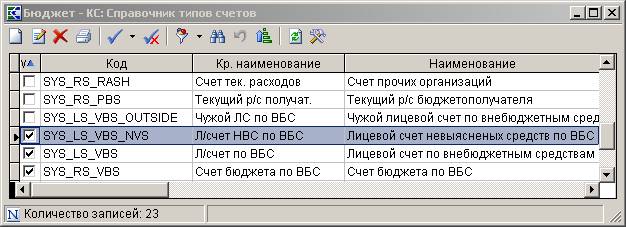
Рисунок 37. Перечень типов счетов, необходимых для учета внебюджетных средств
Справочники группы «План счетов» -
НАВИГАТОР - СПРАВОЧНИКИ –
План СЧЕТОВ
- заполняются в следующем порядке:
1. Субсчета;
2. Субконто
3. Проводки;
4. Операции.
Ниже приведены операции по учету внебюджетных средств:
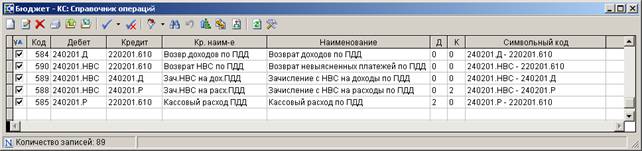
Рисунок 38. Операции по учету внебюджетных средств
Затем проверьте правильность настройки «Автоматическая простановка операции при вводе» для документов «Выписка из лицевого счета бюджета» и «Платежное поручение (расходная классификация)».
Данным вопросом рекомендуется заниматься администратору комплекса. Вопросы по простановке операций подробно освещены в руководстве администратора.
2.5.10. Заполнение справочника «Прочие организации»
НАВИГАТОР - СПРАВОЧНИКИ - ОРГАНИЗАЦИИ - Прочие организации
В справочник заносятся данные плательщиков и получателей средств, от которых поступают и которым перечисляют внебюджетные средства.
В справочник «Прочие организации» введите реквизиты корреспондентов, согласно таблице:
Таблица 2
ИНН | Краткое наименование | Лицевой счет |
системы» | ||
-К» |
Пример регистрации прочей организации:
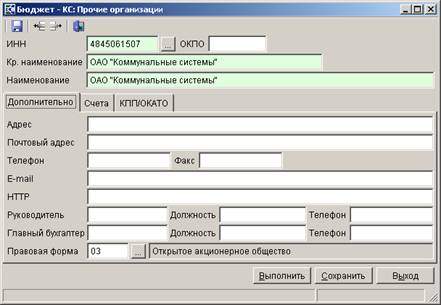
Рисунок 39. Регистрация системы» в справочнике прочих организаций
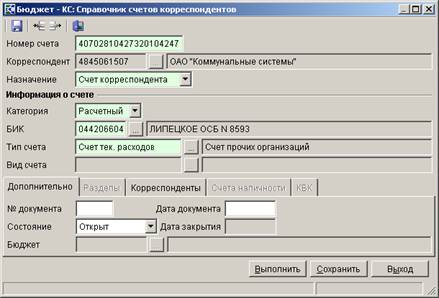
Рисунок 40. Регистрация счета прочей организации
3. Описание операций
3.1. Учет сметы расходов и доходов
3.1.1. Учёт бюджетной росписи по лицевым счетам получателей средств бюджета
Смета расходов и доходов по внебюджетным средствам определяет годовые объемы поступлений внебюджетных средств с указанием источников образования и направлений использования этих средств в структуре показателей ведомственной и экономической классификаций расходов бюджетов Российской Федерации.
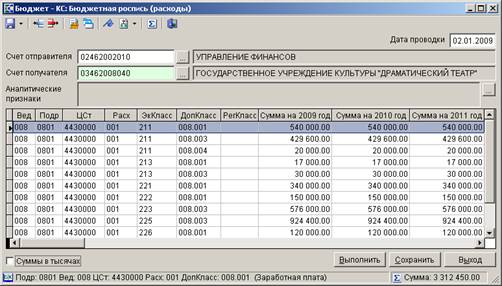
Для ведения сметы расходов используется документ «Бюджетная роспись (расходы)»:
НАВИГАТОР - ДОКУМЕНТЫ - Бюджетная роспись –
Бюджетная роспись (расходы)
ПРИМЕЧАНИЕ |
|
Для ведения росписи по расходам также используется режим НАВИГАТОР - ДОКУМЕНТЫ - Внебюджетные средства - Смета(расходы) Данный режим дублирует указанный, но ограничивает список отображаемых документов по установленному признаку: «Счет получателя – внебюджетный счет». |
Рассмотрим ведение сметы расходов и доходов получателей внебюджетных средств на примере двух зарегистрированных нами ранее получателей: ГУК «Драматический театр» и ГУК «Научная библиотека» (см. п. 2.4.8).
Предварительно установите значение расчетной даты – «02.01.2009» (см. п. 2.4.7).
Для добавления новой сметы расходов нажмите кнопку  «Добавить».
Данные заполняются согласно таблице (Таблица 3):
Таблица 3
СМЕТА РАСХОДОВ ГУК «ДРАМАТИЧЕСКИЙ ТЕАТР» на 2009 год
008 ГУК «Драматический театр»
Источник образования | Направление использования | Код по ЭКР | Сумма в рублях (на год) | Примечание |
1 | 2 | 3 | 4 | 5 |
1. Предпринимательская деятельность | ||||
008.001 Организация гастролей и выездных концертов, организация занятий кружков | Заработная плата, выплата премий | 211 | ||
Изготовление и ремонт костюмов и декораций | 220 | |||
Услуги связи | 221 | |||
Содержание и ремонт транспортных средств | 222 | |||
Платежи в бюджет | 213 | 17 000.00 | ||
008.002 Размещение рекламной информации | Типографские расходы | 226 | 15 450.00 | |
008.003 Получение доходов от эксплуатации помещений, находящихся в собственности (предоставление служебной жилплощади) | Расходы на содержание и ремонт общежития | 225 | ||
Оплата коммунальных услуг | 223 | |||
Услуги охраны | 220 | 50 000.00 | ||
Заработная плата, выплата премий | 211 | |||
Платежи в бюджет | 213 | 30 000.00 | ||
Итого по разделу: | 3 | |||
2. Целевые средства и безвозмездные поступления | ||||
008.004 Безвозмездные поступления от населения | На развитие материальной базы | 310 | ||
Выплата премий | 211 | 20 000.00 | ||
Итого по разделу: | ||||
Всего по счету: | 3 |

|
Из за большого объема этот материал размещен на нескольких страницах:
1 2 3 4 |
