


Партнерка на США и Канаду по недвижимости, выплаты в крипто
- 30% recurring commission
- Выплаты в USDT
- Вывод каждую неделю
- Комиссия до 5 лет за каждого referral
«Зачисление дебетовых документов» - настройка определяет действия программы при обнаружении в составе выписки дебетовых документов, отсутствующих в базе данных комплекса. Значение «Зачислять документы согласно посылке» позволяет сохранять такие документы, «Зачислять документы только с доходной БК» - сохраняет только документы по возврату доходов, «Не зачислять» - не сохраняет такие документы.
«Отображать в системном журнале» - в настройке задается состав информации, выводимой в протоколе приема. В протокол можно включить следующие данные: «Успешно принятые документы», «Успешно сквитованные документы», «Несквитованные документы», «Возвращенные документы», «Зачисленные справки по несквитованным документам».
«Формирование реквизитов получателя» - настройка позволяет включить анализ лицевого счета получателя, осуществляющий поиск лицевых счетов в наименовании получателя и в назначении платежа платежных документов по ключевым словам (л/с, л. с., ...), отличный от 02 счета, найденный счет проставляется в документе в качестве счета получателя.
3.3.2. Прием информации по поступлениям
Прием выписки из лицевого счета бюджета производится из списка документов «Выписка из лицевого счета бюджета» по кнопке  «Прием».
Навигатор – документы –
выписка из лицевого счета бюджета
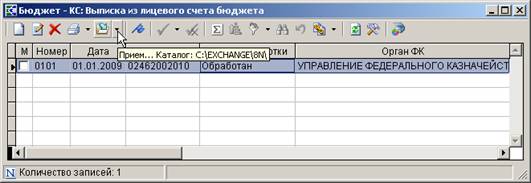
Рисунок 49. Прием выписки из лицевого счета бюджета
В окне приема нужно указать путь к файлам приема (по умолчанию он заполняется на основании соответствующей настройки данного режима) и по кнопке «Прием» выбрать файл VB для загрузки.
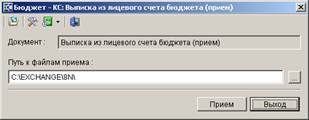
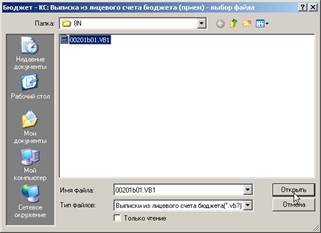
Рисунки 50 и 51. Режим приема и отбор файлов для приема выписки из лицевого счета бюджета
После выбора файла начинается процедура приема, по окончании которой выводится протокол приема с указанием количества зачисленных документов и другой информации:
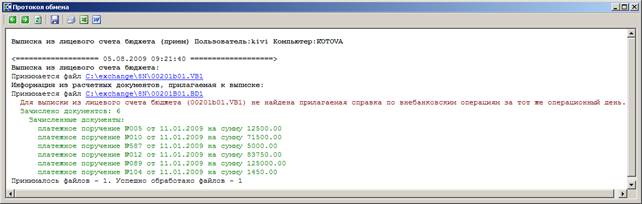
Рисунок 52. Протокол приема выписки из лицевого счета бюджета
3.3.3. Обработка выписки из лицевого счета бюджета
После зачисления в режиме «Выписка из лицевого счета бюджета» будет создана выписка по счету (02) финансового органа, в поступлениях которой (переход в «Режим ввода поступлений» осуществляется по кнопке  «Поступления») отразятся все принятые платежные документы:

Рисунок 53. Режим поступлений выписки из лицевого счета бюджета
Принятую выписку необходимо обработать, то есть проверить (при необходимости) правильность заполнения реквизитов принятых документов, корректность проставления бухгалтерских операций и контрольных соотношений.
После электронного приема и обработки необходимо проанализировать назначения платежа всех платежных документов и проставить лицевые счета и коды доходов (в автоматическом режиме).
Для этого в режиме поступлений соответствующей выписки нажмите кнопку  «Анализ реквизитов».
ВНИМАНИЕ! |
|
Выписки из лицевого счета бюджета, поступающие из казначейства, имеют счет получателя 02, при загрузке производится автоматическая замена указанного счета бюджета на соответствующий счет получас видом деятельности ПДД), что надо проверить и при необходимости скорректировать. |
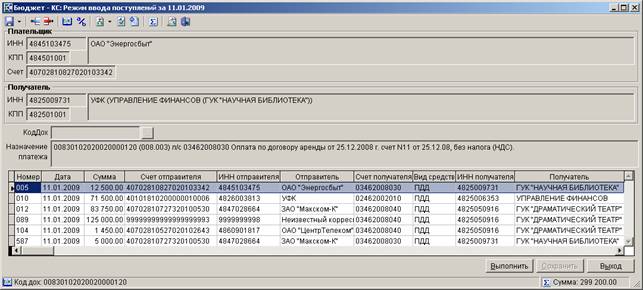
Рисунок 54. Режим поступлений выписки из лицевого счета бюджета
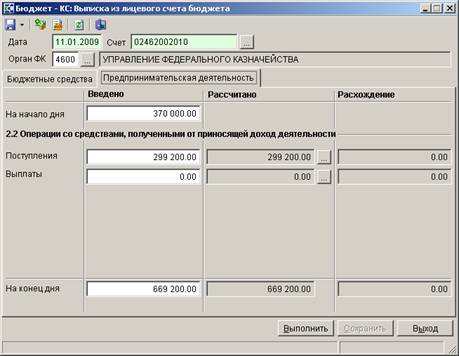
Рисунок 55. Контрольные соотношения выписки из лицевого счета бюджета
Данные редактируемых полей выписки заполняются на основании информации, содержащейся в принятом файле.
Остатки на конец дня графы «Рассчитано» вычисляются следующим образом:
Остаток на конец дня =
Остаток на начало дня (Средства, доступные к распределению) + Поступления, всего – Выплаты, всего.
При совпадении данных рассчитанных и редактируемых полей выписка приобретёт статус «Обработана».
3.4. Обработка информации по поступлениям в бюджет в ручном режиме
В случае невозможности по тем или иным причинам электронного приема данных от ОрФК, информацию о поступлениях можно ввести вручную.
Для ручного ввода данных о поступлениях в бюджет зайдите в режим «Выписка из лицевого счета бюджета»:
Навигатор – Документы –
Выписка из лицевого счета бюджета
Для создания нового документа нажмите экранную кнопку  «Создать...» и в открывшемся окне введите дату выписки, счет бюджета, по которому будут вводиться поступления (), общие суммы поступлений и выплат. Поля остатков на начало дня заполняются автоматически из данных предыдущей выписки. Сохраните введенные данные.

Рисунок 56. Ручной ввод выписки из лицевого счета бюджета
Для регистрации поступивших документов необходимо зайти в «Режим ввода поступлений» (осуществляется по кнопке «Поступления»). Реквизиты документов вводятся в соответствующие поля в нижней части экрана:
«Форма платежа» – вид документа,
«Номер», «Дата», «Сумма» платежей,
«Счёт плательщика» (поля «ИНН» и «Плательщик» заполняются автоматически),
«Лицевой счет» – счет, на который зачисляются средства – ,
«Платеж» – код бюджетной классификации,
«Назначение платежа»,
и другие поля при необходимости.
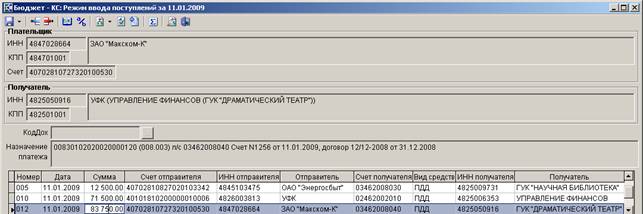
Рисунок 57. Ручной ввод поступлений в выписку из лицевого счета бюджета
При вводе документов, содержащих разбивку по бюджетной классификации достаточно ввести документ одной строкой по общей сумме без указания кода БК, а затем выполнить разбивку документа по кнопке  «Разбивка».
В режиме разбивки на экране остается только выбранный документ, при вводе сумм по БК и кодов бюджетной классификации проставляется бухгалтерская операция в соответствии с настроенным автоматом простановки операций и если введенная сумма по БК меньше общей суммы платежного поручения, то создается новая строка на сумму остатка:
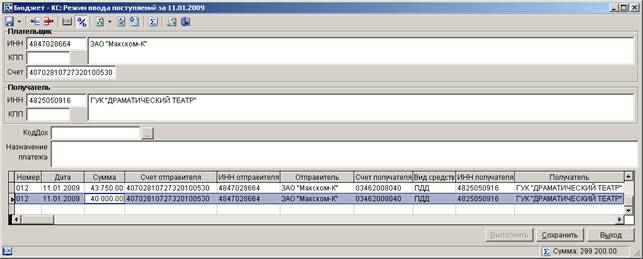
Рисунок 58. Режим разбивки поступлений
Для выхода из режима разбивки необходимо снова нажать кнопку «Разбивка».
3.5. Учет невыясненных поступлений по предпринимательской деятельности
3.5.1. Зачисление невыясненных поступлений
Поступившие суммы с неверно указанными реквизитами получателя или без бумажных платежных документов зачисляются на лицевой счет невыясненных поступлений в документе «Выписка из лицевого счета бюджета». При этом в поле «Платеж» указывается код дохода???117* (например ), в поле «Лицевой счет» - лицевой внебюджетный счет невыясненных поступлений.
Информация о невыясненных поступлениях загружается вместе с выпиской из лицевого счета бюджета. При невозможности электронного приема данные платежа можно добавить в выписку по счету от 01.01.2001 вручную.
Для этого в режиме ввода поступлений указанной выписки по кнопке  «Добавить» заполните следующие поля:
Платежное поручение № 000:
«Номер» и «Дата» платежного поручения - № 000 от 01.01.2001;
«Счет получателя» - (ПДД) – счет бюджета по внебюджетным средствам;
«Сумма» - 71500 руб.;
«Счет плательщика» - (УФК);
«Платеж» - ;
Сохраните введенные данные.
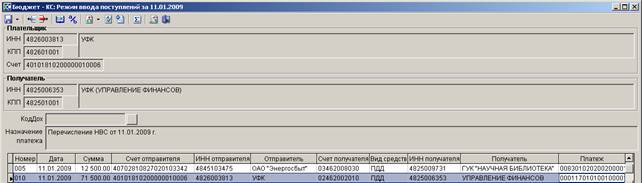
Рисунок 59. Ввод невыясненных поступлений
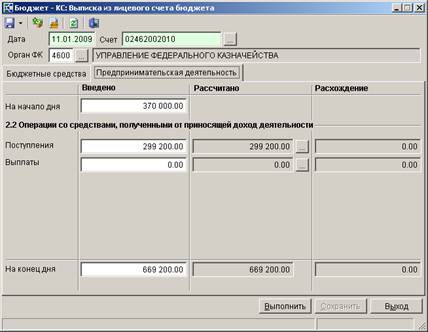
Рисунок 60. Выписка из лицевого счета бюджета, контрольные соотношения
Зачисленные суммы без указания (ошибочного указания) наименования получателя средств учитываются как «Суммы до выяснения». По истечении десяти календарных дней со дня их поступления на счет бюджета:
зачисляет данные суммы на лицевой счет клиента, если клиентом представлена дополнительная информация в письменной форме, заверенная подписями руководителя и главного бухгалтера клиента, о получателе средств;
возвращает данные суммы отправителю, если указанные недостатки не устранены.
3.5.2. Уточнение невыясненных поступлений
Средства, поступившие на счет невыясненных поступлений, подлежат зачислению на лицевые счета получателей средств при получении уточняющих документов или сведений.
Операции по зачислению средств на лицевые счета получателей средств со счета невыясненных поступлений осуществляются в режиме «Обработка невыясненных поступлений»:
главное меню - Обработка –
обработка невыясненных поступлений
В списке документов отметьте необходимые документы для уточнения и выберите строку «Уточнение мемориальным ордером» в выпадающем списке элемента управления  «Возврат платежным поручением»:
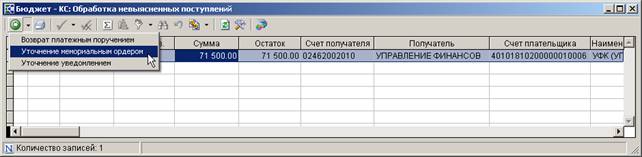
Рисунок 61. Обработка невыясненных поступлений
При этом происходит формирование документа «Мемориальный ордер», в котором в качестве счета отправителя указывается счет невыясненных поступлений, а в качестве получателя – лицевой счет получателя средств.

Рисунок 62. Уточнение невыясненного поступления мемориальным ордером
Далее, по кнопке  «Бюджетная классификация» указывается бюджетная классификация, по которой средства зачисляются на счет, бухгалтерская операция по уточнению невыясненных средств:
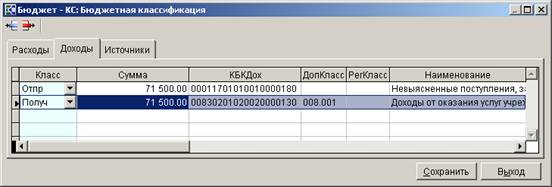
Рисунок 63. Уточнение бюджетной классификации
Сформированный мемориальный ордер доступен в режиме:
НАВИГАТОР - ДОКУМЕНТЫ –
Мемориальный ордер (cправка ф.0504833)
3.5.3. Возврат средств со счета невыясненных поступлений
Для осуществления возврата средств со счета невыясненных поступлений используется режим «Обработка невыясненных поступлений»:
главное меню - Обработка –
обработка невыясненных поступлений
Перед началом работы с режимом проверьте настройки: «Коды доходов, являющиеся невыясненными» и «Лицевые счета невыясненных поступлений» в режиме:
Дерево настроек - НАСТРОЙКИ –
Невыясненные поступления
В списке документов режима «Обработка невыясненных поступлений» отметьте необходимые документы для уточнения и выберите строку «Возврат платежным поручением» в выпадающем списке элемента управления  «Возврат платежным поручением»:
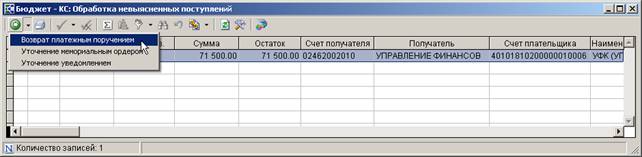
Рисунок 64. Возврат невыясненных поступлений
При этом происходит формирование документа «Платежное поручение (расходная классификация)». Платежное поручение формируется со счета невыясненных поступлений на счет отправителя средств. Реквизиты получателя и отправителя в платежном поручении на возврат проставляются в системе автоматически:
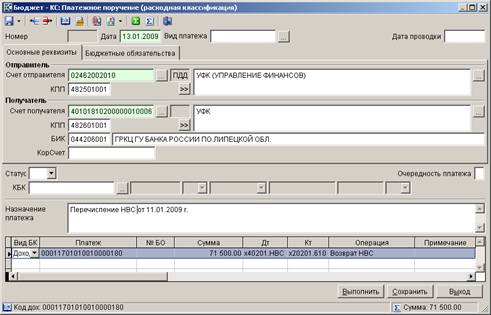
Рисунок 65. Формирование платежного поручения на возврат со счета невыясненных поступлений на счет отправителя средств
Пользователю необходимо проконтролировать данные получателя средств в платежном поручении во избежание ошибочного перечисления средств, проставить при необходимости номер документа, бухгалтерскую операцию по возврату невыясненных средств. Контроль реквизитов платежного поручения осуществляется при его сохранении в соответствии с настройками Центра контролей:
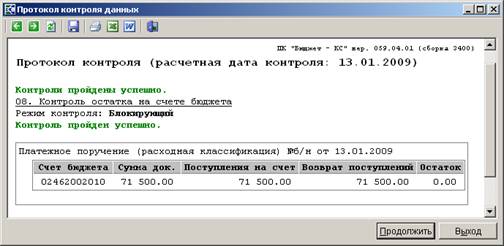
Рисунок 66. Протокол контроля данных при формировании платежного поручения
Сформированное платежное поручение на возврат доступно для просмотра в режиме:
Навигатор – Документы –
Платежное поручение (расходная классификация)
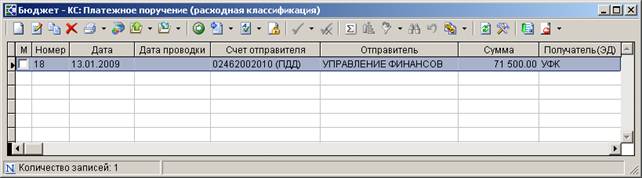
Теперь необходимо подтвердить сумму возвращенного невыясненного платежа (при электронном приеме выписки квитовка дебетовых документов происходит автоматически).
Для перехода в режим выплат нажмите кнопку  в строке «Выплаты, всего». Поставьте флажки в соответствующие поля графы «Подтверждено», напротив проведенных по банку документов.
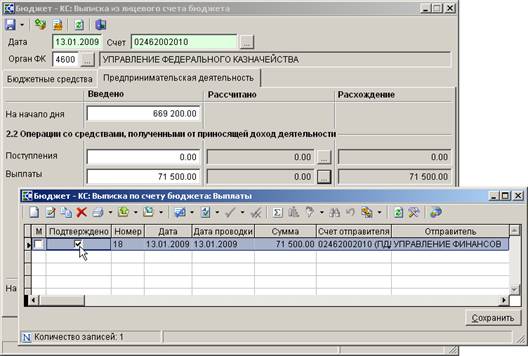
Рисунок 67. Подтверждение суммы платежа
Отмеченные таким образом документы отразятся на лицевых счетах.
После этого в документе «Выписка из лицевого счета бюджета» за 13.01.2009 по счету В столбце «Рассчитано» появится соответствующая сумма выплат:

Рисунок 68. Выписка из лицевого счета бюджета, контрольные соотношения
3.6. Подтверждение сумм, поступивших по выписке банка
Все суммы, зачисленные по выписке банка, по умолчанию зачисляются на лицевые счета получателей без права расходования. Для дальнейшего использования сумма должна быть подтверждена в документе «Подтверждение поступлений по предпринимательской деятельности». После подтверждения сумма может быть израсходована по платежным документам получателя:
НАВИГАТОР - ДОКУМЕНТЫ - Внебюджетные средства –
Подтверждение поступлений по предпринимательской деятельности
Установите флажки в графе «Разрешить», что означает разрешение на расходование данных средств.
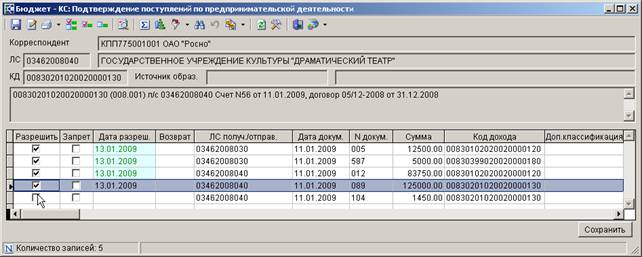
Рисунок 69. Документ «Подтверждение поступлений по предпринимательской деятельности»
В списке режима «Подтверждение поступлений по предпринимательской деятельности» отображаются документы:
· первоначально:
ü еще не обработанные документы по поступлениям (т. е. не имеющие ни статуса «разрешен», ни статуса «запрещен»);
ü с датой проводки либо с датой документа за расчетный период комплекса.
· по кнопке  «Показать все документы» будут отображаться в т. ч. обработанные документы (разрешенные и запрещенные).
ПРИМЕЧАНИЕ |
|
В том случае, если день документа закрыт (по дате разрешения, либо по дате проводки документа), статус разрешения недоступен для редактирования. Такие строки в списке режима «Подтверждение поступлений по предпринимательской деятельности» выделяются серым. |
3.7. Расходование внебюджетных средств Драматическим театром
Расчетно-денежные документы на осуществление кассового расхода принимаются только в пределах остатка средств, отраженных на лицевом счете по учету внебюджетных средств и назначений по соответствующим кодам экономической классификации расходов бюджетов Российской Федерации, сметы доходов и расходов.
Проведем оформление расчетно–денежных документов для ГУК «Драматический театр» на перечисление средств за коммунальные услуги системы».
Для данной операции используется документ «Платежное поручение (расходная классификация)».
НАВИГАТОР - ДОКУМЕНТЫ - Платежное поручение (расходная классификация)
Перед работой с документом проверьте правильность настроек на доступ к счетам получателя/отправителя и типам счетов получателя/отправителя. Переход в режим настроек осуществляется по кнопке  «Настройка».
В настройке «Контроль на заполненность кодов бюджетной классификации» снимите все установки:
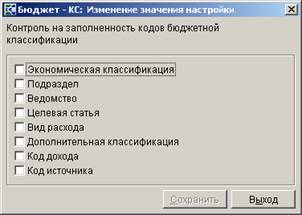
Рисунок 70. Настройка «Контроль на заполненность кодов бюджетной классификации»
Добавление нового платежного поручения осуществляется по кнопке  «Добавить» панели инструментов.
Указываются следующие реквизиты:
«Номер» документа - 001 (если не настроена автоматическая нумерация документов);
«Дата» документа - 13.01.2009;
«Вид платежа» - электронно;
«Отправитель» - (ПДД) ГУК «Драматический театр»;
«Получатель» - системы»;
«Очередность платежа» - 3;
В нижней части документа заполняются следующие поля:
«Вид БК» - расходы;
«Платеж» - 223 (выбираем соотв. строку экономической классификации);
«Сумма» - 48000 руб;
«Операция» - Кассовые расходы.
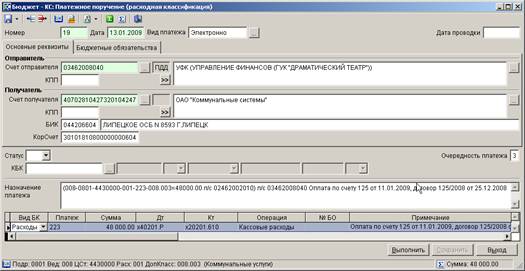
Рисунок 71. Платежное поручение (расходная классификация)
Сохраните введенные данные по кнопке «Сохранить». При сохранении платежного поручения осуществляется контроль данных в соответствии с настройками центра контролей:
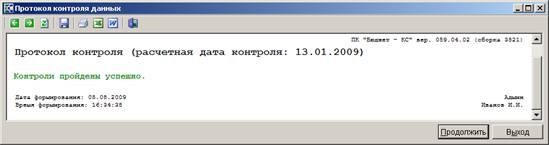
Рисунок 72. Протокол контроля данных платежного поручения
Сформированные платежные поручения доступны в режиме «Платежное поручение (расходная классификация)»:
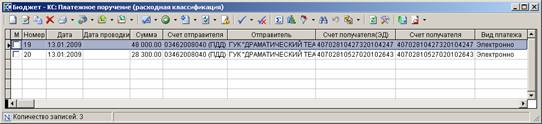
Рисунок 73. Список платежных поручений
Для подтверждения документов необходимо открыть документ «Выписка из лицевого счета бюджета» за 13.01.2009, по счету 02 и в режиме выплат (расходы) проставить флажки в поле «Подтверждено» для требуемых документов.
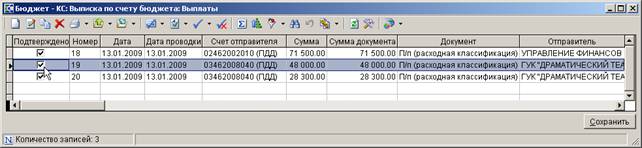
Рисунок 74. Выписка из лицевого счета бюджета
Сохраните данные.
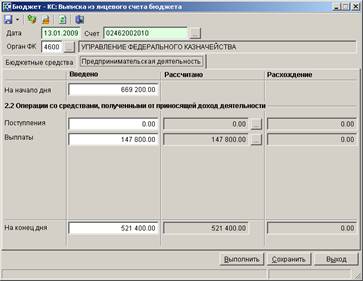
Рисунок 75. Выписка из лицевого счета бюджета, контрольные соотношения
3.8. Внебанковские операции (расчеты между лицевыми счетами)
Для внутренних операций в системе используется документ «Мемориальный ордер», который формируется в режиме:
Навигатор – Документы – Мемориальный ордер
Для выполнения корректирующих операций в рамках одного лицевого счета (перемещение с одной классификации на другую) в мемориальном ордере в качестве счета отправителя и счета получателя проставляют один и тот же лицевой внебюджетный счет получателя средств.
Для перемещений средств между лицевыми счетами, открытыми в одном УФК в мемориальном ордере в качестве счета отправителя указывается счет, с которого производится списание средств, а в качестве счета получателя счет, на который средства зачисляются.
Оформим мемориальный ордер на оплату услуг с лицевого счета ГУК «Драматический театр» по расходной классификации на лицевой счет ГУК «Научная библиотека» по доходной классификации.
Ввод данных нового документа осуществляется по кнопке «Добавить».
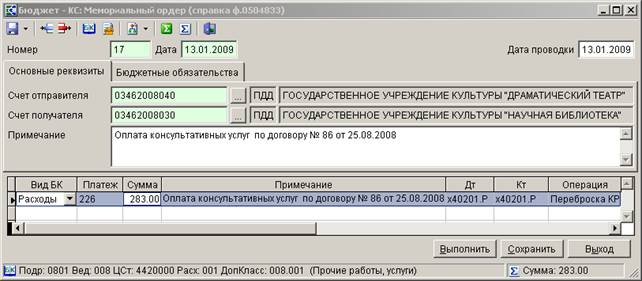
Рисунок 76. Платные услуги между лицевыми счетами
В документе необходимо указать следующие параметры:
«Номер» и «Дата» документа - №17 за 13.01.2009
«Счет отправителя» - ГУК «Драматический театр»;
«Счет получателя» - ГУК «Научная библиотека»;
В табличной части документа заполняются следующие поля:
«Вид БК» - расходная;
«Сумма» - 283 руб.;
«Операция» - переброска КР;
«Примечание» - введите обоснование добавляемой операции, например: «Платные услуги между ЛС» или «Оплата…услуг по договору …».
Далее нажмите кнопку «Бюджетная классификация»:
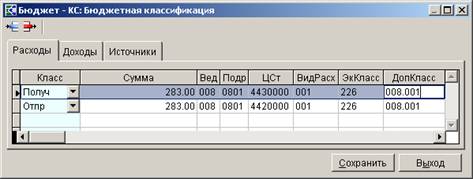
Рисунок 77. Ввод параметров бюджетной классификации
Выберите закладку «Расходы».
В поле «Класс» укажите «Получ», далее в данной строке введите сумму и код БК по получателю. Укажите сумму 283 руб., статью экономической классификации - 226, код ведомства - 008, целевую статью - 4430000.
Затем нажмите кнопку  «Добавить строку».
В поле «Класс» укажите «Отпр», далее в данной строке введите сумму и код БК по отправителю. Укажите сумму 283 руб., статью экономической классификации - 226, код ведомства - 008, целевую статью - 4420000.
Сохраните введенные данные.
3.9. Формирование выходных форм
Поступление внебюджетных средств отражается на лицевых счетах по учету внебюджетных средств нарастающим итогом с начала финансового года.
Формирование отчетности по внебюджетным средствам доступно в режимах:
НАВИГАТОР - ОТЧЕТЫ –
ВНЕБЮДЖЕТНЫЕ СРЕДСТВА
1. Выписка из внебюджетного лицевого счета (с учетом бюджетных обязательств);
2. Лицевой счет по учету внебюджетных средств;
3. Перечень документов, по которым зачислены средства без права расходования;
4. Полная выписка с внебюджетного лицевого счета.
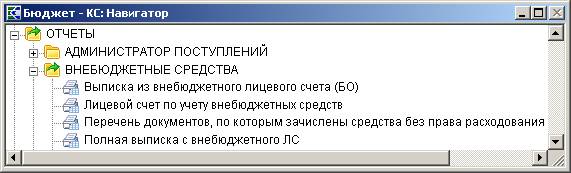
Рисунок 78. Перечень отчетов по внебюджетным средствам
НАВИГАТОР - ОТЧЕТЫ –
ПРИКАЗ № 7Н
5. Выписка из лицевого счета получателя бюджетных средств;
6. Отчет о состоянии лицевого счета получателя бюджетных средств.
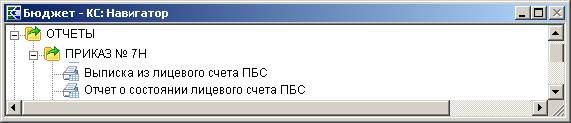
Рисунок 79. Отчеты по внебюджетным средствам, формируемые по приказу 7н
3.9.1. Выписка из внебюджетного лицевого счета (с учетом бюджетных обязательств)
НАВИГАТОР - ОТЧЕТЫ - ВНЕБЮДЖЕТНЫЕ СРЕДСТВА –
Выписка из внебюджетного лицевого счета (БО)
Отчет формируется отдельно по каждому внебюджетному л/с в разрезе целевых программ по предпринимательской деятельности. Документы, дополнительная классификация которых не является целевой программой, группируются отдельно и выводятся в начале отчета без указания кода целевой программы.
В отчет попадают бухгалтерские документы, дата проводки которых входит в период, за который формируется выписка, либо документы по поступлению (возврату) средств за предыдущие дни, но с датой разрешения за период выписки (дата проводки таких документов выводится в скобках).
Описание разделов приведено в отчете «Лицевой счет по учету внебюджетных средств».
ПРИМЕЧАНИЕ |
|
Если по документу не было движения по какому-либо разделу, то этот раздел не будет сформирован в отчете, независимо от наличия/отсутствия росписи. |
Вывод общего итога по остатку на лицевом счете не предусмотрен, для этого используется отчет «Лицевой счет по учету внебюджетных средств».
Перед формированием проверьте указанные в следующей настройке коды дополнительной классификации, в разрезе которых формируется отчет:
Дерево настроек - НАСТРОЙКИ - Внебюджетные средства - Настройки кодов по внебюджетным средствам –
Целевые программы по внебюджетным средствам
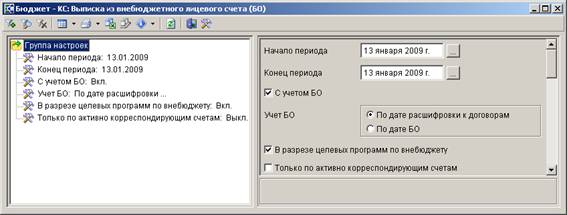
Рисунок 80. Формирование выписки из внебюджетного лицевого счета (с учетом бюджетных обязательств)
Для формирования отчета:
Укажите период формирования отчета:
«Начало периода» - первый день отчетного периода;
«Конец периода» - последний день отчетного периода;
«С учетом БО» - при формировании отчета учитываются существующие бюджетные обязательства;
«Учет БО» - выберите дату учета – дату расшифровки к договорам или дату бюджетного обязательства;
«В разрезе целевых программ по внебюджету» - данные будут сгруппированы в разрезе целевых программ по предпринимательской деятельности;
«Только по активно корреспондирующим счетам» - формирование будет ограничено только указанными счетами.
Проведите заполнение фильтров (создание нового фильтра осуществляется нажатием кнопки  «Новый фильтр»):
«Лицевые счета», «Счета бюджета», «Бюджеты» - выберите значения параметров, которыми будут ограничены отчетные данные.
Нажмите кнопку «Печать». Внешний вид отчета представлен на рисунке:

Рисунок 81. Выписка из внебюджетного лицевого счета (с учетом бюджетных обязательств)
3.9.2. Лицевой счет по учету внебюджетных средств
НАВИГАТОР - ОТЧЕТЫ - ВНЕБЮДЖЕТНЫЕ СРЕДСТВА –
Лицевой счет по учету внебюджетных средств
Предназначен для получения состояния по внебюджетным лицевым счетам в разрезе целевых программ и БК, за период с 01 января до заданной даты расчета. Данные за указанный день не входят в отчет (для получения отчета по 13 января включительно необходимо задать дату в отчете 14 января). Документы, дополнительная классификация которых не является целевой программой, группируются отдельно и выводятся в начале отчета без указания кода целевой программы.
Остатки на счете:
- остаток - разность между поступлениями (с учетом неразрешенных) и расходами;
- в т. ч. без права расх. - поступления без права расходования.
Описание разделов:
В первом ( I ) разделе отображаются поступления (по кодам дохода);
во втором ( II ) - расходы по внебюджету (в разрезе расходной БК);
в третий раздел ( III ) отчета попадают документы, в которых проставлен код дохода, не указанный ни в одной из настроек по внебюджету (и не имеющие дополнительной классификации, относящейся к целевым средствам по внебюджету):
Дерево настроек - НАСТРОЙКИ - Внебюджетные средства –
Настройки кодов по внебюджетным средствам
ПРИМЕЧАНИЕ |
|
Если по документу не было движения по какому-либо разделу, то этот раздел не будет сформирован в отчете, независимо от наличия/отсутствия росписи. |
Для вывода в отчете остатка росписи необходимо указать в настройке отчета «Пользовательский шаблон Excel» значение «sqr_0512031n. XLT»:
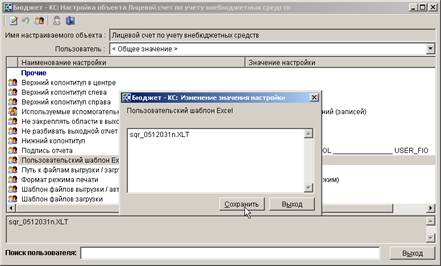
Рисунок 82. Настройка отчета "Лицевой счет по учету внебюджетных средств"
Перед формированием отчета проверьте следующую настройку:
Дерево настроек - НАСТРОЙКИ - Внебюджетные средства - Настройки кодов по внебюджетным средствам - Целевые программы по внебюджетным средствам
- отчет формируется в разрезе кодов дополнительной классификации, указанных в данной настройке.
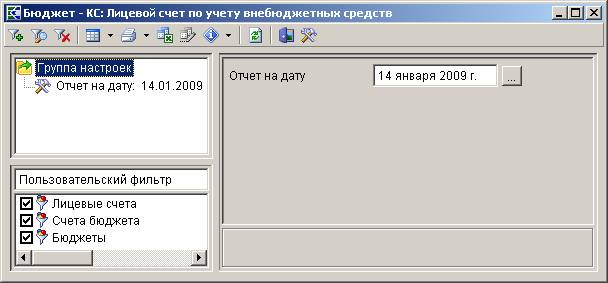
Рисунок 83. Формирование отчета по лицевому счету по учету внебюджетных средств
Для формирования отчета:
Укажите дату формирования отчета в поле «Отчет на дату»;
Проведите заполнение фильтров (создание нового фильтра осуществляется нажатием кнопки «Новый фильтр»):
«Лицевые счета», «Счета бюджета», «Бюджеты» - выберите значения параметров, которыми будут ограничены отчетные данные.
Нажмите кнопку «Печать». Внешний вид отчета представлен на рисунке:
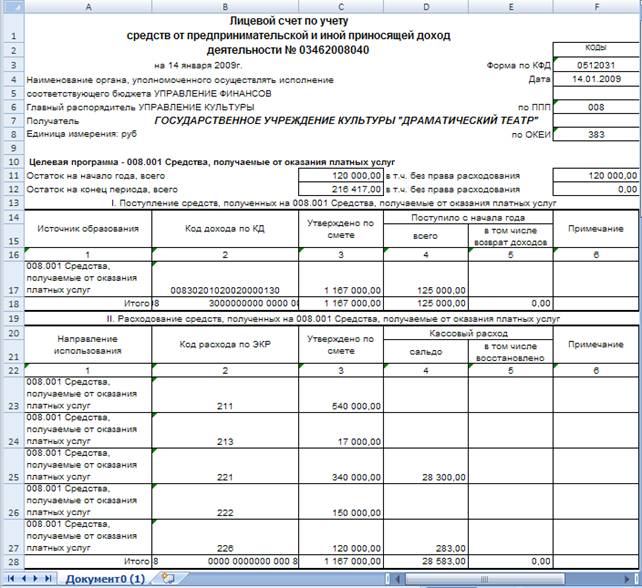
Рисунок 84. Лицевой счет по учету внебюджетных средств
3.9.3. Перечень документов, по которым зачислены средства без права расходования
НАВИГАТОР - ОТЧЕТЫ - ВНЕБЮДЖЕТНЫЕ СРЕДСТВА –
Перечень документов, по которым зачислены средства без права расходования
Предназначен для получения информации о документах, по которым зачислены средства без права расходования, за период с 01 января до заданной даты расчета (не включая дату расчета). Перечень формируется в отдельном окне по каждому из отобранных внебюджетных л/с. В отчет попадают только те из поступивших документов, которые не были подтверждены в течении установленного периода.
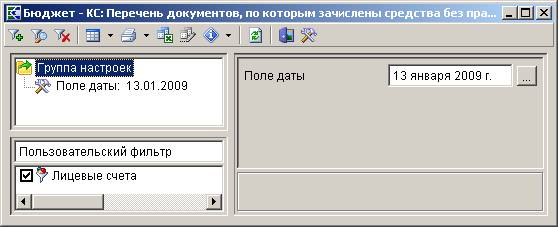
Рисунок 85. Формирование перечня документов, по которым зачислены средства без права расходования
Для формирования отчета:
Укажите дату формирования отчета в поле «Поле даты»;
Проведите заполнение фильтров (создание нового фильтра осуществляется нажатием кнопки «Новый фильтр»):
«Лицевые счета» - выберите счета, которыми будут ограничены отчетные данные.
Нажмите кнопку «Печать». Внешний вид отчета представлен на рисунке:

Рисунок 86. Перечень документов, по которым зачислены средства без права расходования
3.9.4. Полная выписка с внебюджетного лицевого счета
НАВИГАТОР - ОТЧЕТЫ - ВНЕБЮДЖЕТНЫЕ СРЕДСТВА –
Полная выписка с внебюджетного ЛС
Отчет формируется в отдельном окне по каждому отобранному внебюджетному л/с в разрезе целевых программ по предпринимательской деятельности. Документы, дополнительная классификация которых не является целевой программой, группируются отдельно и выводятся в начале отчета без указания кода целевой программы.
В отчет попадают бухгалтерские документы, дата проводки которых входит в период, за который формируется выписка, либо документы по поступлению (возврату) средств за предыдущие дни, но с датой разрешения за период выписки (дата проводки таких документов выводится в скобках).
В отличие от отчета «Выписка из внебюджетного лицевого счета (БО)» содержит расширенные данные по корреспонденту и назначению платежа, но также отображает поступление и расходование средств по приносящей доход деятельности в разрезе целевых программ.
Описание разделов:
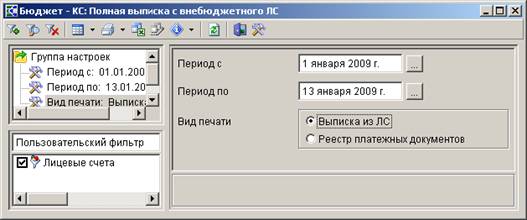
Рисунок 87. Формирование полной выписки с внебюджетного лицевого счета
Укажите период формирования отчета:
«Период с» - первый день отчетного периода;
«Период по» - последний день отчетного периода;
«Вид печати» - выберите вид формирования данных из значений «Выписка из ЛС» или «Реестр платежных документов»;
Проведите заполнение фильтров (создание нового фильтра осуществляется нажатием кнопки «Новый фильтр»):
«Лицевые счета» - выберите счета, которыми будут ограничены отчетные данные.
Нажмите кнопку «Печать». Внешний вид отчета представлен на рисунке:
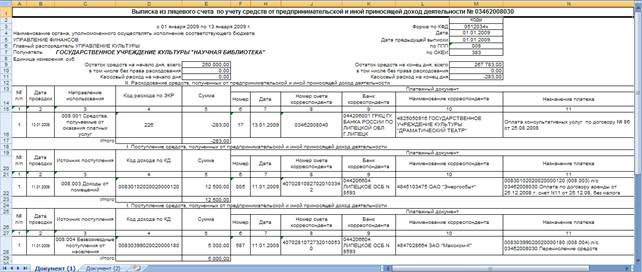
Рисунок 88. Полная выписка с внебюджетного лицевого счета
3.9.5. Выписка из лицевого счета получателя бюджетных средств
НАВИГАТОР - ОТЧЕТЫ - ПРИКАЗ № 7Н –
Выписка из лицевого счета ПБС
Отчет предназначен для получения данных по состоянию лицевого счета получателя бюджетных средств за заданный расчетный период. Отчет формируется в отдельном окне по каждому из отобранных л/с получателей.
В отчет попадают бухгалтерские документы, дата проводки которых входит в период, за который формируется выписка, либо документы по поступлению (возврату) средств за предыдущие дни, но с датой разрешения за период выписки (дата проводки таких документов выводится в скобках).
Операции по приносящей доход деятельности относятся к третьему разделу и подразделяются на следующие группы:
в первой ( I ) группе отображаются данные по изменению остатков на лицевом счете, во второй ( II ) - сметные назначения и поставленные на учет бюджетные обязательства, в третьей (III) - операции со средствами от приносящей доход деятельности в разрезе соответствующих подтверждающих документов.
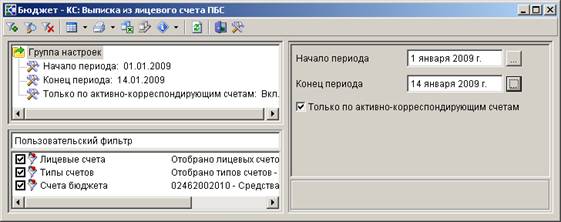
Рисунок 89. Формирование выписки из лицевого счета ПБС
Укажите период формирования отчета:
«Период с» - первый день отчетного периода;
«Период по» - последний день отчетного периода;
«Вид печати» - выберите вид формирования данных из значений «Выписка из ЛС» или «Реестр платежных документов»;
Проведите заполнение фильтров (создание нового фильтра осуществляется нажатием кнопки «Новый фильтр»):
«Лицевые счета» - выберите счета, которыми будут ограничены отчетные данные.
Нажмите кнопку «Печать». Внешний вид отчета представлен на рисунке:
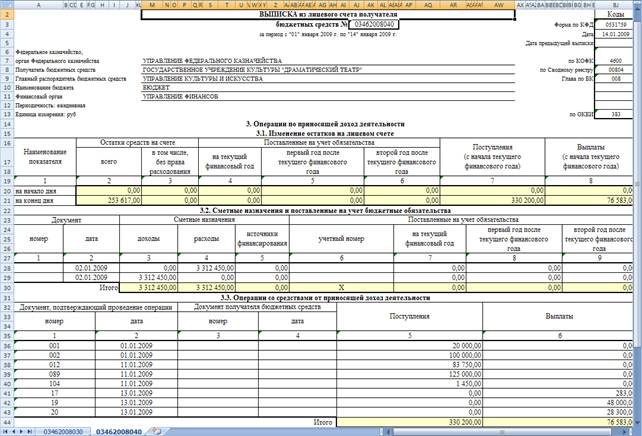
Рисунок 90. Выписка из лицевого счета получателя бюджетных средств
3.9.6. Отчет о состоянии лицевого счета получателя бюджетных средств
НАВИГАТОР - ОТЧЕТЫ - ПРИКАЗ № 7Н –
Отчет о состоянии лицевого счета ПБС
Отчет предназначен для получения состояния по внебюджетным лицевым счетам получателей бюджетных средств в разрезе кодов БК, на заданную дату расчета. Перечень формируется в отдельном окне по каждому из отобранных внебюджетных л/с.
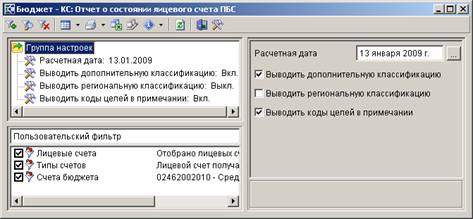
Рисунок 91. Формирование отчета о состоянии лицевого счета получателя бюджетных средств
Для формирования отчета:
Укажите дату формирования отчета в поле «Расчетная дата»;
Установите флажки в поля:
«Выводить дополнительную классификацию» - для вывода кодов дополнительной классификации;
«Выводить региональную классификацию» - для вывода кодов региональной классификации;
«Выводить коды целей в примечании» - для отображения кодов целевых статей;
Проведите заполнение фильтров (создание нового фильтра осуществляется нажатием кнопки «Новый фильтр»):
«Лицевые счета», «Типы счетов», «Счета бюджета» - выберите параметры, которыми будут ограничены отчетные данные.
Нажмите кнопку «Печать». Внешний вид отчета представлен на рисунке:

Рисунок 92. Отчет о состоянии лицевого счета получателя бюджетных средств
4. Лист регистрации изменений
Номер версии | Номера разделов | Примечание | Дата | ФИО исполнителя | ||
Новых | Измененных | Исключенных | ||||
1.0 | - | - | - | Первоначальная версия | 27.10.2005 | |
2.0 | - | - | - | Полностью переработанный документ | 15.09.2009 | |

|
Из за большого объема этот материал размещен на нескольких страницах:
1 2 3 4 |
