


Партнерка на США и Канаду по недвижимости, выплаты в крипто
- 30% recurring commission
- Выплаты в USDT
- Вывод каждую неделю
- Комиссия до 5 лет за каждого referral
|
| |||
УТВЕРЖДАЮ _________________ «___» ______________ 2009 г. |
| |||
Программный комплекс «БЮДЖЕТ-КС» ВЕРСИЯ 059.04 [059.04.02] СБОРКА 3521 Контрольный пример Учет средств, полученных от предпринимательской и иной приносящей доход деятельности Лист утверждения Р. КС.01 Листов 67 | ||||
Подп и дата | ||||
СОГЛАСОВАНО _________________ «___» ______________ 2009 г. | ||||
Инв. N дубл | ||||
Взам. инв. N | Начальник УТВиС _________________ «___» ______________ 2009 г. | |||
Прожект-менеджер _________________ «___» ______________ 2009 г. | ||||
Подп и дата | ||||
| ||||
Инв. N подл | 2009 | |||
Литера | ||||


УТВЕРЖДЕНО Р. КС.01 |
| |||
| ||||
| ||||
Программный комплекс «БЮДЖЕТ-КС» ВЕРСИЯ 059.04 [059.04.02] СБОРКА 3521 Контрольный пример Учет средств, полученных от предпринимательской и иной приносящей доход деятельности Р. КС.01 Листов 67 | ||||
Подп и дата | ||||
Инв. N дубл | ||||
Взам. инв. N | ||||
Подп и дата | ||||
| ||||
Инв. N подл | 2009 | |||
Литера | ||||

ОГЛАВЛЕНИЕ
1. Введение.. 4
2. Подготовка комплекса к работе.. 5
2.1. Порядок запуска программы... 5
2.2. Настройка системы... 6
2.2.1. Вход в систему. 6
2.2.2. Выход из системы. 7
2.3. Предварительные настройки.. 7
2.4. Настройка центра контролей.. 15
2.5. Работа со справочниками.. 17
2.5.1. Регистрация организации пользователя. 17
2.5.2. Регистрация реквизитов вышестоящей организации. 18
2.5.3. Регистрация Бюджетов. 18
2.5.4. Регистрация счетов бюджета. 20
2.5.5. Неизвестный корреспондент. 22
2.5.6. Настройки параметров по умолчанию.. 25
2.5.7. Период обработки документов и расчетная дата. 26
2.5.8. Заполнение справочника «Получатели бюджетных средств». 26
2.5.9. План счетов. 28
2.5.10. Заполнение справочника «Прочие организации». 29
3. Описание операций.. 31
3.1. Учет сметы расходов и доходов.. 31
3.1.1. Учёт бюджетной росписи по лицевым счетам получателей средств бюджета. 31
3.1.2. Учёт бюджетной росписи по доходам.. 34
3.2. Регистрация информации по внебюджетным поступлениям... 36
3.2.1. Ввод остатков на начало года. 36
3.3. Электронный прием информации по поступлениям... 37
3.3.1. Настройка режима приема выписки из лицевого счета бюджета. 37
3.3.2. Прием информации по поступлениям.. 38
3.3.3. Обработка выписки из лицевого счета бюджета. 39
3.4. Обработка информации по поступлениям в бюджет в ручном режиме.. 42
3.5. Учет невыясненных поступлений по предпринимательской деятельности.. 44
3.5.1. Зачисление невыясненных поступлений. 44
3.5.2. Уточнение невыясненных поступлений. 45
3.5.3. Возврат средств со счета невыясненных поступлений. 47
3.6. Подтверждение сумм, поступивших по выписке банка.. 50
3.7. Расходование внебюджетных средств Драматическим театром... 51
3.8. Внебанковские операции (расчеты между лицевыми счетами) 54
3.9. Формирование выходных форм... 56
3.9.1. Выписка из внебюджетного лицевого счета (с учетом бюджетных обязательств) 56
3.9.2. Лицевой счет по учету внебюджетных средств. 58
3.9.3. Перечень документов, по которым зачислены средства без права расходования. 60
3.9.4. Полная выписка с внебюджетного лицевого счета. 61
3.9.5. Выписка из лицевого счета получателя бюджетных средств. 63
3.9.6. Отчет о состоянии лицевого счета получателя бюджетных средств. 64
4. Лист регистрации изменений.. 67
1. Введение
Данный документ является приложением Руководства пользователя и содержит описание операций в ПК «Бюджет-КС» по открытию лицевых счетов для учета внебюджетных средств, по движению внебюджетных средств на примере двух получателей, начиная от заполнения справочников программы до создания отчетных форм.
КРАТКОЕ ОПИСАНИЕ
Контрольный пример состоит из следующих этапов:
· составление бюджетной росписи по получателям средств в разрезе подведомственных учреждений на текущий, очередной и следующий за очередным год (с разбивкой сумм текущего года по кварталам);
· прием данных по поступлениям внебюджетных средств;
· финансирование получателей средств;
· расходование внебюджетных средств получателями;
· расчет по платным услугам между лицевыми счетами получателей;
· получение отчетов по внебюджетным средствам..
ПЕРЕЧЕНЬ РАЗДЕЛОВ
Данное руководство содержит следующие разделы:
Раздел «Введение» содержит вводную информацию: состав документа, общие данные о системе, краткое описание возможностей, а также перечень основных этапов работы пользователя, описанной в документе.
Раздел «Подготовка комплекса к работе» включает в себя информацию о настройке доступа к комплексам системы, описание необходимых предварительных настроек режимов и содержания справочников.
Раздел «Описание операций» содержит один из возможных сценариев использования системы пользователем.
2. Подготовка комплекса к работе
Допустим, что Вы работаете на установленной новой базе данных, в которой администратор зарегистрировал пользователей и установил настройки для начала работы (описано в Руководстве пользователя «Администрирование комплекса»).
2.1. Порядок запуска программы
Запуск программы осуществляется стандартным для Windows способом. Чтобы запустить ПК «Бюджет-КС» в операционной системе Windows, необходимо в меню «Пуск» на Панели задач выбрать пункт «Программы» и из предложенного списка:
«КейСистемс» - «Бюджет – КС»
Можно запустить командный файл budget. exe, находящийся в том каталоге, в который была установлена программа.
При первом запуске программы необходимо установить соединение с сервером и зарегистрироваться на нем.
После запуска программы появляется окно (см. Рисунок 1), в котором необходимо указать имя пользователя, пароль (при необходимости), по кнопке «Параметры» - имя сервера и имя базы данных.
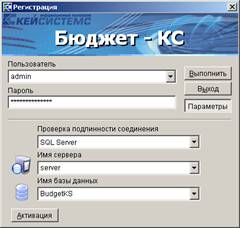
Рисунок 1. Экран запуска программы на выполнение
Программа хранит предыдущие параметры подсоединения, включая имя пользователя, имя сервера, имя базы данных, поэтому при повторном соединении пользователю надо будет вводить только свой пароль.
Запуск программы на выполнение осуществляется по кнопке «Выполнить».
Первый запуск программы выполняет пользователь с правами администратора, который регистрирует новые группы пользователей и новых пользователей (описано в п. «Настройка рабочих мест» Руководства пользователя «Администрирование комплекса»). В случае если имя пользователя, пароль, имя сервера или имя базы данных указаны неверно, на экран выдается сообщение о неудачной попытке регистрации.
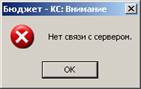
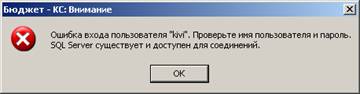
Рисунки 2, 3. Наиболее распространенные ошибки при регистрации
Перечень проблем запуска и регистрации в комплексе приведен при описании нестандартных ситуаций Руководства пользователя «Администрирование комплекса».
2.2. Настройка системы
2.2.1. Вход в систему
Для входа в систему выберите пункт «Программы» в выпадающем списке элемента управления «Пуск» на Панели задач и из предложенного списка выберите:
«КейСистемс» - «Бюджет – КС»
Отобразится страница аутентификации пользователя. Для первого запуска программы следует воспользоваться учетной записью администратора комплекса, так как на начальном этапе работы необходимо установить ряд настроек.
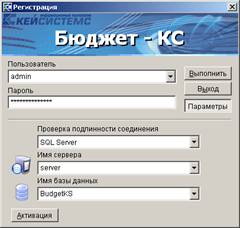
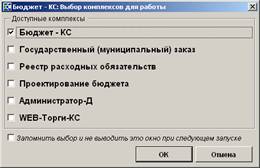
Рисунок 4. Регистрация в комплексе
Укажите имя пользователя, пароль (при необходимости), по кнопке «Параметры» - имя сервера и имя базы данных.
После проверки учетной записи открывается окно выбора комплексов для работы, оно содержит перечень комплексов, доступных пользователю (их состав устанавливается системным администратором для каждого пользователя индивидуально при настройке прав доступа на закладке «Комплексы» - см. Рисунок 5). При необходимости сделанный выбор можно сохранить, тогда при следующем входе в программу это окно не будет появляться. Чтобы вывести его снова, можно воспользоваться настройкой «Показывать окно выбора комплексов при входе»:
Дерево настроек - Настройки - Доступ –
Показывать окно выбора комплексов при входе
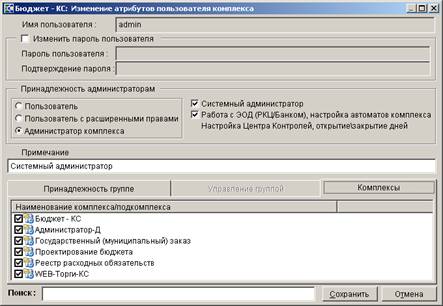
Рисунок 5. Настройка доступа к комплексам системы
2.2.2. Выход из системы.
Для выхода из системы выберите ссылку [х] в верхнем правом углу экрана или пункт  «Выход» в выпадающем списке меню «Выход».
2.3. Предварительные настройки
Учет внебюджетных средств предполагает несколько схем ведения счетов. Выбором схемы определяется подготовка комплекса к работе.
Если учет поступления и расходования внебюджетных средств ведется в разрезе видов деятельности или направлений использования и источников образования, то необходимо обязательное указание дополнительной классификации в документах по внебюджетным средствам.
В случае если учет ведется в разрезе источников образования и направлений использования разрешений, на открытие счетов, то в дополнительной классификации указываются пункты и подпункты разрешения. Виды внебюджетных средств или источники образования и направления использования заносятся в справочник комплекса «Дополнительная классификация».
Возможные схемы ведения счетов по внебюджетным средствам и соответствующие базовые настройки отображает Рисунок 6.
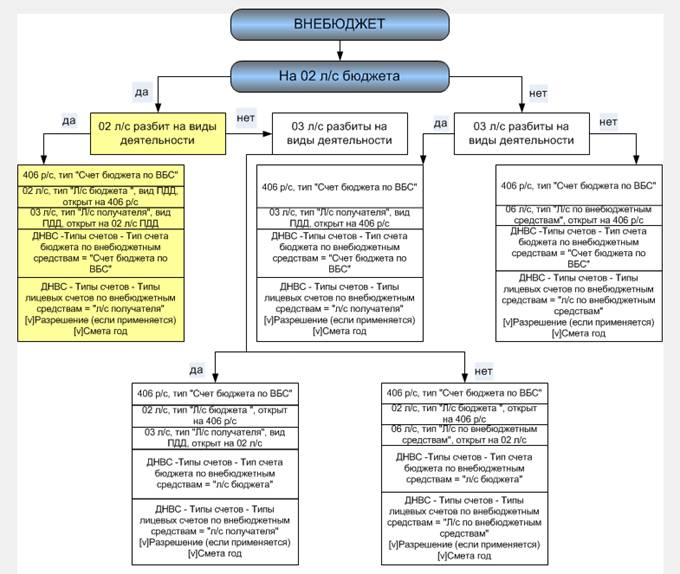
Рисунок 6. Базовые настройки комплекса «Бюджет-КС» по учету внебюджетных средств в зависимости от схемы ведения счетов
Описываемая в данном контрольном примере схема работы (на рисунке выделена цветом) предполагает наличие в справочной системе комплекса:
· расчетного счета (406, тип «Счет бюджета по ВБС»), принадлежащего финансовому органу, исполняющему бюджет;
· лицевых счетов (02), имеющих разделы с видом деятельности БС (счет открытия - расчетный счет 402) и видом деятельности ПДД (на балансе расчетного счета 406), обслуживающихся в финансовом органе;
· лицевых счетов (03), имеющих разделы с видом деятельности БС (счет открытия - 02(БС)) и видом деятельности ПДД (на балансе счета 02(ПДД)), обслуживающихся в финансовом органе;
· распределение по типам счетов:
Дерево настроек - НАСТРОЙКИ - Внебюджетные средства – типы счетов
В настройках «Тип счета бюджета по внебюджетным средствам» и «Типы лицевых счетов по внебюджетным средствам» - соответственно устанавливаются значения «Средства бюджетов» и «л/с получателя».
Справочники можно заполнять в процессе работы с программой, но некоторые данные следует занести перед началом работы. Кроме того, необходимо установить основные настройки.
Установите настройку «Уровень» в значение «Кассовое обслуживание в ФК»:
КОРНЕВОЙ КАТАЛОГ НАСТРОЕК – НАСТРОЙКИ – ОБЩИЕ –
УРОВЕНЬ
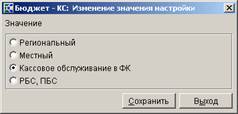
Рисунок 7. Настройка «Уровень»
Дерево настроек - НАСТРОЙКИ - Внебюджетные средства
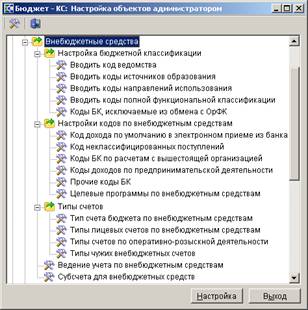
Рисунок 8. Перечень настроек для ведения учета по внебюджетным средствам
«Ведение учета по внебюджетным средствам» - общая настройка, являющаяся признаком ведения учета по предпринимательской деятельности в данной базе данных. Когда она отключена, остальные настройки по внебюджетным средствам не анализируются, независимо от типа счетов, применяемых в документах комплекса.
Выберите значение настройки «Ведение учета по внебюджетным средствам» - «Да»:
Дерево настроек - НАСТРОЙКИ - Внебюджетные средства –
Ведение учета по внебюджетным средствам
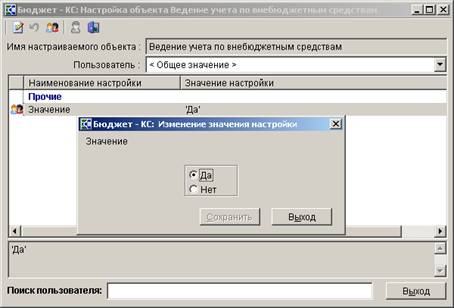
Рисунок 9. Настройка ведения учета по внебюджетным средствам
Далее определите используемые субсчета для внебюджетных средств при помощи настройки «Субсчета для внебюджетных средств»:
Дерево настроек - НАСТРОЙКИ - Внебюджетные средства –
Субсчета для внебюджетных средств
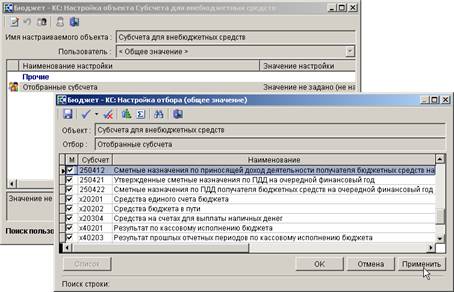
Рисунок 10. Выбор субсчетов для внебюджетных средств
«Настройка бюджетной классификации» - группа настроек, определяющая полноту заполнения БК в документах по предпринимательской деятельности. Настройки анализируются при ведении учета по предпринимательской деятельности и наличии в документе счета корреспондента, имеющего тип по предпринимательской деятельности:
Дерево настроек - НАСТРОЙКИ - Внебюджетные средства –
Настройка бюджетной классификации
«Вводить код ведомства» – установите значение «Да»;
«Вводить коды источников образования» – в контрольном примере установите значение «Да» (настройка устанавливается по желанию пользователя и определяет возможность ввода кода дополнительной классификации в доходной БК документа по предпринимательской деятельности);
«Вводить коды направлений использования» – в контрольном примере установите значение «Да» (настройка устанавливается по желанию пользователя и определяет возможность ввода кода дополнительной классификации в расходной БК документа по предпринимательской деятельности);
«Вводить коды полной функциональной классификации» – установите значение «Да» (настройка задает возможность ввода кодов подраздела, вида расхода и целевых статей в расходной БК документа по предпринимательской деятельности);
«Коды БК, исключаемые из обмена с ОрФК» - выберите исключаемые значения («Подраздел», «Целевая статья», «Вид расхода») установкой флажков в соответствующие поля списка.
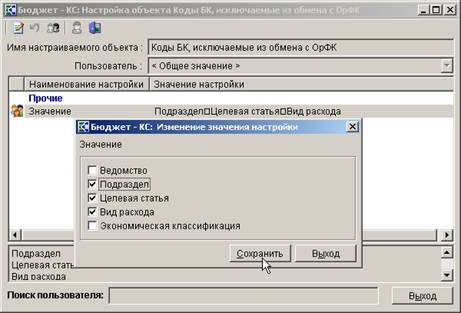
Рисунок 11. Коды БК, исключаемые из обмена с ОрФК
Группа настроек, определяющая используемые коды доходов по внебюджетным средствам – «Настройки кодов по внебюджетным средствам»:
Дерево настроек - НАСТРОЙКИ - Внебюджетные средства –
Настройки кодов по внебюджетным средствам
«Код дохода по умолчанию при электронном приеме из банка» - указывается код дохода, проставляемый в случае, если при приеме документов в режиме взаимодействия с РКЦ программе не удается определить (синхронизировать) БК. Выберите значение « Невыясненные поступления»:

Рисунок 12. Выбор кода дохода по умолчанию при электронном приеме из банка
ПРИМЕЧАНИЕ |
|
При отсутствии настройки документ будет принят с пустой БК. |
«Код неклассифицированных поступлений» - указываются виды доходов (10-значные виды кодов дохода), которые считаются невыясненными поступлениями. Выберите все поступления группы «невыясненные» (11701…):
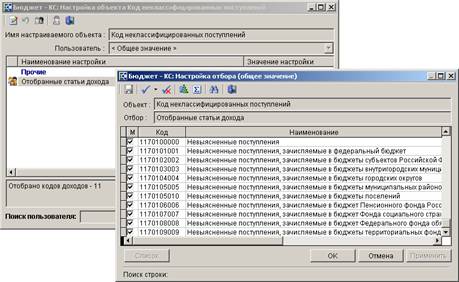
Рисунок 13. Выбор статей дохода, относимых к неклассифицированным поступлениям
ПРИМЕЧАНИЕ |
|
Поступления по кодам неклассифицированных поступлений автоматически обрабатываются как запрещенные к расходованию и не подлежат разрешению в режиме «Подтверждение поступлений по предпринимательской деятельности». Неклассифицированные поступления подлежат уточнению (при помощи мемориальных ордеров, либо уведомлений об уточнении КБК). |
«Коды БК по расчетам с вышестоящей организацией» - выберите код КОСГУ 241 «Безвозмездные перечисления государственным и муниципальным организациям».
«Коды доходов по предпринимательской деятельности» - выберите коды видов дохода, по которым ведется учет предпринимательской деятельности – «30…» (данная настройка обязательна к заполнению при ведении учета по внебюджетным средствам):

Рисунок 14. Выбор статей доходов по предпринимательской деятельности
«Прочие коды БК» - можно оставить незаполненным;
«Целевые программы по внебюджетным средствам» - указываются коды предпринимательской деятельности (в соответствии со справочником дополнительной классификации), в разрезе которых ведется учет. Например, «Средства, получаемые от оказания платных услуг», «Размещение рекламной информации» и «Получение доходов от эксплуатации помещений, находящихся в собственности»:
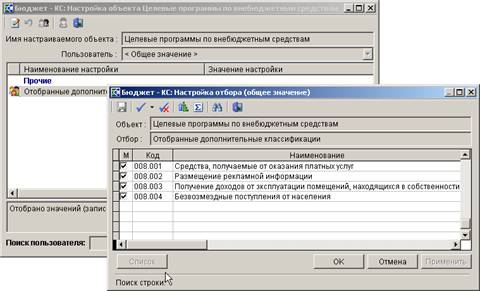
Рисунок 15. Выбор целевых программ по внебюджетным средствам
ПРИМЕЧАНИЕ |
|
Все коды деятельности, не заданные в данной настройке, объединяются при учете и отображаются как «нецелевые средства». |
В настройке группы «Типы счетов» определяются типы лицевых счетов, по которым ведется учет внебюджетных средств:
В настройке «Тип счета бюджета по внебюджетным средствам» укажите тип «Средства бюджетов»:
Дерево настроек - НАСТРОЙКИ - Внебюджетные средства - Типы счетов –
Тип счета бюджета по внебюджетным средствам
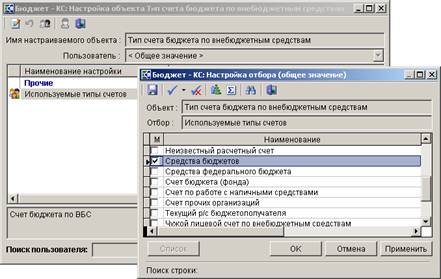
Рисунок 16. Настройка типа счета бюджета по внебюджетным средствам
В настройке «Типы лицевых счетов по внебюджетным средствам» укажите тип «Лицевой счет получателя» и установите флажок в поле «Смета год»:
Дерево настроек - НАСТРОЙКИ - Внебюджетные средства - Типы счетов –
Типы лицевых счетов по внебюджетным средствам
ПРИМЕЧАНИЕ |
|
Значение настройки «Смета год» позволяет учитывать годовые сметные назначения по данному внебюджетному л/с. Учитывается в отчетности по внебюджетным средствам, в режиме «Состояние л/с», при контроле остатка. |
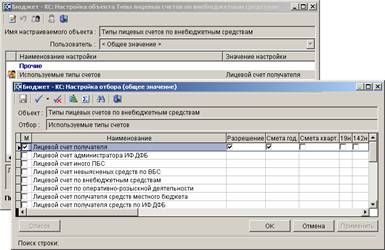
Рисунок 17. Настройка типов лицевых счетов по внебюджетным средствам
Настройки «Типы счетов по оперативно-розыскной деятельности» и «Типы чужих внебюджетных счетов» - недоступны для заполнения (являются устаревшими).
2.4. Настройка центра контролей
Для контроля документов при сохранении и электронном приеме необходимо настроить соответствующим образом Центр контролей программного комплекса «Бюджет ‑ КС»:
Дерево настроек - НАСТРОЙКИ - Общие - Контроль - Центр контроля
Приведем в качестве примера настройки нескольких контролей. Все перечисленные ниже настройки приложены к контрольному примеру в виде скрипта (control_center_05903_ pdd_only. sql) для автоматического импорта в программу в режиме «Центр контроля».
21.1 Контроль остатка на лицевых счетах ПДД (с учетом только разрешенных поступлений)
Блокирующий контроль. Проверка остатка средств на лицевых счетах по ПДД с учетом только разрешенных поступлений в разрезе внебюджетных кодов цели.
[ПОСТ_РАЗР] - [ВОЗВР] >= [КР_ПРЕДП]
Способ группировки данных: Наименование корреспондента, Счет корреспондента, Код цели (ВНБ).
Условия применения контроля:
Документ = Заявка на безналичные, Заявка на кассовый расход, Заявка на получение наличных денег, Платежное поручение (расходная классификация), Уведомление об уточнении вида и принадлежности платежа
Тип счета = Лицевой счет по внебюджетным средствам или Лицевой счет получателя (ПДД)
21.2 Контроль остатка на лицевых счетах ПДД (с учетом всех поступлений)
Блокирующий контроль. Проверка остатка средств на лицевых счетах по ПДД с учетом всех поступлений (в том числе неразрешенных) в разрезе внебюджетных кодов цели. В протоколе контроля справочно указывается сумма неразрешенных поступлений.
[ПОСТ_РАЗР] + [ПОСТ_ЗАПР] - [ВОЗВР] >= [КР_ПРЕДП]
Способ группировки данных: Наименование корреспондента, Счет корреспондента, Код цели (ВНБ).
Условия применения контроля:
Документ = Заявка на безналичные, Заявка на кассовый расход, Заявка на получение наличных денег, Платежное поручение (расходная классификация), Уведомление об уточнении вида и принадлежности платежа
Тип счета = Лицевой счет по внебюджетным средствам или Лицевой счет получателя (ПДД).
22.1 Контроль расходов по ПДД со сметой

|
Из за большого объема этот материал размещен на нескольких страницах:
1 2 3 4 |
