Партнерка на США и Канаду по недвижимости, выплаты в крипто
- 30% recurring commission
- Выплаты в USDT
- Вывод каждую неделю
- Комиссия до 5 лет за каждого referral
Селектор слота
Диалог выбора объектов для редактирования, либо прикладных целей.

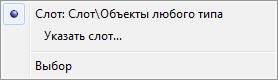
Нажатие кнопки  раскрывает меню настроек режима выбора объектов:
● Слот: Слот\Объекты любого типа - слот, в который будут помещены выбранные объекты. ● Указать слот... - пункт меню, позволяющий выбирать слот. ● Выбор - режим выбора объектов с чертежа. |
|
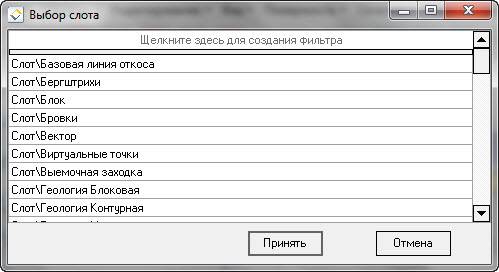
При выборе пункта меню Указать слот открывается диалог со списком доступных слотов, в котором необходимо выбрать требуемый слот и подтвердить выбор нажатием кнопки  .
.
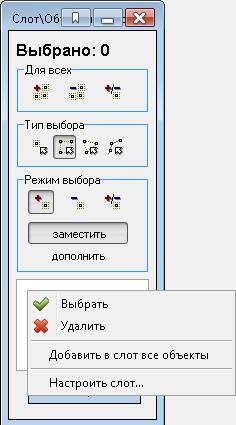
Двойным щелчком левой кнопки мыши по селектору слота открывается редактор слота, в котором пользователь задает параметры трех блоков Для всех, Тип выбора, Режим выбора (подробно описано в главе Выбор точек поверхности). Определяется способ выбора объектов: · · · · Задается режим выбора: · · ·
|
|
 точкой,
 рамкой,
 контуром,
 полилинией.
 устанавливать,
 снимать,
 инвертировать состояние выбранности.
 - режим замещения выбранных объектов.
 - режим дополнения выбранных объектов.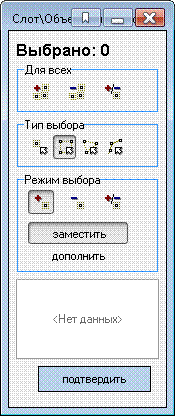
 - кнопка подтверждения выбора объектов.
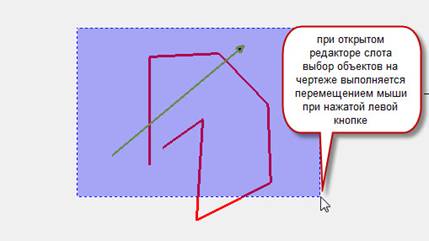
При открытом редакторе слота выбор объектов в слот может выполняться как с чертежа, так и через контекстное меню, вызываемое щелчком правой кнопки мыши в редакторе слота. |
Рис.1 Выбор объектов на чертеже мышью |
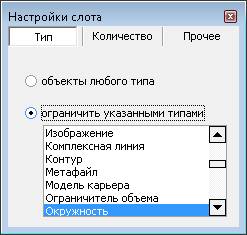
Контекстное меню: ● Выбрать - выбор подсвеченного объекта (объектов) и удаление остальных. ● Удалить - удаление подсвеченного объекта (объектов). ● Добавить в слот все объекты - все объекты чертежа будут добавлены в редактор слота. ● Настроить слот… - открывается диалог Настройки слота, содержащий несколько закладок: - закладка Тип - выполняется выбор типа или типов объектов, которые могут быть помещены в данный слот: ○ объекты любого типа - могут быть помещены в слот объекты любого типа; ○ ограничить указанными типами - выбираются из списка типы объектов (или один тип), которые могут быть выбраны в данном слоте. Несколько типов выбираются при удерживании клавиши Ctrl
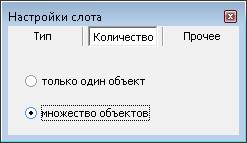
- закладка Количество - определяется количество объектов, которое может быть помещено в данный слот: o только один объект - в слот может быть выбран только один объект заданного типа; ○ множество объектов - в слот может быть помещено множество объектов заданного типа. |
|
Список объектов селектора слота раскрывается нажатием кнопки  , которая при раскрытом списке принимает вид
  . В список объектов попадают все объекты чертежа, удовлетворяющие фильтру, настроенному в редакторе слота.
При раскрытом списке объектов доступны следующие варианты выбора объектов:
● выбор объектов установкой флажка в соответствующем поле. В случае, когда селектор слота настроен на выбор только одного объекта, установка флажка закроет развернутый список. Двойной щелчок левой кнопкой мыши по объекту в развернутом списке объектов поместит данный объект в слот и закроет список объектов.
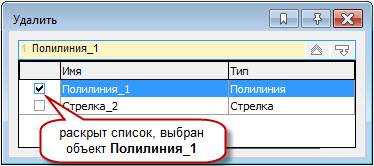
● выбор объектов мышью с чертежа.
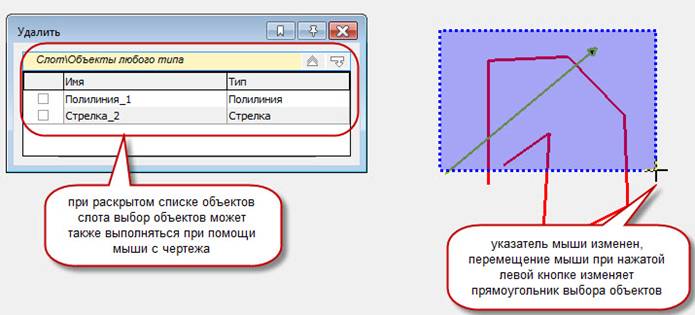
Рис.2 Подсветка объекта на чертеже, выбранного в слот
Также при раскрытом списке объектов в селекторе слота нажатием правой кнопки мыши вызывается контекстное меню, управляющее выбором объектов. |
|
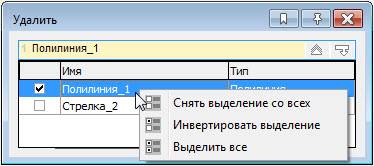
Перемещение фокуса по списку объектов будет изменять подсветку объектов на чертеже.

Рис.3 Подсветка объекта на чертеже, находящегося в фокусе в раскрытом списке
При нажатой и удерживаемой левой кнопке мыши на селекторе слота, на чертеже будут подсвечены объекты, помещенные в слот. При отпускании кнопки мыши подсветка будет снята.
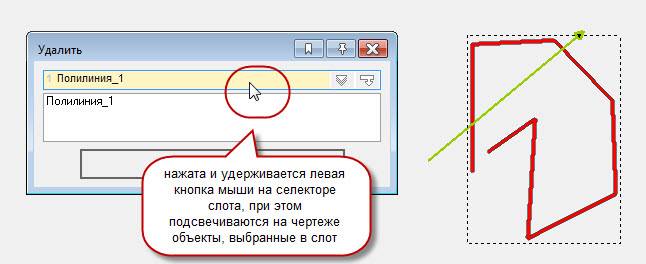
Рис.4 Подсветка объекта на чертеже, выбранного в слот
В селекторе слота указывается количество выбранных объектов. В случае, когда все выбранные объекты помещаются в видимую часть селектора слота, значение количества отображается серым цветом. В противном случае, когда не все выбранные объекты помещаются в видимую часть селектора слота, красным.
Также при подведении указателя мыши к селектору слота отображается всплывающее окно с указанием наименования слота и со списком всех объектов, помещенных в слот.
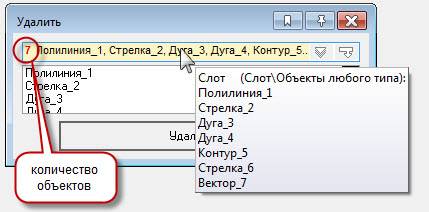
Рис.5 Всплывающее окно со списком всех объектов, помещенных в слот
При выборе пункта меню Выбор изменяется внешний вид кнопки режима выбора объектов в селекторе слота.

Для того чтобы выбрать объекты в режиме выбора объектов с чертежа, необходимо выполнить двойной щелчок левой кнопкой мыши по селектору слота, в результате чего будет открыт диалог Выбор объектов. При открытии этого диалога необходимо прижать левую кнопку мыши и переместить мышь по чертежу, растягивая прямоугольник выбора. При отпускании левой кнопки мыши объекты будут выбраны и помещены в список диалога выбора. |
|
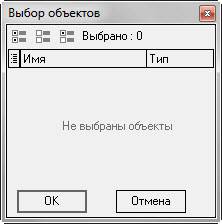
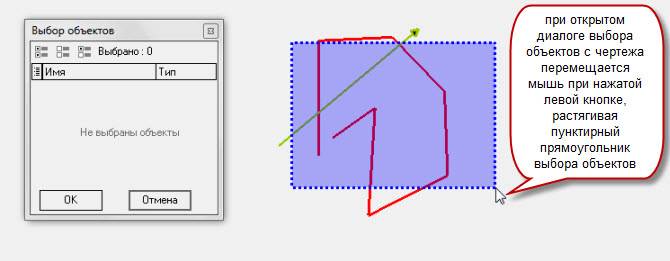
Рис.6 Выбор объектов на чертеже мышью
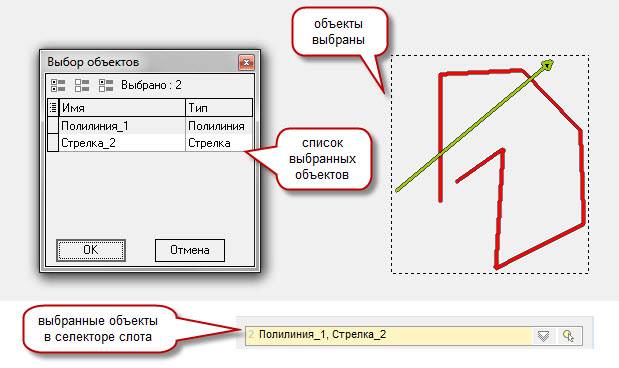
Рис.7 Выбранные объекты помещены в слот
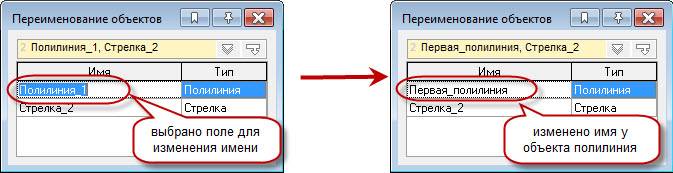
Через контекстно меню объектам, выбранным в селекторе слота, может быть изменено имя. Контекстное меню вызывается щелчком правой кнопки мыши.

Далее необходимо выбрать пункт меню Изменить имя..., в результате чего откроется диалоговое окно Переименование объектов. |
|

Для изменения имени, необходимо щелчком левой кнопкой мыши по требуемую объекту активировать поле ввода и вписать новое имя объекта.