


Партнерка на США и Канаду по недвижимости, выплаты в крипто
- 30% recurring commission
- Выплаты в USDT
- Вывод каждую неделю
- Комиссия до 5 лет за каждого referral
Студенту дистанционного обучения о процессе обучения с применением дистанционных образовательных технологий
Минимальные системные требования
Для доступа к системе дистанционного обучения (далее – СДО) необходимо следующее:
· Наличие интернет-соединения;
· Браузер (Internet Explorer версии 7.0 и выше, Opera 9.0 и выше, Mozilla Firefox 3.0 и выше, Safari 4.0 и выше, Google Chrome 3.0 и выше);
· Наличие веб-камеры и гарнитуры для прохождения тестирования и участия в вебинарах и консультациях.
Как поступить
Вы собираете пакет документов для приемной комиссии, проходите вступительные испытания. Если испытания пройдены успешно, производите оплату за обучение. Приемная комиссия издает приказ о зачислении вас в институт.
После зачисления вы пишете заявление о переводе в число студентов заочного отделения, обучающихся с применением дистанционных образовательных технологий.
Центр дистанционного обучения в течение 10 дней с момента написания заявления издает приказ и высылает логин и пароль на ваш электронный ящик.
Первый вход в систему
Для того чтобы войти в систему дистанционного обучения, необходимо на страничке http://distant. ***** ввести присланный вам логин и пароль, нажав на ссылку «Вход» в правом верхнем углу (рис. 1).

Рисунок 1 – Вход в СДО
В СДО сверху располагается основное меню, в котором вы можете увидеть следующие ссылки (рис. 2):

Рисунок 2 – Основное меню
Рабочий стол
На рабочем столе располагается вся текущая информация, касающаяся процесса обучения.
В левой части рабочего стола имеется два блока:
· Основное меню. Здесь можно скачать и посмотреть графики проведения экзаменов и зачетов и другую информацию.
· По всем вопросам с нами можно связаться. Здесь указана контактная информация, график работы ЦДО.
В правой части рабочего стола расположены:
· Календарь (рис. 3). Календарь открывается на текущий месяц, стрелками можно переходить на месяц назад/вперед. В календаре выделяются сегодняшняя дата (белым цветом) и даты, на которые запланированы определенные события (оранжевым цветом). При наведении курсора мыши на такой день появляется всплывающее окно с подсказкой.
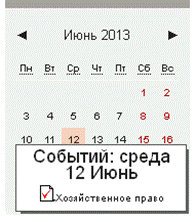
Рисунок 3 – Календарь
При щелчке по названию месяца открывается расширенная версия календаря с полным расписанием занятий (рис. 4).
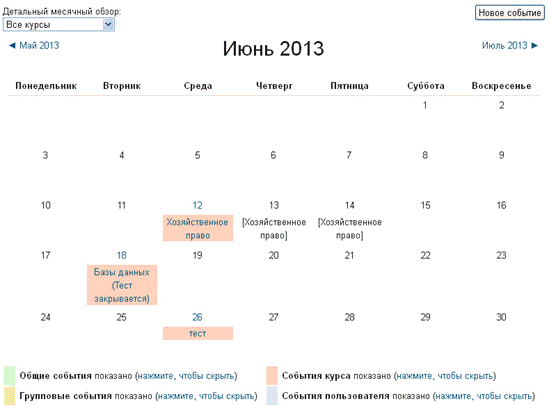
Рисунок 4 – Расширенная версия календаря
Здесь вы можете добавить новое событие, которое будет видно только вам. Для этого нажмите кнопку «Новое событие» в правом верхнем углу и заполните открывшуюся форму, обязательно указав название и дату события. Также вы можете создать повторяющееся событие.
· Обмен сообщениями (рис. 5). Если у вас есть непрочитанные письма, они отображаются в данном блоке. По ссылке «Сообщения» открывается страница со всеми беседами.
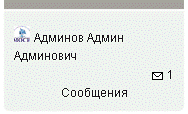
Рисунок 5 – Обмен сообщениями
· Пользователи на сайте. Отображается список всех пользователей, которые заходили в СДО в течение последних пяти минут.
· Статистика. Показывает количество посетителей на сайте.
В центральной части рабочего стола находятся объявления (рис. 6).
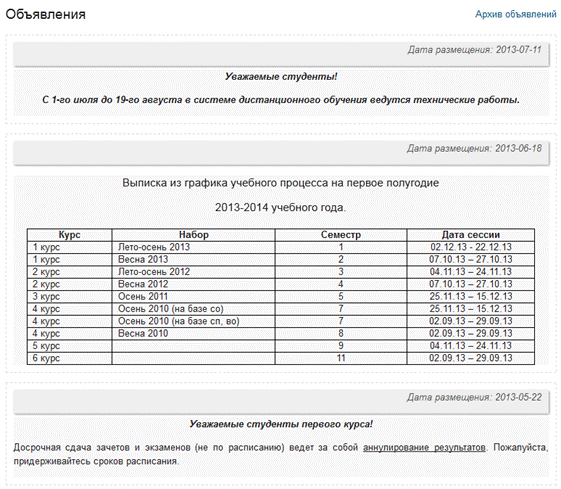
Рисунок 6 – Объявления
Обучение
На странице «Обучение» вам доступны для просмотра дисциплины текущего семестра (рис. 7). Верхние дисциплины, подсвеченные белым цветом, являются обязательными для изучения. Те дисциплины, которые располагаются ниже и подсвечиваются светло-серым цветом, являются информативными и могут быть доступны не только в текущем семестре.
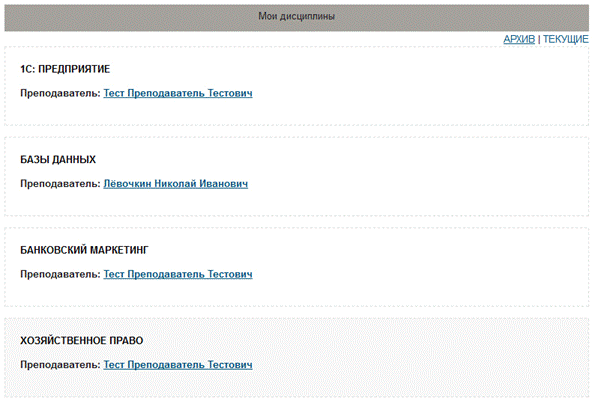
Рисунок 7 – Страница «Обучение»
При щелчке по названию дисциплины откроется курс с лекциями, дополнительными материалами и пр. Внешний вид такого курса представлен на рис. 8.
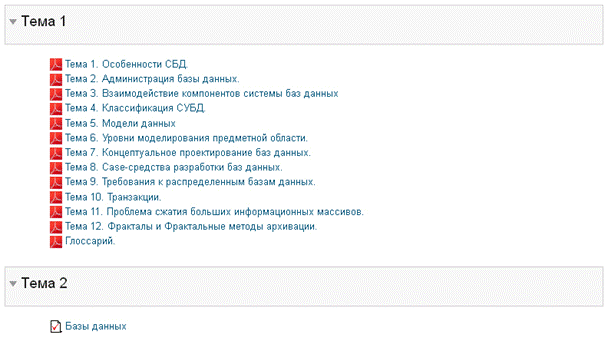
Рисунок 8 – Внешний вид курса
Курсы в СДО могут включать в себя:
· лекции – выкладываются в 4-х форматах: *.doc, *.docx, *.pdf (рис. 9), электронная книга (рис. 10).

Рисунок 9 – Лекция в формате *.pdf

Рисунок 10 – Электронная лекция
· задания – задачи, ответы на которые должны быть предоставлены в электронном виде (в виде одного или нескольких файлов);
· рабочая тетрадь – письменная контрольная работа или реферат. Преподаватель дает задание, вы вносите ответ и можете изменять его в течение некоторого времени;
· тесты – средство контроля знаний в системе дистанционного обучения Moodle (рис. 11).

Рисунок 11 – Внешний вид теста
Следует отметить, что ряд дисциплин сдается в двухэтапной форме – это дисциплины специализации (у вас в расписании они отмечаются желтым цветом). Первый этап: допуск к экзамену в виде теста. Второй этап: устный ответ преподавателю. Сдача устной части экзамена происходит путем регистрации в виртуальной комнате за 1-3 дня до экзамена.
Внимание! Устный экзамен сдается только при наличии допуска.
Кроме того, не забывайте, что для сдачи двухэтапного экзамена вам потребуется веб-камера.
Зачетный и экзаменационный тесты доступны с 7 утра до 10 вечера. На тест уделяется 50 минут и дается одна попытка.
Обращаем ваше внимание: Итоговые государственные испытания, такие как итоговый междисциплинарный экзамен и защита выпускной квалификационной работы, проходят в здании института.
· дополнительные материалы – различные учебники и раздаточные материалы, которые могут понадобиться в процессе обучения. Могут быть, например, в формате архива *.zip (Рис. 12).

Рисунок 12 – Архив *.zip
Тренажеры
По данной ссылке осуществляется переход в систему онлайн тестирования (рис. 13).

Рисунок 13 – Система онлайн тестирования
Расписание
Здесь открывается расписание для вашей группы (рис.14).
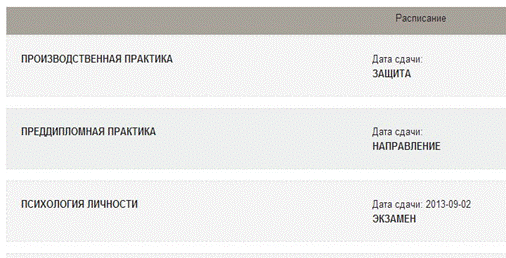
Рисунок 14 – Расписание
Зачетная книжка
В зачетной книжке отображается список семестров, в которых вы уже прошли обучение (рис. 15).
Если в каком-либо семестре вы не сдали какую-то дисциплину или сдали с неудовлетворительной оценкой, то в списке отображается надпись «Имеется задолженность».

Рисунок 15 – Зачетная книжка
Щелкнув в списке дисциплин на какой-либо семестр, вы увидите перечень всех сданных за время обучения дисциплин (рис. 16).
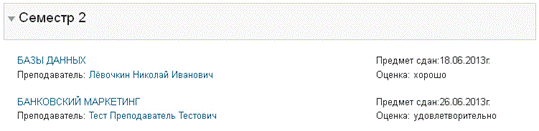
Рисунок 16 – Перечень сданных дисциплин
Контакты
При возникновении вопросов, связанных с процессом обучения, вы можете позвонить с 8:00 до 17:00 (по Мск.) с Пн. – Пт.
Также вы можете прислать письмо на email: *****@***ru, при этом указав свою фамилию, специальность и курс.
