


Партнерка на США и Канаду по недвижимости, выплаты в крипто
- 30% recurring commission
- Выплаты в USDT
- Вывод каждую неделю
- Комиссия до 5 лет за каждого referral
4.1. Основные правила, принятые в Access при определении первичного ключа таблицы реляционной базы данных (при утвердительном ответе на вопрос отметьте правило в списке).
А. Каждая таблица в реляционной базе может иметь уникальный (первичный) ключ?
Б. Первичный ключ – это одно ключевое поле или набор полей, комбинация которых однозначно идентифицируют каждую запись в таблице?
В. Access предотвращает дублирование или ввод пустых значений в ключевое поле?
Г. Может ли выступать в роли первичного ключа одно из существующих полей таблицы, если оно содержит уникальные значения (например, идентификационный код или номер)?
Д. В случае, если выбранное поле содержит повторы, составной ключ (комбинация нескольких полей) необходим?
Е. Первичный ключ должен быть установлен пользователем до завершения создания таблицы в режиме конструктора?
Ж. Является ли использование уникальных простых текстовых кодов для идентификации каждой записи таблицы единственным способом определения первичного ключа?
З. Первичный ключ должен быть определен для всех таблиц базы данных?
4.2. Технология определения первичного ключа таблицы. Определите, какие операции выполняются пользователем для определения первичного ключа таблицы в режиме Конструктора (выберите из списка).
А. Щелкнуть на кнопке Вид панели инструментов базы данных или выполнить команду меню Вид - Режим Конструктора
Б. Выделить одно поле, щелкнув кнопкой мыши на области маркировки слева от имени поля в бланке структуры таблицы.
В. Выделить несколько полей, щелкнув кнопкой мыши на области маркировки, удерживая нажатой клавишу <Ctrl>.
Г. Определять ключевые поля, образующие составной ключ таблицы, в соответствии с порядком сортировки записей таблицы при выборке данных.
Д. Задать свойства полей Обязательное поле, Пустые строки на вкладке Общие для ключевых полей, имеющих тип данных Текстовый.
Е. Создать ключевое поле с типом данных Счетчик и задать для него автоматическое увеличение на 1.
Ж. Задать свойство поля Обязательное поле для ключевого поля, имеющего тип данных Счетчик.
З. Нажать кнопку Ключевое поле на панели инструментов или выполнить команду меню Правка – Ключевое поле.
И. Щелкнуть на кнопке Сохранить панели инструментов Конструктора таблиц.
4.3. В Access приняты правила при определении первичного ключа таблицы реляционной базы данных. Основываясь на этих правилах, отметьте вопросы, на которые дается утвердительный ответ.
А. Может ли первичный ключ иметь повторяющиеся значения?
Б. Можно ли в строке таблицы не вводить значение ключа?
В. Могут ли в таблице повторяться значения в одном из полей составного ключа?
Г. Можно ли в роли первичного ключа использовать МЕМО-поле?
Д. Может ли при задании в качестве первичного ключа поля с типом Счетчик изменить или удалить значение?
Е. Может ли существовать для одной таблицы несколько полей (или наборов полей), которые удовлетворяют требованиям первичного ключа?
Ж. Может ли Access автоматически блокировать ввод повторяющихся данных в поле таблицы?
З. Является ли обязательным переход в режим Конструктора таблицы для определения первичного ключа?
4.4. Ключ таблицы помимо однозначной идентификации записей, позволяет реализовать и связи между таблицами. Определите, для каких ключевых полей в следующих свойствах поля в режиме Конструктора пользователь должен установить значение Да.
А. Свойство Обязательное поле для простого первичного ключа таблицы.
Б. Свойство Обязательное поле для каждого из полей, составляющих первичный ключ таблицы.
В. Свойство Обязательное поле для простого внешнего ключа таблицы.
Г. Свойство Обязательное поле для возможного ключа таблицы.
Д. Свойство Пустые строки для простого первичного ключа таблицы.
Е. Свойство Пустые строки для возможного ключа.
Ж. Свойство Пустые строки для поля внешнего ключа таблицы.
З. Свойство Индексированное поле простого первичного ключа таблицы.
И. Свойство Индексированное поле для каждого из полей, составляющих ключ таблицы.
5. Создание схемы данных базы данных и обеспечение целостности данных в Access
5.1. Основные правила, принятые в Access при определении связей между таблицами реляционной базы данных (при утвердительном ответе на вопрос отметьте правило в списке).
А. В реляционной базе данных должно обеспечиваться отсутствие дублирования данных в таблицах, однократный ввод и поддержание целостности данных средствами СУБД?
Б. Связь между таблицами становится возможной благодаря наличию в этих таблицах полей с одинаковыми именами?
В Связи устанавливают с помощью Access отношения различных типов между таблицами – "Один к одному", "Один ко многим", "Многие ко многим"?
Г. Связи между таблицами определяются и запоминаются в Схеме данных Access в соответствии с проектом логической структуры базы данных?
Д. При реализации связи между реляционными таблицами в роли общего поля должны использоваться поле первичного ключа главной таблицы и поле соответствующего внешнего ключа подчиненной таблицы?
Е. Связываемые таблицы должны сохраняться в одной базе данных Access?
Ж. Связываемые поля должны всегда иметь одинаковое значение свойства Размер поля?
З. Возможно ли реализовать связь между реляционными таблицами, у которых отсутствуют поля с совпадающими значениями данных?
5.2. К данным общих полей связываемых таблиц предъявляются определенные требования (при утвердительном ответе на вопрос отметьте это требование в списке).
А. Общие или связываемые поля таблиц должны иметь согласованные типы данных?
Б. Общие или связываемые поля таблиц должны иметь поля с совпадающими значениями данных?
В. Имена общих полей связываемых таблиц должны совпадать?
Г. Если оба связываемых поля имеют числовой тип, то они должны иметь одинаковые значения свойства Размер поля?
Д. Поле с типом данных Счетчик можно связать только с полем такого же типа?
Е. Можно ли связать поле типа Счетчик с последовательной нумерацией с числовыми полями, имеющими размер Длинное Целое?
Ж. Если оба связываемых поля имеют Текстовый тип, то они должны иметь одинаковые значения свойства Размер поля?
З. Общее поле связи является уникальным ключом в главной и подчиненной таблице?
5.3. Окно Схема данных Access – это инструментальная среда, предназначенная для создания удобного и наглядного графического представления связей для реляционной базы данных. Выполнение каких действий предусмотрено в окне Схемы данных Access?
А. Закрыть все окна таблицы базы данных.
Б. Щелкнуть на кнопке Схема данных или выбрать меню Сервис – Схема данных.
В. Открыть диалоговое окно Добавление таблицы.
Г. Раскрыть вкладку Таблицы и добавить таблицы в Схему данных.
Д. Создать связь между связанными таблицами графическим путем.
Е. Вызвать диалоговое окно Изменение связей, в котором отображены имена связываемых таблиц.
Ж. Разместить таблицы в окне Схема данных по уровням в соответствии с их иерархической подчиненностью.
З. Установить правила ссылочной целостности данных между таблицами.
И. Сохранить созданные связи до закрытия окна Схема данных.
5.4. Обеспечение целостности данных в базе данных. Отметьте в списке правила обеспечения связной целостности данных, при которых Access не допускает выполнение операций добавления и удаления записей или при обновлении ключевых данных в связанных таблицах и выводит соответствующее сообщение.
А. Общее поле связи в главной таблице должно быть первичным ключом.
Б. В подчиненную таблицу не может быть добавлена запись с несуществующим в записях главной таблицы значением ключа связи.
В. В главной таблице нельзя удалить запись, если не удалены связанные с ней записи в подчиненной таблице.
Г. Access автоматически поддерживает контроль связной целостности данных в операциях добавления и удаления записей или при обновлении ключевых данных в связанных таблицах.
Д. Изменение (обновление) значений ключа связи в записи главной таблицы невозможно, если подчиненная таблица имеет связанные с ней записи, в которых не меняется соответственно ключ связи.
Е. Общие поля связываемых таблиц имеют согласованный тип данных, причем имена полей могут быть различными.
Ж. Access не позволяет установить параметр целостности для связи таблиц, если ранее введенные в таблицу значения не отвечают требованиям целостности.
З. Обе связываемые таблицы должны быть из одной базы данных.
6. Создание схемы базы данных "Поставка товаров".
Процесс создания схемы данных, соответствующей логической структуре базы данных рассмотрим на примере базы данных "Поставка товаров", фрагмент которой приведен на рис. 6.1. Много-многозначные связи между таблицами ДОГОВОР и ТОВАР преобразованы путем введения дополнительной таблицы "связки" ПОСТАВКА_ПЛАН. Схема базы данных приведена в каноническом виде и таблицы в ней размещены по иерархическим уровням для облегчения понимания одно - многозначных связей между таблицами и наглядности.
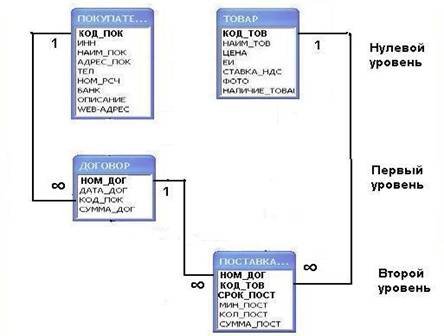
Рис.6.1. Фрагмент схемы данных реляционной базы данных предметной области "Поставка товаров"
6.1. Включение таблиц в схему данных и определение связей между ними. Ниже приведены действия пользователя для создания новой связи между таблицами по простому ключу. Поставьте в соответствие каждому действию его результат в Access из правого столбца.
Действие пользователя | Результат в Access |
А. Открыть окно базы данных и закрыть таблицы, для которых создается связь. | 1. Откроется окно Схема данных и диалоговое окно Добавление таблицы для выбора таблиц, включаемых в схему данных. |
Б. Выбрать команду Сервис – Схема данных или щелкните на кнопке Схема данных панели инструментов | 2. Откроется окно Изменение связей, в котором представлено несколько параметров. В верхней части окна отображены имена связываемых таблиц и их общие поля. |
В. В открытом окне Добавление таблицы следует выполнить двойные щелчки по названиям таблиц, которые участвуют в связи, а затем закрыть его | 3. Активное окно Поставка товаров: База данных. Создавать или изменять связи в Access возможно между закрытыми таблицами. |
Г. Выбрать ключевое поле - первичный ключ в главной таблице, и перетащить его к полю внешнего ключа в подчиненной таблице | 4. В окне Схема данных появится линия объединения, связывающая общие поля и отобразится созданная связь "один ко многим" между записями этих таблиц. На стороне главной таблицы отобразится цифра 0, а на стороне подчиненной – символ ∞. |
Д. В окне Изменение связи установить флажок для опции Обеспечение целостности данных. | 5. С помощью установки данной опции обеспечивается корректность связи между таблицами. |
Е. Убедившись, что параметры в окне Изменение связей заданы корректно, установить связь между таблицами, щелкнув на кнопке Создать. | 6. В окне Схема данных таблицы будут представлены окнами, содержащие названия и списки полей. Ключевые поля этих таблиц выделены полужирным шрифтом (см. рис.6.1) |
Ж. Повторить действия по созданию связи между другими таблицами, предусмотренные проектом. | 7. Схема данных фрагмента базы данных, представленная на рис.6.1. |
З. Разместить таблицы в окне схемы данных в соответствии с их относительной подчиненностью (см. рис.6.1), перемещая и изменяя размеры их окон. Сохранить Схему данных. Окно Схема данных закрыть. | 8. Между записями таблиц схемы данных (см. рис.6.1) будут созданы связи "один ко многим". |
6.2. Определите порядок действий при создании связей между записями таблиц ПОКУПАТЕЛЬ и ДОГОВОР по простому ключу. (Выберите действия в списке в порядке их следования в алгоритме).
А. Выберите команду Сервис – Схема данных или щелкните на кнопке Схема данных панели инструментов - откроется окно Схема данных и диалоговое окно Добавление таблицы для выбора таблиц, включаемых в схему.
Б. Выбрать ключевое поле КОД_ПОК в главной таблице ПОКУПАТЕЛЬ и перетащить его к полю КОД_ПОК внешнего ключа в подчиненной таблице ДОГОВОР - откроется окно Изменение связей, в котором представлено несколько параметров. В верхней части окна отображены имена связываемых таблиц и их общие поля.
В. Закрыть таблицы ПОКУПАТЕЛЬ и ДОГОВОР, для которых создается связь - создавать связи в Access возможно между закрытыми таблицами.
Г. Убедившись, что параметры в окне Изменение связи заданы корректно, установить связь между таблицами, щелкнув на кнопке Создать - в окне Схема данных линией, связывающей ключевое поле в главной таблице ПОКУПАТЕЛЬ, и поле, которое в подчиненной таблице ДОГОВОР не является ключевым, отобразится созданная связь "один ко многим" между записями этих таблиц. На стороне главной таблицы отобразится цифра 0, а на стороне подчиненной – символ ∞.
Д. В открытом окне Добавление таблицы следует последовательно выполнить двойные щелчки по названиям таблиц ПОКУПАТЕЛЬ и ДОГОВОР, которые участвуют в связи, а затем закрыть его - в окне Схема данных таблицы ПОКУПАТЕЛЬ и ДОГОВОР будут представлены окнами, содержащие названия и списки полей. Ключевые поля этих таблиц выделены полужирным шрифтом (см. рис.6.1).
Е. Разместите таблицы ПОКУПАТЕЛЬ и ДОГОВОР в окне схемы данных в соответствии с их относительной подчиненностью (см. рис.6.1), перемещая и изменяя размеры их окон. Сохранить результаты работы. Окно Схема данных закрыть – в окне Схема данных отобразится фрагмент базы данных, представленный на рис.6.1.
Ж. В окне Изменение связи установить флажок для опции Обеспечение целостности данных- с помощью установки данной опции обеспечивается корректность связи между таблицами.
6.3. Установки параметров каскадное обновление связанных полей и каскадное удаление связанных записей применяется в Access для автоматической корректировки данных во взаимосвязанных таблицах при условии соблюдения условий целостности данных. В приведенном ниже списке определите допустимые случаи преодоления ограничений на удаление или изменение связанных записей в зависимости от установки этих параметров.
А. Зависит ли режим обеспечения автоматического изменения значения в связанных полях в подчиненных таблицах при изменении ключа связи в записи главной таблицы от установки параметра каскадное обновление связанных полей?
Б. Зависит ли режим обеспечения автоматического удаления всех связанных записей из подчиненной таблицы при удалении ключа связи в записи главной таблицы от установки параметра каскадное удаление связанных полей?
В. В связное поле подчиненной таблицы ДОГОВОР невозможно ввести значение, отсутствующее в связанном поле главной таблицы ПОКУПАТЕЛЬ. Можно ли преодолеть это условие обеспечения целостности данных с помощью установки выше названных параметров автоматической корректировки данных?
Г. По условиям обеспечения целостности данных не допускается удаление записи в главной таблице, если не удалены связанные с ней записи в подчиненной таблице. Можно ли удалить запись о покупателе в таблице ПОКУПАТЕЛЬ, если в таблице ДОГОВОР представлены записи о договорах этого покупателя и не установлен параметр каскадное удаление связанных полей?
Д. Если ключевое поле главной таблицы – это поле Счетчик, то имеет ли смысл устанавливать параметр каскадное обновление связанных полей при создании связи с подчиненной таблицей?
Е. По условиям обеспечения целостности данных не допускается изменение записи в главной таблице, если в подчиненной таблице имеются связанные с ней записи, в которых не меняется ключ связи. Можно ли изменить запись о покупателе в таблице ПОКУПАТЕЛЬ, если в таблице ДОГОВОР представлены записи о договорах этого покупателя и установлен параметр каскадное обновление связанных полей?
6.4. Редактирование параметров связи и удаление связей между таблицами в схеме данных. Определите результаты действий пользователя при изменении и удалении существующих связей (отметьте соответствие).
Действия пользователя | Результат в Access |
А. Открыть окно требуемой базы данных. Закрыть таблицы, между которыми необходимо изменить связь. | 1. Откроется диалоговое окно Схема данных. Поскольку в окне Схема данных уже были добавлены таблицы на этапе ее создания, то окно Добавление таблицы не откроется. |
Б. Щелкнуть на кнопке Схема данных панели инструментов (или выбрать команду меню Сервис-Схема данных). | 2. Откроется диалоговое окно Изменение связей, в котором можно изменить параметры и настроить параметры целостности: Обеспечение целостности данных, Каскадное обновление связанных записей и Каскадное удаление связанных записей. |
В. В окне Схема данных дважды щелкните на линии связи, которую необходимо откорректировать или удалить. | 3. Линия связи станет толще. На экране появится диалоговое окно Access, в котором нужно подтвердить удаление связи. |
Г. Внести необходимые изменения в окне Изменение связей и закрыть окно. | 4. Удостовериться, что окно требуемой базы данных открыто, а таблицы, между которыми необходимо изменить связь, закрыты. Изменять параметры связи между открытыми таблицами в Access невозможно. |
Д. Щелкните на линии связи в окне Схема данных, которую требуется удалить, нажать клавишу <Delete> или выбрать команду Удалить из контекстного меню. | 5. Access вернется в диалоговое окно Схема данных. |
7. Ввод данных в таблицу и их редактирование в режиме Таблицы
7.1. Добавление в таблицу первой записи. Определите соответствие между действиями Access и операциями со стороны пользователя, на основе которых они достигаются (технологии).
Действия | Технология (Операции пользователя) |
А. Открыть таблицу для ввода первой записи в режиме Таблицы. | 1. Щелкнуть в первом поле первой пустой записи и ввести значение для данного поля. В таблице появится новая пустая запись. |
Б. Ввести значение в первом поле первой пустой записи | 2. Выбрать команду меню Правка - Отменить запись и подтвердить удаление записи, щелкнув на кнопке Да в ответ на предупреждение Access "Предпринимается попытка удалить следующее число записей:1". |
В. Ввести данные и перейти в следующее поле. | 3. В окне базы данных дважды щелкнуть на таблице, в которую данные будут вводиться впервые. Таблица откроется в режиме Таблицы и указатель будет помещен в первое поле пустой первой записи. |
Г. Переместить указатель (точку вставки символа) в первое поле следующей новой записи | 4. Access автоматически сохраняет вводимые в поле таблицы значения, как только указатель перемещается в следующее поле. |
Д. Сохранить вводимые в поле таблицы значения | 5. Ввести значение в последнее поле записи и нажать клавишу <Tab>, <Enter> или <®>. |
Е. Удалить только что введенную запись без восстановления. | 6. Нажать клавишу <Tab>, <Enter> или <®>. |
Ж. Завершить создание новой записи | 7. Нажать клавишу <Esc> |
8. Маркер новой записи (символ *) в левой части окна таблицы заменить на маркер текущей записи (символ карандаша). | |
9. Заполнить ключевые и обязательные поля, а также поля связи, если установлены связи таблицы с другими таблицами. |
7.2. Основные правила создания записей в режиме таблица. Выберите и отметьте те вопросы в списке, на которые, по вашему мнению, можно дать утвердительный ответ (Да).
А. Для создания новой записи и ее сохранения в таблице достаточно ввести значения в ключевое поле и обязательные поля?
Б. Могут ли быть введены записи в поля на любом этапе работы с таблицей?
В. Сохраняется ли запись при переходе к другой записи (новой записи) автоматически?
Г. Можно ли ввести в ключевое поле повторяющееся значение, которое ранее было введено в одной из записей таблицы или оставить его пустым?
Д. Добавление каждой следующей записи в таблицу начинается с заполнения пустой строки, размещенной в конце таблицы и помеченной символом "звездочка"?
Е. Если при создании структуры таблицы для некоторого поля было задано свойство Значение по умолчанию, то это значение формируется в нем автоматически?
Ж. Если таблица открывается для ввода записей впервые, то будет ли в ней присутствовать только одна новая запись?
З. Если при вводе информации в таблицу возникает необходимость дублировать некоторые данные сразу в нескольких записях, в Access предусмотрены специальные комбинации быстрых клавиш?
И. Когда новые записи необходимо ввести в уже заполненную таблицу, то можно ли разместить новую запись между уже существующими записями или в начале таблицы?
К. Можно ли ввести данные в таблицу в режиме Конструктора таблицы?
7.3. Редактирование данных в таблице. Определите соответствие между действиями Access и операциями со стороны пользователя, на основе которых они достигаются (технологии).
Действие Access | Технология (операции пользователя) |
А. Перемещение в таблице к нужной записи и полю | 1. Поместить точку вставки в нужное место редактируемого поля. Пользуясь клавишами <Delete>, <Backspace>, удалить необходимые символы из поля и, если нужно, ввести новые. |
Б. Выделение содержимого нужного поля | 2. Перевести курсор в другую запись или закрыть таблицу |
В. Редактирование содержимого поля (исправление 1-2 символов) | 3. Пользоваться клавишами <Tab>,<Enter>,<®> или мышью, помещая точку вставки в нужное поле той же записи или какой-либо другой. |
Г. Автоматическое сохранение добавлений и изменений в записи | 4. Навести указатель мыши на левую границу нужного поля и, удерживая ее нажатой, протащить указатель по всему содержимому поля. |
Д. Замена содержимого поля | 5. Позиционировать точку вставки внутри поля с помощью мыши, нажать клавишу <F2>. Ввести новые данные. |
6. Для сохранения записи выполнить команду Запись – Сохранить запись. | |
7. Для того, чтобы выйти из поля, следует ввести правильное значение или отменить внесенные изменения непосредственно в ячейке таблицы, нажав клавишу <Esc>. | |
8. Щелкнуть мышью по области заголовка столбца (Подпись поля) таблицы. |
7.4. Редактирование данных в таблице. Определите соответствие между действиями Access и операциями со стороны пользователя, на основе которых они достигаются (технологии).
Действие Access | Технология (операции пользователя) |
А. Отменить изменения, внесенные в текущее поле | 1. Установить параметры Обеспечение связной целостности и Каскадное удаление связных записей в окне Изменение связей. Сделать запись текущей и выполнить команду меню Правка – Удалить запись. |
Б. Удалить запись в главной таблице и связанные с ней записи в подчиненных таблицах | 2.Запись восстановлению не подлежит (содержимое всех полей необходимо набрать заново) |
В. Отменить изменения, которые были внесены во всех полях записи, но не были сохранены | 3. Сделать запись текущей и выполнить команду меню Правка – Отменить ввод или нажать клавишу <Esc> |
Г. Восстановить первоначальную запись после сохранения изменений, если после редактирования этой записи не корректировались другие записи таблицы | 4. Выполнить команду меню Правка – Восстановить текущее поле или запись. |
Д. Восстановить первоначальную запись после сохранения изменений, если после редактирования этой записи корректировались другие записи | 5. Сделать запись текущей и выполнить команду меню Правка – Отменить запись или нажать клавиши <Ctrl+Z> |
Е. Скопировать содержимого полей в ту же таблицу | 6. Сделать запись текущей и нажать клавишу <Delete> или выполнить команду меню Правка – Удалить запись. |
7. Выделить часть или все поле и воспользоваться комбинацией клавиш <Ctrl+C>. Поместить точку вставки в таблице воспользоваться комбинацией клавиш <Ctrl+V>. | |
8. Перевести курсор в другую запись или закрыть таблицу. |
8. Контроль ввода данных в поле.

|
Из за большого объема этот материал размещен на нескольких страницах:
1 2 3 |
