


Партнерка на США и Канаду по недвижимости, выплаты в крипто
- 30% recurring commission
- Выплаты в USDT
- Вывод каждую неделю
- Комиссия до 5 лет за каждого referral
8.1. В каких случаях Access выдаст предупреждающее сообщение о недопустимости вводимого значения, несовместимого с типом данных и размером поля? (Отметить в списке)
Тип данных, Размер поля | Вводимое значение в поле |
А. Текстовый, "по умолчанию" | $ 1234 |
Б. Текстовый, 16 символов | +7 (3 |
В. Текстовый, 10 символов | 28.06.06 |
Г. Числовой, Целое, 2 байта | 32768 |
Д. Числовой, Байт | 25р |
Е. Числовой, Длинное целое, 4 байта | 2 |
Ж. Денежный, 8 байт | 5000 |
З. Дата/время | 27:12:2006 |
8.2. В каких случаях Access выдаст предупреждающее сообщение о недопустимости вводимого значения, несовместимого с типом данных и Размером поля? (Отметить в списке)
Тип данных поля | Вводимое значение в поле |
А. Поле МЕМО, максимальный размерсимволов | Текст длиной более 66000 символов |
Б. Текстовое, 5 символов | Логические величины Да, Нет |
В. Числовой, Одинарное с плавающей точкой | 0, |
Г. Действительное, 14 байт | Целое число с числом десятичных знаков более 28 |
Д. Дата/Время, 8 байт | 25.13.2007 |
Е. Дата/Время, 8 байт | 20,03,2006 |
Ж. Денежный | 1 234.56 |
З. Числовой, Целое, 2 байта | Т321 |
8.3. Контроль данных с помощью проверки требований Условия на значение. Определите, какие водимые данные не удовлетворяют ограничениям Условия на значение.
Условие на значение | Вводимое значение в поле |
А. >=0,05 And <=0,35 | 0,1 |
Б. 0,05 Or 0,1 Or 0,15 Or 0,2 | 0,3 |
В. >=#01.01.06# And <=Date() (сегодняшняя дата -20.03.2006) | 20.05.2006 |
Г. >=0 And <=35000 | 3 000р |
Д. Between #01.01.06# And Date() (сегодняшняя дата -28.06.2006) | 20.03.2006 |
Е. <=1000 Or >2500 | 500 |
Ж. Like "*ком*" | Миникомпьютер |
8.4. Контроль данных с помощью проверки требований Условия на значение. Отметьте соответствие Условий на значение и Сообщения об ошибке при вводе значений в данное поле, заданное пользователем в Свойствах поля Конструктора таблицы.
Условие на значение | Сообщение об ошибке |
А. >=#01.01.06#And<=Date() | 1. Ставка НДС должна быть в диапазоне от 5% до 35% включительно. |
Б. >=0,05And<=0,35 | 2. Дата заключения договора должна быть между 1 января 2006 года и сегодняшней датой включительно. |
В. >=5 And <=35 | 3. Ставка НДС может принимать только фиксированных значения – 0,05, или 0,35. |
Г. 0,05 Or 0,35 | 4. Цена товара должна быть в диапазоне от 5р до 35р включительно. |
Д. <=Date() | 5. Дата заключения договора не должна быть праздничным днем |
Е. <>#01.01.06# | 6. Дата заключения договора должна быть не позднее сегодняшней даты. |
Ж. Like "0,??" | 7. Вводимое значение должно начинаться с символа "0", после которого следует не менее трех символов, первый из которых запятая (,). |
9. Форматирование отображения данных отдельных полей и всей таблицы на экране.
9.1. Форматирование отображения вводимых данных в поля на экране в режиме Конструктора с использованием встроенных форматов. Отметьте соответствие между форматом данных и отображением значения 25 и даты 25.03.2006 года на экране.
Название формата | Форма отображения значения 25 на экране |
А. Основной | 1. 25,00р |
Б. Денежный | 2. 2,5Е+01 |
В. Фиксированный | 3. 25 |
Г. Процентный | 4. 25,00 |
Д. Экспоненциальный | 5. 2500% |
Е. Краткий формат даты | 6. 25-мар-2006 |
Ж. Средний формат даты | 7. 25.03.06 |
8. 25р. | |
9. 25% | |
:34:23 |
9.2. Форматирование отображения вводимых данных в поля на экране в режиме Конструктора с использованием встроенных форматов. Отметьте, какие способы отображения данных получены в Access с помощью форматирования по умолчанию.
А. 1234,56 (формат Основной)
Б. Да/Нет (формат Логический)
В,00€ (формат Денежный)
Г. 20-мар-2006 (формат Дата/время)
Д,00р (формат Денежный)
Е. 20.03.2006 (формат Дата/время)
Ж. Вкл/Выкл (формат Логический)
З. 12,34% (формат Процентный)
И. 1234,567 (формат Фиксированный)
К,567 (формат С разделителем разрядов)
9.3. Регламентация ввода данных в поле таблицы с использованием маски. Определите соответствие между маской и вводимым значением в поле таблицы.
Маска | Водимое значение в поле таблицы |
А. \(999") "000\-0000;0 | 1. 20-Мар-2006 |
Б. 00\->L<LL\-0000;0 | 2 |
В. 00.00.00;0 | 3,00р |
Г. 990"-"00"-"00;0 | 4. 20.03.06 |
Д. 9" "999" "000,00;0 | 5. 2-34-56 |
Е. 00" "<LLLL" "0000" "<L".";0 | 6. 23-456 |
Ж. 9900"-"000;0 | 7. 29 марта 2006 г. |
9.4. Оформление внешнего вида таблицы. Макет таблицы. Укажите, какие из приведенных в списке операций настройки параметров макета таблицы, заданных по умолчанию, могут быть выполнены в Access в режиме Таблицы в окне таблицы с помощью мыши?
А. Изменение ширины столбца.
Б. Изменение высоты строки
В. Изменение шрифта
Г. Изменение порядка расположения столбцов на экране
Д. Сокрытие (удаление) столбцов с экрана
Е. Закрепление и освобождение столбцов
Ж. Перемещение столбцов (полей) в таблице
З. Изменение начертания шрифта.
И. Установление ширины столбца в соответствии с шириной данных (самая длинная строка).
К. Изменение размера шрифта.
10. Создание и использование форм
10.1 Основные правила, принятые в Access при создании и использовании формы (при утвердительном ответе на вопрос отметьте правило в списке).
А. Формы предназначены в первую очередь для работы с полями только одной записи таблицы?
Б. Режим полноценного доступа ко всем полям, возможность ввода и редактирования данных при работе с данными в форме не может быть ограничен?
В. Формы обязательно содержат все поля таблицы-источника?
Г. Объекты OLE (рисунки, аудиозаписи, видеофрагменты) можно увидеть (воспроизвести) только форме?
Д. Режим Конструктора форм позволяет произвести настройки внешнего вида формы, создавать разработчикам удобные в использовании, информативные и внешне привлекательные формы?
Е. Форма состоит из элементов управления, которые отображают поля таблицы-источника?
Ж. С помощью форм возможно вводить данные сразу в несколько взаимосвязанных таблиц, соблюдая условия целостности данных?
З. Работа пользователя с формой может происходить только в режиме Формы?
И. Режим Формы является "рабочим" для разработчика базы данных?
10.2. Создание однотабличной формы в режиме Мастера для таблицы ТОВАР базы данных "Поставка товаров". Определите, какие действия выполняются с помощью Мастера форм (отметьте действия в списке).
А. Запустить режим Создание формы с помощью Мастера форм.
Б. Выбрать таблицу, которая содержит поля будущей формы.
В. Выбрать из таблицы поля для формы.
Г. Установить порядок отображения полей в готовой форме.
Д. Выбрать внешний вид формы.
Е. Выбрать требуемый стиль оформления
Ж. Задать имя формы и открыть форму для просмотра
З. Просмотреть имеющиеся записи, используя кнопки перехода
И. Внести изменения в макет формы
К. Ввести тестовые значения в поля формы.
10.3. Работа с данными таблицы ТОВАР с помощью однотабличной формы СПРАВОЧНИК ТОВАРОВ. Установите соответствие между действиями с формой и технологией работы пользователя в Access.
Действия с формой | Технология работы пользователя в Access |
А. Загрузка формы СПРАВОЧНИК ТОВАРОВ | 1. Сделать текущей новую запись, воспользовавшись соответствующей кнопкой на панели перехода по записям. |
Б. Просмотр через форму записей таблицы ТОВАР | 2. В окне базы данных Поставка товаров в области Объекты выбрать Формы; выделить в рабочей области название формы СПРАВОЧНИК ТОВАРОВ; щелкнуть на кнопке Открыть. |
В. Создание новой записи в таблице ТОВАР | 3. Вводить значения в поля формы (значения должны соответствовать типам данных и их свойствам, заданным при определении структуры таблицы). |
Г. Ввод значений в поля формы | 4. Использовать кнопки перехода по записям внизу формы СПРАВОЧНИК ТОВАРОВ. В форме отображаются все поля одной записи таблицы ТОВАР. |
Д. Удаление записи в форме | 5. Перейти к следующей записи при условии ввода значений ключевых полей таблицы источника (ТОВАР), а также полей, которые были определены в свойствах поля как обязательные. |
Е. Завершение создания (редактирования) записи таблицы | 6. Перейти из режима Формы в режим Таблицы и убедиться, что введенные данные в записи внесены в таблицу. |
Ж. Завершение создания (редактирования) формы | 7. Выделить запись, щелкнув на символе ►в области выделения в левой части окна формы. Вызвать контекстное меню в области выделения. Выбрать команду Вырезать. В окне запроса на подтверждение щелкнуть на кнопке Да. Запись восстановить невозможно. |
8. В окне Новая форма выбрать в качестве источника данных таблицу ТОВАР. | |
9. Перейти к другой записи для завершения создания (редактирования) записи таблицы ли выполнить команду меню Записи – Сохранить запись. |
10.4. Редактирование однотабличной формы в режиме Конструктора графическими средствами.
Действия с формой | Технология работы пользователя в Access |
А. Открыть форму в окне Конструктора | 1. Щелкнуть на кнопке Список полей на панели инструментов Конструктор форм |
Б. Дополнить форму СПРАВОЧНИК ТОВАРОВ текстом заголовка. | 2. Выделить созданный графический элемент Надпись. Станут доступными кнопки на панели инструментов Формат (Форма/Отчет). Выбрать нужный шрифт и другие параметры оформления заголовка |
В. Произвести форматирование текста заголовка формы | 3. При открытой форме перейти в режим Конструктора, нажав кнопку Вид на панели инструментов Режим формы. |
Г. Произвести синхронное перемещение пары связанных элементов формы – Надпись (подпись поля) и Поле (значение из поля таблицы) | 4. Щелкнуть на кнопке панели элементов Надпись, переместить курсор мыши на место начала текста в области Заголовок формы, растянуть рамку текста до нужного размера и ввести текст заголовка. |
Д. Просмотреть источник записи формы и список доступных полей | 5. Установить курсор на границе выделенной рамки элемента Поле, где он принимает вид "раскрытой ладони". Не отпуская мыши, переместить элементы в любой раздел формы. |
Е. Добавить в форму элемент управления Поле для отображения данных из соответствующего поля таблицы (подсоединенный элемент). | 6. Установить курсор в левом верхнем углу выделенной рамки элемента Поле, где он принимает вид "руки с вытянутым вверх указательным пальцем". Не отпуская мыши, переместить элемент в любой раздел формы. |
Ж. Произвести перемещение элемента формы Поле отдельно от связанного с ним элемента Надпись (подпись поля таблицы). | 7. В окне Список полей таблицы щелкнуть на нужном поле и, удерживая кнопку мыши нажатой, перетащить поле таблицы в раздел Область данных формы. Слева от элемента типа Поле появится присоединенный заголовок – имя поля таблицы, дополненное двоеточием. |
11. Создание и редактирование многотабличной формы.
Пусть необходимо создать форму ДОГОВОРЫ С ПОКУПАТЕЛЯМИ базы данных "Поставка товаров". Подсхема данных (фрагмент схемы данных) для многотабличной формы ДОГОВОРЫ С ПОКУПАТЕЛЕМ базы данных "Поставка товаров" приведена на рис. 11.1. Вид формы, созданной с помощью Мастера, приведен на рис. 11.2.
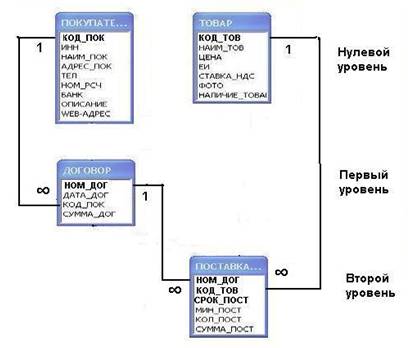
Рис.11.1. Подсхема данных (фрагмент схемы данных) для многотабличной формы ДОГОВОРЫ С ПОКУПАТЕЛЕМ базы данных "Поставка товаров".
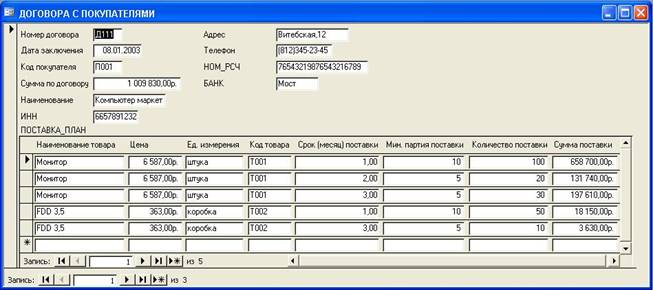
Рис. 11.2. Форма ДОГОВОРЫ С ПОКУПАТЕЛЕМ с подчиненной формой План ПОСТАВОК, созданной с помощью Мастера форм.
11.1. Проектирование формы. Определите, какие таблицы на подсхеме формы ДОГОВОРЫ С ПОКУПАТЕЛЕМ (рис.11.1) являются базовыми источниками записей для основной и подчиненной частей формы, источниками данных для отображения справочных данных (укажите соответствие).
Таблицы для формы ввода данных по договорам с покупателями | Таблицы – источники записей и данных для основной и подчиненной частей формы |
А. Таблица – базовый источник записей основной части формы. | 1. ПОСТАВКА ТОВАРОВ |
Б. Таблица, источник данных для отображения справочных данных в основной части формы | 2. ТОВАР |
В. Таблица – базовый источник записей подчиненной формы | 3. ДОГОВОРЫ С ПОКУПАТЕЛЕМ |
Г. Таблица, источник данных для отображения справочных данных в подчиненной форме | 4. ПОСТАВКА-ПЛАН |
5. ДОГОВОР | |
6. План ПОСТАВОК | |
7. ПОКУПАТЕЛЬ |
11.2 Создание многотабличной формы с помощью Мастера форм Access. Определите соответствие между действиями при создании многотабличной формы ДОГОВОРЫ С ПОКУПАТЕЛЕМ (см. рис.11.1) с помощью Мастера форм и технологией выполнения этих действий пользователем в Access. Макет формы приведен на рис.11.2.
Действия по созданию формы | Технология работы пользователя в Access |
А. Вызвать первое окно мастера Создание формы | 1. Щелкнуть на кнопке Формы окна базы данных "Поставка товаров", а затем дважды щелкнуть на ярлыке Создание формы с помощью мастера. |
Б. Выбрать таблицу, которая будет служить источником записей основной части формы, создаваемой с помощью Мастера форм | 2. В окне Выберите поля для формы выбрать в списке Доступные поля таблицы ДОГОВОР те поля, которые вошли в макет формы, и переместить их в область Выбранные поля. |
В. Выбрать из таблицы –источника записей основной части формы поля, которые вошли в макет формы | 3. В окне мастера Создание формы выбрать из раскрывающегося списка Таблицы и запросы таблицу ДОГОВОР. Список Доступные поля заполнится полями указанной таблицы. |
Г. Выбрать таблицу, которая будет служить источником справочных данных основной части формы, и ее поля, которые вошли в макет формы | 4. В окне Выберите поля для формы выбрать из списка Таблицы и запросы таблицу ПОКУПАТЕЛЬ. Выбрать в списке Доступные поля те поля, которые вошли в макет формы и переместить их в область Выбранные поля. |
Д. Выбрать таблицы–источники записей и данных подчиненной части формы и поля в них, которые вошли в макет формы | 5. В окнах Выберите внешний вид подчиненной формы и Выбрать требуемый стиль выбрать вид формы (Ленточный, Табличный и др.) и стиль оформления (Стандартный, Международный и др.). Нажать кнопку Далее. |
Е. Определить таблицу, которая предлагается в качестве базового источника для создаваемой основной части формы и схему макета формы | 6. В окне Выберите внешний вид представления данных уже выделена таблица ДОГОВОР и схематично отображен макет формы с перечнем полей в основной и в подчиненной частях формы. По умолчанию отмечен переключатель Подчиненные формы – вариант непосредственного ее включения в основную часть формы. Нажмите кнопку Далее. |
Ж. Выбрать вид формы и стиль ее оформления | 7. В окне Задайте имя форм задать имя основной части формы и имя подчиненной формы. В группе элементов Дальнейшие действия выбрать вариант Открыть форму для просмотра и ввода данных. Нажать кнопку Готово. |
З. Завершить процесс создания формы мастером и сразу приступить к работе с данными через форму | 8. В окне базы данных "Поставка товара" выбрать вкладку Формы и нажать кнопку Создать. |
9. В окне Новая форма выбрать Мастер форм и главную таблицу ДОГОВОР. Нажать кнопку ОК. | |
10. Последовательно выбирать из списка Таблицы и запросы таблицы ПОСТАВКА_ПЛАН, ТОВАР и включать в область Выбранные поля нужные поля этих таблиц, которые вошли в макет формы. |
11.3. Вычисления в форме. Пусть необходимо рассчитать в форме ДОГОВОРЫ С ПОКУПАТЕЛЕМ значения стоимости заказанного товара в каждой строке подчиненной формы План ПОСТАВОК. Разместите вычисляемое поле "Сумма поставки", как предусмотрено в макете формы (рис.11.2). Определите соответствие между действиями алгоритма создания вычисляемого поля многотабличной формы ДОГОВОРЫ С ПОКУПАТЕЛЕМ (см. рис.11.2) в режиме Конструктора и технологиями выполнения этих действий пользователем в Access.
Действия при создании вычисляемого поля формы в режиме Конструктора | Технология работы пользователя в Access |
А. Открыть форму ДОГОВОРЫ С ПОКУПАТЕЛЕМ в режиме Конструктора | 1. Нажать на Панели элементов формы кнопку Поле, начертить в Области данных Конструктора элемент Свободный. |
Б. Добавить в форму свободное (вычисляемое) поле, не связанное с главной и подчиненной таблицами | 2. Открыть форму и перейти в режим Конструктора, нажав кнопку Вид на панели инструментов Режим формы. На экране отобразится Панель элементов управления, которые могут быть размещены в форме. |
В. Разместить элемент Свободный в нужном месте Области данных подчиненной формы (см. рис.11.2). Связанный с ним элемент Поле№ - удалить. | 3. Поля КОЛ_ПОСТ и ЦЕНА для выражения должны выбираться из таблиц ПОСТАВКА_План и ТОВАР. |
Г. Открыть окно свойств элемента управления Свободный | 4. Вызвать контекстное меню и выбрать Свойства или нажать кнопку Свойства на панели инструментов. |
Д. Выбрать поля КОЛ_ПОСТ и ЦЕНА для выражения | 5. Нажать кнопку Вид для перехода в режим Формы. Ответить Да в окне Сохранение. |
Е. Ввести выражение для вычисления стоимости заказанного товара в окне свойств элемента Свободный. | 6. На вкладке Данные в строку Данные ввести выражение =КОЛ_ПОСТ*ЦЕНА, воспользоваться построителем выражения, применив появляющуюся кнопку Построить. |
Ж. Убедиться, что форма ДОГОВОРЫ С ПОКУПАТЕЛЕМ соответствует макету и сохранить изменения в форме. | 7. Нажать на Панели элементов формы, кнопку Поле, начертить в области Примечаний подчиненной формы Конструктора элемент Свободный. |
8. Поля КОЛ_ПОСТ и ЦЕНА для выражения должны выбираться из подчиненной формы План ПОСТАВКИ. | |
9. Установить курсор на границе выделенной рамки и, удерживая кнопку мыши нажатой, переместить вычисляемое поле в конце строки данных. | |
10. Ввести выражение =КОЛ_ПОСТ*ЦЕНА в элемент управления Свободный. Воспользоваться построителем выражения, применив появляющуюся кнопку Построить. | |
11. В окне базы данных на панели Объекты выделить объект Формы и исходную форму ДОГОВОРЫ С ПОКУПАТЕЛЕМ. Щелкнуть на кнопке Создать панели инструментов базы данных. |
11.4. Технология первоначальной загрузки взаимосвязанных таблиц базы данных через формы на примере базы данных "Поставка товаров"
Технология создания целостной базы, в которой между таблицами установлены связи и определены параметры поддержания целостности, предполагает упорядочение загрузки взаимосвязанных таблиц с целью обеспечения однократного ввода данных. Отметьте те положения, которые относятся к требованиям к выполнению загрузки записей в таблицы в соответствии со Схемой данных многотабличной формы ДОГОВОРЫ С ПОКУПАТЕЛЕМ.
А. Загрузка записей таблиц ДОГОВОР и ПОСТАВКА_План должна производиться одновременно?
Б. В основной части формы таблица ДОГОВОР является базовым источником записей. Записи в нее должны загружаться при наличии записей в таблице ПОКУПАТЕЛЬ?
В. В подчиненной форме таблица ПОСТАВКА_План является базовым источником записей. Записи в нее должны загружаться при наличии записей в таблице ТОВАР?
Г. В подчиненной форме необходимо предусмотреть ввод всех ключевых полей таблицы ПОСТАВКА_План – базовом источнике записей (НОМ_ДОГ, КОД_ТОВ, СРОК_ПОСТ)?
Д. Для загрузки записи нового договора в таблицу ДОГОВОР через форму ДОГОВОРЫ С ПОКУПАТЕЛЕМ нужно придерживаться определенной последовательности?
Е. Отображение записей главной и подчиненной таблиц в Режиме таблицы одновременно возможно?
Ж. Для сохранения сформированной записи в таблице ДОГОВОР при переходе в подчиненную форму необходимо предусматривать специальные меры?
З. При загрузке данных о новом договоре через форму ДОГОВОРЫ С ПОКУПАТЕЛЯМИ пустые записи в основной и подчиненной частях формы становятся текущими автоматически?
И. Загрузка таблиц справочной информации ПОКУПАТЕЛЬ, ТОВАР должна производиться в определенной последовательности?

|
Из за большого объема этот материал размещен на нескольких страницах:
1 2 3 |
