


Партнерка на США и Канаду по недвижимости, выплаты в крипто
- 30% recurring commission
- Выплаты в USDT
- Вывод каждую неделю
- Комиссия до 5 лет за каждого referral


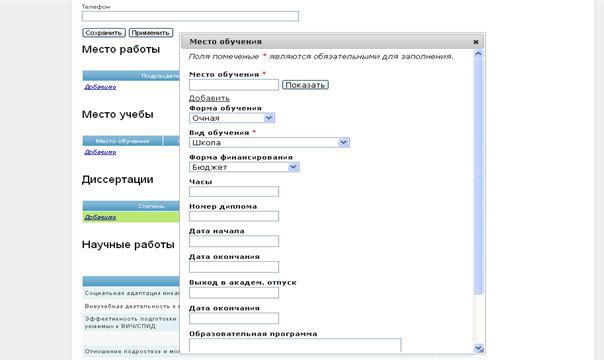
Рис. 28. Форма «Место учёбы»
После внесения данных в окно «Организация» необходимо нажать кнопку «Сохранить» и закрыть окно с помощью кнопки  , чтобы вернуться к заполнению формы «Место обучения».
2. Форма обучения – поле позволяет выбрать форму обучения из выпадающего списка: очная, очно-заочная, заочная, дистанционное, не указано.
3. Вид обучения – поле позволяет выбрать вид обучения из выпадающего списка: школа, специалитет, бакалавриат, магистратура, аспирантура, соискательство, докторантура, курсы повышения квалификации. Данное поле является обязательным для заполнения.
4. Форма финансирования – в поле указывается форма финансирования данного вида обучения. Информация вносится из выпадающего списка: бюджет, контракт, федеральный проект, не указано.
5. Часы – указывается количество часов обучения для курсов повышения квалификации (в цифровой форме без слов «часов» или «ч»)
6. Номер диплома – указывается номер диплома об образовании.
7. дата начала – дата начала обучения. в поле указывается число, месяц, год в цифровой форме. Дата вносится с помощью календаря, который открывается по щелчку мыши по данному полю (см. рис. 5, 6, 7).
8. Дата окончания – дата окончания обучения. в поле указывается число, месяц, год в цифровой форме. Дата вносится с помощью календаря, который открывается по щелчку мыши по данному полю (см. рис. 5, 6, 7).
9. Выход в академический отпуск – указывается дата выхода в академический отпуск (если такой отпуск был). Заполняется аналогично пп. 7 и 8.
10. Дата окончания – дата окончания академического отпуска. Заполняется аналогично пп. 7 и 8.
11. образовательная программа – указывается шифр и название основной образовательной программы.
После внесения данных необходимо нажать кнопку «Сохранить».
Диссертации
Форма «Диссертации» позволяет внести информацию о защищённой преподавателем (сотрудником) диссертации (если такая есть) (рис. 29)
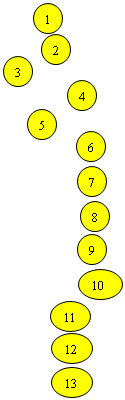
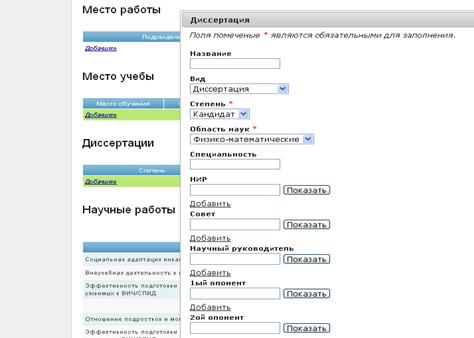
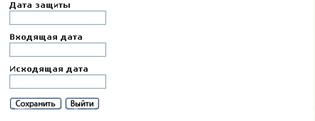
Рис. 29. Раздел «Диссертации»
Опишем содержание каждого поля.
1. Название – поле для внесения наименования диссертации (тема диссертации)
2. Вид – позволяет выбрать из выпадающего списка вид научной работы: для кандидатов наук – диссертация, для выпускников университета – дипломная работа, для студентов – курсовая работа.
3. Степень – поле позволяет выбрать из выпадающего списка учёную степень сотрудника: кандидат или доктор (поле является обязательным для заполнения).
4. Область наук – поле позволяет выбрать из выпадающего списка область наук, по которой сотрудник защитил диссертацию (поле является обязательным для заполнения).
5. Специальность – в поле указывается шифр и название специальности сотрудника (Например, 08.00.01 – Экономическая теория). Коды научных специальностей можно найти в разделе «Помощь» системы AXI.
6. НИР – поле «Научно-исследовательская работа» можно заполнить из списка с помощью кнопки «Показать», либо добавить новое с помощью кнопки «Добавить». Открывшееся окно «НИР» соответствует карточке ВНТИЦ и заполняется аналогично (рис. 30).
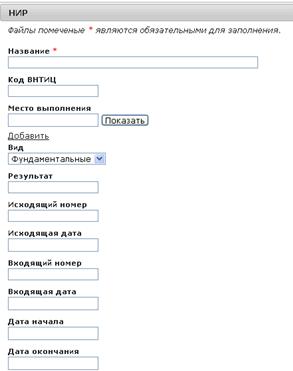
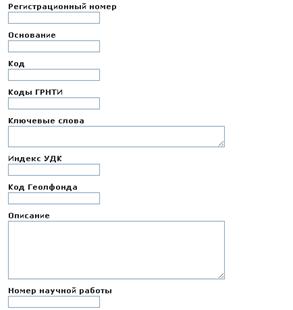
Рис. 30. Окно «НИР» раздела «Диссертации»
7. Совет – указывается Совет, в котором проходила защита диссертации (номер совета или вуз-место нахождения Совета)
8. Научный руководитель – в поле указывается фамилия, имя, отчество научного руководителя при написании диссертации.
9. 1-й оппонент – в поле указывается фамилия, имя, отчество полностью.
10. 2-й оппонент – в поле указывается фамилия, имя, отчество полностью.
11. Дата защиты – указывается дата защиты диссертации. в поле указывается число, месяц, год в цифровой форме. Дата вносится с помощью календаря, который открывается по щелчку мыши по данному полю (см. рис. 5, 6, 7).
12. Входящая дата – поле заполняется в диссертационном совете. Дата вносится аналогично п. 11 из календаря.
13. Исходящая дата – поле заполняется в диссертационном совете. Дата вносится аналогично п. 11 из календаря.
После внесения данных необходимо нажать кнопку «Добавить» («Применить»).
Награды
Форма «Награды» позволяет внести информацию о наградах, полученных сотрудником за время работы (рис. 31)
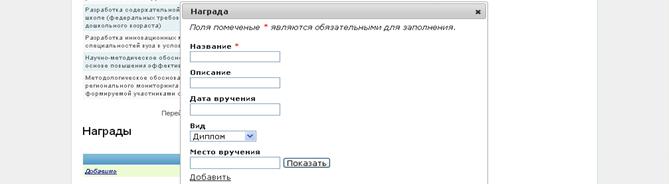
Рис. 31. Раздел «Награды»
1. Название – указывается полное название награды, например, диплом за вклад в развитие науки Челябинской области (обязательно для заполнения).
2. Описание – дополнительная информация о награде.
3. Дата вручения – указывается дата вручения награды. в поле указывается число, месяц, год в цифровой форме. Дата вносится с помощью календаря, который открывается по щелчку мыши по данному полю (см. рис. 5, 6, 7).
4. Вид – поле позволяет выбрать из выпадающего списка вид награды: диплом, медаль, орден, грамота, не указано.
5. Место вручения – для заполнения поля необходимо нажать кнопку «Добавить», после чего откроется окно для заполнения (рис. 32). Вам нужно указать название организации, в которой проходило вручение награды, тип организации (вуз, министерство, администрация и т. д.), название города, страны, адрес электронной почты, телефон организации места-вручения.
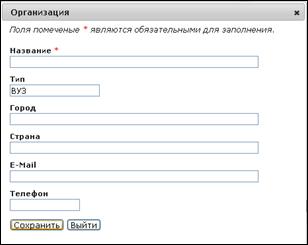
Рис. 32. Окно «Организация» раздела «Награды»
После внесения данных необходимо нажать кнопку «Сохранить» и закрыть окно с помощью кнопки , чтобы вернуться к заполнению формы «Награды».
После внесения всех данных также необходимо нажать кнопку «Сохранить».
Лекции
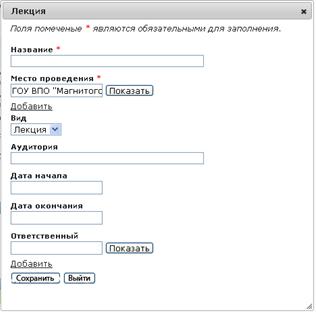
Форма «Лекции» позволяет внести информацию как о приглашённых зарубежных лекторах, так о и преподавателях (сотрудниках) МаГУ, которые проводили специальные лекции, выходящие за пределы обычной преподавательской деятельности (рис. 33).


 |
Рис. 33. Раздел «Лекции»
1. Название – указывается название лекции (обязательно для заполнения).
2. Место проведения – указывается место проведения лекции. Поле заполняется из списка с помощью кнопки «Показать». Если данная организация отсутствует в списке, то Вы можете её внести в систему с помощью кнопки «Добавить», после чего откроется окно для заполнения «Организация» (см. рис. 32). После внесения данных необходимо нажать кнопку «Сохранить» и закрыть окно с помощью кнопки , чтобы вернуться к заполнению формы «Лекции».
3. Вид – это вид проведения занятия, то есть лекция.
4. Аудитория – указывается номер аудитории, в которой проводилась лекция.
5. Даты начала – дата начала лекции. в поле указывается число, месяц, год в цифровой форме. Дата вносится с помощью календаря, который открывается по щелчку мыши по данному полю (см. рис. 5, 6, 7).
6. Дата окончания – дата окончания лекции. Заполняется аналогично п. 5.
7. Ответственный – полностью указывается фамилия, имя, отчество ответственного за проведение лекции.
После внесения данных необходимо нажать кнопку «Сохранить».
Командировки
Форма позволяет внести данные о командировках (рис. 34).
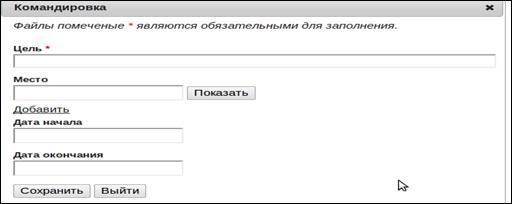
Рис. 34. Окно «Командировки»
1. Цель – указывается цель командировки (обязательно для заполнения).
2. Место – указывается организация-место командировки. Поле заполняется из списка с помощью кнопки «Показать». Если организации нет в списке, то вы можете её добавить с помощью кнопки «Добавить». После чего откроется окно для внесения данных об организации (см. рис. 9). После внесения данных необходимо нажать кнопку «Сохранить» и закрыть окно с помощью кнопки , чтобы вернуться к заполнению формы «Командировки».
3. Дата начала - дата начала командировки. в поле указывается число, месяц, год в цифровой форме. Дата вносится с помощью календаря, который открывается по щелчку мыши по данному полю (см. рис. 5, 6, 7).
4. Дата окончания – дата окончания командировки. в поле указывается число, месяц, год в цифровой форме. Дата вносится с помощью календаря, который открывается по щелчку мыши по данному полю (см. рис. 5, 6, 7).
После внесения всех данных необходимо нажать кнопку «Сохранить».
Научные школы
Форма позволяет внести сведения о научных школах (рис. 35). Научную школу можно считать существующей при выполнении трёх пунктов:
1) наличие аспирантов и/или учеников, защитивших диссертационные исследования на соискание степени кандидата наук;
2) наличие монографий по тематике школы;
3) наличие статей из списка журналов, рекомендованных ВАК.
Необязательным, но желательным критерием является наличие патентов либо свидетельств о регистрации.


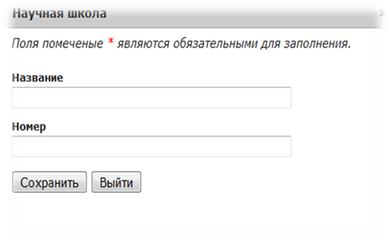
Рис. 35. Окно «Научная школа»
1. Название – указывается полное название научной школы.
2. Номер – номер регистрации научной школы во ВНТИЦ / ЦИТиС.
Союзы и общества
Форма позволяет внести данные о союзах и обществах (рис.36)
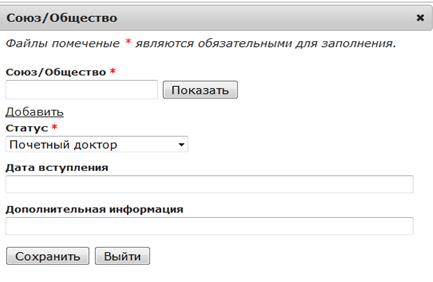
Рис.36. Окно «Союзы и общества»
1. Союз / общество – указывается полное название союза / общества с помощью кнопки «Показать». Если данного союза / общества нет в списке, то Вы можете его внести с помощью кнопки «Добавить». После чего откроется окно для заполнения данных (см. рис. 9). После внесения данных необходимо нажать кнопку «Сохранить» и закрыть окно с помощью кнопки , чтобы вернуться к заполнению формы «Командировки».
2. Статус - указывается статус члена союза / общ3ества из выпадающего списка.
3. Дата вступления – указывается дата вступления данного сотрудника в союз / общество. В поле указывается число, месяц, год в цифровой форме. Дата вносится с помощью календаря, который открывается по щелчку мыши по данному полю (см. рис. 5, 6, 7).
4. Дополнительная информация – указывается любая дополнительная информация по теме на усмотрение заполняющего.
Подраздел «Студенты»
Подраздел «Студенты» является одним из справочников, находящемся в разделе «НИР». Данный подраздел предназначен для внесения данных о научной деятельности студентов за текущий календарный (а не учебный) год. Данные о студенте вносит преподаватель, являющийся его научным руководителем в процессе осуществления научной деятельности (выполнении научной работы, написания статьи, тезисов и т. д.).
После входа в справочник «Студенты» Вы увидите таблицу, содержащую три столбца: Ф. И.О., день рождения, пол. Таблица может быть пустой (как на рис. 37), если никто из Вашего подразделения не вносил данные, или заполненной. Прежде чем добавить студента, убедитесь, что его еще нет в данной таблице. Для этого необходимо в поле над списком студентов ввести его фамилию.
После того как Вы внесёте фамилию студента в поля поиска и нажмёте клавишу «Enter» сведения о нём отобразятся в таблице (рис. 38). и напротив Ф. И.О. студента справа появятся следующие кнопки:
 – данная кнопка позволяет просмотреть информацию о конкретном студенте путём открытия его личной карточки
 – кнопка позволяет редактировать уже внесённые данные о студенте, а также вносить новые (см. процедуру «Редактировать).
 – кнопка удаления данных (удалять могут только администраторы отдела организации научных исследований).


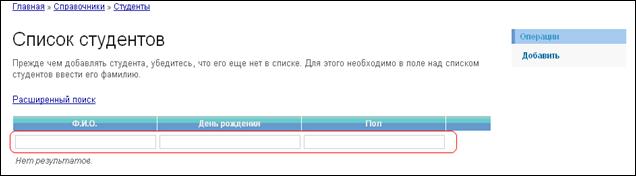
Рис. 37. Окно «Список студентов» главной страницы справочника «Студенты»

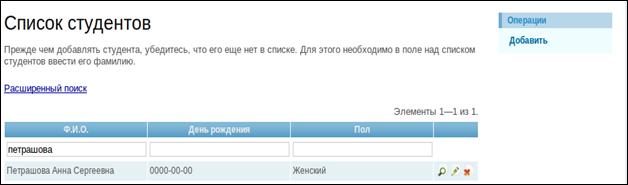
Рис. 38. Окно «Список студентов» главной страницы справочника «Студенты» после осуществления поиска студента
2.2.1 Процедура «Поиск»
Поиск интересующего Вас студента осуществляется с помощью полей, расположенных в первой строке таблицы (рис. 37). Поиск осуществляется по трём параметрам: Ф. И.О., день рождения, пол. После того как Вы внесёте какой-либо параметр для поиска студента в поля поиска нажмите клавишу «Enter» и система найдёт данного студента (если он был внесён в систему AXI) (рис. 38).
Также существует возможность найти студента с помощью кнопки «Расширенный поиск», расположенной выше таблицы (рис.). После нажатия на данную кнопку откроется ряд полей для ввода данных. Вам просто необходимо ввести известную информацию, нажать кнопку «Поиск» и студент будет найден (если сведения о данном студенте внесены в систему AXI) (рис. 39).

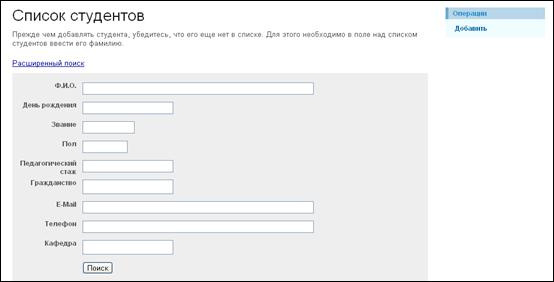
Рис. 39. Окно «Расширенный поиск»
2.2.2 Процедура «Добавить»
Прежде чем добавить студента, убедитесь, что его ещё нет в таблице. Для этого необходимо в поле над списком студентов ввести его фамилию и нажать клавишу «Enter» (рис. 38).
Для добавления нового студента Вам необходимо нажать кнопку «Добавить» (рис. 37, 38, 39). После этого открывается форма для добавления нового студента (рис. 40).
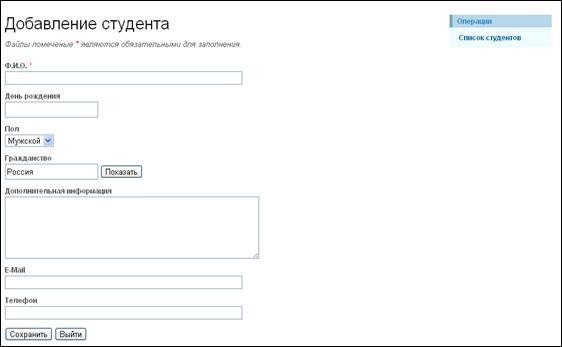
Рис. 40. Окно «добавление студента»
1. Ф. И.О. – в данное поле вносятся фамилия, имя, отчество студента полностью, без сокращений. Причём поле является обязательным для заполнения. Только заполнив поле «Ф. И.О.», можно перейти к другим полям, заполнение которых является желательным, но не обязательным.
2. День рождения – в поле указывается число, месяц, год в цифровой форме. Дата вносится с помощью календаря, который открывается по щелчку мыши по данному полю (см. рис. 5, 6, 7).
3. Пол – выбирается из списка: мужской или женский.
4. Гражданство – поле позволяет выбрать страну, гражданином которой является студент, с помощью кнопки «Показать». Для быстроты заполнения начинайте в поле вводить название страны, система из списка подберёт подходящую, а Вам необходимо будет просто нажать на название страны и оно отобразится в поле «Гражданство».
5. Дополнительная информация – в данное поле вносится любая дополнительная информация о студенте, не нашедшая отражения в других полях.
6. E-mail – это адрес электронной почты). Поле заполняется вручную.
7. Телефон – это контактный номер телефона студента или его научного руководителя, по которому отдел ООНИ может связаться со студентом/научным руководителем. Если номеров несколько, то они вносятся через запятую. Номер вносится в цифровой форме как (неважно с пробелами или без них). Общее количество символов не должно превышать 255 символов.
После внесения всех данных о студенте необходимо нажать кнопку «Сохранить».
2.2.3 Процедура «Редактировать»
После выполнения процедуры «Добавить» формируется личная карточка студента (рис. 41). Справа в окне карточки студента Вы увидите кнопки «Список», «Добавить», «Редактировать», «Удалить».
Кнопка «Список» – откроет весь список студентов МаГУ (в соответствии с правами доступа, открыты только студенты Вашего подразделения), уже внесённых на данный момент в систему AXI.
Кнопка «редактировать» позволяет изменить уже внесённую ранее информацию о студенте (описанную в процедуре «Добавить»), а также внести новую информацию, а именно: место учёбы, название дипломной работы /диссертации, награды (рис.). Процедура «Редактировать» аналогична этой же процедуре, описанной в подразделе «Сотрудники».
Также вы можете изменить информацию о студенте с помощью кнопки  «Редактировать», расположенной в таблице «Список студентов» в последнем столбце напротив фамилии студента.
Для внесения данных в поля «Место учёбы», «Дипломные / диссертационные работы», «награды», необходимо нажать кнопку «добавить», после чего справа появится окно для внесения данных (рис. 42).
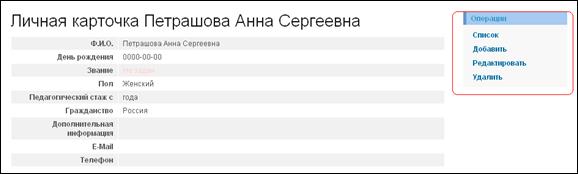
Рис. 41. Окно «Личная карточка студента»
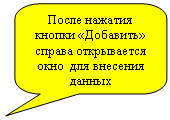
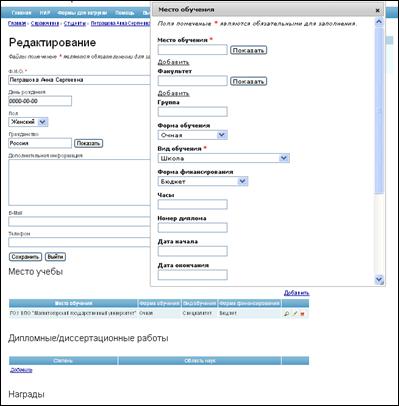
Рис. 42. Окно «Редактирование»
содержание форм «Место учёбы», «Дипломные / диссертационные работы», «награды» в целом аналогично подразделу «Сотрудники». Опишем данные формы в той части, в которой их заполнение отличается от подраздела «Сотрудники».
Место учёбы
Вид окна данной формы и её заполнение в целом аналогично форме, содержащейся в подразделе «Сотрудники». Однако имеются новые поля: факультет и группа (рис. 43). Поля, подлежащие обязательному заполнению: место обучения (ГОУ ВПО «МаГУ»), факультет, вид обучения. Остальные поля необязательны к заполнению, но желательны. Желательно также указать дату окончания обучения для выпустившихся студентов. Иначе будет считаться, что студент в настоящий момент учится в вузе.
Опишем особенности заполнения новых полей.
1. Факультет – указывается наименование факультета, на котором обучается / обучался студент. Наименование выбирается из списка с помощью кнопки «Показать», либо, при отсутствии в списке, вносится с помощью кнопки «Добавить». Принцип работы данных кнопок описан в разделе «Вход и регистрация», а также в подразделе «Сотрудники».
2. Группа – указывается номер учебной группы, в которой обучается / обучался студент в соответствии с электронным цифровым расписанием.
После внесения всех данных о месте учёбы студента необходимо нажать кнопку «Сохранить».

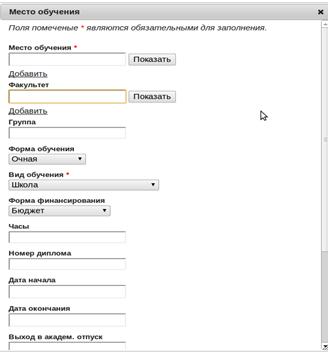
Рис. 43. Окно «Место обучения»
Дипломные / диссертационные работы
Вид окна данной формы и её заполнение аналогично форме «Диссертации», содержащейся в подразделе «Сотрудники» (рис. 44). Данная форма заполняется на студентов, окончивших обучение в МаГУ в 2011 г. и имеющих научной работы или участвовавших в научной деятельности в этом же году (например, участие в конференциях). Поля, подлежащие обязательному заполнению: название, вид (дипломная работа), специальность, научный руководитель.
После внесения всех данных о дипломной работе студента необходимо нажать кнопку «Сохранить».
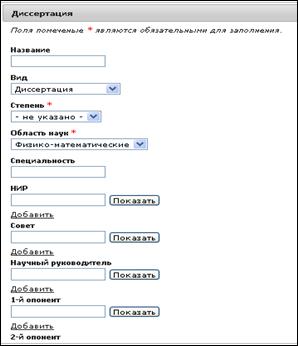
Рис. 44. Окно «Диссертации»
Награды
В данную форму вносится полное наименование награды (например, диплом I степени, почетная грамота, благодарность Министерства образования РФ и т. д.), полученные студентом по итогам осуществления научной деятельности (участие в научных, научно-практических, научно-исследовательских конференциях, семинарах, олимпиадах, научных конкурсах и т. д.) Вид окна данной формы и её заполнение аналогично форме, содержащейся в подразделе «Сотрудники». Поля, подлежащие обязательному заполнению: название, вид.
После внесения всех данных о наградах студента необходимо нажать кнопку «Сохранить».
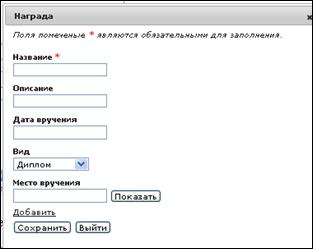
Рис. 45. Окно «Награды»
Подраздел «Научно-исследовательская деятельность»
Подраздел «Научно-исследовательская деятельность» является одним из справочников, находящемся в разделе «НИР». Данный подраздел предназначен для внесения данных о научно-исследовательских работах преподавателей и сотрудников вуза, в том числе о видах данных работ, о сроках выполнения, руководителях проекта, основаниях выполнения работ и т. д. В систему вносятся сведения о научно-исследовательской работах, выполненных в текущем календарном (а не учебном) году.
В подраздел «Научно-исследовательская деятельность» вносятся сведения о выполненных, выполняемых и планируемых к выполнению в текущем календарном году научно-исследовательских работах.
После входа в справочник «Научно-исследовательская деятельность» Вы увидите сводную таблицу по всему университету (рис.38), состоящую из шести столбцов:
1. Название – это название научно-исследовательской работы (далее – НИР).
2. Вид – это вид научной работы. Выделяют следующие виды НИР:
2.1.Фундаментальные. К ним относится экспериментальная и теоретическая деятельность, направленная на получение новых знаний об основных закономерностях строения, функционирования и развития человека, общества, окружающей природной среды (Федеральный закон «О науке и государственной научно-технической политике», 23.09.96 ).
2.2. Прикладные. К ним относятся исследования, направленные преимущественно на применение новых знаний для достижения практических целей и решения конкретных задач (Федеральный закон «О науке и государственной научно-технической политике», 23.09.96 ).
2.3. Разработки. К экспериментальным разработкам относится деятельность, которая основана на знаниях, приобретенных в результате проведения научных исследований или на основе практического опыта, и направлена на сохранение жизни и здоровья человека, создание новых материалов, продуктов, процессов, устройств, услуг, систем или методов и их дальнейшее совершенствование (Федеральный закон «О науке и государственной научно-технической политике», 23.09.96 ).
3. Дата начала – дата начала работы.
4. Дата окончания – дата окончания (фактическая/планируемая).
5. Руководитель – руководитель научно-исследовательской работы.
6. Кнопки управления:
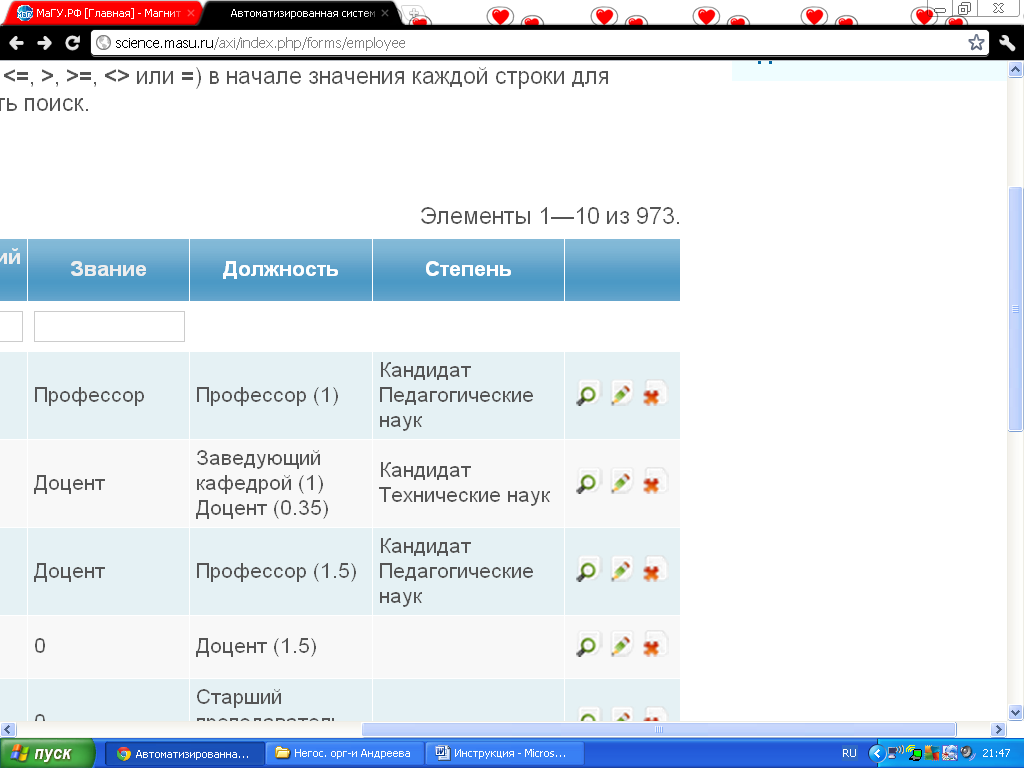 – данная кнопка позволяет просмотреть сведения о конкретной НИР, путем открытия карточки НИР (рис. 46).
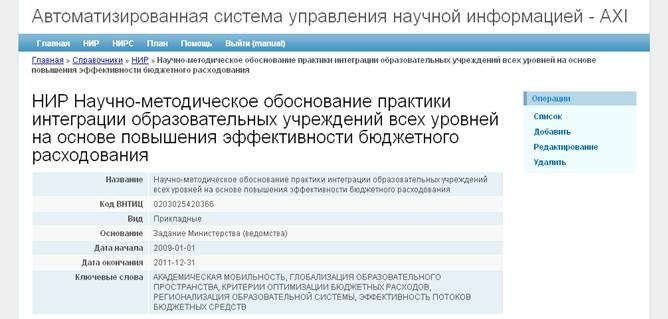
Рис. 46. Сведения о конкретной НИР
– кнопка позволяет редактировать уже внесённые данные о НИР.
 – кнопка удаления данных (удалять могут только администраторы отдела организации научных исследований).


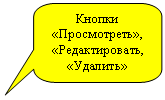

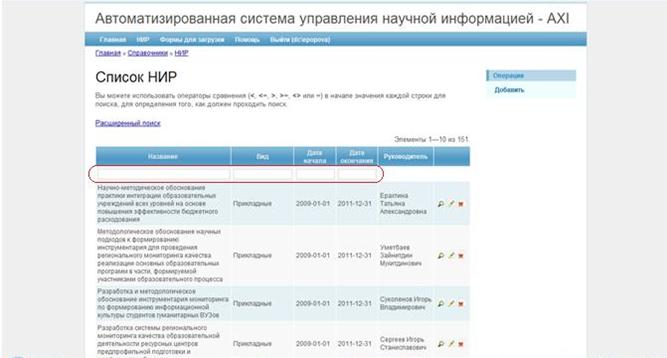
Рис. 47. Главная страница подраздела «Научно-исследовательская работа»
Также существует возможность сортировки информации в столбцах по алфавиту. Для этого необходимо кликнуть мышью по заголовку столбца.
2.3.1. Процедура «Поиск»
Вы можете найти НИР с помощью полей, расположенных в первой строке таблицы. Поиск осуществляется по четырём параметрам: название, вид, дата начала, дата окончания (рис. 47). Также существует возможность найти интересующую Вас НИР с помощью кнопки «Расширенный поиск», расположенной выше таблицы (рис. 47).После нажатия на данную кнопку откроется ряд полей для ввода данных. Вам просто необходимо ввести известную информацию, нажать кнопку «Поиск» и сотрудник будет найден (если сведения о данном сотруднике внесены в систему AXI) (рис. 48).

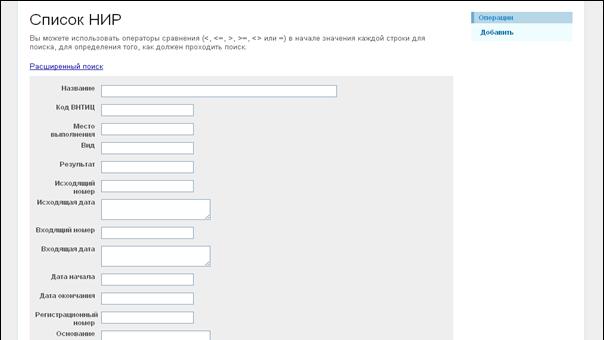
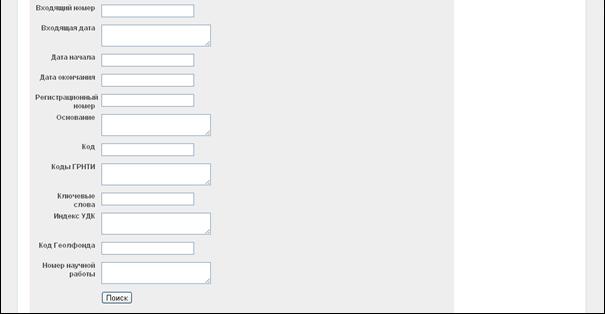
Рис. 48. Окно «Расширенный поиск»
2.3.2. Процедура «Добавить»
Для добавления новой НИР Вам необходимо нажать кнопку «Добавить» (рис. 47, 48). После этого открывается форма для добавления новой НИР (рис. 49).
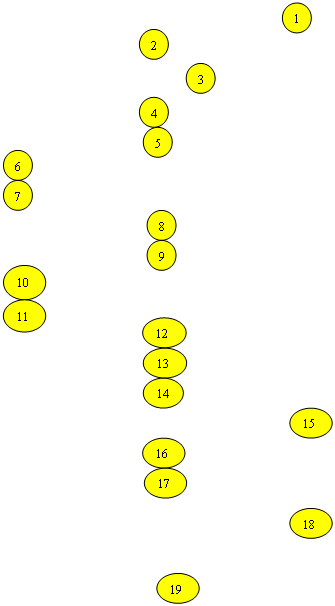
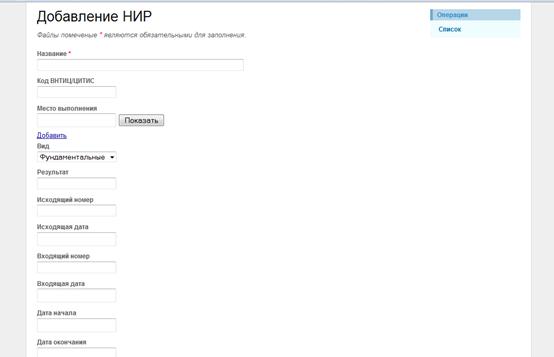
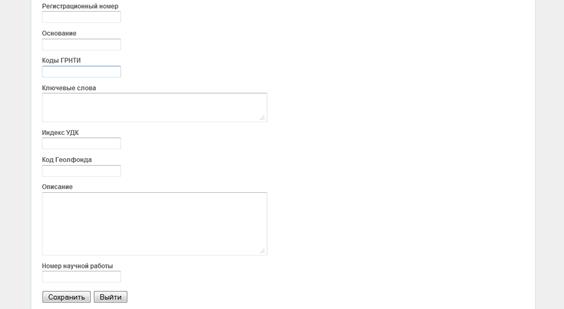
Рис. 49. Окно «Добавление НИР»
Заметим, что данные в окно «НИР» вносятся с опорой на регистрационную карту ВНТИЦ / ЦИТиС.
1. Название – в поле указывается название полное научно-исследовательской работы (обязательно для заполнения).
2. Код ВНТИЦ/ЦИТИС – указываются коды Всероссийского научно-технического информационного центра / Центра информационных технологий и систем органов исполнительной власти.
3. Место выполнения – указывается место выполнения НИР. Поле заполняется из списка с помощью кнопки «Показать». Если организации нет в списке, то Вы можете её добавить с помощью кнопки «Добавить», расположенную ниже поля. При этом откроется новое окно «Организация» (рис. 50) (особенности заполнения смотрите ниже рисунка 9).
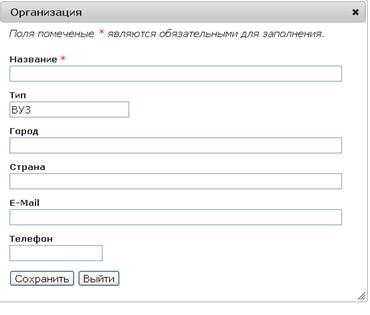
Рис. 50. Окно «Организация»
После внесения данных необходимо нажать кнопку «Сохранить» и закрыть окно с помощью кнопки , чтобы вернуться к заполнению процедуры «Добавление НИР».
4. Вид – указывается вид НИР с помощью выпадающего списка: фундаментальные, прикладные, разработка.
5. Результат – указывается результат, достигнутый в результате написания НИР (примеры результатов приведены в разделе «Помощь» системы AXI).
6. Исходящий номер – указывается номер, который присваивается в Отделе организации научных исследований (ООНИ) МаГУ при регистрации НИР.
7. исходящая дата – в поле указывается число, месяц, год в цифровой форме. Дата вносится с помощью календаря, который открывается по щелчку мыши по данному полю (см. рис. 5, 6, 7).
8. Входящий номер – указывается входящий номер, который изначально проставляется в ВНТИЦ / цИтиС. в поле Вы указываете число, месяц, год в цифровой форме. Дата вносится с помощью календаря, который открывается по щелчку мыши по данному полю (см. рис. 5, 6, 7).
9. Входящая дата – указывается входящая дата, которая изначально проставляется в ВНТИЦ / цИтиС. в поле указывается число, месяц, год в цифровой форме. Дата вносится с помощью календаря, который открывается по щелчку мыши по данному полю (см. рис. 5, 6, 7).
10. дата начала – это дата начала работы над НИР. В поле указывается число, месяц, год в цифровой форме. Дата вносится с помощью календаря, который открывается по щелчку мыши по данному полю (см. рис. 5, 6, 7).
11. Дата окончания – это дата окончания работы над НИР. в поле указывается число, месяц, год в цифровой форме. Дата вносится с помощью календаря, который открывается по щелчку мыши по данному полю (см. рис. 5, 6, 7).
12. Регистрационный номер – указывается номер, который автоматически присваивается в ЦИТиС при регистрации НИР.
13. основание – указывается основание написания НИР (например, задание Министерства).
14. Коды ГРНТИ – указывается код по государственному рубрикатору научно-технической информации (коды ГРНТИ можно найти в разделе «Помощь» системы AXI).
15. Ключевые слова – вносятся ключевые слова, определяемые автором НИР самостоятельно.
16. Индекс УДК – индекс универсальной десятичной классификации, указанный также в регистрационной карте ЦИТиС.
17. Код геолфонда – переносится также из регистрационной карты ЦИТиС.
18. Описание – указывается краткая аннотация НИР.
19. Номер научной работы – указывается номер, который изначально был присвоен данной НИР фондом (данный номер может отсутствовать).
После внесения всех данных о НИР необходимо нажать кнопку «Сохранить».
2.3.3. Процедура «Редактировать»
После формирования карточки НИР справа в окне Вы увидите кнопки «Список», «Добавить», «Редактировать», «Удалить».
Кнопка «Список» – откроет весь список сотрудников МаГУ (в соответствии с правами доступа, открыты только сотрудники Вашего подразделения), уже внесённых на данный момент в систему AXI (рис. 51).
Кнопка «Редактировать» – позволяет изменить уже внесённую ранее информацию о НИР (рис.51) и внести новую информацию об исполнителях НИР, о финансировании (рис. 52).
Также вы можете изменить информацию о НИР с помощью кнопки «Редактировать», расположенной в таблице «Список НИР» в последнем столбце напротив названия НИР (рис. 47).

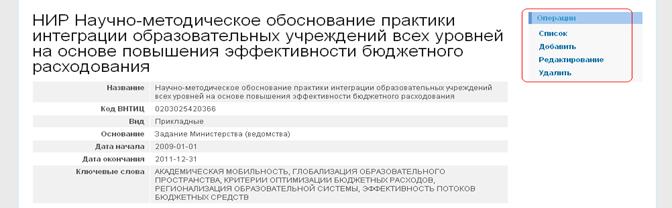
 Рис. 51. Карточка НИР
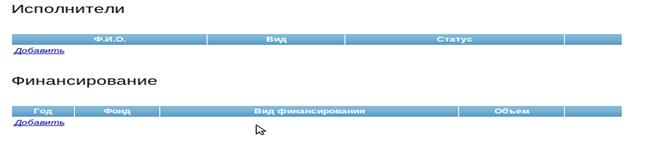
Рис. 52. Поля «Исполнители» и «Финансирование»
Исполнители
Информацию об исполнителях можно внести с помощью кнопки «Добавить». После чего откроется окно «Исполнитель» (рис. 53).
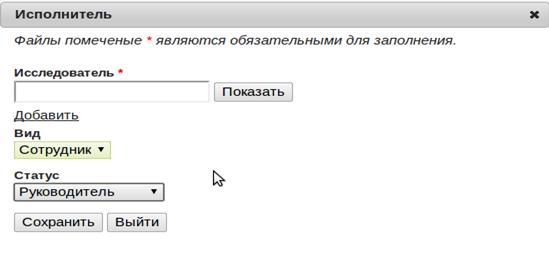
Рис. 53. Окно «Исполнитель»
Рассмотрим заполнение каждого поля.
1. Исследователь – указывается фамилия, имя, отчество исполнителя. Поле заполняется из списка с помощью кнопки «Показать». Если данного исполнителя нет в списке, то Вы можете его добавить с помощью кнопки «Добавить», расположенной ниже поля. При этом откроется новое окно «Исследователь» (рис. 54), в которое необходимо внести: Ф. И.О., день рождения, пол, звание, педагогический стаж, гражданство, дополнительную информацию (при необходимости), e-mail (адрес электронной почты) и телефон. После внесения данных необходимо нажать кнопку «Сохранить» и закрыть окно с помощью кнопки , чтобы вернуться к заполнению формы «Исполнитель».

|
Из за большого объема этот материал размещен на нескольких страницах:
1 2 3 |
