


Партнерка на США и Канаду по недвижимости, выплаты в крипто
- 30% recurring commission
- Выплаты в USDT
- Вывод каждую неделю
- Комиссия до 5 лет за каждого referral
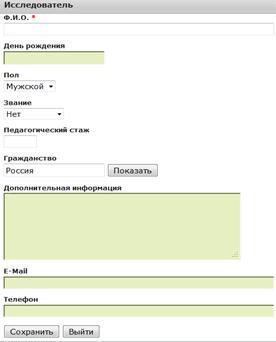
Рис. 54. Окно «Исследователь»
2. Вид – указывается категория исследователя из выпадающего списка: сотрудник или студент.
3. Статус – указывается статус исследователя из выпадающего списка: руководитель, исполнитель или сопровождающий. Статусом «Сопровождающий» обладает только ООНИ.
После внесения всех данных об исполнителях необходимо нажать кнопку «Сохранить».
Финансирование
Информацию об объёме, фонде финансирования можно внести с помощью кнопки «Добавить». После чего откроется окно «Финансирование» (рис. 55).
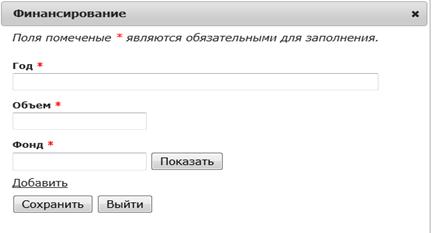
Рис. 55. Окно «Финансирование»
Рассмотрим заполнение каждого поля.
1. Год – указывается год, в котором было произведено финансирование (обязательно для заполнения).
2. Объем – указывается сумма, выделенная на данный проект в текущем году. Сумма пишется в цифровой форме без пробелов между разрядами, копейки указываются через точку (обязательно для заполнения).
Примечание. Если проект рассчитан на один год, то указывается данный год. Если проект длится более оного года, то каждый год сумма финансирования может меняться. Поэтому указывается текущий год и соответствующая ему сумма.
3. Фонд – указывается наименование фонда из списка с помощью кнопки «Показать». Если данный фонд отсутствует в списке, то вы можете его внести с помощью кнопки «Добавить». После чего откроется окно «Фонд» (рис. 56) (обязательно для заполнения).
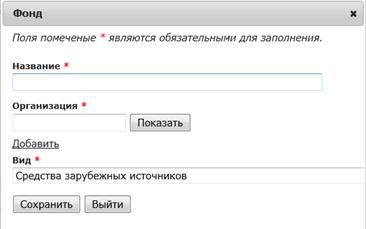
Рис. 56. Окно «Фонд»
В форме «Фонд» указывается:
– название фонда (прописывается полное наименование фонда);
– организация, к которой данный фонд относится (выбирается из списка с помощью кнопки «Показать» или добавляется с помощью кнопки «Добавить», после чего открывается окно «Организация», аналогичное рисунку 9);
– вид фонда (заполняется из выпадающего списка).
После внесения данных необходимо нажать кнопку «Сохранить» и закрыть окно с помощью кнопки  , чтобы вернуться к заполнению формы «Финансирование».
После внесения всех данных о фонде необходимо нажать кнопку «Сохранить».
Подраздел «Монографии, учебные и научные пособия»
Подраздел «Монографии, учебные и научные пособия» является одним из справочников, находящемся в разделе «НИР». Данный подраздел предназначен для внесения данных о научных, учебных пособиях, монографиях, выпущенных преподавателями и сотрудниками вуза в текущем году.
После входа в справочник «Научно-исследовательская деятельность» Вы увидите сводную таблицу по всему университету, состоящую из восьми столбцов:
1. Название – это название монографии, учебного или научного пособия.
2. Издательство – это название издательства, выпустившего в свет данную монографию, учебное или научное пособие.
3. Авторы – это авторы, соавторы или редакторы данного научного пособия.
4. Год – это год выпуска / издания монографии, учебного или научного пособия.
5. Вид пособия – это вид пособия: монография, учебное пособие, учебно-методический комплекс, электронный учебно-методический комплекс, сборник, журнал и т. д.
6. Количество страниц – количество страниц пособия.
7. Количество печатных листов – количество печатных листов пособия (таблица перевода страниц в печатные листы приведена в разделе «Помощь» системы AXI).
8. Тираж – количество выпущенных в свет экземпляров издания.
9. Кнопки управления:
 – данная кнопка позволяет просмотреть сведения о конкретной монографии, учебном и научном пособии, путем открытия карточки «Научное пособие» (рис. 57)
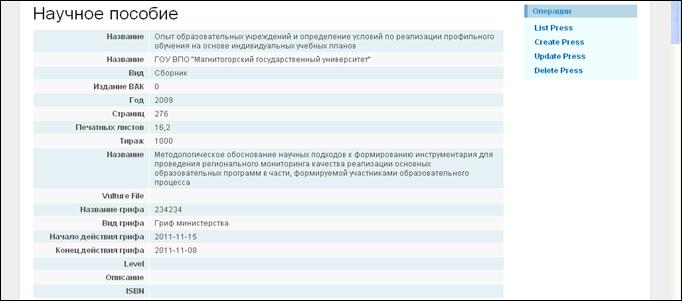
Рис. 57. Карточка «Научное пособие»
 – кнопка позволяет редактировать уже внесённые данные о монографии, учебном или научном пособии.
 – кнопка удаления данных (удалять могут только администраторы отдела организации научных исследований).


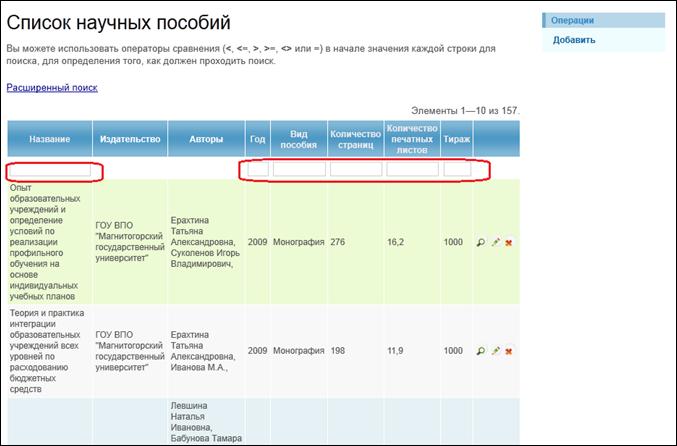
Рис. 58. Главная страница подраздела «Монографии, учебные и научные пособия»
Также существует возможность сортировки информации в столбцах по алфавиту. Для этого необходимо кликнуть мышью по заголовку столбца.
2.4.1 Процедура «Поиск»
Вы можете найти монографию, учебное или научное пособие с помощью полей, расположенных в первой строке таблицы. Поиск осуществляется по четырём параметрам: название пособия, год, вид пособия, количество страниц, количество печатных листов, тираж, (рис. 58). Также существует возможность найти интересующее Вас пособие с помощью кнопки «Расширенный поиск», расположенной выше таблицы (рис. 58).После нажатия на данную кнопку откроется ряд полей для ввода данных. Вам просто необходимо ввести известную информацию, нажать кнопку «Поиск» и пособие будет найдено (если сведения о данном пособии внесены в систему AXI) (рис. 59).

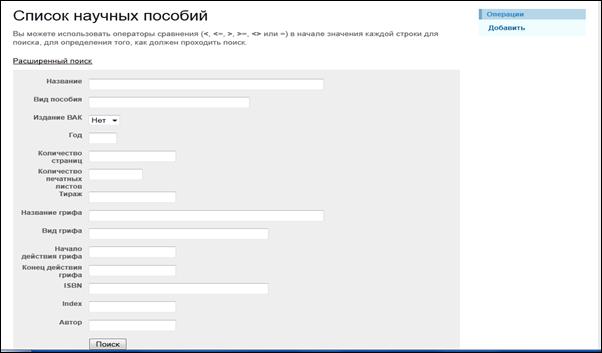
Рис. 59. Окно «Расширенный поиск»
2.4.2 Процедура «Добавить»
Для добавления нового научного пособия Вам необходимо нажать кнопку «Добавить» (рис. 58, 59). После этого открывается форма для добавления нового пособия (рис. 60).


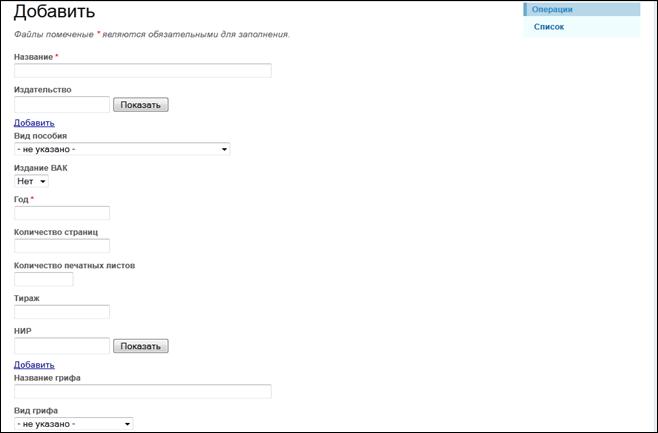



Рис. 60. Окно «Добавить»
Рассмотрим заполнение каждого поля.
1. Название – в поле указывается название монографии, учебного или научного пособия (обязательно для заполнения).
2. Издательство – указывается издательство, выпустившее в свет данное пособие. Данное поле заполняется с помощью кнопки «Показать». Если издательства нет в списке, то Вы можете его добавить с помощью кнопки «Добавить». При этом откроется окно «Организация» (рис.61) (особенности заполнения смотрите ниже рисунка 9).
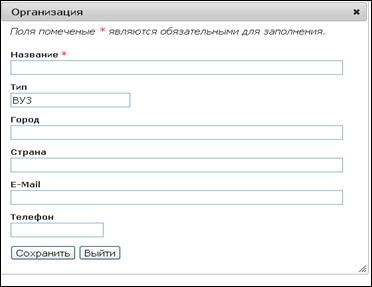
Рис. 61. Окно «Организация»
3. Вид – указывается вид научного пособия с помощью выпадающего списка: монография, учебник, учебное пособие, учебно-методическое пособие, методическое пособие, научно-методическое пособие, учебно-методический комплекс, электронный учебно-методический комплекс, учебно-методические указания, практикум, журнал, сборник, методические рекомендации,
4. Издание ВАК – поле позволяет указать относится или нет данное научное пособие к изданию высшей аттестационной комиссии Министерства образования РФ (ВАК).
5. Год – это год выпуска / издания монографии, учебного или научного пособия.
6. Количество страниц – количество страниц пособия.
7. Количество печатных листов – количество печатных листов пособия (таблица перевода страниц в печатные листы приведена в разделе «Помощь» системы AXI).
8. Тираж – количество выпущенных в свет экземпляров издания.
9. НИР – название научно-исследовательской работы, в рамках которой было написано данное научное пособие. Данное поле заполняется с помощью кнопки «Показать». Если данной НИр нет в списке, то вы можете её добавить с помощью кнопки «Добавить». При этом откроется окно для заполнения данных. Окно «НИР» аналогично по виду и по заполнению окну, показанному на рис. 49. После внесения данных необходимо нажать кнопку «Сохранить» и закрыть окно с помощью кнопки , чтобы вернуться к заполнению подраздела «Монографии, учебные и научные пособия».
10. Название грифа – указывается формулировка грифа, например: гриф «УМО по образованию в области коммерции»; гриф МОиН Челябинской области; рецензия МПГУ; гриф «УМО по специальностям педагогического образования»; гриф УМО по классическому и техническому образованию Российской академии естествознания и т. д.
11. Вид грифа – указывается вид грифа из выпадающего списка (например, гриф министерства).
12. Начало действия грифа – указывается начальная дата действия грифа. В поле указывается число, месяц, год в цифровой форме. Дата вносится с помощью календаря, который открывается по щелчку мыши по данному полю (см. рис. 5, 6, 7).
13. Конец действия грифа – указывается конечная дата действия грифа. В поле указывается число, месяц, год в цифровой форме. Дата вносится с помощью календаря, который открывается по щелчку мыши по данному полю (см. рис. 5, 6, 7).
14. Дополнительная информация – указывается краткая аннотация научного пособия.
15. ISBN – в поле указывается международный стандартный номер книги (от англ. – International Standard Book Number).
После внесения всех данных о научном (учебном) пособии или монографии необходимо нажать кнопку «Сохранить».
2.4.3 Процедура «Редактировать»
После формирования карточки научного пособия справа в окне Вы увидите кнопки «Список», «Добавить», «Редактировать», «Удалить».
Кнопка «Список» – откроет весь список научных пособий МаГУ (в соответствии с правами доступа открыты только пособия, написанные сотрудниками Вашего подразделения), уже внесённых на данный момент в систему AXI (рис. 58).
Кнопка «Редактировать» – позволяет изменить уже внесённую ранее информацию о научном пособии, а также добавить информацию о его авторах и соавторах (рис. 62)., а также о публикациях (рис. 63).
Примечание. Форма «Публикации» открывается при редактировании только в том случае, если данное пособие является сборником.
Также вы можете изменить информацию о научном пособии с помощью кнопки  «Редактировать», расположенной в таблице «Список научных пособий» в последнем столбце напротив названия пособия (рис. 58).

Рис. 62. Форма «Авторы»

Рис. 63. Форма «Публикации»
Авторы
Авторы / соавторы вносятся с помощью кнопки «Добавить». После нажатия на данную кнопку откроется окно для заполнения информации (рис. 64), содержащее следующие поля:
1. Сотрудник – указывается фамилия, имя, отчество сотрудника с помощью кнопки «Показать» или, если данный сотрудник отсутствует в списке, вносится с помощью кнопки «Добавить». при этом откроется окно…
2. Тип сотрудника – указывается тип сотрудника из выпадающего списка: автор, соавтор или редактор.
3. Главы – указывается глава или главы, автором которых является данный сотрудник (перечисление глав вносится через запятую, а промежуток – через тире).
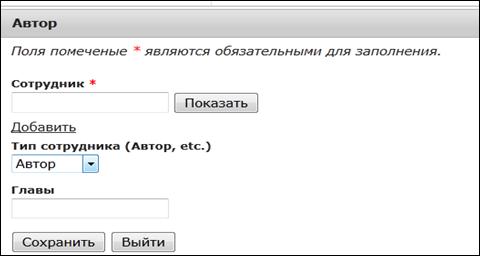
Рис. 64. Окно «Автор»
Публикации
Напоминаем, что форма «Публикации» появляется лишь в том случае, если вы редактируете информацию о сборнике. Новая публикация вносится с помощью кнопки «Добавить». После нажатия на данную кнопку откроется окно для заполнения информации (рис. 65), содержащее следующие поля:
1. Название – указывается полное название публикации.
2. Тип – указывается тип публикации из выпадающего списка: статья или тезисы.
3. НИР – название научно-исследовательской работы, в рамках которой было написана данная публикация. Данное поле заполняется с помощью кнопки «Показать». Если данной НИр нет в списке, то вы можете её добавить с помощью кнопки «Добавить». При этом откроется окно «НИР», которое по виду и по заполнению аналогично окну, показанному на рис. 49. После внесения данных необходимо нажать кнопку «Сохранить» и закрыть окно с помощью кнопки , чтобы вернуться к заполнению формы «Публикации».
4. Количество страниц – указывается количество страниц публикации в цифровой форме.
5. Количество печатных листов – количество печатных листов публикации (таблица перевода страниц в печатные листы приведена в разделе «Помощь» системы AXI).
6. Дополнительная информация – указывается краткая аннотация публикации.
После внесения всех данных о публикации необходимо нажать кнопку «Сохранить».
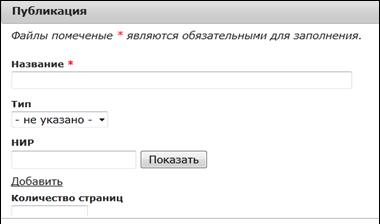
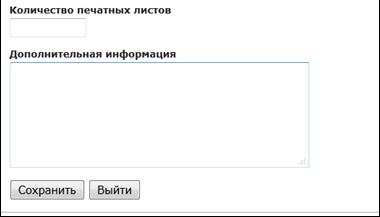
Рис. 65. Окно «Публикации»
Подраздел «Статьи и тезисы»
Подраздел «Статьи и тезисы» является одним из справочников, находящемся в разделе «НИР». Данный подраздел предназначен для внесения данных о статьях и тезисах, выпущенных преподавателями и сотрудниками вуза в текущем году.
После входа в справочник «Статьи и тезисы» Вы увидите сводную таблицу по всему университету (рис. 67), состоящую из пяти столбцов:
1. Название – это название статьи или тезиса.
2. Тип – это тип публикации: статья или тезисы.
3. Авторы – это авторы и соавторы данной статьи / тезисов.
4. Сборник – это название сборника / журнала, в котором была опубликована статья/тезис.
5. Кнопки управления:
– данная кнопка позволяет просмотреть сведения о конкретной статье / тезисах, путем открытия карточки (рис. 66).
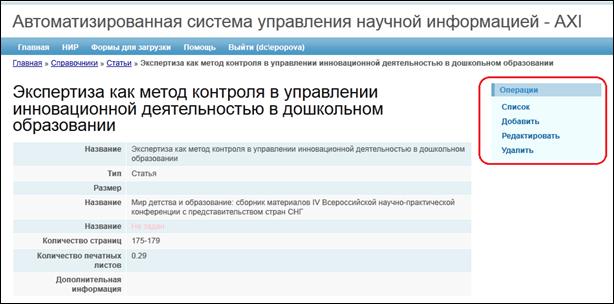
Рис. 66. Карточка статьи / тезисов
– кнопка позволяет редактировать уже внесённые данные о статье / тезисах.
– кнопка удаления данных (удалять могут только администраторы отдела организации научных исследований).


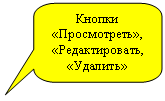
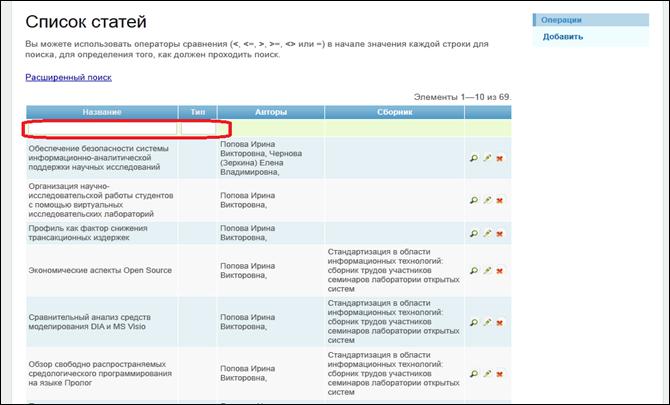
Рис. 67. Главная страница подраздела «Статьи и тезисы»
Также существует возможность сортировки информации в столбцах по алфавиту. Для этого необходимо кликнуть мышью по заголовку столбца.
2.5.1 Процедура «Поиск»
Вы можете найти статью, тезисы с помощью полей, расположенных в первой строке таблицы. Поиск осуществляется по двум параметрам: название и тип (рис. 67). Также существует возможность найти интересующее Вас пособие с помощью кнопки «Расширенный поиск», расположенной выше таблицы (рис.67). После нажатия на данную кнопку откроется ряд полей для ввода данных (рис. 68). Вам просто необходимо ввести известную информацию, нажать кнопку «Поиск» и пособие будет найдено (если сведения о данном пособии внесены в систему AXI).

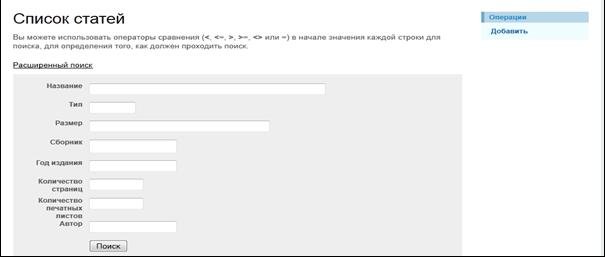
Рис. 68.Окно «Расширенный поиск»
2.5.2 Процедура «Добавить»
Для добавления новой статьи / тезиса Вам необходимо нажать кнопку «Добавить» (рис. 67, 68). После этого открывается форма для добавления новой статьи/тезиса (рис.69).
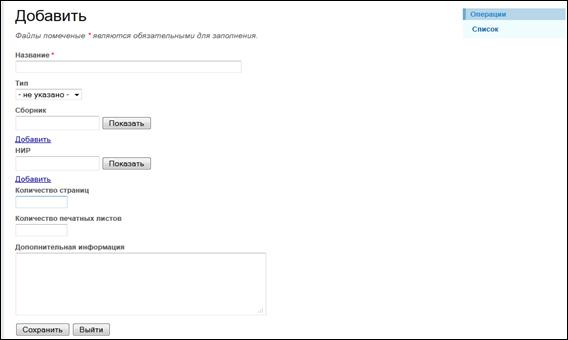
Рис. 69. Окно «Добавление научного пособия»
Рассмотрим заполнение каждого поля.
1. Название – в поле указывается название монографии, учебного или научного пособия (обязательно для заполнения).
2. Тип – тип указывается из выпадающего списка: статья или тезисы.
3. Сборник – это название сборника, в котором была опубликована статья/тезис. Поле заполняется с помощью кнопки «Показать». Если данного сборника нет в списке, то Вы можете указать его с помощью кнопки «Добавить». При этом откроется окно для внесения данных (рис.70). В данном окне необходимо указать:
1) Название – указывается название сборника полностью.
2) Издательство – название издательства можно выбрать из списка с помощью кнопки «Показать» или «Добавить», после чего откроется окно «Организация». После внесения данных необходимо нажать кнопку «Сохранить» и закрыть окно с помощью кнопки , чтобы вернуться к заполнению формы «Сборник».
3) Вид пособия – поле позволяет выбрать вид пособия из выпадающего списка: монография, учебник, учебное пособие, учебно-методическое пособие, методическое пособие, научно-методическое пособие, учебно-методический комплекс, электронный учебно-методический комплекс, учебно-методические указания, практикум, журнал, сборник, методические рекомендации,
4) Издание ВАК – поле позволяет указать относится или нет данное научное пособие к изданию высшей аттестационной комиссии Министерства образования РФ (ВАК).
5) Год – указывается год выпуска сборника.
6) Количество страниц – указывается количество страниц сборника в цифровой форме.
7) Количество печатных листов – количество печатных листов сборника (таблица перевода страниц в печатные листы приведена в разделе «Помощь» системы AXI).
8) Тираж – указывается количество экземпляров, выпущенных в свет, в цифровой форме.
9) НИР – название научно-исследовательской работы, в рамках которой был издан данный сборник. Данное поле заполняется с помощью кнопки «Показать». Если данной НИр нет в списке, то вы можете её внести с помощью кнопки «Добавить». При этом откроется окно «НИР», которое по виду и по заполнению аналогично окну, показанному на рис. 49. После внесения данных необходимо нажать кнопку «Сохранить» и закрыть окно с помощью кнопки , чтобы вернуться к заполнению формы «Сборник».
10) Название грифа – указывается формулировка грифа, например: гриф «УМО по образованию в области коммерции»; гриф МОиН Челябинской области; рецензия МПГУ; гриф «УМО по специальностям педагогического образования»; гриф УМО по классическому и техническому образованию Российской академии естествознания и т. д.
11) Вид грифа – указывается вид грифа из выпадающего списка (например, гриф министерства).
12) Начало действия грифа – указывается начальная дата действия грифа. В поле указывается число, месяц, год в цифровой форме. Дата вносится с помощью календаря, который открывается по щелчку мыши по данному полю (см. рис. 5, 6, 7).
13) Конец действия грифа – указывается конечная дата действия грифа. В поле указывается число, месяц, год в цифровой форме. Дата вносится с помощью календаря, который открывается по щелчку мыши по данному полю (см. рис. 5, 6, 7).
14) Дополнительная информация – указывается краткая аннотация научного пособия.
15) ISBN – в поле указывается международный стандартный номер книги (от англ. – International Standard Book Number).
После внесения данных необходимо нажать кнопку «Сохранить» и закрыть окно с помощью кнопки , чтобы вернуться к заполнению подраздела «Статьи и тезисы».
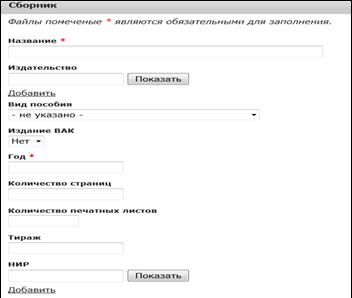
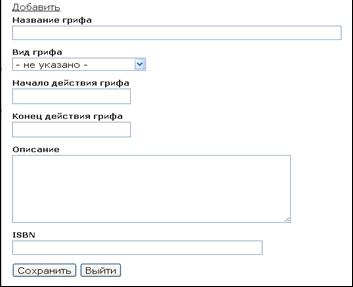
Рис. 70. Окно «Сборник»
4. НИР – название научно-исследовательской работы, в рамках которой была написана статья / тезисы. Заполняется с помощью кнопки «Показать». Если данной НИР нет в списке, то Вы можете указать её с помощью кнопки «Добавить». При этом откроется окно для внесения данных, аналогичное рис. 49 (особенности заполнения в п. 2.2.2.).
5. Количество страниц – указывается количество страниц статьи / тезиса.
6. Количество печатных листов – указывается количество печатных листов статьи / тезиса (таблица перевода страниц в печатные листы приведена в разделе «Помощь» системы AXI).
7. Дополнительная информация – краткая аннотация к статье/тезисам.
После внесения всех данных необходимо нажать кнопку «Сохранить».
2.5.3 Процедура «Редактировать»
После формирования карточки статьи или тезисов справа в окне Вы увидите кнопки «Список», «Добавить», «Редактировать», «Удалить» (рис.71).
Кнопка «Список» – откроет весь список статей /тезисов, уже внесённых на данный момент в систему AXI (в соответствии с правами доступа открыты только статьи/тезисы, написанные сотрудниками Вашего подразделения) (рис. 67).
Кнопка «Редактировать» – позволяет изменить уже внесённую ранее информацию о статьях / тезисах и внести новую информацию о соавторах статьи / тезисов (рис. 72).
Также вы можете изменить информацию о статье / тезисах помощью кнопки «Редактировать», расположенной в таблице «Список статей» в последнем столбце напротив названия статьи / тезисов (рис. 67).
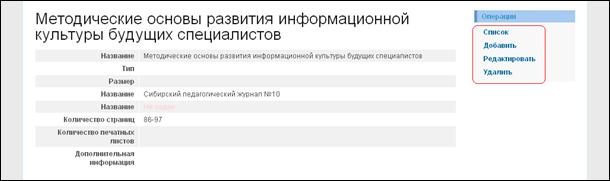
Рис.71. Карточка статьи / тезисов


Рис. 72. Поле для внесения новой информации об авторах / соавторах
Авторы
Добавить нового автора / соавтора можно с помощью кнопки «Добавить», редактировать уже внесённую информацию – с помощью кнопки «Редактировать» (рис. 67, 71, 72).
После нажатия кнопки «Добавить» откроется окно «Автор» (рис. 73). Рассмотрим заполнение каждого поля.
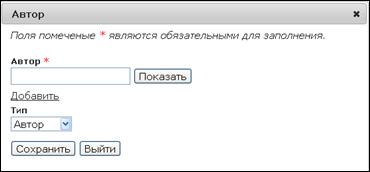
Рис. 73. Окно «Автор»
1. Автор – в поле указывается фамилия, имя, отчество автора или соавтора статьи / тезисов полностью без сокращений. Данные можно внести с помощью кнопки «Показать». Если данного сотрудника нет в списке, то вы можете внести его с помощью кнопки «Добавить». При этом откроется новое окно (рис. 74). Заполняется это окно аналогично процедуре «Добавление сотрудника» в подразделе «Сотрудники» (см. рис. 14). После внесения данных необходимо нажать кнопку «Сохранить» и закрыть окно с помощью кнопки , чтобы вернуться к заполнению изначальной формы «автор».
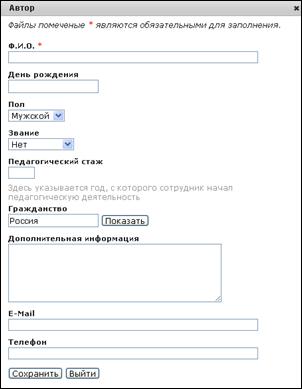
Рис. 74. Окно «Автор»
2. Тип – поле заполняется из выпадающего списка. Здесь необходимо указать тип авторства: автор или соавтор.
После внесения данных необходимо нажать кнопку «Сохранить».
Подраздел «Конференции»
Подраздел «Конференции» является одним из справочников, находящемся в разделе «НИР». Данный подраздел предназначен для внесения данных о научных, научно-практических, научно-технических конференциях, семинарах, вебинарах («виртуальный» семинар, организованный посредством Интернет-технологий), конгрессах, форумах, совещаниях, выставках.
В подраздел «Конференции» вносятся сведения о проведенных конференциях, семинарах, форумах, совещаниях, выставках и т. д., в которых Вы принимали участие (как внутривузовские, так и всероссийские, региональные, международные и т. д.)
После входа в справочник «Конференции» Вы увидите сводную таблицу по всему университету (рис.75), состоящую из пяти столбцов:
1. Название – это название конференции, семинара, форума, выставки и т. д. (например, XLVIII внутривузовская конференция «Современные проблемы науки и образования»).
2. Тип – конференция (научная, научно-практическая, научно-техническая), семинар, вебинар, конгресс, форум, совещание, выставка.
3. Статус – уровень проведенной конференции, выставки, семинара и т. д. (международная, всероссийская, областная и т. д.).
4. Даты проведения – даты начала и окончания конференции, семинара, выставки и т. д.
5. Место проведения – это организация, которая выступала местом проведения конференции, семинара, выставки и т. д. (далее – конференция).
6. Кнопки управления:
 – данная кнопка позволяет просмотреть сведения о конкретной НИР, путем открытия карточки НИР (рис.).
– кнопка позволяет редактировать уже внесённые данные о НИР.
– кнопка удаления данных (удалять могут только администраторы ООНИ).


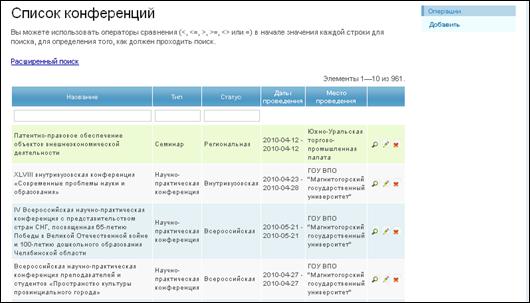
Рис.75. Окно «Список конференций» (сводная таблица по вузу)
Также существует возможность сортировки информации в столбцах по алфавиту. Для этого необходимо кликнуть мышью по заголовку столбца.
2.6.1 Процедура «Поиск»
Вы можете найти конференцию с помощью полей, расположенных в первой строке таблицы. Поиск осуществляется по трём параметрам: название, тип, статус (рис. 75). Также существует возможность найти интересующую Вас конференцию с помощью кнопки «Расширенный поиск», расположенной выше таблицы (рис. 75).После нажатия на данную кнопку откроется ряд полей для ввода данных. Вам просто необходимо ввести известную информацию, нажать кнопку «Поиск» и конференция будет найдена (если сведения о ней внесены в систему AXI) (рис. 76).

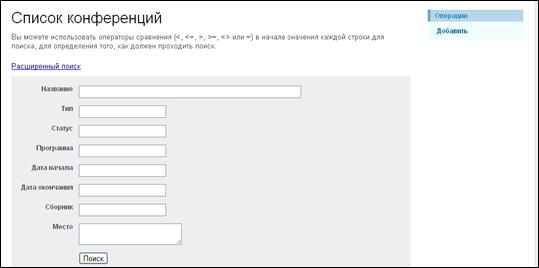
Рис. 76. Окно «Расширенный поиск»
2.6.2 Процедура «Добавить»
Для добавления новой конференции Вам необходимо нажать кнопку «Добавить» (рис. 75, 76). После этого открывается форма для добавления новой конференции (рис. 77).
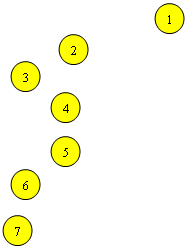
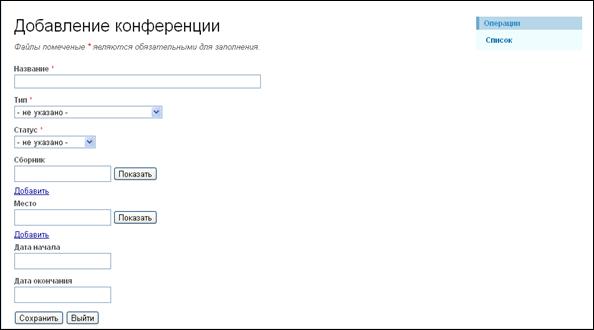
Рис. 77. Окно «Добавление конференции»
Рассмотрим заполнение каждого поля.
1. Название – указывается полное название конференции (Например, V научно-практическая конференция «Профессиональная культура журналиста как фактор информационной безопасности»).
2. Тип – указывается тип мероприятия из выпадающего списка (научная конференция, научно-практическая конференция, научно-техническая конференция, семинар, вебинар, конгресс, форум, совещание, выставка).
3. Статус – указывается статус конференции из выпадающего списка (международная, всероссийская, региональная, областная, городская, межвузовская, внутривузовская).
4. Сборник – в поле указывается название сборника, который был опубликован по итогам данной конференции. Поле заполняется с помощью кнопки «Показать», если данный сборник отсутствует в списке, то его необходимо внести с помощью кнопки «Добавить». После чего откроется окно для внесения данных о сборнике (рис. 78). Образец заполнения см. на рис. 70. После внесения данных необходимо нажать кнопку «Сохранить» и закрыть окно с помощью кнопки , чтобы вернуться к процедуре «Добавление конференции».
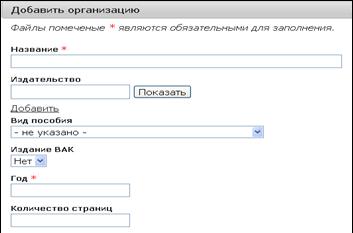
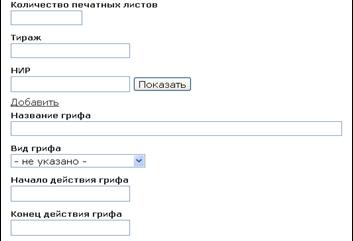
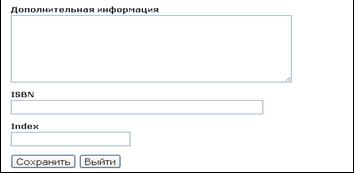
Рис. 78. Окно «Сборник»
5. Место – указывается наименование организации-места проведения конференции из списка с помощью кнопки «Показать». Если данная организация отсутствует в списке, то её необходимо внести с помощью кнопки «Добавить». После чего откроется окно «Добавить организацию» для внесения данных о сборнике (см. рис. 9). После внесения данных необходимо нажать кнопку «Сохранить» и закрыть окно с помощью кнопки , чтобы вернуться к процедуре «Добавление конференции».
6. Дата начала – указывается дата начала конференции. в поле указывается число, месяц, год в цифровой форме. Дата вносится с помощью календаря, который открывается по щелчку мыши по данному полю (см. рис. 5, 6, 7).
7. Дата окончания – указывается дата начала конференции. в поле указывается число, месяц, год в цифровой форме. Дата вносится с помощью календаря, который открывается по щелчку мыши по данному полю (см. рис. 5, 6, 7).
После внесения всех данных необходимо нажать кнопку «Сохранить».
2.6.3 Процедура «Редактировать»
После формирования карточки конференции справа в окне Вы увидите кнопки «Список», «Добавить», «Редактировать», «Удалить».
Кнопка «Список» – откроет весь список конференций, уже внесённых на данный момент в систему AXI (в соответствии с правами доступа открыты только конференции, в которых приняли участие сотрудники Вашего подразделения) (рис. 75).
Кнопка «Редактировать» – позволяет изменить уже внесённую ранее информацию о конференциях и внести новую информацию об участниках (слушателях, организаторах) конференции (рис. 79).
Также вы можете изменить информацию о конференции с помощью кнопки «Редактировать», расположенной в таблице «Список конференций» в последнем столбце напротив названия конференции (рис. 75).
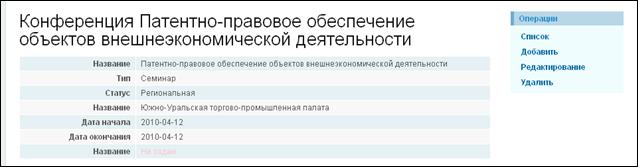
Рис. 79. Карточка конференции

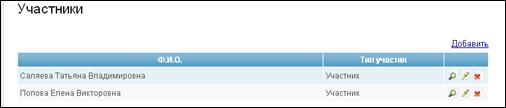
Рис. 80. Поле для внесения новой информации об участниках (слушателях, организаторах) конференции
Участники
Добавить нового участника / слушателя / организатора можно с помощью кнопки «Добавить», редактировать уже внесённую информацию о них – с помощью кнопки «Редактировать» (рис. 80).
После нажатия кнопки «Добавить» откроется окно «Участники» (рис. 81).
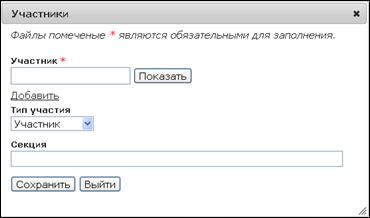
Рис. 81. Окно «Участники»
Рассмотрим заполнение каждого поля.
1. Участник – указывается фамилия, мя, отчество участника с помощью кнопки «Показать» или, если данного участника нет в списке, вносится с помощью кнопки «Добавить». При этом откроется новое окно «Участник» (рис. 82). Заполняется это окно аналогично процедуре «Добавление сотрудника» в подразделе «Сотрудники» (см. рис. 14).
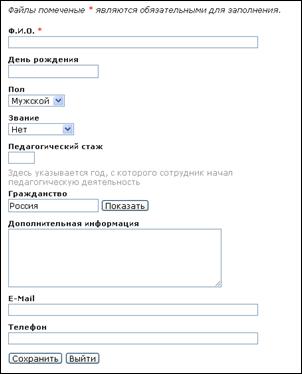
Рис. 82. Окно «Участник»
После внесения данных необходимо нажать кнопку «Сохранить» и закрыть окно с помощью кнопки , чтобы вернуться к заполнению изначальной формы «Участники».
2. тип участия – указывается, в качестве кого Вы побывали на конференции: участника, слушателя или организатора.
3. Секция – в поле указывается название секции, в рамках которой проходило участие в конференции.
После внесения всех данных необходимо нажать кнопку «Сохранить».
3. Раздел «Формы для загрузки»
Данный раздел содержит 3 формы, которые необходимо сохранить на Вашем компьютере, заполнить, а затем отправить в систему AXI.
Причём форма «Численность работников вуза» заполняется только отделом кадров.
Отправка форм в систему AXI
После входа в раздел Вы увидите формы, каждая их которых имеет образец заполнения и собственно саму форму, которую необходимо заполнить (рис. 83). Вы можете загрузить себе каждую из них, нажав на кнопки «Скачать форму», «Скачать образец». Образец поможет заполнить саму форму.
Напротив каждой формы имеются кнопки «Выберите файл» и «Загрузить».
Шаг 1. После заполнения формы Вы должны отправить её в систему. Для этого нажмите кнопку «Выберите файл», после чего откроется окно для выбора нужного файла на Вашем компьютере.
Шаг 2. В открывшемся окне для загрузки выберите файл и нажмите кнопку «Открыть». Данный файл появится в системе.
Шаг 3. Нажмите на кнопку «Загрузить» и файл сохранится в системе AXI.
Если Вы загрузили форму, то в системе больше не будет появляться кнопка «Загрузить». Вместо неё Вы увидите кнопку «Заменить». Даная кнопка существует для замены отправленной ранее формы, в том случае, если произошли какие-то изменения в форме. Отправка замененной формы осуществляется аналогично.
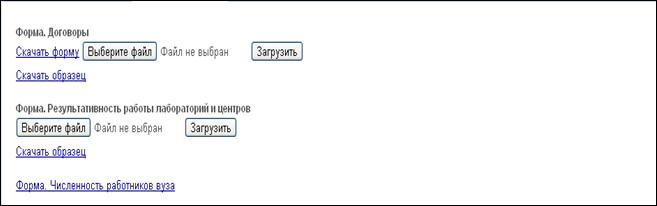
Рис. 83. Окно раздела «Формы для загрузки»
4. Раздел «Помощь»
Раздел «Помощь» содержит справочную информацию и помогает Вам внести информацию в систему AXI. В разделе содержится инструкция пользователя по заполнению системы, виды результатов выполнения НИР (помогает заполнить подраздел 2.2. «Научно-исследовательская деятельность»), коды ГРНТИ (также помогает заполнить подраздел 2.2.), таблица перевода страниц в печатные листы (помогает заполнить подраздел 2.3. «Монографии, учебные и научные пособия»), коды научных специальностей (помогает заполнить форму «Место учёбы» подраздела 2.1. «Сотрудники») (рис. 84).
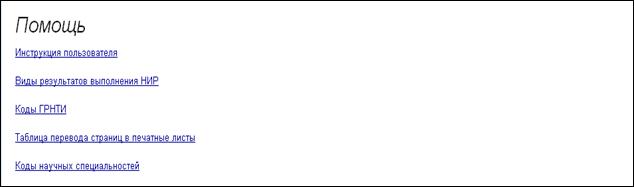
Рис. 84. Окно раздела «Помощь»

|
Из за большого объема этот материал размещен на нескольких страницах:
1 2 3 |
