


Партнерка на США и Канаду по недвижимости, выплаты в крипто
- 30% recurring commission
- Выплаты в USDT
- Вывод каждую неделю
- Комиссия до 5 лет за каждого referral
МИНИСТЕРСТВО ОБРАЗОВАНИЯ И НАУКИ РОССИЙСКОЙ ФЕДЕРАЦИИ
Федеральное государственное образовательное учреждение
высшего профессионального образования
«Магнитогорский государственный университет»
(ФГБОУ ВПО «МаГУ»)
Отдел организации научных исследований
(ООНИ)
Руководство пользователя ПО РАБОТЕ С АВТОМАТИЗИРОВАННОЙ СИСТЕМОЙ УПРАВЛЕНИЯ НАУЧНОЙ ИНФОРМАЦИИ – AXI
Магнитогорск
2011
Оглавление
Требования к техническим и программным средствам.. 3
Политика прав доступа. 3
Вход в систему AXI и регистрация. 5
1. Раздел «Главная». 9
2. Раздел «Справочники». 9
2.1. Подраздел «Сотрудники». 9
2.1.1 Процедура «Поиск». 10
2.1.2 Процедура «Добавить». 11
2.1.3 Процедура «Редактировать». 14
Место работы.. 16
Место учёбы.. 19
Диссертации. 20
Награды.. 22
Лекции. 23
Командировки. 24
Научные школы.. 24
Союзы и общества. 25
2.2. Подраздел «Студенты». 1
2.2.1 Процедура «Поиск». 1
2.2.2 Процедура «Добавить». 2
2.2.3 Процедура «Редактировать». 3
Место учёбы.. 4
Дипломные / диссертационные работы.. 5
Награды.. 6
2.3. Подраздел «Научно-исследовательская деятельность». 7
2.3.1. Процедура «Поиск». 8
2.3.2. Процедура «Добавить». 10
2.3.3. Процедура «Редактировать». 12
Исполнители. 12
Финансирование. 13
2.4. Подраздел «Монографии, учебные и научные пособия». 35
2.4.1 Процедура «Поиск». 36
2.4.2 Процедура «Добавить». 37
2.4.3 Процедура «Редактировать». 39
Авторы.. 40
Публикации. 40
2.5. Подраздел «Статьи и тезисы». 41
2.5.1 Процедура «Поиск». 43
2.5.2 Процедура «Добавить». 43
2.5.3 Процедура «Редактировать». 46
Авторы.. 46
2.6. Подраздел «Конференции». 48
2.6.1 Процедура «Поиск». 49
2.6.2 Процедура «Добавить». 49
2.6.3 Процедура «Редактировать». 51
Участники. 51
3. Раздел «Формы для загрузки». 53
4. Раздел «Помощь». 54
Требования к техническим и программным средствам
Для работы с системой AXI рабочее место пользователя должно отвечать следующим требованиям:
1. Доступ к сети Internet.
2. Один из следующих браузеров:
– Internet Explorer версии 8.0 и выше,
– Mozilla Firefox версии 4.0 и выше,
– Google Chrome,
– Opera версии 10.0 и выше.
3. Поддержка браузером JavaScript.
Политика прав доступа
Существует 4 категорий пользователей системы AXI:
1. Преподаватели.
2. Лаборанты (секретари) подразделений.
3. Заведующие кафедрами, руководители учебно-научных и творческих лабораторий.
4. Деканы и заместители деканов но науке факультетов.
Каждая категория имеет разные права доступа в систему.
Категория пользователей | Просмотр информации | Добавление информации | Редактирование информации | Удаление информации |
Преподаватели | По умолчанию открыта информация только о преподавателях их кафедры, но доступны лишь: Ф. И.О., звание, пол, подразделение (место работы), должность. В таблице «Список сотрудников» будет выводиться информация о преподавателях данной кафедры, а в остальных полях (Место работы, учёбы, диссертации, научные работы, награды. лекции, командировки) – только информация конкретного преподавателя. Информацию о других сотрудниках можно найти с помощью кнопки «Расширенный поиск». Данная информация ограничена, будут доступны только: Ф. И.О., звание, пол, подразделение (место работы), должность. | Обязаны вносить информацию о себе, а также о студентах, которые под их руководством участвовали в научной деятельности вуза (подраздел «Студенты») | Могут редактировать только информацию о себе и студентах, которые под их руководством участвовали в научной деятельности вуза (подраздел «Студенты») | Не могут |
лаборанты (секретари) подразделений | В таблице «Список сотрудников» отражаются сотрудники их подразделения, а в остальных полях – информация только об их подразделении. сотрудников других подразделений можно найти с помощью кнопки «Расширенный поиск». Эта информация также ограничена (доступны только: Ф. И.О., звание, пол, подразделение (место работы), должность). | В обязанности лаборанта (секретаря) подразделения не входит внесение информации в систему. Они могут оказывать помощь преподавателям или другим сотрудникам подразделения по добавлению информации. Исключение составляют лаборанты (секретари), самостоятельно занимающиеся научно-исследовательской деятельностью. Тогда они обязаны, как и преподаватели, внести информацию о себе. | Могут редактировать только информацию о своём подразделении | Не могут |
Заведующие кафедрами (руководители учебно-научных и творческих лабораторий) | Права аналогичны правам преподавателей. Кроме того, заведующие должны проверять внесённую преподавателями (сотрудниками) информацию и утверждать её, если она верна. Если нет, то возвращают на доработку преподавателям. | Не могут | ||
Деканы и заместители деканов но науке факультетов | Информацию по всему факультету | Только информацию о себе | Только информацию о себе | Не могут |
 Примечание. Удалять записи могут только администраторы отдел организации научных исследований (далее – ООНИ). Для удаления каких – либо сделанных Вами записей необходимо обратиться в ООНИ ауд. 214 или по , или прислать список информации для удаления на электронную почту отдела *****@***ru.
Вход в систему AXI и регистрация
Вход
На страницу входа в систему AXI вы можете перейти, используя баннер «Отчёт по НИР 2011» , содержащийся на главной странице сайта «Наука МаГУ» (http://science. *****/) или прямую ссылку http://sciic. *****/, указав её в адресной строке вашего браузера.
Войти в систему можно с любого компьютера, имеющего выход в сеть Internet (с рабочего, с домашнего компьютеров и т. д.).
Для входа в систему необходимо нажать кнопку «Войти» в меню главной страницы (рис.1).


Рис. 1. Главная страница системы AXI
Вход пользователя в систему возможен только после указания в строке авторизации персональных логина и пароля. После их ввода необходимо нажать кнопку для входа «Login». (рис. 2)

 Примечание. Логин и пароль пользователя в системе AXI аналогичен логину и паролю для входа на портал МаГУ (http://portal. *****)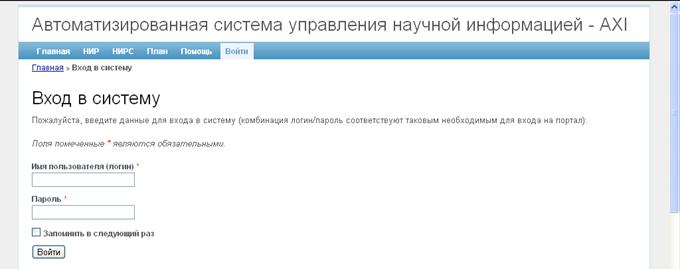
Рис. 2. Окно авторизации системы AXI
Регистрация
Прежде чем перейти к заполнению форм Вам необходимо зарегистрироваться в системе AXI (рис. 3). Регистрация производится только при первом вхождении в систему, в дальнейшем окно регистрации появляться не будет.
Примечание. Регистрируется каждый преподаватель (сотрудник) самостоятельно.
Прежде чем перейти к заполнению полей регистрации опишем особенности кнопок «Добавить» и «Показать», которые будут встречаться в дальнейшем при заполнении системы.
Кнопка «Добавить» позволяет внести данные, которых еще нет в системе. После нажатия на данную кнопку открывается окно для ввода данных. После его заполнения необходимо нажать кнопку «Сохранить» для того, чтобы система «запомнила» внесённую информацию.
Кнопка «Показать» содержит список информации по определенной теме. Причём информация в списке появляется после внесения её кнопкой «Добавить». Для быстроты поиска не нажимайте на кнопку «Показать» и не вводите данные в поле вручную, а просто начинайте в поле вводить фамилию, название организации (в зависимости от заполняемого вами поля), которые вы только что внесли кнопкой «Добавить», и система его подберет из списка. Затем нажмите на появившееся название (Ф. И.О.) и оно появится в поле.
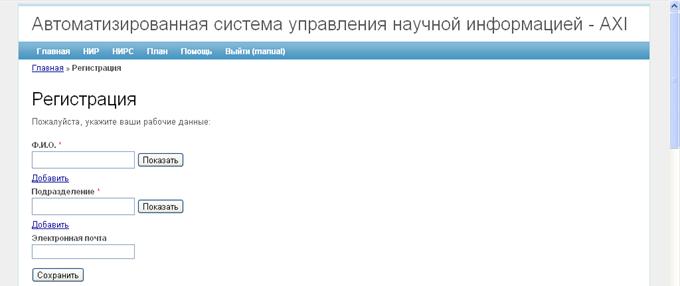
Рис. 3. Окно «Регистрация»
Поле «Ф. И.О.» (обязательное)
Для внесения данных в поле «Ф. И.О.» необходимо нажать на кнопку «Добавить», после чего появится окно для внесения информации (рис. 4).
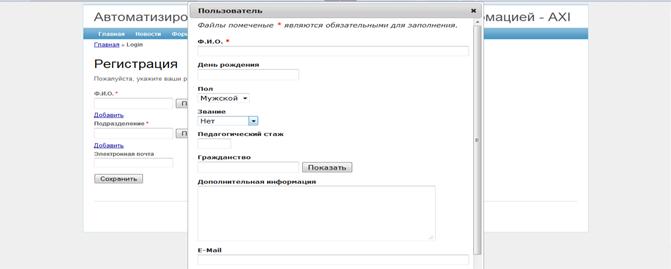
Рис. 4. Окно «Пользователь»
В окне «Пользователь» указываются следующие данные:
1.Фамилия, имя, отчество – указываются полностью (поле является обязательным для заполнения).
2. Дата рождения - в поле указывается число, месяц, год в цифровой форме. Дата вносится с помощью календаря, который открывается по щелчку мыши по данному полю. В календаре необходимо из выпадающих списков выбрать месяц и год рождения, число выбирается ниже. Например, родился 20 сентября 1965 г. Выбираем месяц (рис. 5) и год (рис. 6) из списков, затем число месяца (рис. 7). После того, как число выбрано дата заносится в поле.
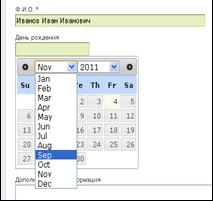

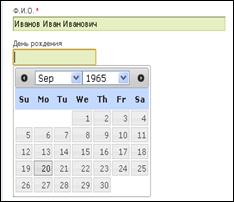
Рис. 5. Выбор месяца рождения Рис. 6. Выбор года рождения Рис. 7. Выбор числа рождения
3. Пол – поле заполняется с помощью из выпадающего списка (мужской или женский).
4. Звание поле также заполняется из выпадающего списка. Возможны три варианта: нет, доцент или профессор.
5. Педагогический стаж – указывается дата начала педагогическое деятельности вообще, а не только в МаГУ (данные вносятся вручную).
6. Гражданство – поле позволяет выбрать страну, гражданином которой является сотрудник, из списка с помощью кнопки «Показать». Для быстроты поиска начинайте вводить название страны, как только оно появится в списке, нажмите на него и оно появится в поле.
7. Дополнительная информация – в данное поле вносится любая дополнительная информация о человеке, не нашедшая отражения в других полях.
8. E-mail – это адрес электронной почты). Поле заполняется вручную.
После внесения всех данных в форму необходимо нажать кнопку «Сохранить». Далее для того, что внесённый сотрудник появился в поле Ф. И.О. окна регистрации начинайте вводить его фамилию в поле и система автоматически выберет его из списка, в который Вы только что внесли данные.
Поле «Подразделение» (обязательное)
Заполнение поля «Подразделение» происходит аналогично полю «Ф. И.О.» (рис. 8).
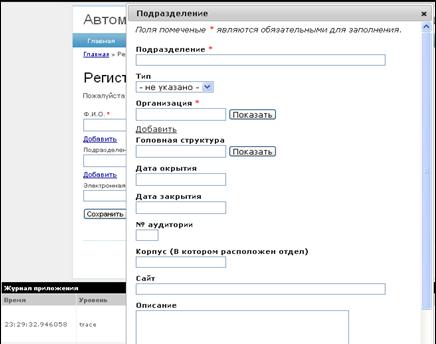

Рис. 8. Окно «Подразделение»
В открывшемся окне указывается:
1. Наименование подразделения – указывается полное наименование подразделения (обязательно для заполнения).
2. Тип – это тип подразделения: кафедра, отдел, кабинет, лаборатория и т. д.
3. организации – это наименование организации, в котором находится подразделение. Данные выбираются из списка с помощью кнопки «Показать». Для быстроты поиска начинайте в поле вводить название организации, потом нажмите на него и оно появится в поле. Если Вашей организации нет в списке, необходимо нажать кнопку «Добавить» и внести данные о ней. В появившемся окне указывают: название организации, тип (вуз), город, страна, e-mail (адрес электронной почты организации), телефон (рис. 9).
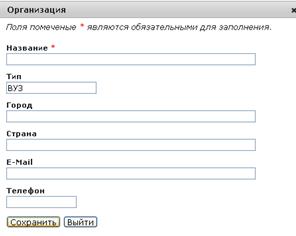
Рис. 9. Окно «Добавить организацию»
После внесения данных необходимо нажать кнопку «Сохранить» и закрыть окно с помощью кнопки  , чтобы вернуться к заполнению формы «Подразделение». Затем для внесения только что добавленной Вами организации начинайте в поле вводить её название, потом нажмите на него, и оно появится в поле.
4. Головная структура – это подразделение, стоящее выше по иерархии (например, над кафедрой – деканат). Данные вносятся с помощью кнопки «Показать».
5.Дата открытия – поле позволяет указать дату открытия подразделения. в поле указывается число, месяц, год в цифровой форме. Дата вносится с помощью календаря, который открывается по щелчку мыши по данному полю (см. рис. 5, 6, 7).
6.Дата закрытия – поле позволяет указать дату закрытия подразделения. в поле указывается число, месяц, год в цифровой форме. Дата вносится с помощью календаря, который открывается по щелчку мыши по данному полю (см. рис. 5, 6, 7).
7.№ аудитории – это номер аудитории, в которой находится подразделение (указывается в цифровой форме без знака «№.»).
8.Корпус (в котором расположен отдел) - поле позволяет указать корпус, например, для всех факультетов, кроме факультетов психологии и педагогического образования и сервисных технологий, указывается адрес пр. Ленина 114, а для названных факультетов – адреса их месторасположения.
9. Сайт – указывается сайт подразделения в сети Internet.
10. Описание – в данном поле указывается информация о переименовании подразделения (если такое было). Необходимо внести старое название подразделения и дату переименовании.
После внесения всех данных необходимо нажать кнопку «Сохранить».
Поле «Электронная почта»
В данное поле вручную вносится адрес электронной почты.
После заполнения всех полей для завершения регистрации Вам необходимо нажать кнопку «Сохранить».
1. Раздел «Главная»
В данном разделе содержатся новости о системе (изменения в формах, содержании разделов и т. д.), инструкция по работе с системой и копии приказов, которые постоянно актуализируются.
2. Раздел «Справочники»
В раздел «Справочники» Вы можете перейти через меню «НИР» (рис. 10).


Рис. 10. Главная страница системы AXI
В разделе «НИР» находится ряд справочников (рис. 11) для внесения в них необходимой информации, а именно:
– сотрудники,
– научно-исследовательская деятельность,
– монографии, учебные и научные пособия,
– статьи и тезисы,
– конференции,
– патенты,
– регистрация УМК и программных продуктов.
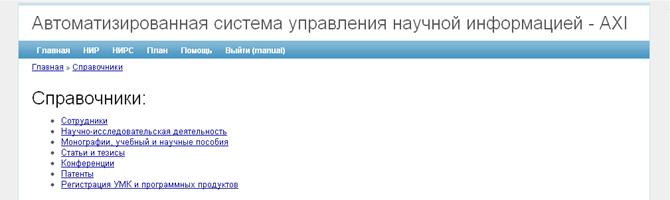
Рис. 11. Справочники системы AXI
Рассмотрим порядок заполнение каждого справочника.
Подраздел «Сотрудники»
В подразделе «Сотрудники» содержится вся информация о сотрудниках университета и лицах, которые имеют отношение к нему. Причём в данный подраздел вносятся все сотрудники, не зависимо от ведения ими научной деятельности.
Подраздел «Сотрудники» позволяет отразить довольно широкий спектр информации: это личная информация, информация о месте работы, учёбы, о диссертационных работах, о курсах повышения квалификации (в том числе обучение в аспирантуре и докторантуре), о членстве в тех или иных обществах или союзах.
При входе в данный подраздел мы видим таблицу, содержащую информацию о сотрудниках, которые уже внесли свои данные в систему (рис. 12). В последнем правом столбце таблицы расположены три командные кнопки:
 – кнопка «Просмотреть» позволяет открыть личную карточку сотрудника.
 – кнопка «Редактировать» позволяет изменить уже внесённые данные о сотруднике, а также вносить новые (см. процедуру «Редактировать»).
 – кнопка «Удалить» позволяет удалить внесенные данные (удалять могут только администраторы ООНИ см. «Политика прав доступа» стр. 5) (рис. 12).



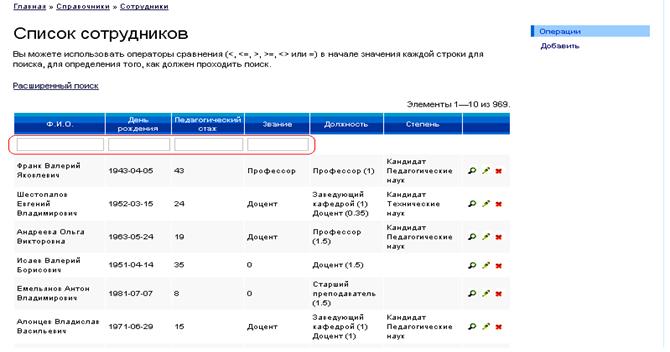
Рис. 12. Главная страница подраздела «Сотрудники»
Также существует возможность сортировки информации в столбцах по алфавиту. Для этого необходимо кликнуть мышью по заголовку столбца.
2.1.1 Процедура «Поиск»
Вы можете найти сотрудника с помощью полей, расположенных в первой строке таблицы. Поиск сотрудника осуществляется по четырём параметрам: Ф. И.О., день рождения, педагогический стаж, звание (рис. 12). Также существует возможность найти интересующего Вас сотрудника с помощью кнопки «Расширенный поиск», расположенной выше таблицы (рис. 12).После нажатия на данную кнопку откроется ряд полей для ввода данных. Вам просто необходимо ввести известную информацию, нажать кнопку «Поиск» и сотрудник будет найден (если сведения о данном сотруднике внесены в систему AXI) (рис. 13).

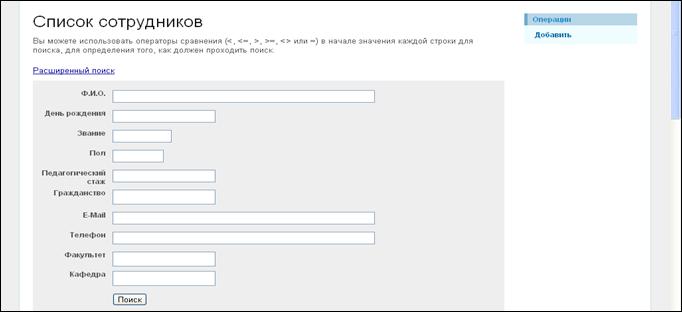
Рис. 13. Окно «Расширенный поиск»
2.1.2 Процедура «Добавить»
Для добавления нового сотрудника Вам необходимо нажать кнопку «Добавить» (рис. 12, 13). После этого открывается форма для добавления нового сотрудника, в которую вносятся: Ф. И.О. сотрудника, дата рождения, пол, звание, сведения о педагогическом стаже (в годах), гражданство, дополнительная информация, а также адрес электронной почты и телефон сотрудника.
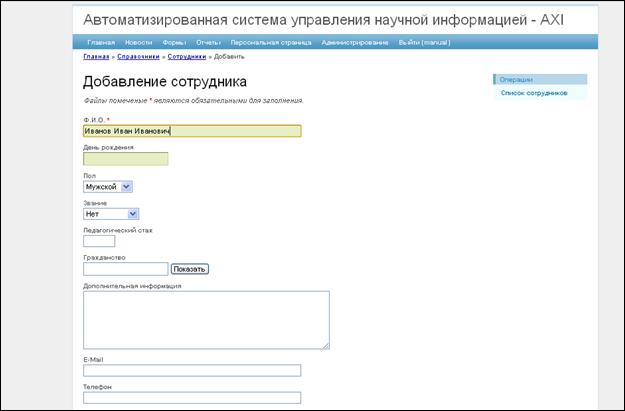
Рис.14. Поля для добавления нового сотрудника в системуAXI
Рассмотрим заполнение каждого поля.
1. Ф. И.О. – в данное поле вносятся фамилия, имя, отчество полностью, без сокращений. Причём поле является обязательным для заполнения. Только заполнив поле «Ф. И.О.», можно перейти к другим полям.
2. День рождения – дата вносится из календаря, который открывается по щелчку мыши по данному полю. В календаре необходимо из выпадающих списков выбрать месяц и год рождения, число выбирается ниже. Например, Иванов иван иванович родился 20 сентября 1965 г. Выбираем месяц (рис. 15) и год (рис. 16) из списков, затем число месяца (рис. 17). После того, как число выбрано дата заносится в поле (рис. 18).
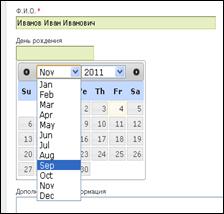
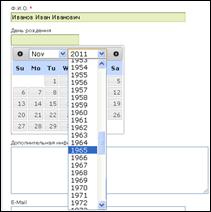
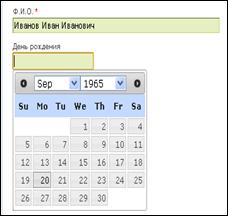
Рис. 15. Выбор месяца рождения | Рис. 16. Выбор года рождения | Рис. 17. Выбор числа рождения |
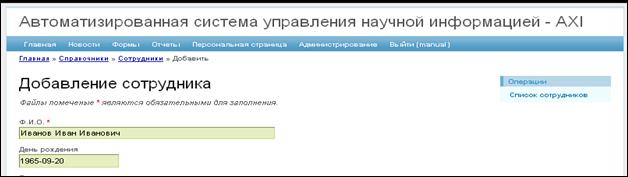
Рис. 18. Заполненное поле «День рождения»
3. Пол – выбирается из списка: мужской или женский (рис. 19).
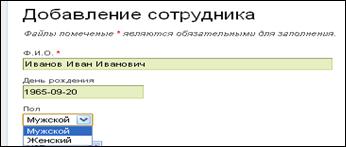
Рис. 19. Заполнение поля «Пол»
4. Звание – поле также заполняется из выпадающего списка. Возможны три варианта: нет, доцент или профессор (рис. 20).
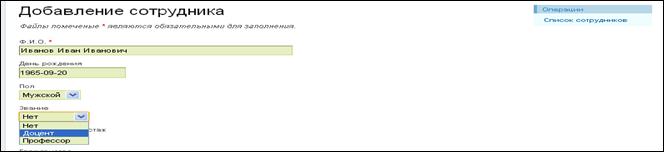
Рис. 21. Заполнение поля «звание»
5. Педагогический стаж – указывается дата начала педагогической деятельности вообще, а не только в МаГУ (данные вносятся вручную).
6. Гражданство – поле позволяет выбрать страну, гражданином которой является сотрудник, с помощью кнопки «Показать».
7. Дополнительная информация – в данное поле вносится любая дополнительная информация о человеке, не нашедшая отражения в других полях.
8. E-mail – это адрес электронной почты). Поле заполняется вручную.
9. Телефон – это контактный номер телефона, по которому отдел ООНИ может с Вами связаться. Это может быть как Ваш личный номер телефона, так и телефон поздразделения-места работы. Также Вы можете указать через запятую несколько контактных номеров. Номер вносится в цифровой форме (неважно с пробелами или без них). Общее количество символов не должно превышать 255 символов.
После внесения всех данных в форму необходимо нажать кнопку «сохранить» (рис.22) , которая позволит сохранить данные о сотруднике, путём формирования его личной карточки (рис.23).
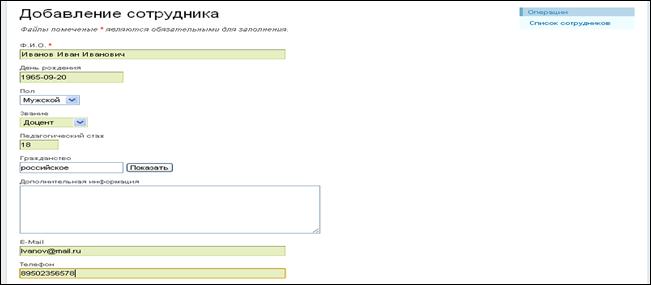
Рис. 22. Заполненное окно «Добавление сотрудника»
2.1.3 Процедура «Редактировать»
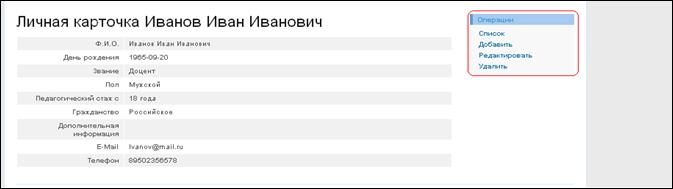
 Рис. 23. Личная карточка сотрудника
После формирования личной карточки справа в окне Вы увидите кнопки «Список», «Добавить», «Редактировать», «Удалить» (рис. 23).
Кнопка «Список» – откроет весь список сотрудников МаГУ (в соответствии с правами доступа, открыты только сотрудники Вашего подразделения), уже внесённых на данный момент в систему AXI (рис. 24).

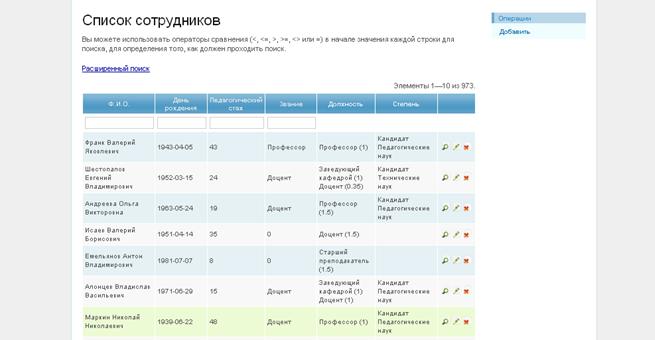
Рис. 24. Общий список сотрудников МаГУ
Кнопка «Редактировать» – позволяет изменить уже внесённую ранее информацию о сотруднике, а также внести новую, а именно: место работы, место учёбы, название диссертации, научные работы, написанные данным сотрудником, награды, лекции (рис.25). Также вы можете изменить информацию о сотруднике с помощью кнопки  «Редактировать», расположенной в таблице «Список сотрудников» в последнем столбце напротив фамилии сотрудника.
Для внесения данных в поля «Место работы», «Место учёбы», «Диссертации», «научные работы», «награды», «Лекции», «Командировки», «Научные школы», «Союзы и общества» необходимо нажать кнопку «добавить», после чего справа появится окно для внесения данных
(рис. 25).


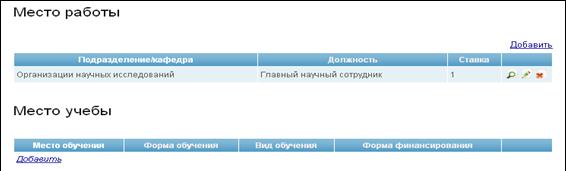
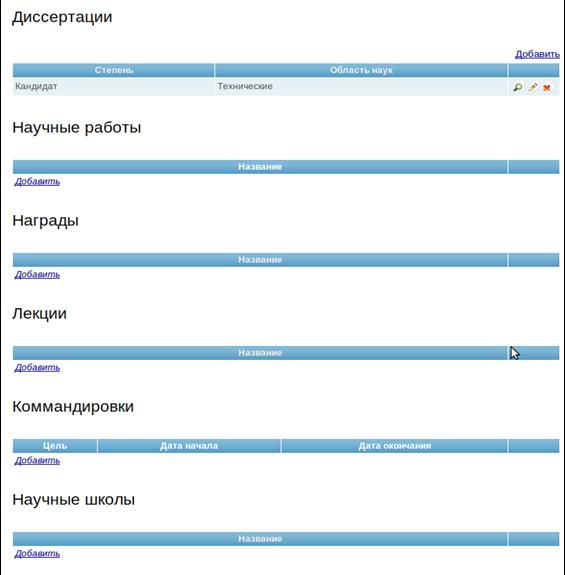

Рис.25. Окно с разделами для заполнения новой информации о сотруднике
Место работы
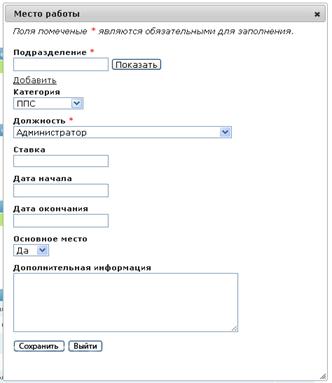
Форма «Место работы» позволяет внести информацию об основном и неосновном местах работы. Например, основным местом работы человека является кафедра А. Он работает здесь преподавателем на 1 ставку. Также по совместительству он работает на кафедре В на 0, 25 ставки. Для внесения в систему AXI информации ему необходимо нажать кнопку «Добавить» в форме «Место работы» и внести данные об основном месте работы, т. е. о работе на кафедре А. В окне «Место работы» (рис. 26) указать название данного подразделения, должность и ставку именно для данного подразделения, т. е. 1. В поле «Основное место» выбрать «Да». Также необходимо заполнить остальные поля, описанные ниже. После внесения всех данных нажать кнопку «Сохранить». Затем еще раз нажать кнопку добавить в форме «Место работы» и внести информацию о дополнительном месте работы, т. е. о работе на кафедре В. Аналогично указать название данного подразделения, должность и ставку именно для данного подразделения, т. е. 0.25. В поле «Основное место» выбрать «Нет». После внесения всех данных нажать кнопку «Сохранить». В системе сохранятся данные о двух местах работы.
Рассмотри заполнение каждого поля.
1. Подразделение – поле является обязательным для заполнения. Информацию можно внести вручную или выбрать из списка с помощью кнопки «Показать» (рис. 26).
 |
 |
Рис. 26. окно формы «Место работы»
Также здесь предусмотрена кнопка «Добавить», при нажатии на которую открывается новое окно «Подразделение» (рис. 27).
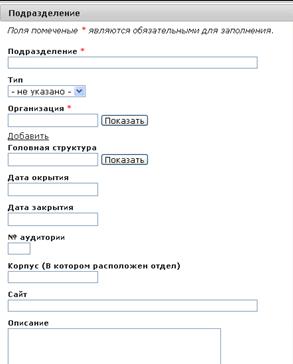

Рис. 27. Окно «Подразделение»
1) Подразделение – указывается полное наименование подразделения (обязательно для заполнения).
2) тип – поле позволяет указать тип подразделения (кафедра, факультет, отдел, кабинет, лаборатория) из выпадающего списка.
3) организация – поле заполняется из списка с помощью кнопки «Показать». Если организации нет в списке, то Вы можете её добавить с помощью кнопки «Добавить», расположенную ниже поля. При этом откроется новое окно «Организация» (см. рис. 9)
После внесения данных необходимо нажать кнопку «Сохранить» и закрыть окно с помощью кнопки , чтобы вернуться к заполнению формы «Место работы».
4) Головная структура – это подразделение, стоящее выше по иерархии (например, над кафедрой – деканат). Данные вносятся с помощью кнопки «Показать».
5) Дата открытия – поле позволяет указать дату открытия подразделения. в поле указывается число, месяц, год в цифровой форме. Дата вносится с помощью календаря, который открывается по щелчку мыши по данному полю (см. рис. 5, 6, 7).
6) Дата закрытия – поле позволяет указать дату закрытия подразделения. в поле указывается число, месяц, год в цифровой форме. Дата вносится с помощью календаря, который открывается по щелчку мыши по данному полю (см. рис. 5, 6, 7).
7) № аудитории – это номер аудитории, в которой находится подразделение (указывается в цифровой форме без знака «№.»).
8) Корпус (в котором расположен отдел) - поле позволяет указать название корпуса и/или адрес (вариант 1: корпус Института педагогики, вариант 2: корпус Института педагогики ; вариант 3: ).
9) Сайт – указывается сайт подразделения в сети Internet.
10) Описание – в данном поле указывается старое название подразделения и дата переименования.
После внесения всех данных необходимо нажать кнопку «Сохранить» и закрыть окно с помощью кнопки , чтобы вернуться к заполнению формы «Место работы».
2. Категория – позволяет выбрать категорию сотрудника из выпадающего списка:
- ППС – профессорско-преподавательский состав; РУК – руководители; УВП – учебно-вспомогательный персонал СПЕЦ – НС – научный специалист Не указано – для сотрудников других организаций.
3. Должность – обязательное для заполнения поле, позволяющее внести должность сотрудника из выпадающего списка.
4. Ставка – в поле вносится ставка сотрудника по штатному расписанию, например, 0.5; 1; 1.5.(дроби вносятся через точку, а не через запятую).
5. Дата начала – это дата начала работы сотрудника на данной должности. Необходимо внести число, месяц и год полностью в цифровой форме (01.09.1965).
6. Дата окончания – это дата окончания работы сотрудника (для сотрудников, ранее работавших в МаГУ). Информация о ранее работавших сотрудниках вносится по усмотрению подразделения и не является обязательной.
7. Основное место – поле позволяет отразить основным местом работы или по совместительству является для сотрудника работа в МаГУ (если основное место работы, то выбираем «Да», если дополнительное (по совместительству) – «Нет»).
8. Дополнительная информация – поле позволяет внести любую дополнительную информацию о подразделении, не нашедшую отражения в других полях.
После внесения всех данных в раздел необходимо их сохранить, нажав на кнопку «Сохранить».
Место учёбы
Форма «Место учёбы» позволяет внести данные как об основном месте обучения (например, данные о получении высшего образования по данной специальности), так и о повышении квалификации преподавателя (сотрудника). Итак, рассмотрим заполнение каждого поля раздела «Место учёбы».
1. Место обучения – поле является обязательным для заполнения, информация вносится из списка с помощью кнопки «Показать» (рис. 28). Если организации нет в списке, то Вы можете её добавить с помощью кнопки «Добавить», расположенную ниже поля. При этом откроется новое окно «Организация», аналогичное показанному на рис. 9.

|
Из за большого объема этот материал размещен на нескольких страницах:
1 2 3 |
