

Партнерка на США и Канаду по недвижимости, выплаты в крипто
- 30% recurring commission
- Выплаты в USDT
- Вывод каждую неделю
- Комиссия до 5 лет за каждого referral
LightCorder подключается к компьютеру через COM-порт с помощью входящего в комплект поставки 9-контактного кабеля последовательного подключения.
Распайка такого кабеля иллюстрируется ниже. Если на вашем компьютере имеется 25-контактный последовательный порт, вам потребуется следующий кабель-переходник с 9-контактного разъёма «папа» на 25-контактный разъём «мама».
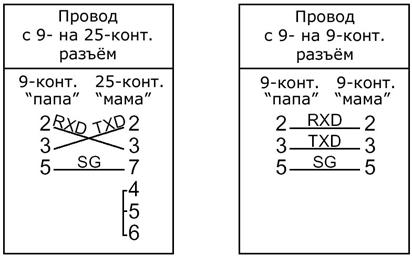
Подключение к ПК
1. При отключенном питании прибора, соедините провод RS-232 с устройством LightCorder и свободным COM-портом вашего компьютера.
2. Включите LightCorder и компьютер в сеть.
3. Далее см. раздел «Установка программного обеспечения», стр. 10.
Выход DMX
Устройство LightCorder подключается к цепи передачи DMX-данных также как и любой другой контроллер. Разъём XLR распаян следующим образом: контакт 1 – земля, контакт 2 – отрицательный сигнал (-), контакт 3 – положительный (+).
Соедините DMX-выход устройства LightCorder с DMX-входом первого прибора в цепи. Либо просто отсоедините цепь от выхода контроллера и подключите её к LightCorder.
Вход DMX
Для того чтобы иметь возможность считывать и записывать данные DMX, соедините выход контроллера или другого передающего устройства с DMX-входом LightCorder. Помните, что LightCorder является последовательным устройством: сигнал с DMX-входа поступает на DMX-выход.
Вход DMX позволяет замкнуть на нём цепь с помощью 120-омного разъёма-заглушки.
5-контактный разъём типа DIN не используется.
установка оборудования
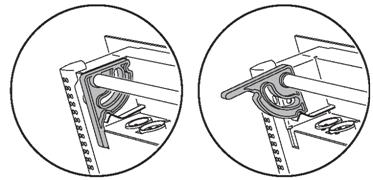
LightCorder может быть зафиксирован в рэке, на стене или плоской поверхности. Сведения о габариты прибора вы найдёте на первых страницах этого руководства.
Устройство LightCorder может также использоваться в качестве переносного прибора, который можно установить на любой плоской поверхности. С помощью пары ножек, расположенных в задней части устройства, вы сможете расположить этот прибор так, как вам будет удобнее.
установка программного обеспечения
Если вы пожелаете составить график запуска световых шоу-программ, то это можно будет сделать с помощью программы-планировщика для Martin LightCorder на базе ПК (входит в комплект поставки), установив эту программу на ПК с операционной системой Windows 95/98/ME/2000/XP.
Установка программы LightCorder Scheduler:
1. Вставьте компакт-диск с программой в компьютер.
2. Откройте в Windows Explorer (программа просмотра файлов) корневую папку компакт-диска.
3. Запустите файл setup. exe и следуйте дальнейшим инструкциям, появляющимся на экране.
4. Подробнее о работе с программой LightCorder Scheduler, см. раздел Составление графика» на стр. 29.
 Расширенный режим
В данном разделе описываются все меню Расширенного режима.
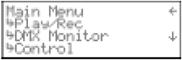
В ваше распоряжение предоставляются следующие функции:
Функция | Меню | Страница |
Запись и воспроизведение шоу-программ | “Play/Rec” | 12 |
Просмотр состояния входного DMX-сигнала в реальном времени | “DMX Monitor” | 14 |
· Обучение LightCorder командам включения и выключения лампы, а также командам изменения яркости свечения по цепи передачи данных. Это необходимая стадия настройки прибора в том случае, если вам потребуется дистанционное включение/выключение осветительных приборов с помощью LightCorder перед началом и после проведения шоу-программ, а также изменение яркости свечения между запрограммированными светопостановками. · Настройка фейдеров LightCorder на управление изменением яркости во время воспроизведения шоу-программ. | “Control” | 14 |
· Установка режима работы LightCorder · Установка связи с LightCorder. Программа планирования шоу-программ на базе ПК. · Установка даты и времени – необходимая функция в том случае, если вы планируете воспроизведение шоу-программ в соответствии с определённым графиком. · Настройка контрастности дисплея. · Калибровка фейдеров. · Обновление программ управления LightCorder. | “Options” | 18 |
· Воспроизведение шоу-программ · Переименование шоу-программ · Удаление шоу-программ · Установка шоу-программы по умолчанию. Это шоу-программа, которая будет использоваться в безопасном режиме в случае потери внешнего DMX-сигнала управления. | “Show Manager” | 22 |
· Обзор используемого/использованного места на карте памяти. · Форматирование карты памяти. · Маркировка карты памяти. | “Card Manager” | 24 |
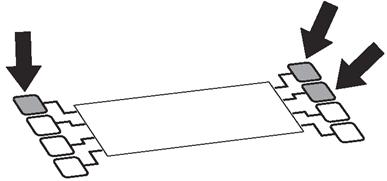
Примечание! Для перехода в Расширенный режим из других режимов, нажмите одновременно и удерживайте верхнюю кнопку слева и две верхние кнопки справа от дисплея.
Воспроизведение/Запись
Меню «Play/rec» используется для записи и воспроизведения DMX-файлов. Функция «Create New File» всегда отображается на экране, а за ней следует перечень файлов, хранящихся на карте памяти.
Запись
Устройство LightCorder на одной карте памяти может записывать до 32 отдельных шоу-программ.
Примечание! LightCorder будет воспроизводить шоу-программу по кругу до получения любой другой команды. Во избежание неожиданных сбоев при воспроизведении при перезапуске, рекомендуется прописывать одинаковые начала и завершения программ. Например, при работе с шоу-программой с большим количеством сцен, пропишите одинаковые первую и финальную сцены.
Запись шоу-программы:
1. Соедините LightCorder с DMX-прибором управления.
2. В меню «Play/Rec» выберите строку «Create New File».
3. Введите имя этого файла с помощью кнопок «вверх»/«вниз» или фейдеров (фейдер 1 = символы ВЕРХНЕГО РЕГИСТРА, фейдер 2 = символы нижнего регистра, фейдер 3 = числительные и специальные знаки).
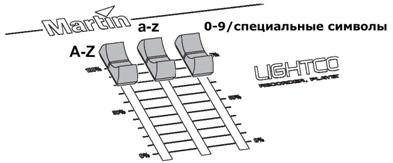
С помощью кнопки Next Character перейдите к следующему положению символа.
4. Набрав имя файла, нажмите кнопку ●.
5. Выберите количество записываемых каналов 64, 128, 256 или 512. Помните, что число каналов напрямую зависит с продолжительностью записи. Запись большого количества каналов требует большего объёма памяти. Соответственно, не используйте каналов больше, чем требуется.
6. Выберите частоту дискретизации – 10, 20, 30 или 40 Гц. Данный параметр представляет частоту, с которой будут записываться сигналы DMX, и имеет непосредственную связь с продолжительностью записи на карту памяти (см. раздел «Какой объём информации можно хранить на карте памяти?» на стр. 24). Частоты, обеспечивающие высокое качество записи, вроде 40 Гц, требуют больше памяти и, при этом, могут являться условием хорошего качества воспроизведения эффектов, например, точных механических движений. И наоборот, шоу-программы, содержащие в себе простые эффекты, вроде обыкновенной функции смены светофильтров, могут обусловить использование пониженной частоты дискретизации.
Предупреждение! При работе с частотой дискретизации приборов, использующих подвижные эффекты, вроде сканнеров или приборов с подвижным головным блоком, убедитесь в том, что эта частота равна или несколько выше той, что использует устройство DMX-управления. В противном случае, могут иметь место неравномерные движения приборов, связанные с потерей сигналов синхронизации.
7. Теперь LightCorder готов к записи. Для начала записи, нажмите кнопку RECORD. Данное устройство работает по принципу магнитофона, сохраняя действия на карту памяти в реальном времени. Во время записи вы можете воспользоваться кнопкой PAUSE для прерывания записи и её возобновления при повторном нажатии.
8. Нажмите кнопку STOP для прекращения записи. На дисплее появится надпись «Stopped…».
Воспроизведение
Воспроизведение DMX-файла:
1. Подключите LightCorder к цепи DMX, к которой подсоединены световые приборы.
2. В меню «Play/Rec» выберите файл, который вы собираетесь воспроизвести.
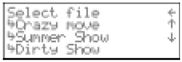
3. Индикатором готовности шоу-программы к воспроизведению будет надпись «Stopped…»
4. Нажмите кнопку Play для запуска шоу-программы. Во время воспроизведения вы можете использовать кнопку PAUSE для прерывания и возобновления воспроизведения при последующем нажатии этой кнопки. Шоу-программа будет воспроизводиться непрерывно до тех пор, пока не будет остановлена.
5. Для завершения работы, нажмите STOP.
DMX Монитор
DMX-монитор отображает информацию сигналов DMX на дисплее в реальном времени.
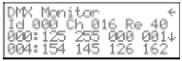
Вторая строка дисплея иллюстрирует следующую информацию:
Id Индикатор используемого контроллером режима
Ch Количество обрабатываемых каналов
Re Частота, в герцах, при которой осуществляется передача данных контроллером.
Следующие ниже строки, иллюстрируют каналы DMXс 0 по 512 в четырёх колонках (0-3, 4-7, 8-11 и т. д.). Каждая строка отображает DMX-значения по четырём каналам DMX. Колонка слева указывает на идентификационный номер первого из четырёх DMX-каналов, приведённых в соответствующей строке.
Вы можете воспользоваться кнопками «вверх» и «вниз» для просмотра каналов.
По каждому каналу монитор отображает текущее DMX-значение в диапазоне от 0 до 255.
Управление
Меню управления используется для настройки и использования приоритетных программ, вроде команд включения и выключения лампы, изменения яркости, а также для настройки назначаемых фейдеров прибора LightCorder.
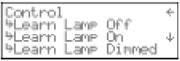
Включение лампы по команде
Данная функция может использоваться для выполнения DMX-команд включения лампы с устройства LightCorder в том виде, в каком эти команды были изначально сконфигурированы (см. раздел «Программирование команд включения лампы» ниже).
Исполнение команды включения лампы:
1. В меню управления (Control Menu) выберите команду “Do Lamp on”.
2. На экране появится надпись “Doing lamp on…”.
Выключение лампы по команде
Данная функция может использоваться для выполнения DMX-команд выключения лампы с устройства LightCorder в том виде, в каком эти команды были изначально сконфигурированы (см. раздел «Программирование команд выключения лампы» ниже).
Исполнение команды выключения лампы:
1. В меню управления (Control Menu) выберите команду “Do Lamp off”.
2. На экране появится надпись “Doing lamp off…”.
Программирование команд включения лампы
Для того, чтобы LightCorder мог выполнять команды включения лампы перед началом воспроизведения шоу-программ, вам потребуется для этого «научить» его распознавать соответствующие настройки DMX.
Внимание! Если вы работаете с относительно большим количеством осветительных приборов, то было бы неверно выполнять поджиг всех ламп одновременно, т. к. это может повлечь перегорание предохранителей. В этом случае, было бы безопаснее и целесообразнее прописать программу включения ламп по разным каналам с задержкой между поджигами ламп.
«Обучение» устройства командам включения ламп:
1. Соедините LightCorder с прибором DMX-управления.
2. В меню управления (Control Menu) выберите команду «Teach Lamp on».
3. Настройте прибор DMX-управления на исполнение команды включения лампы.
4. Нажмите кнопку «●» для сохранения команд включения ламп. На экране появится надпись «DMX values saved».
5. Для завершения, выберите значок «√».
Для проверки успешности выполнения данной процедуры, выполните действия, описанные в разделе «Включение лампы по команде» выше.
Программирование команд выключения лампы
Для того, чтобы LightCorder мог выполнять команды выключения лампы по завершении воспроизведения шоу-программ, вам потребуется для этого «научить» его распознавать соответствующие настройки DMX. «Обучение» устройства командам включения ламп:
1. Соедините LightCorder с прибором DMX-управления.
2. В меню управления (Control Menu) выберите команду «Teach Lamp off».
3. Настройте прибор DMX-управления на исполнение команды выключения лампы.
4. Нажмите кнопку «●» для сохранения команд выключения ламп. На экране появится надпись «DMX values saved».
5. Для завершения, выберите значок «√».
Для проверки успешности выполнения данной процедуры, выполните действия, описанные в разделе «Выключение лампы по команде», стр. 15.
Программирование команд изменения яркости света в сцене
Если между двумя шоу-программами есть пауза и при этом лампы остаются включенными, LightCorder может заставить осветительные приборы выполнять специальную сцену, в которой прописывается затемнение по всем приборам до начала воспроизведения следующей шоу-программы.
Для того чтобы воспользоваться этой функцией, потребуется «обучить» LightCorder выполнению такой сцены затемнения. На самом деле всё зависит от вас, будут приборы в действительности выполнять затемнение или нет; вы можете запрограммировать любой эффект.
LightCorder будет давать эти команды по завершении воспроизводимой по графику шоу-программы, при отсутствии перезапуска, при отсутствии следующей шоу-программы, а также при отсутствии соответствующей команды выключения лампы.
Запись настроек сцены затемнения:
1. Соедините LightCorder с прибором DMX-управления.
2. В меню управления (Control Menu) выберите команду «Learn Dimmed».
3. Выберите на приборе DMX-управления нужную сцену.
4. Нажмите кнопку «●» для сохранения команд выключения ламп. На экране появится надпись «DMX values saved».
5. Для завершения, выберите значок «√».
Настройка ручного управления уровнем яркости
Имеющиеся три фейдера рассчитаны на непосредственное поканальное управление уровнем яркости во время воспроизведения шоу-программ. Эти фейдеры обеспечивают управление уровнем яркости трёх групп приборов во время воспроизведения любой записанной шоу-программы, с возможностью возвращения в последующем к исходным настройкам прописанных в программе уровней яркости. Данная функция применима в режиме Плеера и Графика Воспроизведения.
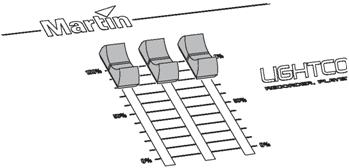
При назначении фейдеров требуется выполнить соответствующее «обучение» прибора LightCorder:
· Какие каналы яркости/осветительные приборы будут присвоены фейдеру.
· Какой уровень яркости присвоен каналу/прибору по ходу шоу-программы. Это необходимо учесть, т. к. при регулировке яркости сразу нескольких приборов с помощью одного фейдера, рекомендуется сохранять одинаковое соотношение уровней яркости. Например, если у вас во время шоу-программы используется два прибора, одному из которых присвоен уровень 128, а второму 96, то при установке соответствующим им фейдером максимального значения яркости (100%), вы получите значение 128 по одному каналу и 96 по другому.
Теоретически, вы можете назначить любые каналы на эти фейдеры, хотя они специально рассчитаны на работу с каналами яркости.
НАзначение фейдера
Конфигурирование назначаемого фейдера:
1. Соедините LightCorder с прибором DMX-управления.
2. В меню управления (Control Menu) выберите команду «Assign fader».
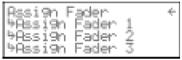
3. Выберите в меню нужный назначаемый фейдер.
4. На приборе управления присвойте всем каналам, не работающим с яркостью, значение 0. Это позволит LightCorder’у определить каналы, с которыми он не будет работать.
5. Присвойте каналам яркости каждого прибора необходимое значение уровня яркости от 1% до 100%.
6. Нажмите кнопку «●» для назначения фейдера и «√» для завершения операции. Теперь фейдеру присвоены каналы яркости и с его помощью вы сможете в реальном времени управлять яркостью светового потока приборов при воспроизведении шоу программ в режиме Плеера и Графика Воспроизведения.
Данную операцию можно повторить для каждого из трёх назначаемых фейдеров.
обнуление настроек фейдера
Для того чтобы удалить все настройки и назначения фейдера:
1. В меню управления (Control Menu) выберите команду «Assign fader».
2. Выберите в меню фейдер, чьи настройки вы собираетесь стереть.
3. Выберите параметр «Yes».
4. Для завершения, выберите значок «√».
Дополнительные функции
Меню «Options» используется в следующих целях:
· Установка режима работы LightCorder
· Установка связи с воспроизводимой по графику программой на ПК
· Установка даты и времени
· Настройка контрастности дисплея
· Калибровка фейдеров
· Обновление программного обеспечения управления LightCorder
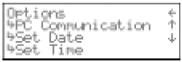
Переход в другой режим работы
Разные режимы работы применяются для ограничения или изменения функциональности в рамках выполнения определённых задач теми или иными пользователями:
· Режим Плеера (Player) рассчитан на пользователей, которые не имеют опыта работы с наукоёмкими осветительными приборами, и будут выбирать шоу-программы из числа сохранённых на карте памяти для их воспроизведения. Доступ к записи или настройке функций в этом режиме отсутствует. Данный режим описывается в разделе «Режим Воспроизведения» на стр. 27.
· Режим Графика Воспроизведения (Scheduler) используется для воспроизведения шоу-программ в соответствии с графиком, разработанным программой LightCorder Scheduler на базе ПК. Процедура составления графиков описывается в разделе «Составление графика» на стр. 29.
· Режим Чистого DMX-мониторинга (Pure DMX monitor) ограничивает отображение LightCorder’ом DMX-информации в реальном времени и является полезным тестовым инструментом. Данный режим описывается на стр. 34.
· Безопасный режим (Fail-safe) позволяет использовать LightCorder в качестве системы резервного сохранения информации в реальном времени на случай сбоя в работе DMX-контроллера. В случае такого сбоя, LightCorder запустит собственную программу и будет её воспроизводить до момента восстановления входного DMX-сигнала с контроллера. Данный режим описывается в разделе «Безопасный режим» на стр. 36.
· Режим команд протокола RS232 может использоваться для передачи команд с компьютера и системы управления на базе компьютера (вроде Martin ProScenium) в LightCorder. Данный режим описывается в разделе «Режим команд протокола RS232» на стр. 37.
Смена режима:
1. В меню управления (Control Menu) выберите команду «Change System Mode».
2. Выберите нужный режим.
3. Для подтверждения выбора, выберите «Yes».
Взаимодействие с ПК
При работе с программой LightCorder Scheduler на базе ПК данное меню используется для налаживания связи с LightCorder.
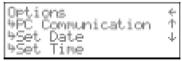
Установка связи с ПК:
1. Соедините LightCorder с последовательным портом (COM) компьютера при помощи провода RS-232.
2. Запустите на компьютере программу LightCorder Scheduler.
3. Настройте в программе-планировщике соответствующий COM-порт.
4. В меню дополнительных настроек (Options) выберите команду «PC Communication».

5. При успешной установке связи появится соответствующее сообщение в программе-планировщике и на дисплее LightCorder.
Установка времени
Для того чтобы выставить параметры времени:
1. В меню дополнительных настроек (Options) выберите команду «Set time».
2. Меняя с помощью кнопок «вверх» и «вниз» числовые значения и положение курсора с помощью кнопки Shift, установите время.
3. Для сохранения параметров и завершения работы с данной функцией, нажмите «●».
Установка даты
Для того чтобы выставить параметры времени:
1. В меню дополнительных настроек (Options) выберите команду «Set date».
2. Меняя с помощью кнопок «вверх» и «вниз» числовые значения и положение курсора с помощью кнопки Shift, установите дату.
3. Для сохранения параметров и завершения работы с данной функцией, нажмите «●».
Настройка контрастности дисплея
Для того чтобы выполнить регулировку контрастности дисплея LightCorder:
1. В меню дополнительных настроек (Options) выберите команду «Set Contrast».
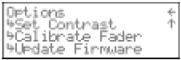
2. С помощью кнопок «вверх» и «вниз» отрегулируйте контрастность.
3. Для сохранения параметров и завершения работы с данной функцией, нажмите «●».
Калибровка фейдеров
1. В меню дополнительных настроек (Options) выберите команду «Calibrate Fader».

2. С помощью кнопок «вниз» прочтите сообщение, а затем нажмите кнопку «вправо» для продолжения.
3. Сместите каждый фейдер по всему пути его движения.
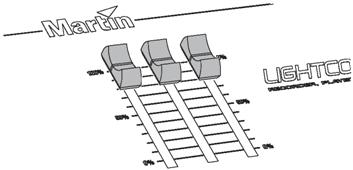
4. Для перехода в окно «Тестирование Фейдеров» (Test Faders), нажмите «●».
5. Сместите каждый из фейдеров снова по всему ходу его движения и убедитесь в том, что значения меняются во всём диапазоне от 0 до 255. Если какие-то значения не отображаются на дисплее, то калибровку следует выполнить повторно.
6. Для сохранения параметров и завершения работы с данной функцией, нажмите «●».
Обновление аппаратно-программного обеспечения
Обновление аппаратно-программного обеспечения LightCorder осуществляется через последовательный (COM) порт компьютера. Если компьютер оснащён ISA-платой DMX-интерфейса Martin LightJockey или загрузчиком программного обеспечения Martin MP-2, то для загрузки обновлений можно воспользоваться DMX-соединением.
Установка обновления с компьютера с помощью программы martin, загрузчика программного обеспечения
1. Соедините LightCorder к компьютерному последовательному порту (или DMX-интерфейсу, если вы используете интерфейс Martin 4064 DMX).
2. Включите питание компьютера и устройства LightCorder. Запустите программу загрузчик программного обеспечения.
3. Настройте нужным образом работу оборудования и скопируйте файл-обновление для LightCorder на компьютер, как это обычно делается при работе с файлами обновлений (см. руководство к прибору загрузчику ПО).
4. Выберите надпись «Update Fixture» или «Device». Выберите в соответствующем меню строку «Fixture» или «Device» и выберите нужный файл обновления. Выберите параметр «Update via RS232» или «Update via DMX link (4064)» в зависимости от характера соединения.
5. В основном меню LightCorder выберите параметр «Options» (Дополнительные Настройки). Выберите настройку «Update Firmware» (Обновить Аппаратно-программное Обеспечение), затем «Update via RS232?» (Обновить через порт RS232) или «Update via DMX?» (Обновить по DMX) в зависимости от типа установленной связи. Подождите пять секунд, и после этого щёлкните курсором по надписи «Update Device» (Обновить Сведения Устройства) в соответствующем диалоговом меню. Процесс загрузки займёт несколько минут.
Установка обновления с компьютера с помощью загрузчика MP-2
1. Загрузите в память загрузчика последнюю версию файла обновления для LightCorder.
2. Соедините выход DMX загрузчика MP-2 с входом DMX прибора LightCorder.
3. На MP-2 выберите в основном меню параметр «Read Memory Card». Выберите ячейку, в которой содержится файл обновления для LightCorder.
4. Выберите параметр «Update Software» (Обновить Программное Обеспечение). Для подтверждения нажмите «Yes». Выберите параметр «Update in BOOT mode» (Обновить в Режиме Первичной Загрузки).
5. На устройстве LightCorder выберите параметр «Options», «Update Firmware», а затем «Update via DMX?», подождите пять секунд.
6. На загрузчике MP-2 выберите «ОК» для начала загрузки.
Программа управления шоу-программами
Программа «Show Manager» используется для работы с файлами, хранящимися на карте памяти. Вы можете воспроизвести, переименовать или удалить любую шоу-программу.
Воспроизведение шоу-программ
В меню программы управления шоу-программами:
1. Выберите файл.
2. Выберите параметр «Play Show» (Воспроизведение Шоу-программ).
3. Готовность шоу-программы к воспроизведению будет обозначена надписью «Stopped…».
4. Для начала воспроизведения шоу-программы нажмите кнопку Play. Во время воспроизведения вы можете воспользоваться кнопкой PAUSE для временной остановки воспроизведения шоу-программы, для возобновления воспроизведения нажмите кнопку PAUSE снова. Шоу-программа будет воспроизводиться по кругу до тех пор, пока не будет остановлена.
5. Для остановки воспроизведения, нажмите кнопку STOP.
Обратите внимание, что во время воспроизведения шоу-программы, любой из назначаемых фейдеров может использоваться для непосредственного исполнения DMX-команд по выделенному каналу DMX. Это позволяет осуществлять независимое управление световыми эффектами по ходу воспроизведения любой предварительно записанной шоу-программы. Подробнее о назначении фейдеров на каналы DMX, см. раздел «Расширенный Режим», стр. 11.
Переименование шоу-программ
В меню программы управления шоу-программами:
1. Выберите файл.
2. Выберите параметр «Rename Show» (Переименовать Шоу-программу).
3. Для подтверждения выберите «Yes».
4. Введите новое название файла при помощи кнопок «вверх» и «вниз» или фейдеров (фейдер 1 = заглавные буквы, фейдер 2 = прописные буквы, фейдер 3 = числительные и символы). Для перехода к следующему символу, используйте кнопку «Next Character».
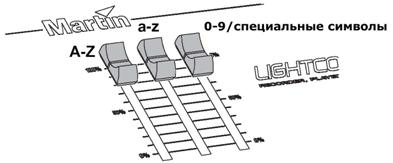
5. Выбрав название файла, нажмите один раз кнопку «●».
Удаление шоу-программ
В меню программы управления шоу-программами:
1. Выберите файл.
2. Выберите параметр «Delete Show» (Удалить Шоу-программу).
3. Для подтверждения выберите «Yes».
Установка шоу-программ по умолчанию
Шоу-программа по умолчанию используется в тех случаях, когда LightCorder работает в Безопасном Режиме (см. раздел «Безопасный Режим, стр. 36) при отсутствии поступающего на LightCorder сигнала DMX.
В меню программы управления шоу-программами:
1. Выберите файл.
2. Выберите параметр «Set as default» (Установить по умолчанию).
3. Для подтверждения выберите «Yes».
Работа с картами памяти
В основном меню выберите параметр «Card Manager» для перехода к функциям управления картой памяти.
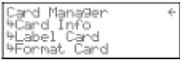
DMX-файлы хранятся на съёмной флэш-карте памяти. В комплект поставки входит одна 8 МБ карта памяти.
Вставьте карту памяти в слот, расположенный на задней панели устройства (см. рисунок). Для того чтобы извлечь карту, нажмите расположенную рядом со слотом кнопку выброса.
Перед началом использования карту следует отформатировать. См. раздел «Форматирование карты памяти», стр. 26.
Устройство LightCorder не работает со всеми имеющимися на рынке флэш-картами, устройство будет работать только с картами, которые вы закажите у компании Martin, это карты производства Toshiba и Samsung. Возможно использование карт следующего объёма: 4 Мб, 8 Мб, 16 Мб, 32 Мб и 64 Мб.
Какой объём информации можно хранить на карте памяти?
Общее время записи на карту памяти зависит от трёх основных факторов:
· Объём карты памяти – от 4 до 64 Мб.
· Частота записи от 10 до 40 Гц. Данный параметр представляет частоту записи DMX-сигналов. Высокий уровень частоты записи требует большего объёма памяти, но при этом может обеспечивать лучшее качество воспроизведения некоторых эффектов, вроде точности движений. И наоборот, шоу-программы, содержащие простые эффекты, вроде смены цветов, могут потребовать меньшей частоты дискретизации.
· Количество записываемых DMX-каналов. Всё будет зависеть от типа и количества приборов в цепи.
Следующая таблица иллюстрирует ёмкость соответствующих карт памяти. Обратите внимание, что ниже приводятся только приблизительные параметры. Продолжительность приводится в формате часы:минуты:секунды.
КАРТА ОБЪЁМОМ 4 MБ | ||||
10 Гц | 20 Гц | 30 Гц | 40 Гц | |
64 кан. | 1:46:40 | 0:53:20 | 0:35:33 | 0:26:40 |
128 кан. | 0:53:20 | 0:26:40 | 0:17:46 | 0:13:20 |
256 кан. | 0:26:40 | 0:13:20 | 0:08:53 | 0:06:40 |
512 кан. | 0:13:20 | 0:06:40 | 0:04:26 | 0:03:20 |
КАРТА ОБЪЁМОМ 8 MБ | ||||
10 Гц | 20 Гц | 30 Гц | 40 Гц | |
64 кан. | 3:33:20 | 1:46:40 | 1:11:06 | 0:53:20 |
128 кан. | 1:46:40 | 0:53:20 | 0:35:33 | 0:26:40 |
256 кан. | 0:53:20 | 0:26:40 | 0:17:46 | 0:13:20 |
512 кан. | 0:26:40 | 0:13:20 | 0:08:53 | 0:06:40 |
КАРТА ОБЪЁМОМ 16 MБ | ||||
10 Гц | 20 Гц | 30 Гц | 40 Гц | |
64 кан. | 7:06:40 | 3:33:20 | 2:22:13 | 1:46:40 |
128 кан. | 3:33:20 | 1:46:40 | 1:11:06 | 0:53:20 |
256 кан. | 1:46:40 | 0:53:20 | 0:35:33 | 0:26:40 |
512 кан. | 0:53:20 | 0:26:40 | 0:17:46 | 0:13:20 |
КАРТА ОБЪЁМОМ 32 MБ | ||||
10 Гц | 20 Гц | 30 Гц | 40 Гц | |
64 кан. | 14:13:20 | 7:06:40 | 4:44:26 | 3:33:20 |
128 кан. | 7:06:40 | 3:33:20 | 2:22:13 | 1:46:40 |
256 кан. | 3:33:20 | 1:46:40 | 1:11:06 | 0:53:20 |
512 кан. | 1:46:40 | 0:53:20 | 0:35:33 | 0:26:40 |
КАРТА ОБЪЁМОМ 64 MБ | ||||
10 Гц | 20 Гц | 30 Гц | 40 Гц | |
64 кан. | 28:26:40 | 14:13:20 | 9:28:50 | 7:06:40 |
128 кан. | 14:13:20 | 7:06:40 | 4:44:26 | 3:33:20 |
256 кан. | 7:06:40 | 3:33:20 | 2:22:13 | 1:46:40 |
512 кан. | 3:33:20 | 1:46:40 | 1:11:06 | 0:53:20 |
Просмотр сведений о карте
У вас есть возможность проверить, какой объём памяти доступен на карте. Находясь в меню «Card Manager» (Управление Картой):

|
Из за большого объема этот материал размещен на нескольких страницах:
1 2 3 |
