

Партнерка на США и Канаду по недвижимости, выплаты в крипто
- 30% recurring commission
- Выплаты в USDT
- Вывод каждую неделю
- Комиссия до 5 лет за каждого referral
1. Выберите параметр «Card Info».
2. На дисплее появится информация об общем объёме карты памяти и о свободном объёме памяти.
Маркировка карты памяти
Для того, чтобы промаркировать карту памяти, откройте меню «Card Manager» (Управление Картой):
1. Выберите параметр «Label Card».
2. Выберите «Yes».
3. Введите буквенно-числовой текст при помощи кнопок «вверх» и «вниз» или фейдеров (фейдер 1 = заглавные буквы, фейдер 2 = прописные буквы, фейдер 3 = числительные и символы).
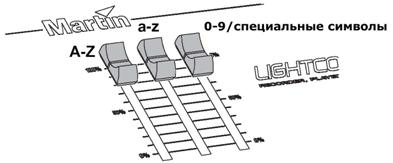
Для перехода к следующему символу, используйте кнопку «Next Character».
4. Завершив ввод текста, нажмите кнопку «●» для сохранения введённой информации и завершения операции.
Форматирование карты памяти
ПРИМЕЧАНИЕ! При форматировании карты памяти удаляется вся информация, которая отвечает за совместимость такой карты с цифровыми фотокамерами, MP3-плеерами и другими подобными устройствами. Не выполняйте форматирование на LightCorder, если карта затем будет использоваться с какими-либо другими устройствами.
Находясь в меню «Card Manager» (Управление Картой):
1. Выберите параметр «Format Card».
2. Выберите «Yes». На дисплее появится индикатор хода выполнения операции форматирования. Когда форматирование завершится, на дисплее появится надпись «Process done - Card formatted» (Форматирование карты завершено).
3. Для завершения, выберите значок «√».
 Режим воспроизведения
Режим воспроизведения рассчитан для тех пользователей, которые будут просто выбирать и воспроизводить шоу-программы из числа тех, что сохранены на карте памяти. В этом режиме нет доступа к функциям записи или настройкам параметров.
Включение режима воспроизведения
Для того чтобы включить режим воспроизведения:
1. Подключите LightCorder к сети DMX, которой принадлежат осветительные приборы.
2. В меню «Options» Расширенного Режима, выберите параметр «Change System Mode» (Сменить Системный Режим).
3. Выберите параметр «Go Player» (Включить Плеер).
4. Для подтверждения выполнения действия, выберите параметр «Yes».
Выполнение команды включения лампы
Данная функция может использоваться с целью выполнения команд поджига (включения) ламп с устройства LightCorder в соответствии с выбранными настройками (см. раздел «Программирование команд включения лампы»).
Выполнение команды включения лампы:
1. Выберите параметр «Do Lamp On» в меню.
2. На дисплее появится сообщение «Doing lamp on…», информирующее о начале выполнения команды.
Выбор и воспроизведение шоу-программ
Для того чтобы воспроизвести записанную шоу-программу:
1. Выберите в меню файл, который будете воспроизводить.
2. Готовность шоу-программы к воспроизведению будет обозначена надписью «Stopped…».
3. Для начала воспроизведения шоу-программы, нажмите Play. Во время воспроизведения вы можете нажать кнопку PAUSE для временной остановки шоу-программы, для возобновления воспроизведения, снова нажмите кнопку PAUSE. Шоу-программа будет воспроизводиться по кругу, пока не будет остановлена.
4. Для завершения, нажмите кнопку STOP.
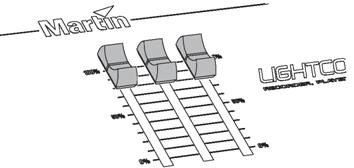
Помните, что во время воспроизведения шоу-программы назначаемые фейдеры могут использоваться для регулировки уровней яркости света приборов. Подробнее о настройке фейдеров для выполнения этой функции, см. раздел «Расширенный Режим», стр. 11.
Выполнение команды выключения лампы
Данная функция может использоваться с целью выполнения команд выключения ламп с устройства LightCorder в соответствии с выбранными настройками (см. раздел «Программирование команд выключения лампы», стр. 16).
Выполнение команды выключения лампы:
1. Выберите параметр «Do Lamp Off» в меню.
2. На дисплее появится сообщение «Doing lamp off…», информирующее о начале выполнения команды выключения лампы.
Выход из режима воспроизведения
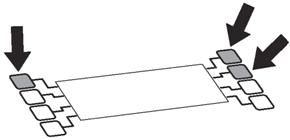
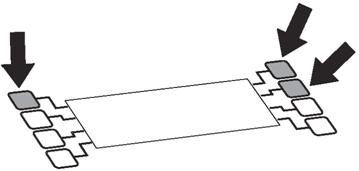
Для возвращения в Расширенный Режим, одновременно нажмите и удерживайте верхнюю слева кнопку и две верхних справа от дисплея кнопки.
Составление графика

Процедура составления графика осуществляется при установленной связи между устройством LightCorder и программой-планировщиком, установленной на компьютере.
Составление графика
Данная процедура выполняется следующим образом:
1. Выполните запись шоу-программ так, как это описывается в Расширенном Режиме. См. раздел «Запись» на стр. 12.
2. Убедитесь в том, что параметры даты и времени на устройстве LightCorder выставлены правильно (см. разделы «Установка времени», стр. 19, и «Установка даты», стр. 20).
3. Соедините LightCorder с компьютером на базе ОС Windows при помощи кабеля стандарта RS-232.
4. Запустите соединение с ПК при помощи LightCorder. См. раздел «Взаимодействие с ПК», стр. 19.
5. Запустите на компьютере программу LightCorder Scheduler.
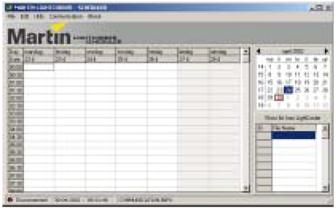
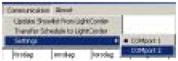
6. Выберите в меню Communication→Settings соответствующий порт.
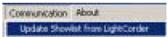
7. В компьютер через меню Communication→Update Show List устройства LightCorder будут загружены программы, хранящиеся на карте памяти.
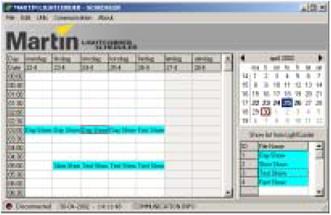
8. С помощью календаря выберите нужную дату.
9. С помощью мыши, перетащите шоу-программу из перечня в нужную ячейку матрицы графика. Обратите внимание, что вы можете также копировать и вставлять полностью параметры дней и недель с помощью меню Edit.
10. Для того чтобы выполнить настройку параметров каждой шоу-программы, щёлкните на ней правой кнопкой мыши.
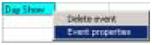
В число настроек параметров входит определение того, как часто следует запускать шоу-программу и следует ли выполнять команды включения и выключения ламп.
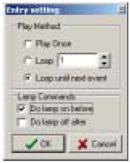
События, которые:
· Являются первыми в серии событий, должны использовать команду включения лампы (отметьте поле «Do lamp on before»). Такие события помечаются индикатором жёлтого цвета. Убедитесь в том, что LightCorder «обучен» DMX-командам включения ламп (см. соответствующий раздел на стр. 15).
Внимание! Если вы работаете с относительно большим количеством осветительных приборов, то не стоит выполнять поджиг всех ламп одновременно, т. к. это может повлечь перегорание предохранителей. В этом случае, было бы безопаснее и целесообразнее прописать программу включения ламп по разным каналам с задержкой между поджигами ламп.
· Являются последними в серии событий, должны использовать команду выключения лампы (отметьте поле «Do lamp off after»). Такие события помечаются индикатором чёрного цвета. Убедитесь в том, что LightCorder «обучен» DMX-командам выключения ламп (см. соответствующий раздел на стр. 16).

· Завершение воспроизведения при неотмеченном параметре Do lamp off after приведёт к затемнению всех приборов в цепи только при наступлении следующего события. С этой целью LightCorder должен успешно «изучить» соответствующие настройки протокола DMX. См. раздел «Программирование команд изменения яркости света в сцене», стр. 16.
· Если отметить параметр Loop until next event, то воспроизведение будет выполняться непрерывно до момента запуска точно в установленное время следующей запрограммированной шоу-программы. Обратите внимание, что если в графике не запланировано последующее воспроизведение какой-либо шоу-программы или выполнение команды выключения ламп, то может понадобиться программирование «пустой» шоу-программы длительностью не более одной, двух секунд. В этой программе следует отметить параметр Do lamp off after.
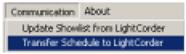
11. Когда программирование будет завершено, график будет загружен в LightCorder с помощью следующих команд меню: Communication→Transfer Schedule to LightCorder. Данное действие выполнит замещение уже имеющейся в памяти прибора программы.
12. Отсоедините LightCorder от компьютера и запустите режим Планировщика (Scheduler). См раздел «Воспроизведение по графику», стр. 32.
Доработка графика в режиме off-line
Программы графиков воспроизведения можно сохранить на дискету или жёсткий диск с целью последующей доработки без необходимости подключения к LightCorder’у. Соединение с LightCorder необходимо только для загрузки в него перечня шоу-программ и графиков воспроизведения.
Файлы программ графиков имеют расширение «.lcs».
Воспроизведение по графику
Находясь в режиме воспроизведения по графику, LightCorder будет выполнять воспроизведение шоу-программ только в соответствии с программой.
Запуск режима воспроизведения по графику:
1. В меню «Options» расширенного режима, выберите параметр «Change System Mode».
2. Выберите параметр «Go Scheduler» (запуск графика).
3. Для подтверждения, выберите «Yes». На дисплее LightCorder появится текущая дата и время, а также название работающей в этот момент шоу-программы.
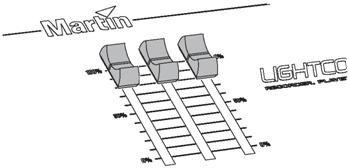
Помните, что во время воспроизведения шоу-программы, назначаемые фейдеры могут использоваться с целью регулировки уровней яркости лучей осветительных приборов. Подробнее о процедуре настройки работы фейдеров, см. раздел «Расширенный режим», стр. 11.
Выход из режима работы по графику
Для того чтобы остановить воспроизведение по графику и вернуться в расширенный режим, одновременно нажмите и удерживайте верхнюю кнопку слева и две верхние кнопки справа от дисплея.
 Простой режим DMX-мониторинга
Данный режим ограничивает отображение в реальном времени на дисплее LightCorder DMX-данных и является полезной тестовой функцией.
Вход в режим простого DMX-мониторинга
Запуск режима простого DMX-мониторинга:
1. В меню «Options» расширенного режима, выберите параметр «Change System Mode».
2. Выберите параметр «Go Pure DMX Mon» (запуск режима мониторинга).
3. Для подтверждения, выберите «Yes».
На второй строке дисплея отображаются следующие параметры:
Id Обозначение соответствующего режима, используемого контроллером
Ch Количество принимаемых каналов
Re Частота в герцах, при которой контроллером осуществляется передача данных
На нижних строках в четырёх колонках отображаются каналы DMX с 0 по , 4-7, 8-11 и т. д.). В каждой строке отображаются DMX-значения четырёх каналов DMX. В колонке слева указывается ID первого из четырёх DMX-каналов, отображаемых в соответствующей строке.
С помощью кнопок со стрелками «вверх» и «вниз» вы можете перебирать каналы.
Для каждого канала монитор будет отображать текущее значение от 0 до 255.
Выход из режима простого DMX-мониторинга
Для возвращения в расширенный режим, одновременно нажмите и удерживайте верхнюю кнопку слева и две верхние кнопки справа от дисплея.
Безопасный режим

Безопасный режим позволяет использовать LightCorder в качестве системы резервного сохранения информации в реальном времени на случай выхода из строя вашего DMX-контроллера. В этом случае LightCorder подключается к цепи передачи данных и не проявляет какой-либо активности, пока присутствует DMX-сигнал. Если такой сигнал пропадёт, LightCorder начнёт воспроизведение заложенной в него по умолчанию шоу-программы (см. раздел «Установка шоу-программ по умолчанию», стр. 23) и будет проигрывать эту программу до восстановления DMX-сигнала с контроллера.
Примечание! Если шоу-программа по умолчанию не установлена, LightCorder запустит первую шоу-программу с карты памяти.
Запуск безопасного режима
Для того чтобы включить безопасный режим:
1. В меню «Options» расширенного режима, выберите параметр «Change System Mode».
2. Выберите параметр «Go Fail-Safe» (запуск безопасного режима).
3. Для подтверждения, выберите «Yes». Пока LightCorder будет получать DMX-сигнал, он будет неактивен. Если получение сигнала прекратиться, LightCorder включится и начнёт воспроизведение установленной по умолчанию шоу-программы по кругу (или первой шоу-программы на карте памяти, если программа по умолчанию не установлена).
Выход из безопасного режима
Для возвращения в расширенный режим, одновременно нажмите и удерживайте верхнюю кнопку слева и две верхние кнопки справа от дисплея.
Режим команд протокола RS-232

Режим команд RS-232 может использоваться для передачи операционных инструкций с компьютера или системы управления на базе компьютера (вроде Martin ProScenium) на LightCorder.
Команды также могут передаваться такими приложениями, как HyperTerminal (является приложением Windows), которые могут использоваться для передачи команд по соответствующим портам связи. Обратитесь к документации к такому приложению по вопросам настройки связи.
Обратите внимание, что при настройке связи с таким устройством и LightCorder следует установить скорость передачи данных в 57600 бит в секунду.
Команды
Существуют следующие команды режима RS-232:
LON осуществляет поджиг лампы
LOFF осуществляет выключение лампы
STOP остановка воспроизведения на LightCorder
PXX начало воспроизведения шоу-программы под номером ХХ. Просмотреть идентификационный номер шоу-программы можно во время её воспроизведения в Расширенном Режиме.
Завершение всех команд должно выполняться командой возврата каретки <CR>.
Вход в режим команд протокола RS-232
Запуск режима команд RS-232:
1. В меню «Options» расширенного режима, выберите параметр «Change System Mode».
2. Выберите параметр «Go RS232 cmd. mode» (запуск режима команд RS232).
3. Для подтверждения, выберите «Yes».
Выход из режима КОМАНД RS-232
Для возвращения в расширенный режим, одновременно нажмите и удерживайте верхнюю кнопку слева и две верхние кнопки справа от дисплея.
Спецификация – LightCorder
ФИЗИЧЕСКИЕ ПАРАМЕТРЫ | ||
Длина | 483 мм | |
Ширина | 133 мм | |
Высота | 69 мм | |
Масса | 1,7 кг | |
АППАРАТНАЯ ЧАСТЬ | ||
Алюминиевый корпус с резиновыми подставками | ||
ЖК-дисплей 20 на 4 символа | ||
Входные/выходные разъёмы DMX | ||
Разъём компьютерного интерфейса RS-232 | ||
Гнездо для карты памяти Martin/Samsung/Toshiba | ||
Складные ножки для настольного монтажа | ||
Отверстия для крепления в рэк | ||
РАЗЪЁМЫ ЗАДНЕЙ ПАНЕЛИ | ||
Сетевой | 3-контактный, IEC, «папа» | |
DMX-вход | 3-контактный, XLR, «папа» | |
DMX-выход | 3-контактный, XLR, «мама» | |
RS-232 | 9-контактный, DSUB, «мама» | |
MIDI (не используется) | 5-контактный, DIN, «мама» | |
ПИТАНИЕ ПЕРЕМЕННОГО ТОКА | ||
Автоматическое определение: 90-250 В, 50/60 Гц | ||
Входной разъём: 3-контактный, IEC, «папа» | ||
МАКСИМАЛЬНАЯ МОЩНОСТЬ И СИЛА ТОКА | ||
30 mA, 1.5 Вт @ 110 В | ||
20 mA, 1.6 Вт @ 230 В | ||
УПРАВЛЕНИЕ И ПРОГРАММИРОВАНИЕ | ||
Четыре частоты дискретизации – 10 Гц, 20 Гц, 30 Гц и 40 Гц | ||
Запись шоу программ продолжительностью до 20 часов (на карту объёмом 64 Мб при частоте 10 Гц) | ||
Запись до 32 отдельных шоу-программ на флэш-карту памяти | ||
Мониторинг значений DMX до 512 каналам в реальном времени | ||
24-часовые часы и календарь для составления графиков шоу-программ | ||
Совместимость с флэш-картами памяти Martin, Samsung или Toshiba | ||
ОБЪЁМ ПРОГРАММИРОВАНИЯ | ||
Флэш-карта памяти на 4 Мб (приблизительно): От 3 минут (512 каналов при 40 Гц) до 1 часа 46 минут (64 канала при 10 Гц) | ||
Флэш-карта памяти на 8 Мб (приблизительно): От 6 минут (512 каналов при 40 Гц) до 3 часов 33 минут (64 канала при 10 Гц) | ||
Флэш-карта памяти на 16 Мб (приблизительно): От 13 минут (512 каналов при 40 Гц) до 7 часов (64 канала при 10 Гц) | ||
Флэш-карта памяти на 32 Мб (приблизительно): От 26 минут (512 каналов при 40 Гц) до 14 часов (64 канала при 10 Гц) | ||
Флэш-карта памяти на 64 Мб (приблизительно): От 53 минут (512 каналов при 40 Гц) до 28 часов (64 канала при 10 Гц) | ||
ВОЗМОЖНОСТИ ВОСПРОИЗВЕДЕНИЯ | ||
Режим воспроизведения предоставляет пользователю возможность простого выбора и воспроизведения предварительно записанных шоу-программ | ||
Программирование графика воспроизведения шоу-программ при помощи прикладной программы LightCorder Scheduler на базе компьютера | ||
Программирование графика воспроизведения шоу-программ поодиночке, нескольких одновременно, в цикле | ||
Возможность дистанционного исполнения команд включения/выключения ламп перед началом/по окончании воспроизведения шоу-программы | ||
Независимое управление яркостью светового потока во время воспроизведения при помощи трёх назначаемых фейдеров | ||
Безопасный режим даёт возможность воспроизведения предварительно записанной шоу-программы в случае потери сигнала с контроллера | ||
Режим команд протокола RS-232 предоставляет возможность управления устройством LightCorder при помощи осветительной системы управления на базе ПК, вроде программы ProScenium. | ||
НАКОПИТЕЛИ | ||
Флэш-карта памяти (только марок Martin, Samsung или Toshiba) | 4 – 64 Мб | |
КОМПЛЕКТ ПОСТАВКИ | ||
Руководство пользователя | ||
Компакт-диск с ПО Martin LightCorder Scheduler | ||
Флэш-карта памяти на 8 Мб | ||
9-контактный провод RS-232 | ||
Провод-переходник с 5 на 3 контакта, XLR, «мама» | ||
Провод-переходник с 5 на 3 контакта, XLR, «папа» | ||
Сетевой провод | ||
ОФОРМЛЕНИЕ ЗАКАЗА | ||
LightCorder | P/N | |
аксессуары | ||
Флэш-карта памяти на 8 Мб | P/N | |

|
Из за большого объема этот материал размещен на нескольких страницах:
1 2 3 |
