


Партнерка на США и Канаду по недвижимости, выплаты в крипто
- 30% recurring commission
- Выплаты в USDT
- Вывод каждую неделю
- Комиссия до 5 лет за каждого referral
Рисунок 6.24. Ввод программы.
2) В открывшейся форме ввести следующую информацию, поля отмеченные  , обязательны для заполнения:
- год начала и год окончания реализации программы;
- наименование;
- затраты;
- общее финансирование программы;
- периодичность планирования мероприятий;
- ФИО, ответственного за контроль выполнения программы;
- должность, ответственного за контроль выполнения программы.
3) Для завершения добавления программы необходимо нажать на кнопку «Сохранить».
6.2.2 Заполнение паспорта программы энергосбережения
Заполнение паспорта программы энергосбережения осуществляется после добавления программы энергосбережения. Для добавления необходимо выполнить следующие действия:
Выбор добавленной программы в перечне программ.
1) В открывшемся окне перейти на вкладку «Паспорт программы».
2) Нажать на кнопку редактирования  , расположенную рядом с наименованием показателя, в результате чего будет отображена форма, заполнения паспорта программы энергосбережения (Рисунок 6.25).
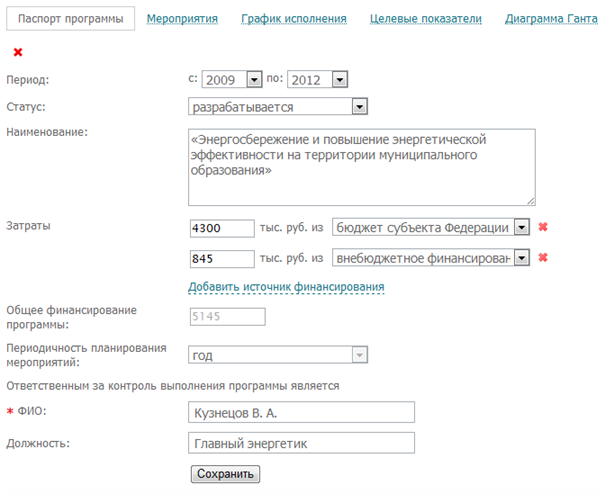
Рисунок 6.25. Заполнение паспорта программы.
3) В загрузившуюся форму ввести информацию о программе, обязательными являются поля помеченные :
- год начала и год окончания реализации программы;
- статус;
- наименование;
- Затраты;
- общее финансирование программы;
- периодичность планирования мероприятий;
- Ф. И. О., ответственного за контроль выполнения программы;
- должность, ответственного за контроль выполнения программы.
4) Для сохранения введенной информации нажать кнопку «Сохранить».
6.2.3 Добавление мероприятий в программу
Добавление мероприятий осуществляется после добавления программы энергосбережения. Для добавления мероприятия необходимо выполнить следующие действия:
1) Выбрать программу в перечне списке программ, в результате чего появится вкладка «Мероприятия», на которой будет представлен перечень мероприятий, уже добавленных в программу.
2) Перейти по ссылке «Добавить мероприятие», расположенной выше либо ниже списка мероприятий, в результате чего будет отображена форма добавления мероприятий в программу (Рисунок 6.26).
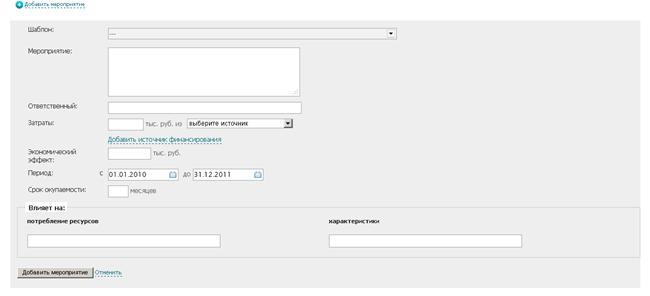
Рисунок 6.26. Добавление мероприятия.
3) В открывшейся форме выбрать шаблон соответствующего типового мероприятия либо выбрать вариант «нетиповое мероприятие». В отличие от нетиповых мероприятий, типовое мероприятие при добавлении в программу обладает уже заданными параметрами.
4) Заполнить поля, предназначенные для ввода следующей информации:
- название мероприятия;
- установить ответственного за реализацию мероприятия;
- определить источники и объем запланированного финансирования мероприятия;
- задать дату запланированного начала и окончания реализации мероприятия;
- определить экономический эффект мероприятия.
5) Добавить источники финансирования при помощи ссылки «Добавить источник финансирования» в форме.
6) Внести следующую информацию о мероприятии в форме «Влияет на».
- влияние реализации мероприятия на учетные показатели;
- влияние реализации мероприятия на характеристики;
- процент выполнения мероприятия.
7) Для завершения добавления мероприятия необходимо нажать кнопку «Сохранить» и «Отмена» для того, чтобы отменить добавление мероприятия.
6.2.4 Указание влияния реализации мероприятия на учетные показатели
Реализация мероприятий, составляющих программу по энергосбережению и повышению энергетической эффективности, может оказывать влияние на значения учетных показателей. Запланированное влияние мероприятия можно указать в свойствах мероприятия как при его добавлении, так и позднее. Предполагаемое влияние будет затем учитываться в разделах «Анализ» и «Прогнозирование».
Для указания влияния добавляемого мероприятия на значение учетного показателя необходимо выполнить следующие действия:
Открыть форму редактирования мероприятия нажатием левой мыши на значке редактирования  . в результате чего будет отображена экранная форма указания влияния мероприятия – добавление показателя (Рисунок 6.27).
1) В открывшемся окне в группе «Влияет на» выбрать название требуемого показателя в поле «Потребление ресурсов».
2) В появившемся выпадающем списке, который изменяется по мере набора названия показателя, нажатием левой мыши выбрать нужный показатель в нужной подгруппе (зависит от вида показателей).
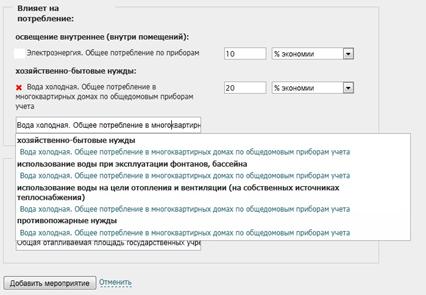
Рисунок 6.27. Форма указания влияния мероприятия – добавление показателя.
3) Ввести значение в процентах, на которое изменится значение показателя после реализации мероприятия (Рисунок 6.28)
4) Нажать кнопку «Сохранить изменения», для того чтобы сохранить изменения или нажать кнопку «Отмена», для того чтобы отказаться от изменений.
5) Повторить действия 1-5, до тех пор, пока не будет указано влияние на все требуемые показатели.
6) Для удаления перечня показателей, на которые оказывает влияние мероприятие, необходимо нажать на кнопку  расположенную рядом с названием показателя.
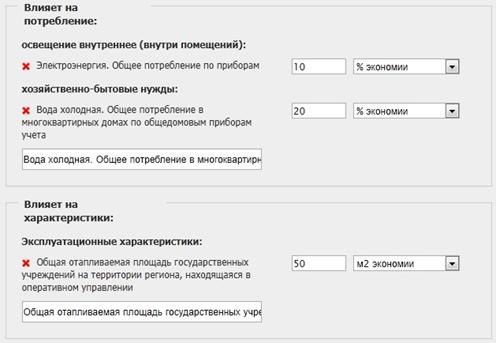
Рисунок 6.28. Форма указания влияния мероприятия – ввод значения влияния.
6.2.5 Редактирование свойств добавленного мероприятия
Для изменения свойств мероприятия необходимо выполнить следующие действия:
1) Перейти на вкладку «Мероприятия», после чего появится перечень мероприятий;
2) В перечне выбрать мероприятие, свойства которого необходимо изменить, в Результате чего будет отображена форма редактирования свойств мероприятия.
3) Работа с формой редактирования свойств мероприятия аналогична форме, заполняемой при добавлении мероприятия.
6.2.6 План-график исполнения программы
Реальное финансирование мероприятий может отличаться от запланированного. Для отслеживания соответствия между запланированным и реальным финансированием в Системе существует план-график финансирования.
Для доступа к план-графику необходимо выбрать программу энергосбережения из перечня, затем перейти на вкладку «График исполнения».
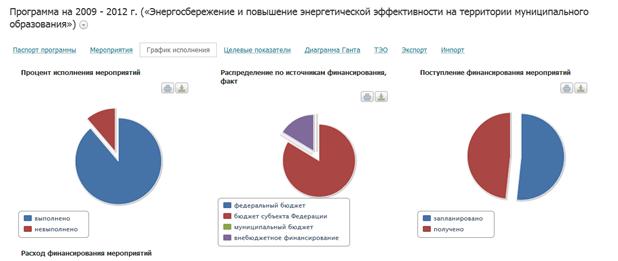
Рисунок 6.29. Графики отображающие процент исполнения мероприятий, распределение по источникам финансирования и т. д.
Нажатием левой кнопкой мыши выделить нужную ячейку и ввести значение.
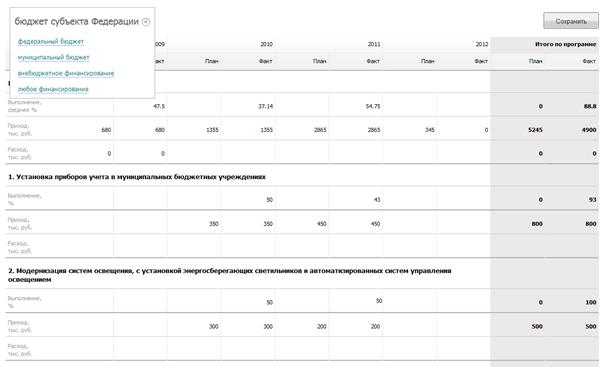
Рисунок 6.30. Таблица финансирования с возможностью фильтра по источнику финансирования.
6.2.7 Просмотр плановых целевых показателей финансирования
Для доступа к плановым целевым показателям финансирования необходимо выбрать программу энергосбережения из перечня, затем перейти на вкладку «Целевые показатели».
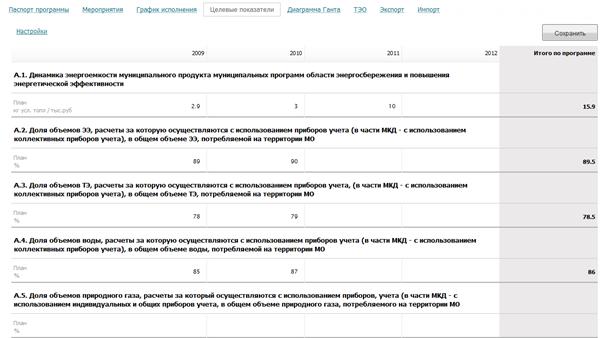
Рисунок 6.31. Таблица, содержащая плановые значения целевых показателей.
Нажатием левой кнопкой мыши выделить нужную ячейку и ввести значение.
Для настройки отображения необходимых ЦП (целевых показателей) нажать ссылку «Настройки» находящуюся над таблицей. В появившемся окошке выбрать нужные ЦП, которые в дальнейшем будут отображаться только в этой программе, т. е. показатель может быть только в одной программе.
6.2.8 Мониторинг хода реализации программы
Мониторинг хода реализации программы реализован в виде диаграммы Ганта, на которой отображаются мероприятия программы, их запланированные и фактические сроки реализации, и представлена на Рисунок 6.32.
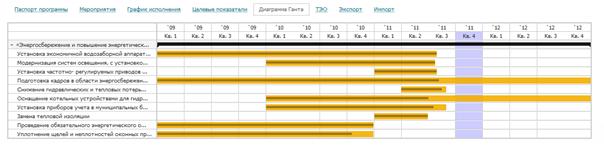
Рисунок 6.32. График хода реализации мероприятий.
Данные о ходе выполнения мероприятия на текущий момент вводятся в свойствах мероприятия. Для изменения этих данных необходимо выполнить следующие действия:
Перейти на вкладку «Мероприятия», в результате чего будет отображена форма отображения мероприятий программы.
Нажать на кнопку , расположенную рядом с названием мероприятия, в результате чего будет отображена форма редактирования мероприятий программы.
В открывшейся форме редактирования мероприятия необходимо в поле «Выполнено на» ввести значение процента выполнения мероприятия.
Для сохранения внесенных изменений необходимо нажать на кнопку «Сохранить».
6.2.9 Технико-экономическое обоснование (ТЭО)
Расчет рекомендуется проводить на стадии технико-экономического решения, т. е. на стадии выбора вариантов осуществления проекта. На стадии технико-экономического обоснования рекомендуется проводить расчет всех денежных потоков в прогнозных ценах. В них учитывается влияние инфляции.
В реализованных расчетах используются следующие данные из системы:
· Расходы.
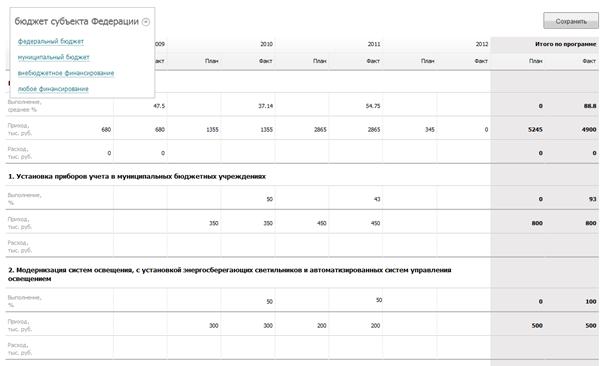
Рисунок 6.33. Таблица финансирования в разделе «График исполнения».
· Доходы.
Доход рассчитывается из среднемесячного потребления того показателя, который указан в мероприятии как влияние на энергопрофиль.
Пример:
1) В мероприятии указать влияние на потребление.
2) Проверить, что в этой УП есть значения в процентах выбранного направления исполнения.
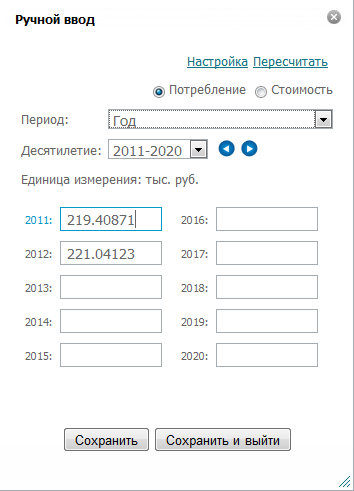
Рисунок 6.34. Тариф в разделе индикаторы Энергопрофиля с годовой детализацией.
3) Пользователь имеет возможность сменить параметры расчетов на ТЭО.
Годовой процент инфляции действует на следующий год.
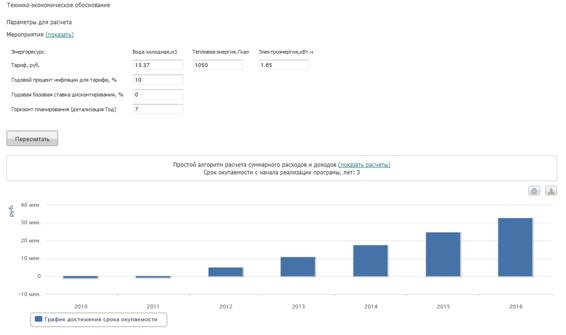
Рисунок 6.35. Параметры для расчета и График достижения срока окупаемости.
6.2.10 Экспорт данных программы энергосбережения
Данные программы энергосбережения могут быть экспортированы в виде xml файла. Для этого нужно перейти по ссылке «Экспорт». В открывшемся диалоговом окне выбрать место сохранения файла и название сохраняемого файла.
6.2.11 Импорт программы энергосбережения
Существует возможность импорта данных в программу энергосбережения, ранее экспортированных из другой программы. Для этого нужно перейти по ссылке «Импорт». В открывшемся диалоговом окне нажать «Обзор» и указать файл.
6.2.12 Просмотр реестра программ подчиненных организаций
Для просмотра реестра программ энергосбережения подчиненных организаций и структурных подразделений необходимо перейти на вкладку «Программы» где выбрать вкладку «Реестр программ подчиненных организаций» (Рисунок 6.36).
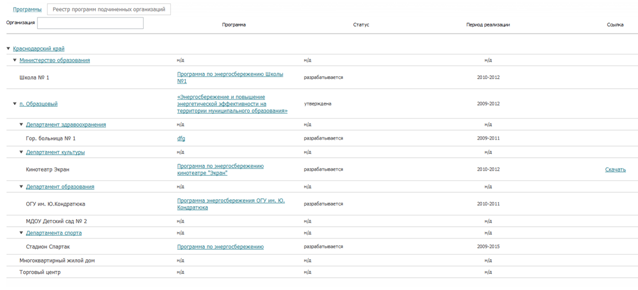
Рисунок 6.36. Реестр программ подчиненных организаций.
Для просмотра программы энергосбережения необходимо нажать левой кнопкой мыши по названию программы подчиненной организации. Для возврата необходимо нажать на ссылку «Вернуться в реестр» (Рисунок 6.37).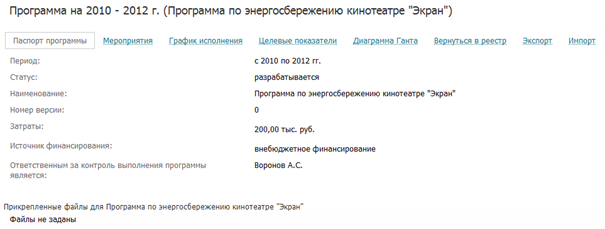
Рисунок 6.37. Ссылка «Вернуться в реестр».
6.3 Мониторинг значений учетных показателей
Мониторинг значений учетных показателей в подсистеме МЭЭ реализован с помощью графиков, на которых выводятся значения выбранных пользователем показателей и точек измерения за выбранный период времени и с выбранной детализацией.
6.3.1 Выбор учетных показателей для мониторинга
В разделе «Мониторинг» для выбора учетных показателей необходимо выполнить следующие действия:
В перечне учетных показателей, расположенном в левой части окна, развернуть группу показателей, в которой находятся требуемые показатели, в результате чего будет отображена экранная форма выбора учетных показателей для мониторинга (Рисунок 6.39).
1) В открывшемся списке необходимо выбрать требуемые показатели.
2) При необходимости, повторить действия 1 и 2 для других групп показателей.
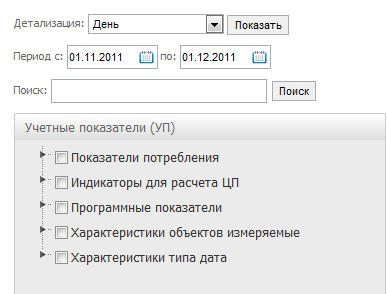
Рисунок 6.38 − Выбор учетных показателей для мониторинга
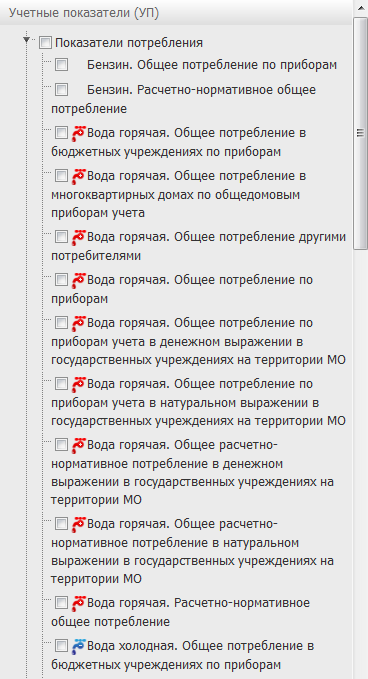
Рисунок 6.39 − Выбор учетных показателей для мониторинга
6.3.2 Выбор уровня детализации мониторинга
Отображение данных мониторинга значений учетных показателей может быть представлено с различной степенью детализации. Для выбора степени детализации необходимо использовать выпадающий список (Рисунок 6.40).
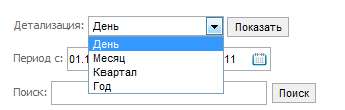
Рисунок 6.40 − Список вариантов детализации
6.3.3 Выбор периода времени
Для промежутка времени, использующегося при построении графиков мониторинга, необходимо выполнить следующие действия:
Нажать левой кнопкой мыши по полю выбора даты начала периода, расположенному слева, в результате чего откроется календарь.
1) В открывшейся форме выбрать дату, с которой начинается период.
2) Нажать левой кнопкой мыши по полю выбора даты окончания периода, расположенному правее.
3) В открывшемся окне выбрать дату, окончания периода.
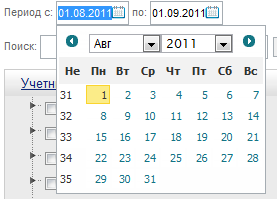
Рисунок 6.41− Мониторинг, заполнение периода
6.3.4 Применение выбранных параметров мониторинга
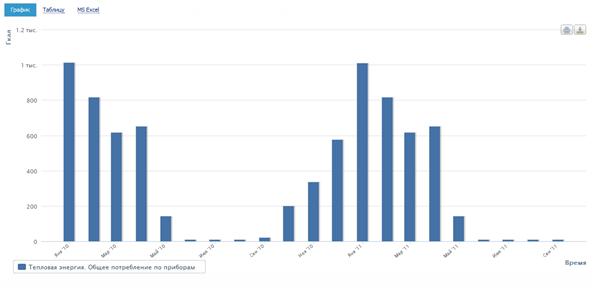
Рисунок 6.42 − Мониторинг, график
Для применения выбранных параметров мониторинга и запуска построения графиков необходимо графиков мониторинга выполнить одно из следующих действий:
Нажать кнопку «Показать», расположенную ниже дерева показателей и точек измерения.
1) Нажать кнопку «Показать», расположенную правее поля выбора детализации мониторинга.
2) При необходимости переключиться в вид отображения «Таблица».
6.3.5 Добавление события в реестр событий
В разделе «Мониторинг» реализована возможность ввода информации о событиях, которые могли повлиять на значения учетных показателей. Для добавления событий необходимо выполнить следующие действия:
Дважды нажать левой кнопкой мыши на временную метку на оси графика, в результате чего будет отображена экранная форма добавления события (Рисунок 6.43).
1) В открывшемся окне в соответствующее поле необходимо ввести информацию о событии.
2) Для завершения добавления информации о событии необходимо нажать кнопку «Отправить».
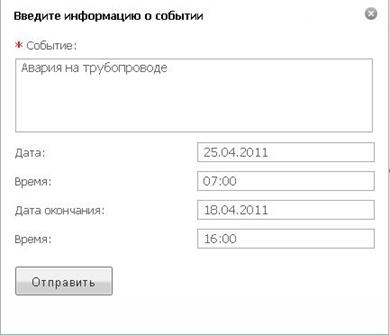
Рисунок 6.43 − Окно добавления события
6.3.6 Экспорт данных мониторинга
Данные мониторинга могут быть сохранены в виде файла Microsoft Excel. Для этого после применения выбранных параметров мониторинга необходимо перейти по ссылке «MS Excel». В открывшемся диалоговом окне необходимо выбрать место сохранения файла и название сохраняемого файла.
Графики также могут быть сохранены в нескольких графических форматах. Для сохранения необходимо использовать кнопку загрузки  , расположенную в правом верхнем углу каждого графика и выбрать необходимый формат.
6.4 Анализ
В разделе «Анализ» пользователи могут проанализировать изменение значений учетных показателей, соответствие фактических значений показателей прогнозируемым и влияние реализуемых мероприятий на показатели. Данные для анализа могут быть представлены как в виде графиков, так и в виде таблиц.
6.4.1 Построение графиков (таблиц) с данными
Для построения графиков (таблиц) необходимо выполнить следующие действия:
1) Перейти в раздел «Анализ».
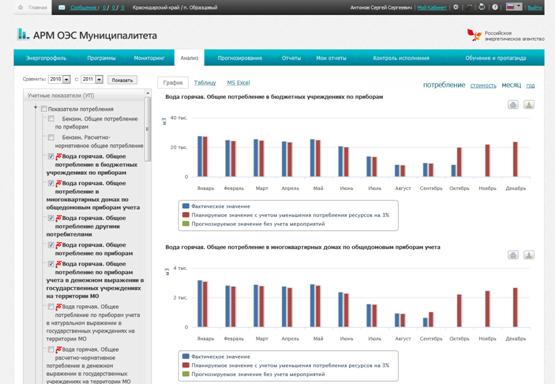
Рисунок 6.44. Анализ.
2) С помощью выпадающих списков выбрать годы, за которые необходимо вывести значения показателей (Рисунок 6.45).
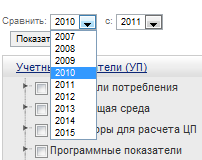
Рисунок 6.45. Детализация.
3) Из перечня в левой части окна выбрать показатели, значения которых будут отображаться в графиках (Рисунок 6.46).
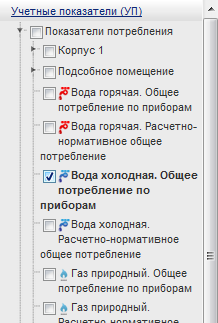
Рисунок 6.46. Выбор учётных показателей.
4) При необходимости в перечне мероприятий отметить мероприятия, влияние которых на прогноз значений показателей необходимо учесть при проведении анализа, в результате чего будет отображена экранная форма перечня мероприятий (Рисунок 6.47).
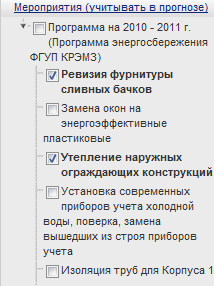
Рисунок 6.47. Выбор мероприятий.
5) Нажать кнопку «Показать», в результате чего будет отображена форма графического отображения. На данной форме в правой части окна представлены графики, которые отображают фактические и прогнозируемые значения выбранных показателей за выбранный период (Рисунок 6.48).
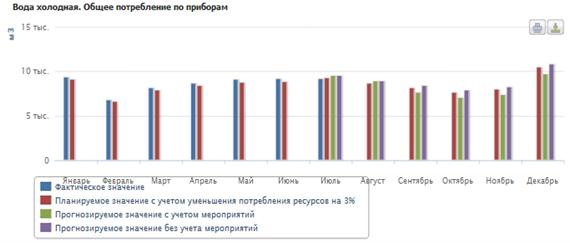
Рисунок 6.48. График.
6) Для смены детализации месяц/год необходимо использовать соответствующие ссылки над графиками.
7) Для переключения между представлением график/таблица также необходимо использовать одноименные ссылки, расположенные над графиками/таблицами.
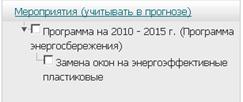
Рисунок 6.49. «Дерево мероприятий».
6.4.2 Экспорт результатов анализа показателей
Данные анализа могут быть сохранены в виде файла Microsoft Excel. Для этого после применения выбранных параметров анализа показателей необходимо перейти по ссылке «MS Excel». В открывшемся диалоговом окне выбрать место сохранения файла и название сохраняемого файла.
Графики также могут быть сохранены в различных графических форматах. Для сохранения необходимо использовать кнопку загрузки  , расположенную в правом верхнем углу каждого графика.
6.5 Прогнозирование
Раздел Системы «Прогнозирование» предназначен для прогнозирования влияния мероприятий по энергосбережению на достижение целевых показателей энергосбережения и подбора мероприятий на основании этого прогнозирования.
6.6 Контроль исполнения ФЗ-261
В Системе реализована возможность контроля за исполнением подчиненными организациями основных требований ФЗ-261.
Для просмотра контроля исполнения перейдите в раздел главного меню «Контроль исполнения».
Данные для удобства контроля организованы в таблицу, в которой на уровнях администрации административно-территориального образования и ее структурных подразделений выводится количество нарушений по каждому требованию в подчиненных организациях.
Отслеживаемые нарушения (Рисунок 6.50):
- отсутствует утвержденная программа по ЭС;
- просрочено обязательное энергетическое обследование;
- требуется установка ПУ;
- отсутствует энергопаспорт;
- не достигнута экономия 3%.
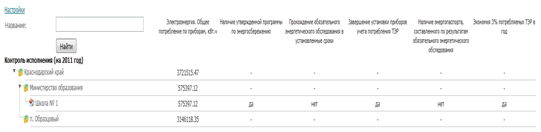
Рисунок 6.50. Пример части таблицы «Контроля ФЗ-261».
6.7 Отчёты
Для начала работы с отчетами необходимо перейти в раздел главного меню «Отчеты».
6.7.1 Выбор вида отчета
В разделе «Отчеты» все отчеты сгруппированы в блоки в соответствии с целью сдачи отчетов: внутренняя отчетность, отчетность, регламентированная какими-либо нормативно-правовыми документами.
6.7.2 Отчеты по постановлению Правительства (ПП) № 20
Отчеты, перечисленные в ПП № 20, выделены в блок «Отчетность по ПП № 20». Этот блок доступен для пользователей уровня федеральных органов исполнительной власти, регионов и муниципальных образований. Для выбора блока необходимо щелкнуть по вкладке с его названием в центральной части экрана.
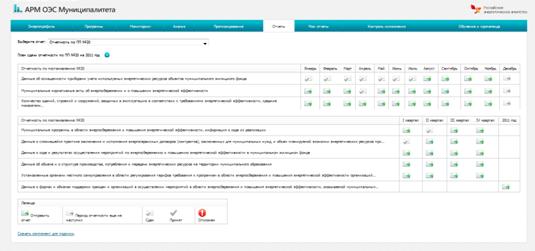
Рисунок 6.51. План-график сдачи отчетов.
При переходе на вкладку загрузится план-график подачи отчетности на текущий год (Рисунок 4.51). Список отчетов в план-графике зависит от уровня административно-территориальной иерархии, к которому относится ответственный за заполнение отчетов, – регион или муниципальное образование. Для смены года необходимо использовать переключатель в верхней части вкладки (Рисунок 6.52)

Рисунок 6.52. Переключатель года.
План-график разделен на две части. В первой части перечислены ежемесячные отчеты. Во второй – отчеты, которые должны сдаваться раз в квартал или раз в год.
Также в план-графике отображается статус отчета за каждый период. Возможные статусы перечислены в легенде к плану сдачи отчетов, которая приведена на Рисунок 6.53

Рисунок 6.53. Легенда со статусом отчетов.
Для просмотра доступны отчеты всех статусов. Для редактирования (внесения данных) доступны только отчеты в статусах «Отправить отчет» и «Отклонен».
6.7.3 Выбор отчета
Для выбора отчета выполните следующие действия:
1) В плане сдачи отчетности найдите строку с названием нужного отчета.
2) В колонках таблицы перечислены отчетные периоды.
3) Нажмите на изображение в ячейке колонки, соответствующей нужному отчетному периоду.
4) В случае, если отчет представляет собой заполняемую пользователем форму, в левой части окна план сдачи отчетности заменится на эту форму. Если отчет представляет собой файл, откроется новое окно, содержащее форму загрузки и подписывания файла.
6.7.4 Загрузка файла, содержащего документ
Отчеты, загружаемые в Систему, могут представлять собой документ или несколько документов на бумажных носителях или электронных носителях.
Для загрузки такого отчета необходимо выполнить следующие действия:
1) Предварительно перевести документы на бумажных носителях в электронный вид, например, путем сканирования.
2) Выбрать отчет, файл которого будет загружен.
3) В открывшемся окне нажать на кнопку «Обзор».
4) В открывшемся диалоговом окне выбрать файл отчета и нажать кнопку «Открыть».
5) Для завершения загрузки файла нажмите кнопку «Загрузить».
6) Для того, чтобы подписать файл ЭЦП нажмите кнопку «Подписать».
6.7.5 Ручной ввод данных отчета в форму
В Систему отчеты могут поступать в виде заполненных отчетных форм, формат которых соответствует ПП20.
Для внесения данных из такого отчета необходимо выполнить следующие действия:
1) Выбрать отчет, форма которого будет заполняться.
2) В открывшуюся форму внести данные из файла или документа на бумажном носителе.
3) Нажать кнопку «Сохранить».
4) Нажать кнопку «Подписать Отчет».
Для подписывания необходимо скачать и установить специальный программный компонент. Процесс его скачивания и установки описан в разделе «6.7.6 Скачивание и установка программного компонента».
6.7.6 Скачивание и установка программного компонента
Для скачивания программного компонента, необходимого для подписывания отчетов, выполните следующие действия:
1) Перейдите по ссылке «Скачать компонент для подписи», расположенной ниже плана сдачи отчетности. В результате откроется окно с возможностью скачать необходимый компонент (Рисунок 6.54)
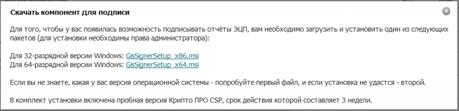
Рисунок 6.54. Окно для скачивания компонента подписи.
2) В открывшемся окне перейдите по ссылке, соответствующей нужной версии компонента, начнется загрузка файла программы установки.
3) Скачайте и запустите программу установки.
4) Следуйте инструкциям в окне программы установки.
5) После завершения установки перезагрузите компьютер.
6.7.7 Подписывание и отправка отчета
Для подписывания выбранного отчета выполните следующие действия:
1) Нажмите на кнопку «Подписать». Кнопка расположена в нижней части окна загрузки файла (в случае аналитического отчета или иного документа) или ниже формы отчета (для отчетов, имеющих фиксированную форму).
2) Сохраните предлагаемый Системой файл на локальный компьютер.
3) Откройте файл с помощью установленного ранее программного компонента для подписывания отчетов.
4) В окне открывшейся программы выберите контейнер, содержащий ключи ЭЦП. В появившемся диалоговом окне нажмите кнопку «Ок». Окно выбора контейнера приведено на Рисунок 6.55.
5) В открывшемся окне введите пароль к ключу ЭЦП и нажмите кнопку «Ок».
6) После завершения подписывания и оправки файла появится сообщение, приведенное на Рисунок 6.55.
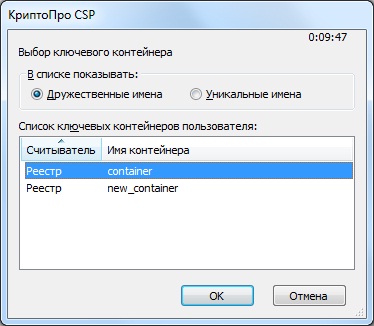
Рисунок 6.55. Окно выбора контейнера.
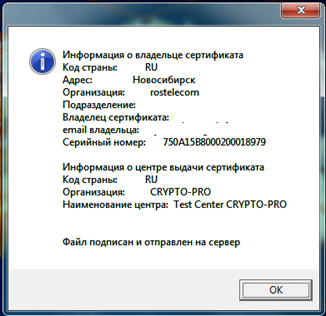
Рисунок 6.56. Окно с сообщением об успешной отправке отчета на сервер ГИС «Энергоэффективность».
6.7.8 Изменение статуса отчета по постановлению №20
Отчеты, загружаемые в электронном виде в ГИС «Энергоэффективность», в соответствии с требованиями ПП №20, могут иметь следующие статусы:
- не предоставлен;
- проверяется;
- принят;
- отчет отклонен.
Один и тот же вид отчета может иметь разные статусы в разных отчетных периодах.
Статус «не предоставлен» отчет имеет в случае, если файл, содержащий отчет за данный отчетный период, ни разу не был загружен в ГИС «Энергоэффективность»
После загрузки файла отчета, его статус автоматически меняется на «проверяется».
Для изменения статуса отчета на «принят» или «отчет отклонен», пользователь, являющийся сотрудником оператора ГИС «Энергоэффективность», должен в разделе отчетов по постановлению №20 выбрать в выпадающем списке ФОИВ, регион или муниципальное образование, для которого он хочет изменить статус отчета.
В случае, если отчет удовлетворяет требованиям правил, приведенных в постановлении №20, для изменения статуса отчета на «принят» нужно нажать на кнопку «Принять». После нажатия на кнопку «Принять»:
- На электронный адрес ответственного за сдачу отчета отправляется автоматическое письмо с сообщением о принятии отчета.
- В случае если отчет представляет собой файл формата XML, отчет разбирается и данные из него вносятся в базу данных.
- Статус отчета меняется на «принят».
В случае, если отчет не удовлетворяет требованиям правил, приведенных в постановлении №20, для изменения статуса отчета на «отчет отклонен» нужно нажать на кнопку «отклонить».
Для загрузки отчета из ГИС «Энергоэффективность» для последующей его проверки на соответствие предъявляемым требованиям, пользователь должен нажать левой кнопкой мыши на ссылку в ячейке отчета в таблице отчетов. В открывшемся окне нужно выбрать место сохранения файла и нажать кнопку «Сохранить».
6.7.9 Отчеты в соответствии с приказом Минрегионразвития РФ № 000
В постановлении Правительства РФ от 01.01.2001 г. № 1225 «О требованиях к региональным и муниципальным программам в области энергосбережения и повышения энергетической эффективности» определен перечень целевых показателей энергоэффективности, планируемые и фактические значения, которые должны рассчитываться региональной (муниципальной) администрацией ежегодно на протяжении всего срока реализации региональной (муниципальной) программы энергосбережения и повышения энергетической эффективности. В соответствии с этим постановлением методику расчета значений целевых показателей в области энергосбережения и повышения энергетической эффективности предоставляет Министерство регионального развития РФ. Указанная методика приведена в приказе Минрегионразвития РФ от 01.01.2001 г. № 273.
В Системе отчеты в соответствии с приказом № 273 разделены на две части:
1) Форма сведений для расчета целевых показателей, содержащая значения индикаторов.
2) Форма отчета о целевых показателях.
Отчеты заполняются данными из соответствующих учетных показателей (вкладки «Индикаторы» и «Программные показатели» в разделе «Энергопрофиль»).
6.7.10 Просмотр формы отчета
Для просмотра отчетов необходимо выполнить следующие действия:
1) Перейти в главное меню, раздел «Отчеты», в результате чего будет отображена форма отчетов.
2) В выпадающем списке выбрать требуемую форму отчета, в результате чего будет отображена экранная форма выбора отчета (Рисунок 6.57).
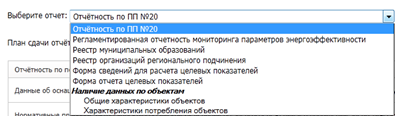
Рисунок 6.57. Выбор формы отчета.
Выбранная форма по умолчанию имеет детализацию «год». При необходимости возможно переключить форму на детализацию «месяц». Для этого необходимо перейти по ссылке «по месяцам». Для переключения обратно необходимо перейти по ссылке «по годам». Примеры отчетов приведены на рисунках: Рисунок 6.58 и Рисунок 6.59.
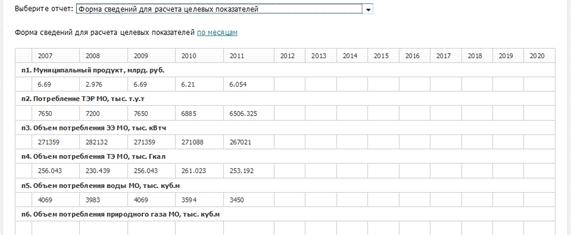
Рисунок 6.58. Форма сведений для расчета целевых показателей.
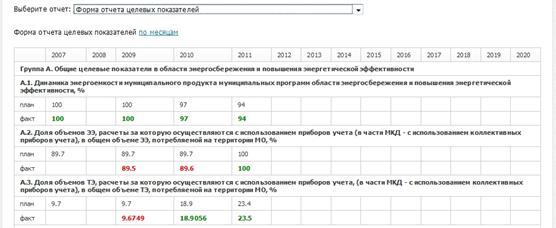
Рисунок 6.59. Форма отчета о целевых показателях.
В детализации «по месяцам» отчет показывается только для одного года (по умолчанию – текущего года). Для того, чтобы перейти к одному из предыдущих годов или последующих годов необходимо использовать кнопки перехода .
.
Для перемещения по таблице необходимо использовать полосу прокрутки браузера.
6.7.11 Экспорт отчета в Excel
Формы отчетов можно сохранить в файл с расширением XSLX.
Для экспорта просматриваемой формы отчета необходимо выполнить следующие действия:
1) Нажать кнопку «Экспорт в Exel», расположенную ниже отчета.
2) В открывшемся диалоговом окне выполнить действия по выбору места сохранения файла и его названия, действия отличаются в зависимости от используемого браузера, и сохраните его.
6.8 Обучение и пропаганда
В разделе «Обучение и пропаганда» вы можете ознакомиться с последними материалами СМИ, новостями и нормативно-правовыми документами, связанными с энергосбережением и повышением энергетической эффективности.
6.9 Использование информационных блоков на главной странице
На главной странице Системы располагаются информационные блоки, которые позволяют отслеживать состояние программных показателей энергоэффективности.
6.9.1 Использование блока «Динамика достижения целевых показателей по группам»
В блоке «Динамика достижения целевых показателей по группам» программные показатели разделены на смысловые группы (группа указывается в свойствах показателя) и группы по виду ресурсов, таких как электрическая энергия, тепловая энергия, вода, газ, прочее. В блоке отображаются те показатели, в настройках которых задано значение параметра «показывать в информере».
В цветных квадратах указано количество программных показателей, которые достигли целевого (запланированного) значения в отчетном периоде и общее количество показателей в группе.
Цвет указывает на соотношение между этими количествами. В Таблица 6‑2 представлена зависимость цвета от соотношения между целевыми и достигнутыми показателями.
Таблица 6‑2. − Цветовая индикация
Цвет | Значение |
Зеленый | В группе показателей не больше одного показателя не достигшего планового значения в отчетном периоде. |
Желтый | В группе показателей не больше половины не достигли планового значения в отчетном периоде. |
Красный | В группе показателей больше половины не достигли планового значения в отчетном периоде. |
В случае, если в системе отсутствуют данные о фактическом значении программного показателя, то считается, что он не достиг запланированного значения.
Стрелки указывают на динамику достижения целевых значений – направление стрелки отражает динамику достижения запланированного значения (уменьшилось, увеличилось либо осталось неизменным), по сравнению с предыдущим отчетным периодом (
Таблица 6‑3).
Таблица 6‑3. − Индикация стрелками
Направление стрелки | Значение |
Вверх | Количество показателей, достигших запланированного значения, увеличилось по сравнению с предыдущим периодом. |
Вправо | Количество показателей, достигших запланированного значения, не изменилось по сравнению с предыдущим периодом. |
Вниз | Количество показателей, достигших запланированного значения, уменьшилось по сравнению с предыдущим периодом. |
Для того чтобы вернуться на главную страницу после работы в Cистеме необходимо нажать  на главной панели.
6.10 Работа с главной панелью
На главной панели Системы размещены (Рисунок 6.60):
- ссылка на главную страницу,
- ссылка на сообщения: «Входящие», «Уведомление», «Рекомендации»,
- наименование учреждения,
- ФИО ответственного,
- ссылка на «Мой Кабинет»,
- ссылка «Профиль»,
- мастер-конфигуратор,
- печать,
- помощь,
- сменить язык,
- выйти.

Рисунок 6.60. Главная панель.
6.11 Работа с сообщениями
6.11.1 Просмотр входящих сообщений, уведомлений, рекомендаций.
В Системе реализована возможность просмотра входящих сообщений, уведомлений, рекомендаций.
Если у вас имеются непрочитанные входящие сообщения, уведомления и рекомендации, то количество непрочитанных сообщений отобразиться на главной панели рядом со ссылкой на сообщения (Рисунок 6.61).
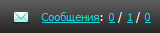
Рисунок 6.61. Непрочитанные «Сообщения», «Уведомления», «Рекомендации».
Для просмотра сообщений выполните следующие действия:
1) Нажмите на ссылку «Сообщения» на главной панели.
В результате появится окно со списком входящих сообщений, уведомлений и рекомендаций (Рисунок 6.62). Непрочитанные сообщения выделены серым цветом.
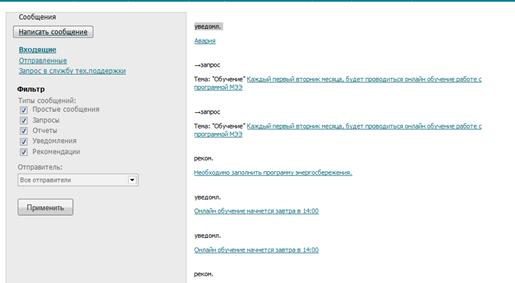
Рисунок 6.62. Список входящих сообщений, уведомлений, рекомендаций.
2) Выберите сообщение для прочтения и нажмите на ссылку с его названием.
Также для просмотра входящих сообщений используйте ссылку «Входящие», расположенную на панели «Сообщения».
Для просмотра отправленных сообщений используйте ссылку «Отправленные», расположенную на панели «Сообщения».
6.11.2 Обмен сообщениями между пользователями
В Системе реализована возможность обмена сообщениями с другими пользователями системы, а также возможность отправлять ответы на запросы.
Для отправки сообщений в вышестоящие или подчиненные организации необходимо выполнить следующие действия:
1) Нажать на кнопку «Написать сообщения». В результате откроется форма для ввода сообщения (Рисунок 6.63).
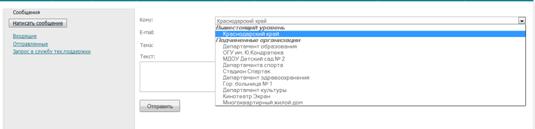
Рисунок 6.63. Форма отправки сообщения.
2) Заполнить необходимые поля.
3) Нажать кнопку «Отправить».
6.11.3 Отправка запроса в службу тех. поддержки
В Системе реализована возможность отправлять запрос в службу тех. поддержки, по возникшим вопросам и проблемам.
Для отправки запроса в службу тех. поддержки необходимо выполнить следующие действия:
1) Нажать на кнопку «Запрос в службу тех. поддержки». В результате откроется форма для ввода запроса (Рисунок 6.64).
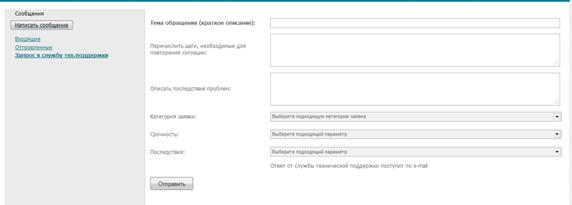
Рисунок 6.64. Форма отправки запроса в службу тех. поддержки.
2) Заполнить все поля формы.
3) Нажать на кнопку «Отправить».
6.11.4 Настройка фильтра на входящие сообщения.
В Системе реализована возможность устанавливать фильтр на тип входящих сообщений, отправителя.
Для настройки фильтра необходимо выполнить следующие действия:
1) Отметить галочками типы входящих сообщений.
2) В поле «Отправитель» с помощью выпадающего списка выбрать отправителя.
3) Нажать кнопку «Применить».
6.12 Работа с меню «Администрирование»
Меню «Администрирование» состоит из трех вкладок:
· Профиль
· Общий системный журнал
· Системный журнал УСПД(устройств сбора и передачи данных)
6.12.1 Работа с системным журналом
В Системе реализована возможность журналирования (записывания в системный журнал) основных действий пользователей и системных событий с объектами. О каждом действии в журнал добавляется запись, содержащая следующую информацию:
- № записи,
- Дата и время,
- Вид события,
- Пользователь, выполнивший действие,
- Объект системы.
6.12.2 Роль, позволяющая просматривать системный журнал
Пользователь, не являющийся администратором, имеет возможность просмотреть журнал следующих событий:
· собственных действий
· действий других пользователей над объектами, доступ к которым есть у пользователя.
Администратор системы имеет возможность просмотреть журнал действий всех пользователей системы.
Пользователю доступны следующие настройки просмотра журнала:
· Логин (логины) пользователей (только для администратора).
· Временной период (с точностью до суток), в который были выполнены действия.
· Виды событий.
6.12.3 Просмотр системного журнала
Для просмотра системного журнала, пользователь, не являющийся администратором, должен выполнить следующие действия:
1) Перейти в раздел "Администрирование".
2) Перейти на вкладку "Общий системный журнал".
3) Выбрать временной период, для которого должен показываться журнал событий.
4) Выбрать один или несколько типов событий, для которых должны выводиться записи из журнала.
Пользователь, являющийся администратором, должен выполнить следующие действия:
1) Перейти в раздел "Системный журнал".
2) Выбрать временной период, для которого должен показываться журнал событий.
3) выбирает один или несколько типов событий, для которых должны выводиться записи из журнала.
4) Выбрать объекты из иерархии, события которых нужно вывести.
5) Нажать кнопку "Показать".
На странице отображается таблица, содержащая записи журнала, соответствующие выбранным пользователем параметрам (Рисунок 6.65).
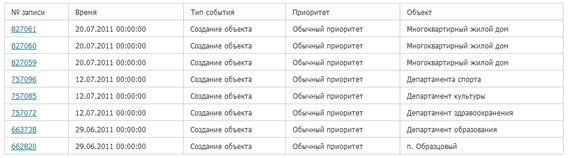
Рисунок 6.65. Таблица, содержащая записи журнала.
6.12.4 Просмотр системного журнала УСПД.
Для просмотра системного журнала УСПД, перейдите на соответствующую вкладку, остальные действия аналогичны описанным в пункте Просмотр системного журнала
6.12.5 Смена пароля
В Системе реализована возможность смены пароля для входа в систему.
Для того чтобы сменить пароль необходимо выполнить следующие действия:
1) Нажать на ссылку «Администрирование».
2) Выбрать вкладку «Профиль». В результате откроется форма для смены пароля (Ошибка! Источник ссылки не найден.).
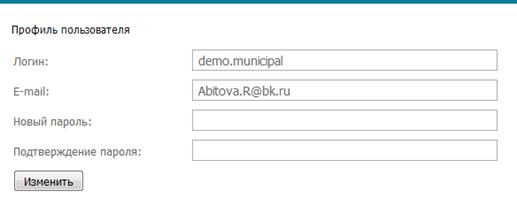
Рисунок 6.66. Профиль пользователя.
3) Заполнить поля Логин, E-mail, ввести новый пароль, ввести подтверждение нового пароля.
4) Нажать кнопку «Изменить».
6.13 Работа в «Мой Кабинет»
В Системе реализована возможность работы с xml-конструктором для создания и редактирования схемы учреждения.
Для работы в «Мой Кабинет» необходимо выполнить следующие действия:
1) Нажать на ссылку «Мой Кабинет».
2) Перейти по ссылке «Изменить», чтобы отредактировать страницу.
3) В появившемся окне нажать кнопку «Загрузить», если необходимо загрузить документ с сервера для редактирования, в противном случае нажать кнопку «Отмена».
В результате откроется редактор схем (Рисунок 6.67), где можно создать или отредактировать схему.
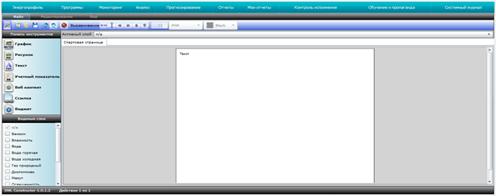
Рисунок 6.67. Редактор схем.
6.14 Работа с Мастером-Конфигуратором
Мастер-конфигуратор заполнения энергопрофиля содержит пошаговую инструкцию по заполнению энергопрофиля организации, запустить его можно из главной панели, нажав на кнопку  . В результате появится приветственное окно мастера-конфигуратора (Рисунок 6.68).

Рисунок 6.68. Приветственное окно мастера-конфигуратора.
Необходимые параметры для заполнения:
- Ввод сведений об организации,
- Ввод данных о потреблении по приборам,
- Ввод данных о расчетно-нормативном потреблении,
- Ввод данных о программных показателях,
могут иметь различные статусы, отражающие их текущее состояние (Таблица 6‑4).
Таблица 6‑4. − Статусы и соответствующие им изображения
Статус | Изображение, обозначающее статус |
все данные введены |
|
имеются пропущенные значения |
|
данные отсутствуют |
|


6.14.1 Ввод сведений об организации
На первом шаге заполнения сведений об организации указываются следующие реквизиты:
- Полное наименование организации;
- Сокращенное наименование;
- ИНН;
- КПП;
- ОКТМО;
- ФИО руководителя организации.
Для следующих реквизитов: ИНН, ОКТМО предусмотрен контроль корректности введенных данных.
Для сохранения введенных значений необходимо нажать кнопку «Сохранить и продолжить». С помощью кнопок «Назад» и «Пропустить» осуществляется возврат на предыдущий и следующий шаг ввода данных энергопрофиля соответственно, при этом изменения на текущей странице не сохраняются.
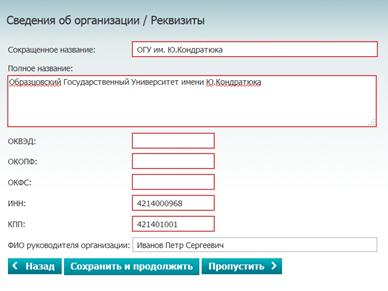
Рисунок 6.69. Форма ввода реквизитов организации.
На втором шаге заполнения сведений об организации указываются юридический и физический адрес организации при этом, если установлен признак «Физический адрес совпадает с юридическим», то форма для ввода физического адреса недоступна для заполнения.

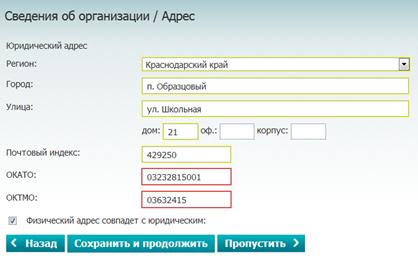
Рисунок 6.70. Форма ввода адресов организации.
На последнем шаге заполнения сведений об организации указываются контактные данные ответственного за энергосбережение:
- ФИО ответственного;
- Должность;
- Телефон;
- E-mail.
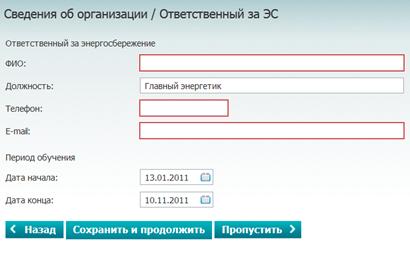
Рисунок 6.71. Форма ввода контактных данных ответственного за энергосбережение.
6.14.2 Ввод данных о потреблении по приборам
Ввод данных потребления по приборам осуществляется в разрезе потребления следующих ресурсов:
- Электроэнергия;
- Тепловая энергия;
- Вода холодная;
- Вода горячая.
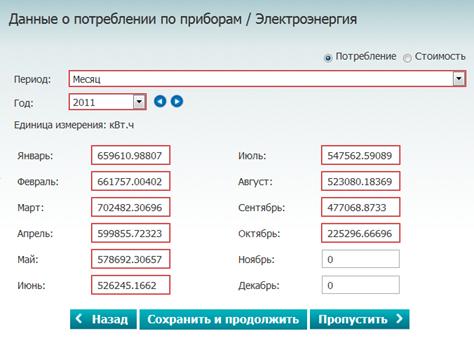
Рисунок 6.72. Форма ввода данных о потреблении по приборам.
С помощью реквизита «Год» указывается год, за который вводятся данные потребления. После выбора года необходимо в ячейке соответствующего месяца указать значение потребления.
6.14.3 Ввод данных о расчетно-нормативном потреблении
Ввод данных расчетно-нормативного потребления аналогичен вводу данных потребления по приборам.
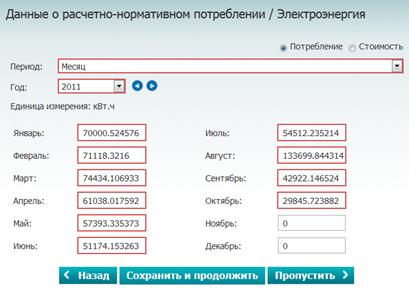
Рисунок 6.73. Форма ввода данных о расчетно-нормативном потреблении.
6.14.4 Ввод данных программных показателей
Ввод данных программных показателей аналогичен вводу данных потребления по приборам.
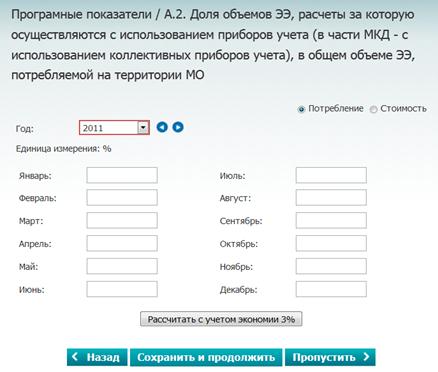
Рисунок 6.74. Форма ввода данных программных показателей.
6.15 Печать страницы
В Системе реализована возможность напечатать страницу. Для этого необходимо нажать на кнопку  , расположенную на главной панели системы.
6.16 Помощь
Система предоставляет контекстную помощь. Для получения помощи необходимо нажать на кнопку  , расположенную на главной панели системы.
6.17 Выбор языка
В Системе реализована возможность сменить язык. Для смены языка воспользуйтесь выпадающим списком рядом с отображением текущего языка  , расположенным на главной панели системы.
6.18 Выход из системы
Для выхода из Системы нажмите на ссылку  , расположенную на главной панели системы.
7 Техническая поддержка
В случае возникновения аварийных ситуаций рекомендуется обратиться в службу технической поддержки по бесплатному телефону 261 или на электронный адрес *****@.
Для получения консультации сообщите специалисту следующие данные:
Ф. И. О. пользователя.
Название организации.
Город, в котором находится организация.
Интернет-адрес, по которому осуществлялся доступ к АРМу. Адрес отображен в адресной строке веб-браузера.
Текст сообщения об ошибке (если появляется).
Имя учетной записи пользователя и пароль.
Наименование и версию операционной системы.
Наименование и версия веб-браузера.
При обращении по электронной почте также рекомендуется прикладывать снимки экрана (скриншоты).
8 Аварийные ситуации
В случае возникновения недокументированного или ошибочного поведения Подсистемы, а также при подозрении в несанкционированном вмешательстве в данные, пользователю необходимо обратиться к системному программисту, обеспечивающему функционирование системы или в службу технической поддерки.
9 Рекомендации по освоению
Перед началом работы с системой рекомендуется ознакомиться с данным руководством.

|
Из за большого объема этот материал размещен на нескольких страницах:
1 2 3 |
