


Партнерка на США и Канаду по недвижимости, выплаты в крипто
- 30% recurring commission
- Выплаты в USDT
- Вывод каждую неделю
- Комиссия до 5 лет за каждого referral
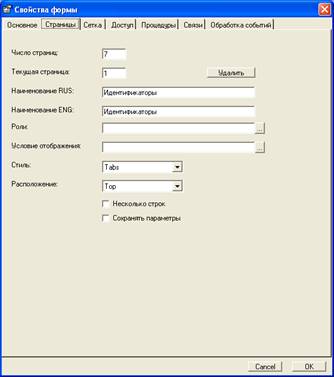
Число страниц | Число страниц, находящихся на экранной форме объекта |
Текущая страница | Номер текущей страницы |
Наименование (RUS) | Наименование страницы по-русски |
Наименование (ENG) | Наименование страницы по-английски |
Роли | Перечень «Ролей», которым будет доступна данная страница |
Условие отображения | Условие на отображение страницы |
Стиль | Стиль отображения заголовков страниц (задается сразу на все страницы): Tabs – Стиль вкладок заголовков страниц Buttons – Стиль заголовков страниц в форме рельефных кнопок. Flat Buttons – Стиль заголовков страниц в форме вдавленных кнопок |
Расположение | Расположение заголовков страниц по сторонам формы. Возможно только при стиле Tabs. |
Флажок «Несколько строк» | Позволяет расположить большое количество вкладок в несколько строк. |
Кнопка «Удалить» | Позволяет удалить выделенную страницу документа. Используется только для многостраничных документов и картотек. |
Флажок «Сохранять параметры» | Сохранение параметров, объявленных на форме |
Закладка «Сетка»
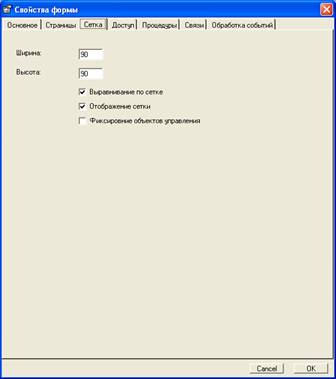
Ширина | Число «твипсов»* между точками сетки по горизонтали |
Высота | Число «твипсов»* между точками сетки по вертикали |
Выравнивание по сетке | Признак необходимости выравнивания полей ввода в соответствии с сеткой |
Отображение сетки | Признак необходимости отображения сетки при редактировании страниц форм |
Фиксирование объектов управления | Признак защиты позиции полей от смещения и изменения размеров |
* TWIPS – минимальный дискрет контекста = 1/1440 дюйма. 1 TWIPS равен от 4 до20 PICS, в зависимости от разрешения экрана и возможностей принтера.
Закладка «Доступ»
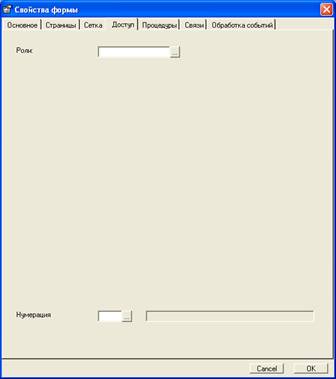
Роли | Поле с активной кнопкой, предназначенное для разграничения доступа к объекту модуля. Определяется на основе справочника ролей сотрудников. |
Поле «Нумерация» | В случае, если необходима определить сквозную нумерацию записей независимо от групп пользователей (филиалов), выставляется номер записи группы пользователей, нумерация записей которой будет определять последующий ввод данных в карточку. |
Закладка «Процедуры»

Число процедур | Общее число хранимых процедур, подключенных для данной экранной формы объекта |
Текущая процедура | Номер текущей хранимой процедуры, которая подключена и загружена для выполнения в экранной форме. Отражается виде меню в верхнем левом углу формы |
Наименование RUS | Наименование текущей хранимой процедуры на русском языке |
Наименование ENG | Наименование текущей хранимой процедуры на английском языке |
Процедура | Название файла текущей хранимой процедуры или встроенной команды модуля RM, а также полей, которые влияют на выполнение хранимых процедур или встроенных команд |
Роли | Определяются роли, для которых доступны функции выполнения подключенных хранимых процедур или встроенных команд |
Флажок «Перезагрузка формы» | Предназначен для перезагрузки формы документа после выполнения действия хранимой процедуры или встроенной команды. Если флажок включен, то пользователю не требуется выходить из формы и входить в нее опять, чтобы просмотреть изменения данных после запуска хранимой процедуры или встроенной команды. |
Закладка «Связи»
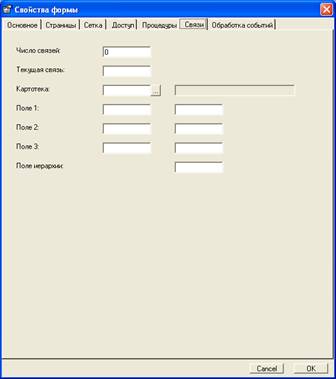
Число связей | Определяется общее количество связей между полями объектов (используется для настройки объектов справочник и картотека). Возможно установить до 3 полей связей между различными объектами |
Текущая связь | Описание связи, рассматриваемой (настраиваемой) пользователем в данный момент |
Картотека | Список картотек и справочников, с которой будет сделана текущая связь |
Поле 1;Поле 2;Поле 3 | Описываются поля SQL, по которым осуществляется связь |
Поле Иерархии | Поле SQL, в котором прописывается полный путь иерархической структуры для иерархических объектов. |
Надо помнить, что в первом поле закладки всегда ставиться поле SQL картотеки, которую настраивает пользователь. Во втором поле связи картотек ставится поле SQL связываемой картотеки. Таких полей может до трех.
Закладка «Обработка событий»
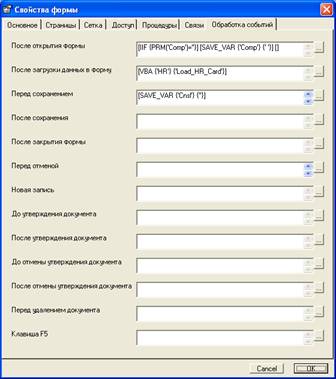
На этой закладке определяются встроенные команды или хранимые процедуры, которые могут выполняться по определенным событиям.
2.4. Настройка форм печати объектов модуля RM
Все документы, приказы, картотеки и справочники (дальше для этого пункта мы будем использовать слово «документы», имея в виду также приказы, картотеки и справочники) могут быть выведены на печать принтера посредством автоматического их перевода в текстовый редактор MS WORD, а некоторые отчеты в MS Excel. У каждого приказа и картотеки могут быть также настроены несколько видов печатных форм. По умолчанию все печатные формы создаются в формате RTF. Но пользователь, в некоторых случаях (большое количество графики, много таблиц), может сохранить форму печати с расширением DOC (для этого необходимо сохранить документ формы в формате DOC, выйти из программы MS WORD, поставить флажок в поле «Документ WORD» и нажать кнопку «ОК» формы «Структура Документов»).
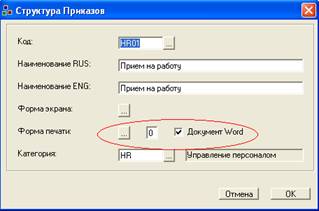
Для того чтобы настроить печатные формы документов, необходимо выбрать номер типа документа в соответствующей функции настройки структуры объектов и нажать кнопку «Форма печати». Пользователю откроется документ текстового редактора MS WORD, который имеет имя Form# (####).rtf, где # - тип формы печати (0,1,2 и т. д.), а (####) – номер типа документа, для которого создается форма. Пользователь, используя средства MS WORD, может создать вид текстового документа, который он хочет увидеть при распечатке документов данного типа. Это может быть любой форматированный текст, таблицы, рисунки, графики, в том числе форматированные названия полей экранной формы документа.
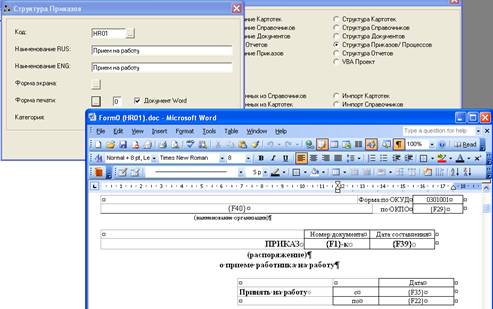
Для того, чтобы в структуру печатной формы документа вносились данные из формы, необходимо в соответствующих местах документа, определенных пользователем по смыслу вставить формулу, используя следующий синтаксис:
{Fномер поля} – номер поля экранной формы документа, из которой берется значение для отображения в печатную форму;
{RUS(Fномер поля)} – используется для представления даты на русском языке в формате
00 название месяца 0000;
{ENG(Fномер поля)} – используется для представления даты на английском языке
в формате 00 название месяца 0000;
Для формата даты, возможно установить вывод данных на печать, используя следующие форматы представления данных:
{Fномер поля;yyyy} – вывод на печать только года в формате 0000;
{Fномер поля;dd. mm. yy) - вывод на печать только дня в формате 00.00.00;
{Fномер поля;mm. yyyy} – вывод на печать только месяца и года в формате 00.0000;
{Fномер поля;mm. yy} – вывод на печать только месяца и года в формате 00.00;
{RUS(Fномер поля);mm. yyyy} – вывод на печать даты в формате 00 название месяца
(русский) 0000;
{ENG(Fномер поля);mm. yyyy } - вывод на печать даты в формате 00 название месяца
(английский) 0000;
Для того, чтобы вывести на печать таблицу, в документе или приказе, с данными или, например данные по нескольким сотрудникам, необходимо заключить строку всех данных в таблицу (форматированную или неформатированную) и использовать следующий синтаксис:
{{Fномер поля} {Fномер поля} | {Fномер поля} {Fномер поля}} |
Для того, чтобы вывести на печать таблицу, которая использует данные других документов, например в личной карточке сотрудника необходимо распечатать дату рождения родственника из документа «Данные о родственниках» и «Данные о детях», необходимо заключить строку всех данных в таблицу (форматированную или неформатированную) и использовать слудующий синтаксис:
{{10000/30000;10001}{Fномер поля} | {Fномер поля}} |
где {10000/30000;10001} – описывается полный номер типов документов/приказов через точку с запятой (структура документов или приказов должна быть идентичной), которые используются в качестве источника данных.
Программа автоматически расширит таблицу по количеству записей, например, сотрудников.
Для того чтобы сохранить созданную форму печати, пользователю необходимо сохранить документ в текстовом редакторе MS WORD, закрыть файл и нажать кнопку «ОК» на форме «Структура Документа». Форма печати будет сохранена.
Для приказов, картотек и справочников пользовать может создать до десяти форм печати (0,1,2,3,4,5,6,7,8,9). Для того чтобы создать другую форму печати данного типа документа в окне «Структура Документов», в поле напротив «Форма печати», где по умолчанию стоит ноль, пользователю нужно поставить следующий номер (1,2 и т. д.) формы печати и повторить действия по созданию новой формы.
2.5. Настройка страниц экранных форм объектов модуля RM
Страница экранной формы объекта модуля RM состоит из полей ввода и надписей (названия полей ввода, заголовки, разделительные символы и т. п.). Название любой страницы на закладках задается при определении формы в целом (см. выше). Поля ввода и надписи по отдельности имеют сквозную нумерацию в пределах формы.
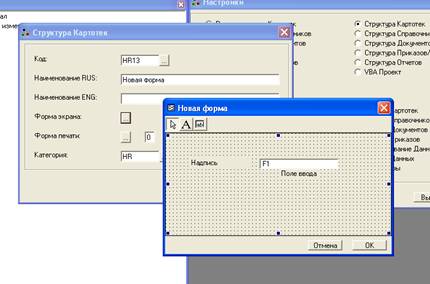
2.5.1. Создание нового объекта
Для создания нового объекта требуется выбрать его тип на панели инструментов. (Внимание: В свойствах формы признак фиксирования объектов должен быть снят.).
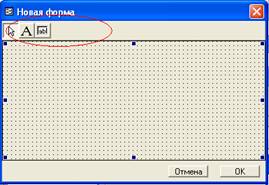
Появившийся крестик курсора навести на начало поля, нажать на левую клавишу мыши далее, не отпуская, навести на конец поля, и только теперь отпустить клавишу мыши.
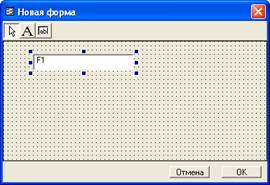
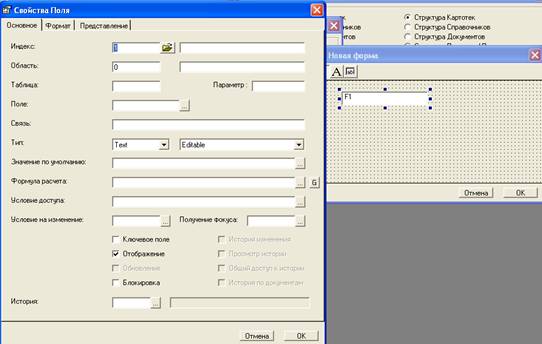
Свойства объекта можно корректировать после нажатия на нем правой клавиши мыши.
При редактировании уже имеющегося объекта требуется кликнуть на нем левой клавишей мыши. Если требуется сместить поле объекта или изменить его границы, то, убедившись, что признак фиксирования объектов снят, мышкой изменить границы объекта.
Для удаления объекта нужно активизировать его нажатием на нем левой клавиши мыши, а затем нажать клавишу “Del” (удаление). После подтверждения удаления, все описание объекта будет удалено. (Внимание: Если в документ (приказ), а особенно в картотеку уже введены данные, то удалять описание, видимо, не следует).
2.5.2. Определение свойств надписи
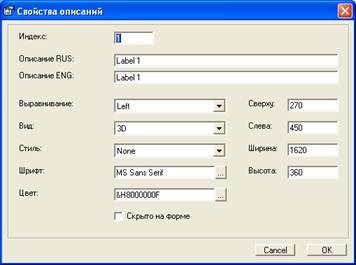
Индекс | Сквозной номер надписи в пределах формы |
Описание (RUS) | Текст надписи на русском языке |
Описание (ENG) | Текст надписи на английском языке |
Выравнивание | Выравнивание надписи в пределах выделенного объекту места |
Вид | 3D – с тенями на граничной рамке, FLAT – без теней |
Стиль | Границы объекта обведены рамкой или нет |
Шрифт | Шрифт надписи из числа установленных, размер, цвет и т. п. |
Цвет | Цвет фона объекта |
Сверху | Расстояние (TWIPS'ов) надписи от верхнего края формы |
Слева | Расстояние (TWIPS'ов) надписи от левого края формы |
Ширина | Ширина надписи в TWIPS'ах |
Высота | Высота надписи в TWIPS'ах |
Флажок «Скрыто на форме» | Управляет отображением надписи на форме |
2.5.3. Определение свойств поля ввода
Закладка «Основное»
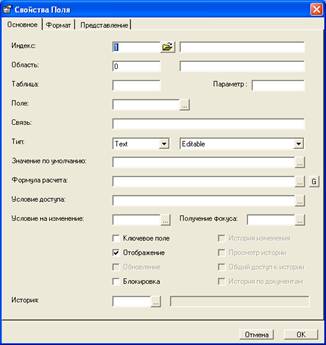
Индекс и название | Сквозной номер поля в пределах формы и его название |
Иконка «Раскрытая Папка» | Открывает окно списка настроек полей по всем объектам модуля (документы, картотеки, справочники), с возможностью сортировки данного списка по полю SQL, наименованию и номеру. Структура любого документа с описанием полей SQL может быть распечатана отсюда, если, выбрав нужный документ или картотеку и подсветив любое поле этого документа, нажать клавиши Ctrl+P |
Область | Определяются области экрана для очередности перемещения курсора |
Таблица | Имя таблицы SQL, где будет храниться содержимое поля |
Параметр | Имя (@code#) или номер (@#) параметра или переменной для выполнения хранимой процедуры, где # - номер параметра |
Поле | Имя поля таблицы SQL, где будет храниться это содержимое |
Поле документа | Имя поля таблицы SQL, где будет храниться данное документа. Рядом может быть проставлен индекс данного поля. По умолчанию он равен «0» (нулю). Данное присутствует только на формах настройки документов и приказов |
Связь | Определение условия поиска записей не ключевой записи |
Тип | Тип данного в соответствии со списком разрешенных |
Значение по умолчанию | Значение, присваиваемое полю при начальной установке |
Формула расчета | Определение значения поля на основе значений других полей |
Условия доступа | Определение условия при котором возможно заполнение данного поля |
Условие на изменение | Выполнение встроенной команды в случае изменения данных в поле |
Получение фокуса | Выполнение встроенной команды в случае двойного клика по полю |
Ключевое поле | Признак того, что поле является ключевым. Допустимо одно ключевое поле, поэтому если такой признак уже есть в одном из полей формы, то в других полях он закрыт для редактирования |
Отображение | Признак вывода значения поля на экран, иначе оно скрыто |
Обновление | Признак разрешения редактирования значения поля вручную |
Блокировка | Полная блокировка поля |
История изменения | Указывает на необходимость хранения исторических данных и документов их определивших. Флажок лучше всегда установить, если в основных свойствах поля установлен флажок «Отображение истории» |
Просмотр истории | Признак необходимости при выводе поля на экран показывать предысторию значений |
Общий доступ к истории | Признак, разрешающий просмотр исторический значений всем группам пользователей |
История по документам | Признак разрешающий изменение поля только при наличии документа |
Закладка «Формат»

Размер | Максимальный размер для ввода в данное поле |
Параметр | Универсальный параметр, который в зависимости от типа данных представляет данные разных форматов, кроме типа данных RichText и Document, а именно: Для типа поля Date параметр “Picker”, то открывается календарь; параметр “TextBox” – дата вводится руками. Для типа поля Reference параметр “MultiSelect”, то данные справочника представлены с возможностью множественного выбора; параметр “OneSelect”, то пользователб необходимо выбрать одно значение справочника. Для типа поля Boolean параметр “Picture”, то поле будет представлено в виде графического объекта (красный крестик – «НЕТ»; зеленая галочка – «ДА»). параметр “TextBox”, то поле будет представлено тектом «Да/Нет» Для типа поля Picture параметр “AutoSize”, то графический объект будет отмасштабирован под размеры поля; параметр “PictureSize”, то поле будет расширено до величины графического объекта. Для типа поля Text параметр “MultiLine”, то запись будет вестись многострочно (ввести запись можно, если находясь в этом поля нажать клавишу F2); параметр “OneLine”, то запись в поле будет вестись в одну строку |
Маска ввода | Заданная последовательность ввода цифр, буквенных значений с контролем их количества и формата. Задается пользователем при наличии алгоритма генерации значения поля, при том, что данный формат отсутствует в настройках закладки. Для создания маски могут использоваться следующие знаки: # - позиция для цифры; & - поле для символа; а – поле для алфавитно-цифрового символа (ввод не обязателен); С – поле для символа или пробела (ввод не обязателен); 9 – поле для цифры (ввод не обязателен); > - преобразует все символы, следующие за ним, к верхнему регистру; < - преобразует все символы, следующие за ним, к нижнему регистру; |
Документ | Определяет номер справочника/документов, информация из которого используется данным полем. При нажатии активной кнопки перед пользователем возникает окно с полным списком справочников, которые структурированы по коду первого знака следующим образом: 1 – документ; 2 – картотека; 3 – параграф приказа; 4 – справочник. |
Подсказка (RUS) | Несколько строк (до 3 строк) информации контекстной подсказки на русском языке |
Подсказка (ENG) | Несколько строк (до 3 строк) контекстной подсказки на английском языке |
Позиция в представлении | Указывает позицию на форме приказов. По умолчанию позиция отсутствует. |
Флажок «Проверка Уникальности» | указывает на наличие уникальности данных данного поля. В случае присутствия данного флажка, данному полю не может быть присвоено одно и тоже значение. |
Флажок «Пароль» | Указывает на то, что для ввода данных в это поле требуется ввести пароль. |
Флажок «Unicode» | Включает использование кодировки Unicode |
Закладка «Представление»:
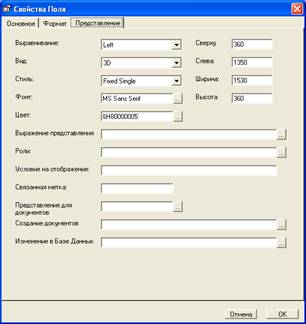
Выравнивание | Выравнивание текста в пределах выделенного объекту места |
Вид | 3D – с тенями на граничной рамке, FLAT – без теней |
Стиль | Границы объекта обведены рамкой или нет |
Фонт | Шрифт текста из числа установленных, размер, цвет и т. п. |
Цвет | Цвет фона объекта |
Сверху | Расстояние (TWIPS'ов) поля от верхнего края формы |
Слева | Расстояние (TWIPS'ов) поля от левого края формы |
Ширина | Ширина поля в TWIPS'ах |
Высота | Высота поля в TWIPS'ах |
Выражение представления | Определяется формула представления данных с использованием настроенных цветов. Используется, если необходимо всю совокупность данных представить в зависимости от значений разными цветами и символами. Синтаксис представлен следующей формулой: SLC([номер поля];’BC#’;’FC#FB#’;…), где BC – цвет фона (back color), FC – цвет представления (fore color), FB – жирный/нежирный цвет выделения(font bold). Используются следующие кодировки цветов: 0-черный; 1-синий; 2-зеленый; 3-красный; |
Роли | Определяются пользователи, которым присвоены роли по должности, определенные в справочнике ролей. Таким образом, разграничивается доступ к данным данного поля. |
Условие на отображение | Задается условие на отображение |
Связная метка | Метка на документ |
Представление для документов | Указываются документы для представления |
Создание документов | Указываются документы, которые создаются при изменении данного поля |
Изменения в базе данных | Событие на изменение в базе данных |
2.5.4. Встроенные функции и операции для формул

|
Из за большого объема этот материал размещен на нескольких страницах:
1 2 3 4 5 |
