


Партнерка на США и Канаду по недвижимости, выплаты в крипто
- 30% recurring commission
- Выплаты в USDT
- Вывод каждую неделю
- Комиссия до 5 лет за каждого referral
Программный продукт «Resource Management»
Санкт-Петербург
2007 г
Основные определения
1.1. Картотеки
Так как термины «объект» или «таблица» заняты, то выбрано слово «картотека» для обозначения тех же элементов в программировании или SQL. Термин «Элемент картотеки» аналогичен строке таблицы или экземпляру объекта. Например, элементом картотеки «Физические лица» будет запись об одном человеке, в штатном расписании – одна позиция расписания или одно структурное подразделение.
1.2. Справочники
Справочники - это кодификаторы: специальные простые картотеки для хранения списков значений и характеристик кодов, используемых в отдельных полях картотек: категории персонала, военно-учетные специальности и т. п. В модуле используются несколько десятков справочников.
Они в частности содержат: Код справочника, Код элемента, Символьные поля, целые числа, денежные суммы
Целочисленное поле любой другой картотеки может содержать код элемента одного из справочников, код справочника для такого поля задается в настройке.
1.3. Типы полей
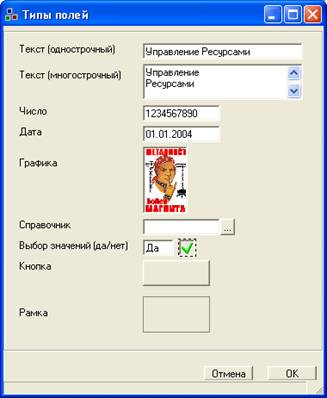
Кроме обычных типов элементарных данных: текст, число, дата в модуле RM используются и специальные типы данных: ссылка на идентификатор картотеки / справочника, текстовые файлы в формате WORD, графика (фотография, факсимиле, графические копии документов), таблица (greed) (представление данных в виде таблиц), деревья, поле выбора (да/нет), поле «Команда» (кнопка) (выполнение встроенных команд, процедур), рамка (обрамление для наглядного отображения данных).
2. Настройка параметров модуля RM
2.1. Меню настройки модуля RM
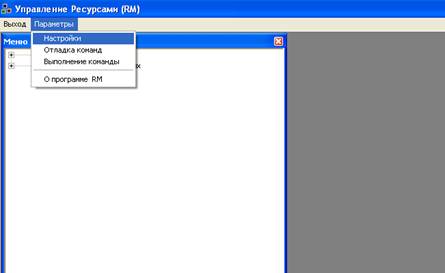
Переход в режим настройки модуля осуществляется через меню параметры
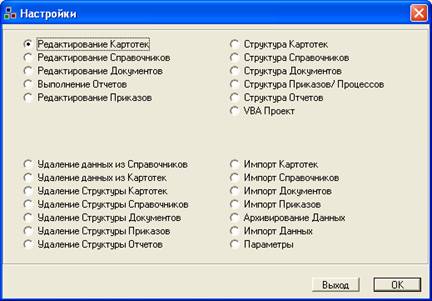
Меню «Настройки» состоит из четырех блоков. Первый блок отвечает за редактирование настроенных объектов модуля (Картотеки, Справочники, Документы, Приказы, Отчеты). Второй блок отвечает за настройку объектов модуля. Третий блок отвечает за удаление данных и настроек модуля. Четвертый блок отвечает за импорт данных в модуль и настройку параметров модуля.
2.2. Системные справочники модуля RM
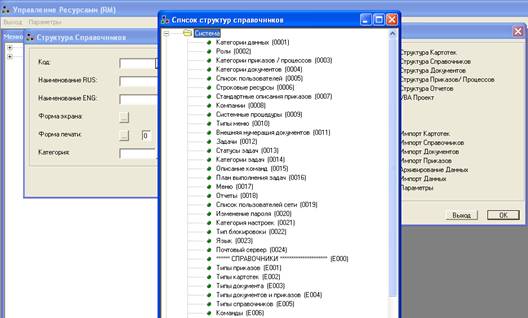
В модуле RM справочники подразделяются по категориям, количество категорий не ограничено. Существуют уже настроенные справочники. Эти справочники относятся к категории «Система», они участвуют в работе ядра системы и не изменяются обычным пользователем. Настройку и ввод данных в системные справочники осуществляет администратор системы или пользователь, которому разрешен доступ к этим справочникам.
2.3. Настройка объектов модуля RM
2.3.1. Форма редактирования структур объектов
Каждый объект модуля RM (справочник, картотека, документ, приказ) состоит из экранной формы и формы печати. Для настройки объекта следует выбрать в меню «Настройки» интересуемую структуру. Например «Структура Справочников» и нажатием кнопки «ОК» или двойным щелчком мыши вызвать форму настройки выбранной структуры.
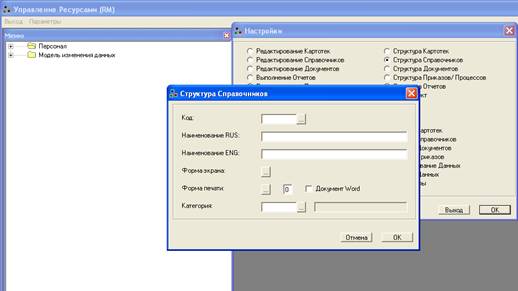
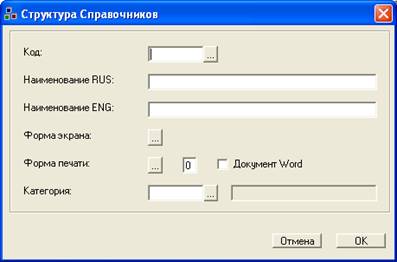
Форма редактирования состоит из набора полей ввода и кнопок выбора.
Код | F4 – Выбираем код объекта (справочник, картотека, документ, приказ), настройка которого будет происходить. Если создается новый объект то нажатием клавиши «Enter» присваивается новый код и система предложит существующую категорию, в которую можно поместить объект |
Наименование RUS | Название объекта на русском языке |
Наименование ENG | Название объекта на английском языке |
Форма экрана | Настройка экранной формы объекта |
Форма печати | Настройка формы печати объекта. По умолчанию первой формой для каждого типа объекта установлена форма печати «0». Пользователь может настроить до десяти форм печати («0», «1», «2» «3», «4», «5»,..., «9»). Для этого необходимо поставить номер настраиваемой формы печати в окошко рядом с активной кнопкой «Форма печати». |
Документ Word | Для некоторых объектов целесообразно установить флажок «Документ WORD», для того чтобы представлять объекты при печати в формате DOC, а не RTF, который устанавливается по умолчанию. Рекомендуется устанавливать этот флажок, если в документе содержится один или несколько рисунков. Для удаления или очистки шаблона печати, нужно выбрать форму печати для удаления, поставить курсор на кнопке «Форма печати» и нажать клавишу «Delete». Перед пользователем появится окно с предложением подтвердить удаление формы печати. Нажав кнопку «Yes» шаблон (форма печати) будет удалена. |
Категория | Категория настроек системы, к которой можно отнести объект. Используется для упорядочивания объектов. Новые категории добавляются в справочник «Категории настроек». |
Настройка форм документов (картотек, приказов) во вкладках «Структура Документов», «Структура Картотек», «Структура Приказов», «Структура Справочников».
2.3.2. Настройка формы экрана объекта модуля RM
Представление записи объекта модуля на экране может состоять из нескольких страниц.
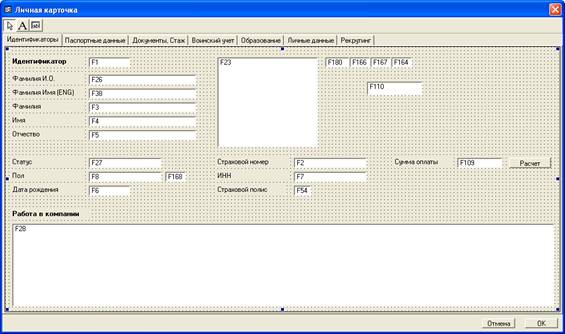
При первом вызове система показывает свойства первой (возможно, единственной) страницы. Если требуется коррекция других страниц, то следует выбрать соответствующую закладку.
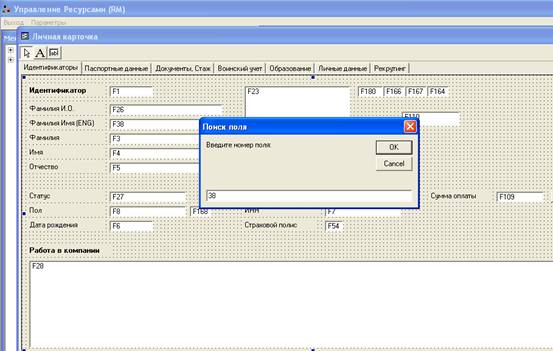
Для того чтобы найти нужное поле на экране, предусмотрена специальная поисковая клавиша F3, нажатие которой приведет к появлению перед пользователем окна поиска номера нужного поля. Набрав в этом окне номер искомого поля и нажав на кнопку «ОК», пользователь увидит найденное поле, которое будет подсвечено синими квадратами по периметру поля.
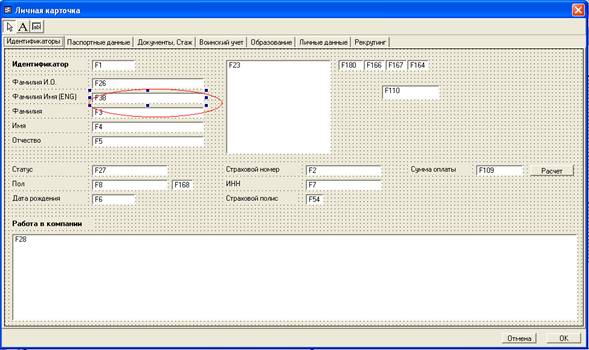
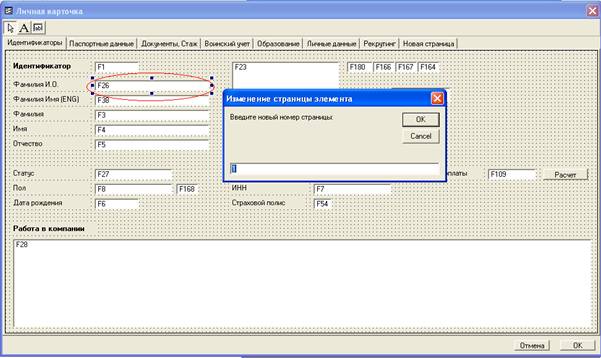
Для объектов модуля RM, которые состоят больше чем из одной страницы, предусмотрена функция перемещения полей, надписей. Для того чтобы переместить поле или надпись с одной страницы на другую, пользователю необходимо выделить объект для перемещения и нажать клавишу F2. При этом высветится диалоговое окно, где нужно задать номер той страницы, на которую необходимо переместить поле или надпись. Нажатие кнопки «ОК» приведет к перемещению поля, надписи на другую страницу.
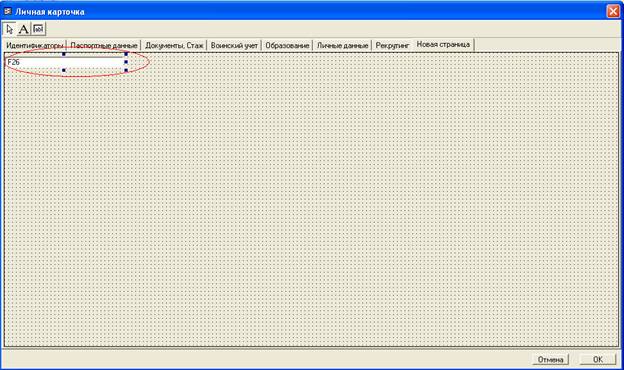
Пользователь увидит перемещенное поле, надпись в левом верхнем углу, подсвеченное по периметру синими квадратиками.
В модуле для большего удобства предусмотрена возможность перемещения, удаления, изменения настроек для серии полей или надписей. Для того чтобы переместить, удалить, изменить параметры настроек для серии полей, надписей, необходимо, удерживая левую кнопку мыши выделить ту область, для которой будут произведены действия (удаление, перемещение, изменение параметров). Все попавшие поля, надписи в этой области будут по периметру подсвечены синим или бледно-синим цветом.
|
|
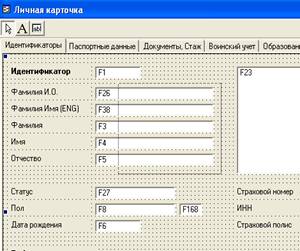
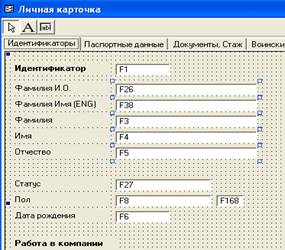
После этого все действия по настройке экранной формы могут быть произведены аналогичными способами, что и действия по настройке одного поля, надписи.
Для того чтобы изменить лишь частично настройку полей, допустим, какой-то фрагмент формулы, необходимо выделить поля, в которых будет заменен текст и нажать на правую кнопку мыши. В контекстном меню выбрать функцию «Замена текста».
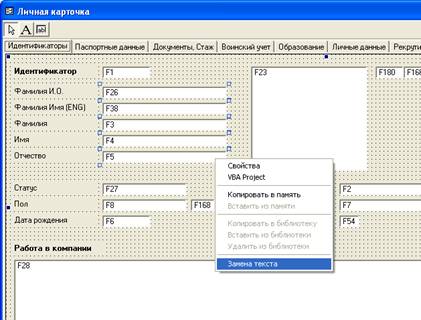
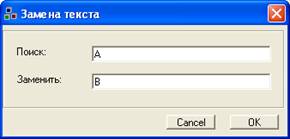
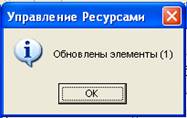
Перед пользователем появится форма «Замена текста», в которой необходимо ввести часть текста настройки формулы поля (текст должен быть «законченным» или идентично повторяющимся в каждом поле для замены) который нужно изменить, а в поле «Заменить» вставить нужный кусок текста формулы. Нажав кнопку «ОК» настройка выделенных полей изменится, а пользователю высветится окно с результатом проведенной операции.
Для копирования формы экрана целиком и перенесения всей настройки экранной формы в другой тип объекта (документа, картотеки), пользователю следует выделить копируемую форму экрана (нажать на форме экрана в режиме настроек в любом свободном от полей и надписей месте; при этом форма по периметру будет подсвечена синими квадратиками), нажать правую кнопку мыши и выбрать «Копировать». Форма экрана будет скопирована в буфер. Для того чтобы вставить эту форму в другой документ, необходимо перейти в настраиваемую форму, нажать правую кнопку мыши и выбрать «Вставить». Перед пользователем появится диалоговое окно с предложением подтвердить вставку экранной формы. Нажатие кнопки «Yes» приведет к вставке формы из буфера обмена.
2.3.3. Свойства экранной формы объекта модуля RM
Для перехода в настройки свойств экранной формы объекта, пользователю следует выделить форму экрана (нажать на форме экрана в режиме настроек в любом свободном от полей и надписей месте; при этом форма по периметру будет подсвечена синими квадратиками), нажать правую кнопку мыши и выбрать из контекстного меню «Свойства».
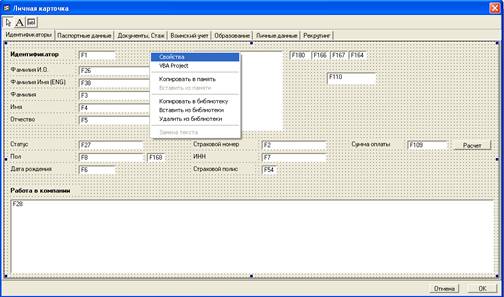
Настройка свойств объектов справочник и картотека немного отличаются от свойств объектов документ, приказ/процесс, но незначительно.
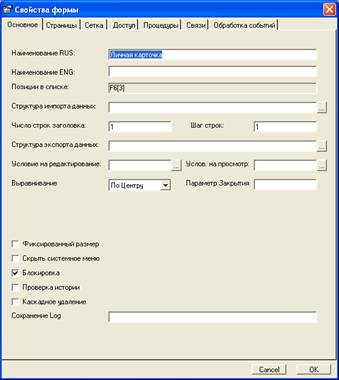
Свойства экранной формы объектов модуля RM состоят из нескольких закладок: «Основное», «Страницы», «Сетка», «Доступ», «Процедуры», «Связи», «Обработка событий»
2.3.4. Свойства экранной формы объектов справочник и картотека
Закладка «Основное»
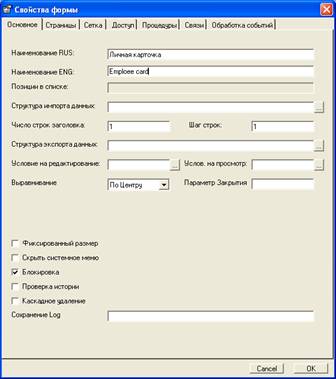
Наименование (RUS) | Наименование заголовка окна формы по-русски |
Наименование (ENG) | Наименование заголовка окна формы по-английски |
Позиции в списке | Автоматически определяется номер поля и позиция этого поля в картотеке или таблице приказа |
Структура импорта данных | Путь к файлу, из которого можно импортировать данные в картотеку или справочник (файлы типа *.xls или *.txt) |
Число строк заголовка | Определяется число строк заголовка таблицы MS Excel, предназначенной для импорта данных. Проставляется целым числом и используется только, если импорт данных будет производить из файла с расширением. xls |
Шаг строк | Определяется шаг: число строк таблицы MS Excel, в которых заключены данные для импорта из таблицы MS Excel |
Структура экспорта данных | Задаваемые поля формы, которые могут быть экспортированы в плоский текстовый файл (*.txt) |
Условие на редактирование | Задается условие на вход в режим редактирования объекта |
Условие на просмотр | |
Выравнивание | Задается параметр выравнивания |
Параметр закрытия | Задается параметр, который отвечает за выход из формы |
Флажок «Фиксированный размер» | Блокирует изменение размеров формы |
Флажок «Скрыть системное меню» | Скрывает стандартные кнопки управления в верхнем правом углу окна |
Флажок «Проверка истории» | Определяет необходимость просмотра записей исторических значений полей формы. В случае, если история по полю формы пропущена или не зафиксирована, то она будет записана в соответствующее поле |
Флажок «Каскадное удаление» | Отвечает за удаление записей в картотеках связанных с текущим объектом |
Сохранение log | Путь к файлу в котором записывается лог |
Закладка «Страницы»
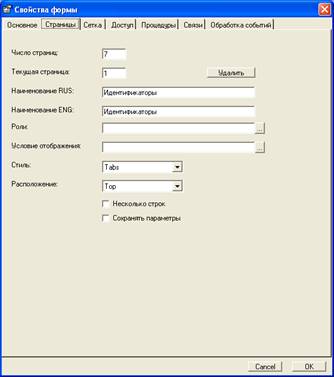
Число страниц | Число страниц, находящихся на экранной форме объекта |
Текущая страница | Номер текущей страницы |
Наименование (RUS) | Наименование страницы по-русски |
Наименование (ENG) | Наименование страницы по-английски |
Роли | Перечень «Ролей», которым будет доступна данная страница |
Условие отображения | Условие на отображение страницы |
Стиль | Стиль отображения заголовков страниц (задается сразу на все страницы): Tabs – Стиль вкладок заголовков страниц Buttons – Стиль заголовков страниц в форме рельефных кнопок. Flat Buttons – Стиль заголовков страниц в форме вдавленных кнопок |
Расположение | Расположение заголовков страниц по сторонам формы. Возможно только при стиле Tabs. |
Флажок «Несколько строк» | Позволяет расположить большое количество вкладок в несколько строк. |
Кнопка «Удалить» | Позволяет удалить выделенную страницу документа. Используется только для многостраничных документов и картотек. |
Флажок «Сохранять параметры» | Сохранение параметров, объявленных на форме |
Закладка «Сетка»
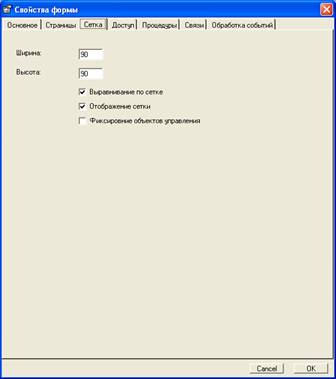
Ширина | Число «твипсов»* между точками сетки по горизонтали |
Высота | Число «твипсов»* между точками сетки по вертикали |
Выравнивание по сетке | Признак необходимости выравнивания полей ввода в соответствии с сеткой |
Отображение сетки | Признак необходимости отображения сетки при редактировании страниц форм |
Фиксирование объектов управления | Признак защиты позиции полей от смещения и изменения размеров |
* TWIPS – минимальный дискрет контекста = 1/1440 дюйма. 1 TWIPS равен от 4 до20 PICS, в зависимости от разрешения экрана и возможностей принтера.
Закладка «Доступ»
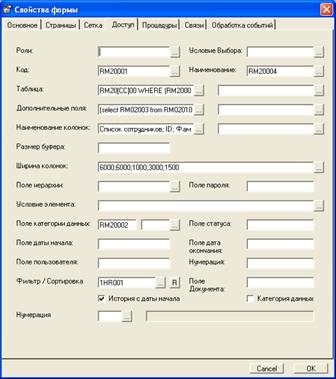
Роли | Поле с активной кнопкой, предназначенное для разграничения доступа к объекту модуля. Определяется на основе справочника ролей сотрудников. |
Код | Определяется поле кода запрашиваемого справочника, на которое нужно ссылаться. |
Наименование | Определяется поле наименования, определяющее код справочника, на которое нужно ссылаться. Для того чтобы отражать наименования на разных языках пользователь может использовать следующий синтаксис: Номер поля таблицы, отражающее наименование справочника на русском языке/Номер поля таблицы, отражающее наименование справочника на иностранном языке (например, RM12001/RM12002) |
Таблица | Определяется таблица, в которой содержатся данные вызываемого справочника, на который нужно ссылаться |
Дополнительные поля | Определяются дополнительные поля, которые показываются при раскрытии окна значений справочника. Данные поля указываются через запятую (RM00000, RM00000) и при этом допустим синтаксис, который используется для средств работы с MS SQL. |
Наименование колонок | В поле задаются, через точку с запятой, названия колонок диалогового окна справочника |
Размер буфера | Размер подкачки данных для вывода. Определяется числом, которое показывает количество одновременно загружаемых записей справочника. Рекомендуется использовать при большом количестве записей в справочнике |
Ширина колонок | Используется только при настройках картотек и справочников. В поле задаются, через точку с запятой, ширина всего справочника, высота справочника, ширина первой колонки, ширина второй колонки |
Поле иерархии | Используется только для картотек и справочников. вышестоящее по иерархии поле справочника |
Поле пароля | Поле таблицы SQL, предназначенное для предоставления прав доступа к записи картотеки. Устанавливает пароль к данным пользователей. |
Условие элемента | Задается дополнительное условие выбора на уровне элемента при построении иерархических справочников. Указывается номер поля (RM00000), условие (=, >, < и т. д.) и значение элемента, по которому задается условие. Значение элемента указывается в одинарных кавычках (RM00000=’00’) |
Поле категории данных | Определяется поле таблицы, в котором прописывается группа пользователей данной картотеки. |
Поле статуса | Поле, предназначенное для отслеживания новых документов |
Поле даты начала | Задается поле таблицы, в котором будет указана дата начала действия карточки (для личной карточки сотрудника, например, это может быть дата приема на работу) |
Поле даты окончания | Задается поле таблицы, в котором будет указана дата окончания действия карточки (для личной карточки сотрудника, например, это может быть дата увольнения) |
Поле «Поле пользователя» | Выставляется номер поля таблицы SQL, отвечающее за доступ пользователей к записям справочников |
Поле «Нумерация» | В случае, если необходима определить сквозную нумерацию записей независимо от групп пользователей (филиалов), выставляется номер записи группы пользователей, нумерация записей которой будет определять последующий ввод данных в карточку. |
Фильтр/Сортировка | Код процедуры формирующей фильтр или сортировку данных. Выбирается с помощью нажатия на кнопку «R» |
* TWIPS – минимальный дискрет контекста = 1/1440 дюйма. 1 TWIPS равен от 4 до20 PICS, в зависимости от разрешения экрана и возможностей принтера.
Закладка «Процедуры»

Число процедур | Общее число хранимых процедур, подключенных для данной экранной формы объекта |
Текущая процедура | Номер текущей хранимой процедуры, которая подключена и загружена для выполнения в экранной форме. Отражается виде меню в верхнем левом углу формы |
Наименование RUS | Наименование текущей хранимой процедуры на русском языке |
Наименование ENG | Наименование текущей хранимой процедуры на английском языке |
Процедура | Название файла текущей хранимой процедуры или встроенной команды модуля RM, а также полей, которые влияют на выполнение хранимых процедур или встроенных команд |
Роли | Определяются роли, для которых доступны функции выполнения подключенных хранимых процедур или встроенных команд |
Флажок «Перезагрузка формы» | Предназначен для перезагрузки формы документа после выполнения действия хранимой процедуры или встроенной команды. Если флажок включен, то пользователю не требуется выходить из формы и входить в нее опять, чтобы просмотреть изменения данных после запуска хранимой процедуры или встроенной команды. |
Закладка «Связи»
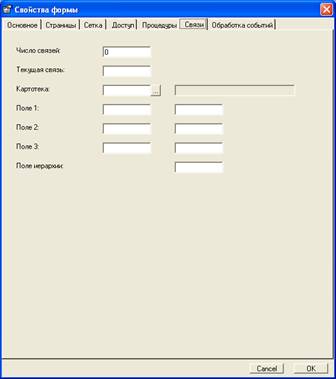
Число связей | Определяется общее количество связей между полями объектов (используется для настройки объектов справочник и картотека). Возможно установить до 3 полей связей между различными объектами |
Текущая связь | Описание связи, рассматриваемой (настраиваемой) пользователем в данный момент |
Картотека | Список картотек и справочников, с которой будет сделана текущая связь |
Поле 1;Поле 2;Поле 3 | Описываются поля SQL, по которым осуществляется связь |
Поле Иерархии | Поле SQL, в котором прописывается полный путь иерархической структуры для иерархических объектов. |
Надо помнить, что в первом поле закладки всегда ставиться поле SQL картотеки, которую настраивает пользователь. Во втором поле связи картотек ставится поле SQL связываемой картотеки. Таких полей может до трех.
Закладка «Обработка событий»
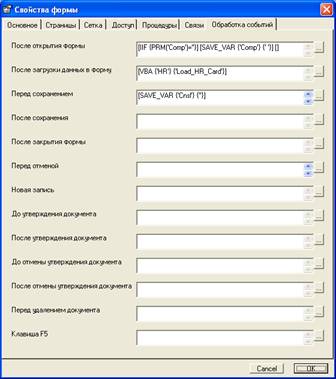
На этой закладке определяются встроенные команды или хранимые процедуры, которые могут выполняться по определенным событиям.
2.3.5. Свойства экранной формы объектов документ и приказ
Закладка «Основное»
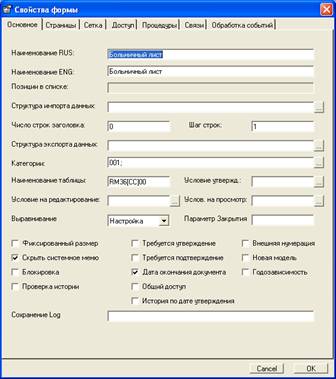
Наименование (RUS) | Наименование заголовка окна формы по-русски |
Наименование (ENG) | Наименование заголовка окна формы по-английски |
Позиции в списке | Автоматически определяется номер поля и позиция этого поля в картотеке или таблице приказа |
Структура импорта данных | Путь к файлу, из которого можно импортировать данные в картотеку или справочник (файлы типа *.xls или *.txt) |
Число строк заголовка | Определяется число строк заголовка таблицы MS Excel, предназначенной для импорта данных. Проставляется целым числом и используется только, если импорт данных будет производить из файла с расширением. xls |
Шаг строк | Определяется шаг: число строк таблицы MS Excel, в которых заключены данные для импорта из таблицы MS Excel |
Структура экспорта данных | Задаваемые поля формы, которые могут быть экспортированы в плоский текстовый файл (*.txt) |
Категории | Указываются категории к которым относится объект |
Наименование таблицы | Номер таблицы SQL (в формате HR000000), в которой хранятся данные по данному типу документа (например, табель) |
Условие утверждения | Задается условие утверждения |
Условие на редактирование | Задается условие на вход в режим редактирования объекта |
Условие на просмотр | |
Выравнивание | Задается параметр выравнивания |
Параметр закрытия | Задается параметр, который отвечает за выход из формы |
Флажок «Фиксированный размер» | Блокирует изменение размеров формы |
Флажок «Скрыть системное меню» | Скрывает стандартные кнопки управления в верхнем правом углу окна |
Флажок «Проверка истории» | Определяет необходимость просмотра записей исторических значений полей формы. В случае, если история по полю формы пропущена или не зафиксирована, то она будет записана в соответствующее поле |
Флажок «Требуется утверждение» | Для документов и приказов показывается необходимость утверждения данных для типов приказов и документов. Если флажок не стоит, то данные приказов и документов не требуют утверждения в меню «Утверждение документов» и непосредственно после создания отражаются в полях картотек. |
Флажок «Требуется подтверждение» | Показывает необходимость просмотра документа после утверждения другими должностными лицами, прежде чем данные будут выгружены в txt файл (структура выгрузки настраивается в пункте «Структура экспорта») |
Флажок «Дата окончания документа» | Для документов и приказов показывается необходимость наличия в документе (параграфе приказа) даты окончания действия. Если флажок поставлен, то в формах документов (параграфов приказов) будут выставлены два поля даты документа (дата начала действия документа, дата окончания действия документа) |
Флажок «Общий доступ» | Если флажок включен, то данные документа и сама форма документа будут доступны пользователям, из разных групп (компаний), если они владеют одной и той же карточкой. |
Флажок «История по дате утверждения» | Определяет как сохранять историю |
Флажок «Внешняя нумерация» | Определяет нумерацию |
Флажок «Новая модель» | Определяет модель сохранения истории |
Флажок «Годозависимость» | Годозависимость нумерации документов |
Сохранение log | Путь к файлу в котором записывается лог |
Закладка «Страницы»

|
Из за большого объема этот материал размещен на нескольких страницах:
1 2 3 4 5 |
