


Партнерка на США и Канаду по недвижимости, выплаты в крипто
- 30% recurring commission
- Выплаты в USDT
- Вывод каждую неделю
- Комиссия до 5 лет за каждого referral
2.6.1. Удаление структуры документов
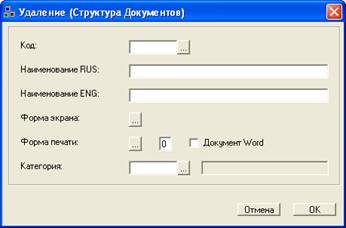
Каждый тип документа идентифицируется кодом и названием документа. Нажав дважды левую кнопку мыши на этой вкладке, перед пользователем возникает окно «Удаление (Структура Документов)», с вышеуказанными двумя идентификаторами типов документа. Нажав клавишу F4, в поле «Код», пользователь выбирает нужный тип документа (выбор подтверждается кнопкой «ОК»), удаление типа документа происходит, если нажать кнопку «ОК». При этом возникает предупреждающее окно с вопросом о подтверждении удаления выбранного типа документа. Нажатие кнопки «Yes» приведет к стиранию типа документа из настроек, нажатие кнопки «No» отменит действие по удалению документа и вернет пользователя в окно «Удаление (Структура Документа)».
Вероятно, если данный тип документа содержит важные данные, то не следует удалять тип данного документа.
2.6.2. Удаление структуры картотек
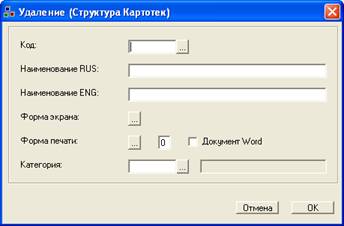
Каждый тип картотеки идентифицируется кодом и названием картотеки. Нажав дважды левую кнопку мыши на этой вкладке, перед пользователем возникает окно «Удаление (Структура Картотек)», с вышеуказанными двумя идентификаторами типов картотек. Нажав клавишу F4, в поле «Код», пользователю предлагается выбрать нужный тип картотеки (выбор подтверждается кнопкой «ОК»); удаление типа картотеки происходит, если нажать кнопку «ОК». При этом возникает предупреждающее окно с вопросом о подтверждении удаления выбранного типа картотеки. Нажатие кнопки «Yes» приведет к стиранию типа картотеки из настроек, нажатие кнопки «No» отменит действие по удалению типа картотеки и вернет пользователя в окно «Удаление (Структура Картотеки)».
Вероятно, если данный тип картотеки содержит данные, то не следует удалять тип данной картотеки.
2.6.3. Удаление структуры приказов
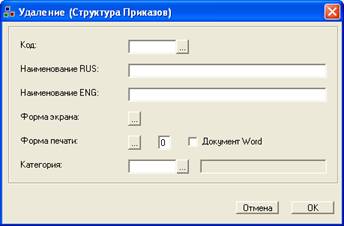
Каждый тип приказа идентифицируется кодом и названием приказа (параграфа приказа). Нажав дважды левую кнопку мыши на этой вкладке, перед пользователем возникает окно «Удаление (Структура Приказов)», с вышеуказанными двумя идентификаторами типов приказов. Нажав клавишу F4, в поле «Код», пользователю предлагается выбрать нужный тип приказа (параграфа), удаление типа приказа происходит, если нажать кнопку «ОК» на основном окне. При этом возникает предупреждающее окно с вопросом о подтверждении удаления выбранного типа приказа. Нажатие кнопки «Yes» приведет к стиранию типа приказа из настроек, нажатие кнопки «No» отменит действие по удалению типа приказа и вернет пользователя в окно «Удаление (Структура Приказов)».
2.6.4. Удаление структуры справочников

Каждый тип справочника идентифицируется кодом и названием справочника. Нажав дважды левую кнопку мыши на этой вкладке, перед пользователем возникает окно «Удаление (Структура Справочников)», с вышеуказанными двумя идентификаторами типов справочников. Нажав клавишу F4, в поле «Код», пользователю предлагается выбрать нужный тип справочника (выбор подтверждается кнопкой «ОК»); удаление типа справочника происходит, если нажать кнопку «ОК». При этом возникает предупреждающее окно с вопросом о подтверждении удаления выбранного типа справочника. Нажатие кнопки «Yes» приведет к стиранию типа справочника из настроек, нажатие кнопки «No» отменит действие по удалению типа справочника и вернет пользователя в окно «Удаление (Структура Справочников)».
Вероятно, если данный тип справочника содержит данные, то не следует удалять тип данного справочника.
2.6.5. Удаление данных из Справочников и Картотек
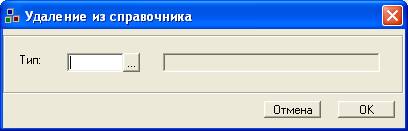
Окно «Удаление из справочника» характеризуется кодом типа справочника и названием типа справочника. Выбрав тип справочника (нажать клавишу F4 или кнопку рядом с полем «Тип», а затем листая курсором необходимые справочники, выбрать нужный и нажать «ОК»), нажать кнопку «ОК». Пользователь переместится в справочник, где ему необходимо выбрать нужную запись справочника для удаления по идентификатору справочника и подтвердить удаление, кнопка «YES» в окне подтверждения удаления. Запись справочника будет удалена из справочника. В дальнейшем, пользователь может удалить, таким же образом, другие записи справочника или выйти в основное меню, нажимая кнопку «Отмена».
2.7. Меню Импорт картотек, Импорт справочников, Импорт документов Импорт приказов
Для того чтобы импортировать данные из других систем, пользователь может воспользоваться функциями импорта документов, картотек, справочников. Функция импорта лишь механизмом передачи данных из других систем в модуль RM.
Предварительно пользователь должен подготовить описание структуры данных в настройках соответствующих форм объектов (документов, картотек, справочников) и указать путь к файлу импорта. Для того, чтобы импортировать данные из других систем (сформированные в виде файла, в формате “txt” или “xls”), нужно дважды нажать левой кнопкой мыши на соответствующем пункте меню (импорт документов, импорт картотек, импорт справочников соответственно). Перед пользователем появится окно «Импорт данных», где ему нужно выбрать документ, картотеку, справочник, данные в который будут импортированы, после чего нажать на кнопку «ОК». В окне «импорт документов» нужно проверить путь к файлу импорта или указать его, усли он не указан и нажать кнопку «ОК». Импорт будет произведен.
2.8. Архивирование данных
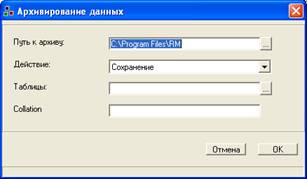
В целях обеспечения сохранности данных от потери, необходимо периодически архивировать данные или проводить операцию по резервному копированию данных. Функция резервное копирование позволяет сохранять данные и восстанавливать их из архива. Для того чтобы совершить операцию резервного копирования необходимо запустить функцию «Резервное копирование». Перед пользователем появится окно «Архивирование данных», которое характеризуется тремя полями: «Путь к архиву», «Действия», «Таблицы» для архивирования.
В поле «Путь к архиву» по умолчанию прописан путь к папке, где описана структура файлов резервного копирования. Пользователю нужно указать путь, где будут храниться файлы резервного копирования. В окне «Действие» в случае резервного копирования нужно поставить действие «сохранить», а в случае восстановления базы данных из архива «Восстановление». В поле «Таблицы указаны все таблицы, которые могут быть сохранены/восстановлены и их описания. Пользователю следует выбрать нужные таблицы (выбор всех таблиц осуществляется нажатием клавиш Ctrl+Shift+’+’ (Контрол-Шифт-Плюс)) и нажать кнопку «ОК». Список таблиц определяется в текстовом файле Backup. txt через точку с запятой, который находится в корневом каталоге Модуля RM.
2.9. Параметры
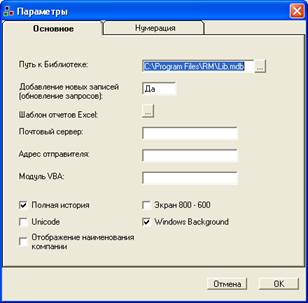
В этом пункте редактируются параметры, которые определяют работу модуля для всех пользователей.
· «Путь к библиотеке»
Полный путь к файлу данных в формате Access (mdb), в котором могут быть сохранены настройки картотек, справочников, документов, приказов и отчетов.
· «Добавление новых записей»
Да. Разрешается обновление существующих и создание новых записей при импорте данных картотек и документов из отредактированных запросов.
Нет. Разрешается только обновление существующих записей картотек и документов при импорте данных картотек и документов из отредактированных запросов.
· «Шаблон отчетов»
Загрузка в базу данных или сохранение на диск шаблона Excel, который используется для создания новых отчетов.
· «Адрес почтового сервера»
· «Адрес отправителя»
· «Название модуля VBA»
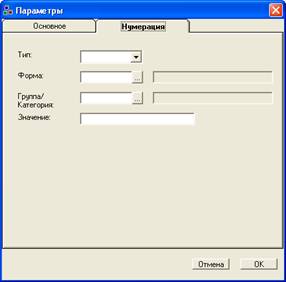
· «Нумерация»
Определение начальных значений идентификаторов для различных типов объектов:
- картотеки, тип картотеки, группа данных;
- справочника, тип справочника, группа данных;
- документа, категория документа;
- приказа, категория приказа.
Автоматическое формирование идентификатора для нового элемента объекта происходит после нажатия клавиши «Enter» c пустым значением в соответствующем поле формы.
3. Генератор отчетов
В связи с тем, что аналитическая работа с данными является важнейшей частью работы отдела персонала, в модуль Scala Управление Персоналом встроен широкий спектр функций по созданию, редактированию и аналитической обработке отчетов. Результаты работы отчетов выводятся в MS Excel, MS Word и Crystal Reports.
3.1. Создание/Редактирование отчетов
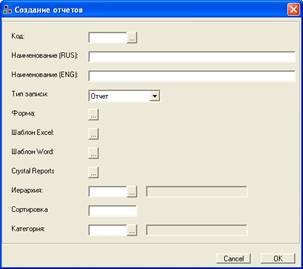
Окно «Создание отчетов» включает в себя все те поля, которые идентифицируют настройки каждого отдельного отчета и его место в иерархической системе отчетов. Форма характеризуется следующими полями:
Код | Идентификатор отчета в списке отчетов. |
Наименование (RUS) | Задается наименование отчета на русском языке |
Наименование (ENG) | Задается наименование отчета на английском языке |
Тип записи | Поле, с помощью которого пользователь определяет тип создаваемого отчета и порядок работы с ним. Отчет - Тип отчета, который формируется и обрабатывается с использованием запросов SQL с дальнейшей передачей в MS Excel, MS Word или Crystal Reports. Процедура - Тип отчета, служащий для создания дополнительных форм в модуле RM, а также для запуска хранимых процедур и встроенных команд. Папка - Тип отчета, который формирует общее название для группы отчетов. При раскрытии иерархического списка отчета, данный будет представлен знаком «Папка». |
Форма | Корректировка представление записи отчета на экране дисплея или экранная форма для настройки отчета. |
Шаблон Excel | Настройка печатной формы отчета с представлением результатов в MS Excel. Первоначально необходимо загрузить шаблон отчета в Excel с локального диска и сохранить в модуле |
Шаблон Word | Настройка печатной формы отчета с представлением результатов в MS Word. |
Crystal Reports | Настройка печатной формы отчета с использованием средств Crystal Reports. Форма печати отчета формируется вне модуля и загружается в систему с другого носителя. Также файл может, выгружен на локальный или другой диск для сохранения. |
Иерархия | Данное поле предназначено для выстраивания отношений подчиненности отчетов друг другу. |
Сортировка | Сортировка папок и отчетов. Используется для расстановки папок и отчетов в порядке удобном пользовапервый отчет(или папка), 1-второй отчет и т. д.) |
Категория | Отнесение отчетов к разным категориям для удобств нумерации |
Форма экрана всех отчетов определяется точно так же, как настройка экранной формы любого объекта модуля RM/
3.2. Настройка объекта отчет модуля RM
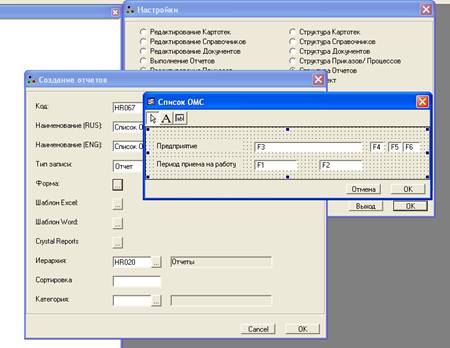
3.2.1. Форма
Редактирование формы ввода параметров. Технология работы с редактором формы для отчета соответствует редактированию форм картотек и документов. Поля формы имеют номер, наименование и параметр. Параметр используется для передачи данных с формы в запрос или процедуру. Необходимо обращать внимание на тип поля формы, который должен соответствовать типу в запросе.
В качестве источника данных для отчета может быть хранимая процедура, для этого в поле «Имя процедуры» вводится: «Имя процедуры»; Параметр1; Параметр2; …
Имена параметров без символа «@».
Пример: HR_TabelExcel; Code; Date1; Date2; CC
Значения в формате «дата» передаются в процедуры в виде «yyyymmdd».
Если вывод данных производится в «Crystal Report» (CR), который использует в качестве источника данных хранимую процедуру, необходимо в поле «Имя процедуры» ввести «SP» (отчет CR – использует хранимую процедуру). Параметры к хранимой процедуре начинаются с символа «@», параметры к отчету вводятся без специального символа.
Если в качестве источника данных используется запрос, необходимо поле «Имя процедуры» оставить пустым. Параметры к запросу начинаются с символа «@». В этом случае отчет в CR создается с использованием динамического источника данных и структуры в формате «ttx».
По умолчанию все отчеты выводятся в Excel. Чтобы отчет вывести в CR, нужно на форме создать поле с параметром «Report» и присвоить ему значение «1» («0» - печать в Excel). Таким образом, из формы можно управлять типом отчета.
В качестве источника данных для отчета можно использовать ActiveX. DLL. Обращение к компоненту производится из SQL выражения:
DLL(«Имя компонента»; «Параметр 1»; «Параметр 2» …) . Имена параметров в форме без символа «@». Пример: DLL(HR_DLL. VacationRpt; Date; Dep) .
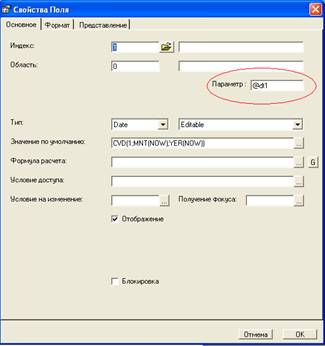
С помощью специальных полей формы можно передавать параметры отчетам в формате Excel:
«GROUP1» - список полей (обозначение) для группировки данных, разделитель «;». Пример: C1;C3 – группировка по полю С1, затем по полю С3. Шаблон отчета может включать несколько структур печати («GROUP1» - 1 структура, «GROUP2» - 2 структура).
«SORT1» - список полей для сортировки данных, синтаксис аналогичный группировке.
«VIEW» - формат представления списка документов (или карточек) для процедуры пересчета по форме. Значение поля: «Наименование списка»; «Высота списка»; «Ширина списка»; «Ширина первой колонки»; «Ширина второй колонки»; ...
Для запросов «по картотеке на дату» используется параметр с именем «@Date».
Для запросов «по картотеке за период» используются параметры «@Date1» и «@Date2».
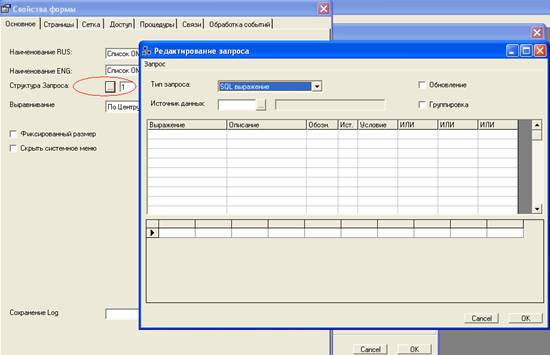
В поле «Структура запроса» вводится номер запроса. Каждый запрос имеет собственную структуру, и управляться с единой экранной формы. Номера запросов указываются в шаблоне отчета для каждой структуры печати Excel. Отчеты в CR берут данные из первого запроса.
Отчет «Процедура» выполняет действие, указанное в поле «Имя процедуры»:
«Наименование»; «Параметр1»; «Параметр 2» ...
Если в наименование содержит символ «.», тогда процедура интерпретируется, как компонент ( пример: HR_DLL. CreateTabel; SQL; Date1; Date2 – используется текущее соединение с базой данных, @HR_DLL – передается строка соединения, компонент самостоятельно работает с базой данных ), в противном случае выполняется хранимая процедура (пример: HR_CountDays; Date1; Date2). После выполнения указанной процедуры, отрабатываются дополнительные включенные опции, которые отрабатывают на основе запроса: «Пересчет по форме», «Экспорт данных», «Редактирование».
3.2.2. Шаблон Excel
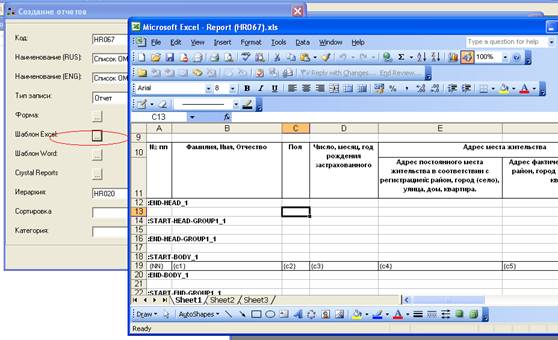
Редактируется шаблон для печати отчета в формат Excel. По умолчанию загружается шаблон, который сохранен в параметрах модуля.
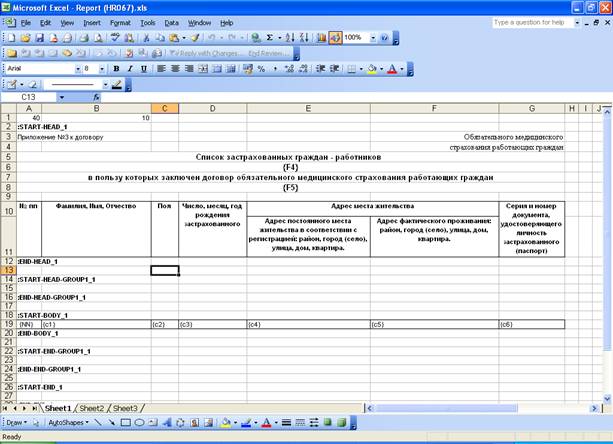
В первой строке шаблона указывается его размер для анализа данных: в столбце «A» - число строк, в столбце «B» - число столбцов.
Система позволяет выводить данные на несколько страниц. Каждая страница описывается блоком:
A | B | C |
:START-PAGE1 | «Наименование страницы» | «Номер массива» (для генерации динамических страниц) |
«Номер подотчета» | «Номер запроса» (Если ячейка пустая, используется номер подотчета). | «+» - кросс таблица, пустое значение – простая таблица. |
«Номер следующего подотчета» ... | ... | |
:END-PAGE1 |
Страница может содержать любое количество подотчетов, номера которых перечисляются в блоке описания страницы. Номером страницы является цифра в конце наименования блока (:START-PAGE2 – 2 страница). Каждый подотчет состоит из набора блоков, в конце наименования блока указывается номер подотчета.
Заголовок отчета
:START-HEAD_1
:END-HEAD_1
Тело отчета
:START-BODY_1
:END-BODY_1
Окончание отчета
:START-END_1
:END-END_1
Заголовок группировки
:START-HEAD-GROUP1_1
:END-HEAD-GROUP1_1
Окончание группировки
:START-END-GROUP1_1
:END-END-GROUP1_1
Подотчет может использовать несколько уровней группировки данных, после слова «GROUP» указывается номер группировки, номер после символа «_» определяет номер подотчета.
Между началом и окончанием блока располагаются статические данные, формулы, значения полей формы и данные, полученные из соответствующего запроса.
Специальные символы определяют тип данных.
Значения полей формы заключаются в фигурные скобки «{}», номер поля начинается с символа «F». Пример: «{F5}» - в ячейку выводится значение поля, формы ввода параметров, номером 5.
Значения полей запроса формы заключаются в фигурные скобки «{}». В скобках вводится обозначение полей, необходимо следить, чтобы обозначения полей не начинались с символа «F», иначе эти поля будут интерпретироваться, как поля формы.
В одной ячейке может находиться несколько полей вывода данных.
Использование формул Excel в теле отчета требует придерживаться следующих правил. Формула начинается с символов «!=», в квадратных скобках вводится относительное значение столбца или ячейки. В процессе построения отчета в формуле будет проведена подстановка абсолютных ссылок на ячейки таблицы.
Пример: «!=C[R]-D[R]» - [R] – означает текущий номер строки, в отчете для строки 5, подставится выражение «=С5-D5».
«!=SUM(C15:C[R-1])» – [R-1] –выражение для расчета абсолютной ссылки, в отчете для строки 25, подставится выражение «=SUM(C15:C24)».
Обозначение [C] – позволяет ссылаться на текущий столбец, чаще используется для перекрестных таблиц, [E1] – ссылается на последнюю строку подотчета 1.
Функции экранных форм заключаются в фигурные скобки, и выражение начинается с символа «=». В выражение включаются функции экранных форм, значения полей форм и значения полей запроса. Обозначение полей запроса должно заключаться в квадратные скобки. Пример: «{=DMY([Date];F3; M) }» - функция рассчитает число месяцев между полем из запроса «Date» и значением поля формы «F3». Оператор «SET» позволяет записывать данные во временные переменные. Пример: «{=SET(1; F1*10)}» - в переменную номер «1» сохранится значение «F1*10». Переменные в выражении начинаются с символа «V». Пример: {=V1-[Data]} – из переменной «1» вычитается значение поля «Data».
При группировке предусмотрено использование выражения «{GROUP}» - соответствует значению поля по которому выполняется группировка. Функции группировки: «MIN» - минимальное значение, «MAX» - максимальное значение, «COUNT» - количество элементов, «SUM» - сумма значений, «AVG» - среднее значение.
Пример: «{C5;SUM}» – суммирование значения поля С5 в пределах группы.
Выражение «{NN}» выполняет нумерацию строк отчета.
Если значение поля запроса является массивом (в представлении модуля, элементы отделены символом «;»), доступ к элементу массива осуществляется: «{C6;4}» - четвертый элемент массива поля «С6».
Столбцы тела отчета могут быть выделены цветом, для этого в строке «:END-BODY_n» в соответствующих столбцах создается выражение: «Поле запороса»/ «Знак сравнения»/ «Значение для сравнения» / «Номер цвета фона столбца, если условие выполнено» … . Пример: «{D1;9}/=/ВС/36/=/СБ/36/=/П/38/=//15/=/7/34» .
В шаблоне формат каждой ячейки используется для построения отчета. Шаблон может содержать макросы Excel и выполнять дополнительные преобразования данных.
В строке «:START-BODY_n», в каждом столбце может указываться максимальный размер поля, если пустое значение, то по умолчанию принимается 50 символов.
Скрытие строк группировки будет выполняться, если в строке «:START-HEAD-GROUPn_n», в столбце «B», ввести символ «+».
Структура кросс таблицы:
А | B | C |
:START-PAGE1 «Номер подотчета» 1 :END-PAGE1 | «Наименование странницы» | «Признак кросс таблицы» + |
:START-HEAD_1 «Заглавие строк» :END-HEAD_1 | «Наименование столбцов» {NameCol} | |
:START-BODY_1 «Наименование строк» {NameRow} :END-BODY_1 | «Ширина столбца» 100 «Значение столбца; Агрегирующая функция» {Value; COUNT} |
Агрегирующие функции: «MIN» - минимальное значение, «MAX» - максимальное значение, «COUNT» - число элементов, «SUM» - суммирование цифр, «&» - суммирование строк.
3.2.3. Печать отчетов
Перед пользователем возникает форма «Печать отчетов» с полями «Отчет».
Для выбора отчета необходимо:
- Поставить курсор в поле «Отчет», и нажать клавишу F4 (или активную кнопку этого поля), пользователю откроется окно с иерархической структурой отчетов. Раскрывая папки, необходимо найти нужный тип отчета для распечатки, выбрать его (выбранным считается отчет, название которого подсвечено синим цветом) нажать кнопку «ОК».
Номер выбранного отчета и его наименование появится в форме «Печать отчетов». Нажав кнопку «ОК», пользователю может открыться (в зависимости от настроек отчетов, некоторые из них выполняются автоматически без задания каких-либо параметров пользователем) экранная форма, в которой ему предлагается заполнить критерии формирования отчета. Нажав кнопку «ОК» на форме отчета, после обработки данных в новое окно будет выведен соответствующий отчет. Дальнейшая обработка, выведение на принтер и другие операции могут осуществляться с помощью программных средств MS Excel, MS Word и Crystal Reports.
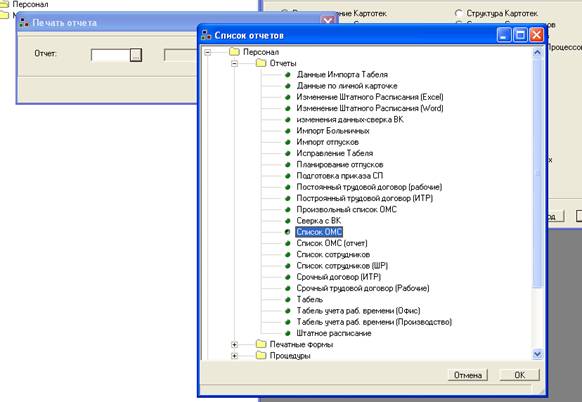
Печать отчетов можно также осуществлять с помощью встроенной команды «[REPORT {1-Код отчета}]», а также вставлять отчеты отдельно в пользовательское меню.
4. Настройка меню пользователя модуля RM
Настройка меню пользователя в модуле RM осуществляется с помощью системного справочника «Меню».
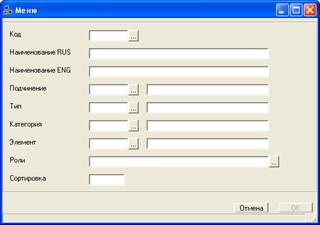
В поле «Код» задается код пункта меню.
В полях «Наименование RUS» и «Наименование ENG» вводится наименование на русском и английском языке.
В поле подчинение из иерархической структуры выбирается тот пункт меню, которому будет подчиняться новый пункт меню.
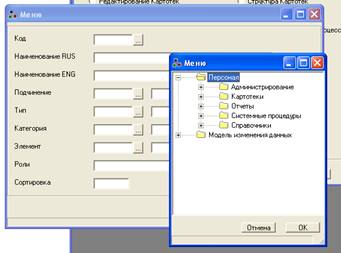
В поле «Тип» выбирается из предопределенного справочника тип отображаемого объекта RM.
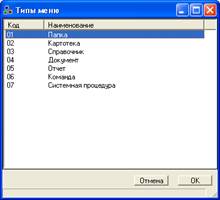
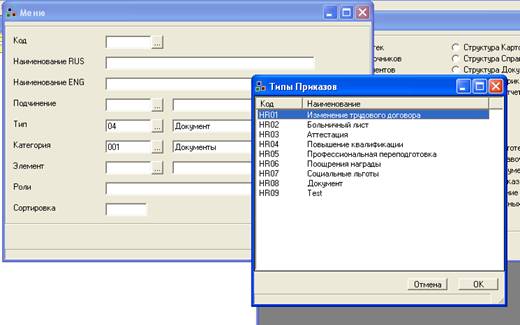
В поле «Категория» задается категория объекта (если есть).
В поле «Элемент» выбирается объект модуля, который определяется параметрами заданными выше.
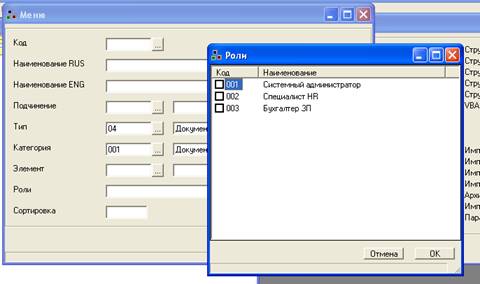
В поле «Роли» определяются пользователи, которым присвоены роли по должности, определенные в справочнике ролей. Таким образом, разграничивается доступ к пункту меню
В поле «Сортировка» указывается номер расположения пункта меню в иерархии меню (если сортировка не указана то пункты меню сортируются по алфавиту).

|
Из за большого объема этот материал размещен на нескольких страницах:
1 2 3 4 5 |
